
word艺术字练习 WORD艺术字字距如何设置
- 作者: 冰雨云
- 来源: 51数据库
- 2020-04-17
首先,输入艺术字
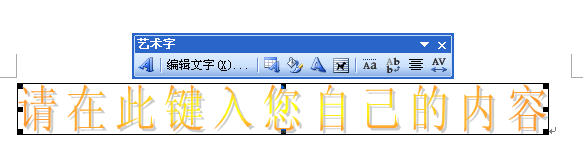
然后打开艺术字工具栏,找到工具栏的最后一项工具(AV,带有双箭头),就可以调整字间距了。
如果是上下距离应该更好调了。
WORD怎么用艺术字插入标题
先选择你要插入艺术字的的位置,插入艺术字----输入你想要的标题---确定
Word中设置艺术字的阴影效果
针对Word艺术字对象的阴影效果只有在设置有背景颜色填充的前提下才能呈现比较完美的效果,否则只能实现一部分阴影效果,诸如“透视”等效果将难以实现。针对整体艺术字对象的阴影效果设置步骤如下所述:
第1步,打开Word文档窗口,单击艺术字对象使其处于编辑状态。
第2步,在“绘图工具/格式”功能区中,单击“形状样式”分组中的“形状效果”按钮,如图所示。
单击“形状效果”按钮
第3步,打开形状效果菜单,指向“阴影”选项。在阴影列表中选择一种阴影效果,如选择“透视”分组中的“右上对角透视”效果。Word文档中的艺术字将实时显示应用该阴影后的效果,如图所示。
选择阴影效果
如果用户需要对阴影效果进行更详细的设置,可以在阴影列表中选择“阴影选项”命令,如图所示。
选择“阴影选项”命令
在打开的“设置形状格式”对话框“阴影”选项卡中,用户可以对当前阴影效果进行颜色、透明度、大小、虚化、角度和距离设置,从而实现更符合实际需要的阴影效果,如图所示。
WORD练习中替换字体的绿色突出显示怎么做?
是想去掉吗?
方法:
编辑菜单——替换,会出现一个对话框,单击对话框下方的“高级”按钮,对话框下面会出现一块,在上面单击“格式”按钮,在弹出的菜单中选择“突出显示”,然后单击确定
如何用艺术字插入标题 信息技术考试word
WORD文档最下面一行有这个标志,这就是插入艺术字的标志。你点击它再输入你想要的文字就可以了。

word文档的艺术字可以去投影吗(为了打印效果)如果可以去投影怎么去?
艺术字
1.插入
单击绘图工具栏的"插入艺术字"按钮(A)->单击1种样式->确定->输入文字的内容/设置字体->确定
2.调整
跟绘图一样
3.格式(颜色/阴影/三维)
单击这个字->用绘图工具栏右半部分设置
4.其它设置
单击这个字->用艺术字工具栏设置
A.编辑文字:改内容和字体
B.艺术字库:改样式
C.艺术字形状:改形状(变形)
D.文字环绕(版式)
E.字符间距
楼主 你挺幸运袄 我把我上课笔记都贡献给你了 你照这个方法试试吧
再给你补充点我的笔记,这可是我的珍藏,希望你能用的上
.绘图
1.要想绘图,先调出绘图工具栏?
在菜单或工具栏上右击->选"绘图"
2.绘图的方法
在绘图工具栏上单击图形按钮(圆/方/线/箭头)->在纸上摁住左键拖曳
注:A.单击"自选图形"可画更多图
B.摁住Shift键再画,可画出正形
3.图形的格式(填充色/线条色/线型/阴影/三维立体)
单击这个图->用绘图工具栏右边部分设置
例:把图放到心里
单击画好的心形->单击绘图工具栏"填充颜色"边上下三角->选"填充效果"->图片->单击"选择图片"->找到图片的位置和名称->确定
4.图形的调整
A.移动位置
法1:指向这个图,变四向箭头时->拖曳(注:摁住Ctrl键再拖是复制)
法2:单击这个图->敲上下左右方向键(注:摁住Ctrl再敲是微调,慢慢动)
B.调大小
单击这个图->指向边上的小方格,变成双向箭头后->拖曳(注:摁住Shift再拖,可不变形/摁住Alt键再拖,是微调,慢慢变)
C.变形状(例:笑脸)
单击这个图->指向菱形小按钮->拖曳
D.删除
单击这个图->敲Delete键
5.例:画小桌子
1步:找"自选图形"->平行四边形->先画出桌面
2步:单击桌面->把填充颜色设为"填充效果-纹理-栎木"->阴影设"阴影14"
3步:单击"矩形"->桌面左下角拖曳出竖条->把填充颜色设1下
4步:指向桌腿,变四向箭头->摁住Ctrl把腿拖到其它3个角上(复制)
5步:叠放次序
右击这个桌面->叠放次序->置于顶层
6步:把面和腿都选上
法1:单击面->摁住Shift键单击其它的腿
法2:单击绘图工具栏的"选择对象"(大箭头)->在图外边拖曳出虚框->把面和腿都框起来
7步:组合
先把面和腿都选上->右击选上的图->组合->组合
注:再分开???
右击组在一起的图->组合->取消组合
作业:曹操坐飞机(二/三)
第4课
一.绘图
1.向图中添加文字
在图上右击->添加文字->输入
A.选上,可设置格式(字体/字号,要注意行间距(
B.右击输入的文字->可更改"文字方向"
2.文字的绕排(版式)
指向这个图的"边框",变四向箭头时->双击->版式->四周型/紧密型/浮于文字上/衬于文字下
注:加完字的图,要删除或移动或设置绕排时,都要对准"边框"
3.文本框
例:竖版"曹操坐飞机"标题
1步:单击绘图工具栏的"竖排文本框"->在编辑区拖曳出竖框->输入"曹操坐飞机"->回车->输入"作者"->把曹操坐飞机选上->设字体/字号(Ctrl+[或])->作者选上->字体/字号/右对齐(Ctrl+R)
2步:单击这个框->到绘图工具栏上设置"线型/线条色/填充颜色(填充效果-图片-选择图片)"
3步:双击边框->版式->四周型->确定
二.艺术字
1.制作
单击绘图工具栏的"插入艺术字"按钮->单击1种样式->确定->输入文字内容->设置字体->确定
2.艺术字的格式(填充色/线条色/阴影/三维立体)
单击插入的艺术字->用绘图工具栏设置
3.其它设置
单击艺术字->用艺术字工具栏设置
A.编辑文字:改文字和字体
B.艺术字库:更改"样式"
C.艺术字形状(ABC):改形状
D.自由旋转
E.文字的绕排
F.字符间距
三.插图
1.怎么插?
A.剪贴画(OFFICE自带的卡通图)
插入->图片->剪贴画->单击1种"类别"->右击要插的图->选"插入"->插完后"关闭"
注:单击左上角的←可返回去选"其它的类别"
B.来自文件(自己的照片)
插入->图片->来自文件->单击"查找范围"右边三角,选图片的位置和名称->插入
2.文字的绕排(版式)
双击这个图->版式->四周/紧密/浮于上/衬于下
3.图片的格式
单击这个图->用图片工具栏设置(自己试)
4.例:找个图做背景
1步:插个图
2步:双击这个图->版式->选"衬于文字下方"(需要做两次)
3步:把图选上
单击绘图工具栏的"选择对象"(大箭头)->再单击这个图
4步:把大小调合适
5步:选上这个图->找图片工具栏"图像控制"->水印
四.表格
1.插入表格的方法
A.小表格
在要画表格的位置上单击->单击常用工具栏的"插入表格"按钮->在小方格上拖曳出行/列数,松手
B.大表格
表格菜单->插入->表格->输入列/行数->确定
C.手绘表格
1步:调出表格工具栏
在菜单或工具栏上右击->选"表格和边框"
2步:画线
单击表格工具栏的"铅笔"(绘制表格)->先拖曳出大框->再横向拖横线/竖向拖竖线/斜着拖斜线
3步:擦线
单击表格工具栏的"橡皮"(擦除)->在要擦的线上单击或拖曳
2.实例:制表作业一
1步:在下边输入"课程表"->回车->单击工具栏的"插入表格"->拖曳出5行6列的表
2步:输入内容
在第1个格单击->输入星期->回车换行->输入时间->敲Tab键到第2个格->输入星期一....
3步:合并单元格
把上午两个格选上->右击选上的格->合并单元格->把下午两个格选上->右击->合并单元格
注:A.怎么选上??
(1)选1个:在格内的段落标记前三击
(2)选多个:在格上拖曳
(3)全选上:指向这个表->单击表左上角或右下角的小方格
B.再分开(拆分单元格)
右击要拆分的格->拆分单元格->输入列/行数->确定
4步:内容的居中
先把整张表都选上->在选上的内容上右击->单元格对齐方式->中部居中->单击星期->右对齐->单击时间->两端对齐
5步:斜线
在表格工具栏的"铅笔"上单击->在斜线格上斜着拖曳(注:画完之后,要再单击1下"铅笔")
6步:边框线
把表格选上->在表格工具栏上选"线型/粗细/颜色"->在框线边上小三角上单击->选要更改的位置(外框还是内部)
7步:加个底色
把要加色的格选上->找表格工具栏的"底纹颜色"
作业:制表作业一/二.WORD排版练习1234.人活百岁
补充WORD内容
一.表格
1.表格的调整
A.表格的大小和位置
指向这个表->拖曳左上角的的大方格,是调位置/拖曳右下角的小方格,是调大小
B.插入1行或1列
在表格内要插入的位置上单击->表格菜单->插入->行或列
C.删除1行或1列或整张表
在要删除的位置上单击->表格菜单->删除->行或列或表格
D.行高/列宽
法1:拖曳行线或列线(指针会变双向箭头)
法2:单击行或列->拖曳标尺上行线或列线对应的分隔块(此方法,表格整体大小会随之变化)
法3(单独调某个格的宽度):在格内的段落标记前三击(把这个格选上)->再拖曳这个格的列线
2.双斜线
1步:把斜线格调大->表格菜单->绘制斜线表头->选"样式三"->输入标题内容->确定
2步:右击出来的斜线->组合->取消组合->在外边单击一下
3步:把线和字位置调合适
4步:单击绘图工具栏的"选择对象"(大箭头)->在斜线外边拖曳出虚框->把线和字框起来->右击选上的斜线->组合->组合
二.打印
1.打印预览
单击工具栏的"放大镜"按钮
2.纸的设置
文件->页面设置->纸型/页边距
3.打印
法1:单击工具栏的"打印机"按钮
法2:文件->打印(或Ctrl+P)
A.页面范围(打印哪1页?)
B.副本(几份?)
C.打印机的"属性"(速度/质量/省墨)
word练习题
全文文字设为四号,楷体。每段开头空两格。
2、给文章加上艺术字标题:《可爱的春景》,式样、字体、大小自选。
3、插入剪贴画“树木”,合理调整大小后,设为紧密型环绕效果。
4、插入自选图形“笑脸”,填充色为黄色,线条色为无。
5、将文章保存在D盘,另存名字为"风景"
文章如下
透过我家的一扇窗户向外看,一排排像军人的树已经苦苦地熬过严冬,再次长出树叶,那碧绿的树叶就像一件完满的军服,给这些熬过漫长严冬的军人们送上温暖。小鸟们被鸟巢里的闷气受够了,它们在户外呼吸新鲜的空气,一丝丝春风带给它们无比清爽,小鸟唱起动听的歌,歌唱它们的无比自豪。每一个角落都在变,变成比严冬,比秋天,比仲夏不一样的家园。
在这百花齐放的春天里,家园里有两棵梨树,人见人爱。一棵花儿怒放,高高低低缀满洁白无暇的梨树花,就像一座连绵起伏的白雪山,漂亮极了。另一棵梨树截然不同,虽然没有它旁边的:“高大的雪山”那样迷人,但是它树叶茂密,向四面舒展,越长越高,最后形成一把覆盖着大地的阳伞,而且结出了许多梨。
家园的春景多么可爱!它绚丽多姿,生气勃勃。时光在流逝,家园一定会变成耳目一新的家园。
转载请注明出处51数据库 » word艺术字练习 WORD艺术字字距如何设置

