
word怎么把文本框隐藏 怎么将word插入的文本框隐藏
- 作者: 妖誩惑衆
- 来源: 51数据库
- 2020-04-17
工具:2010版word
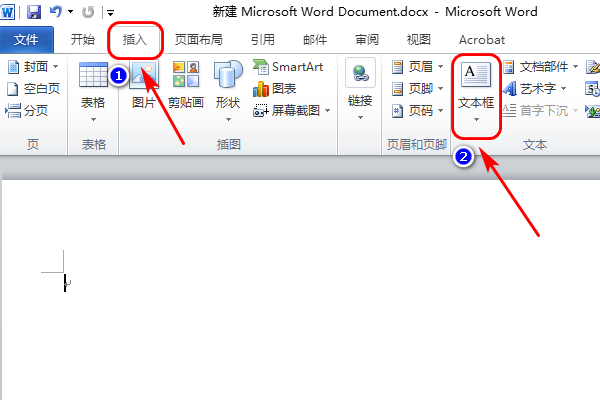
1、首先打开Word文档,然后点击菜单栏中的“插入”,继续点击工具栏上的“文本框”;
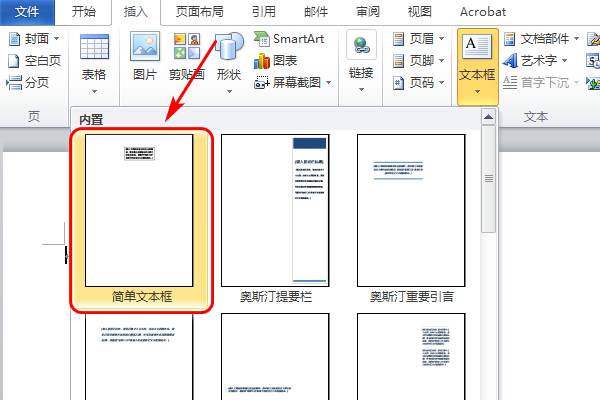
2、在跳出来的界面点击“简单文本框”;
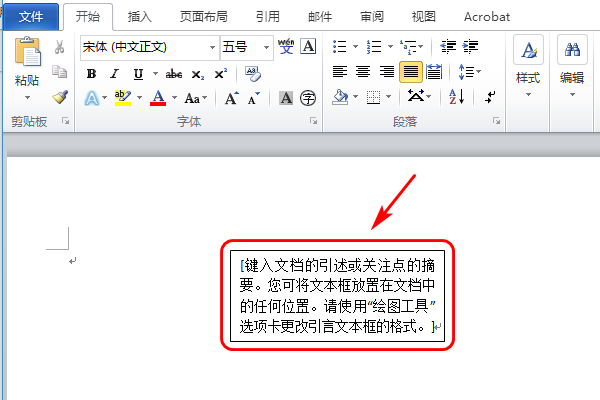
3、这时文档中就生成了一个带有边框的文本框;
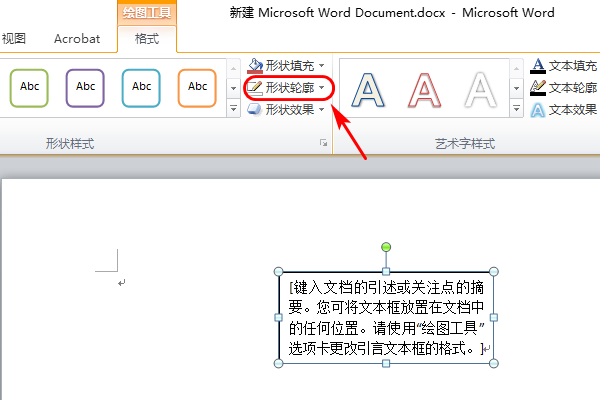
4、选中文本框后,点击“格式”栏里面的“形状轮廓”;
5、在出来的菜单栏里面点击“无轮廓”;
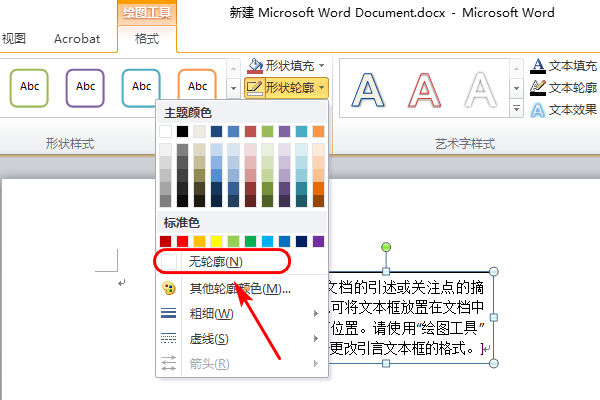
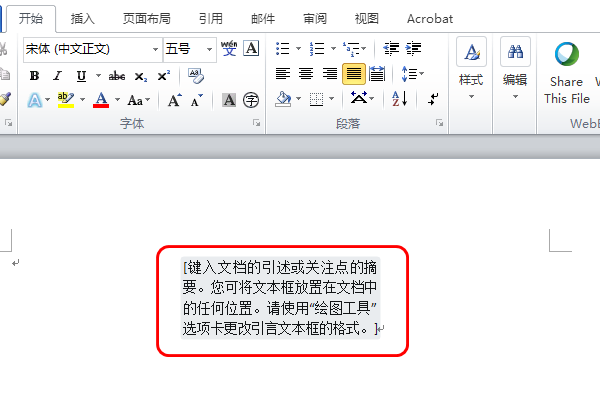
6、最后可以看到边框不见了,只剩下文字。
word如何隐藏文本框
选中文本框,右键,“设置文本框格式”“颜色与线条”
在“填充”“颜色”的下拉菜单中“无填充颜色”
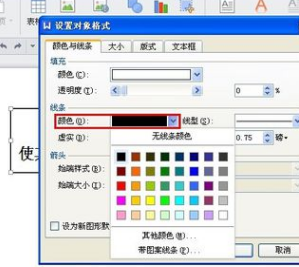
在“线条”“颜色”的下拉菜单中“无线条颜色”
设置为与背景相同的填充色和线条色也可隐藏文本框
如何找到WORD已经被隐藏的文本框?
如何找到WORD已经被隐藏的文本框,解决办法:
打开Word2010文档窗口,依次单击“文件”→“选项”按钮,
打开“Word选项”对话框,切换到“高级”选项卡。
在“显示文档内容”区域取消或选中“在屏幕上显示图形和文本框”复选框,并单击“确定”按钮
即可在Word文档中隐藏或显示图形和文本框。
怎么去掉Word文本框:
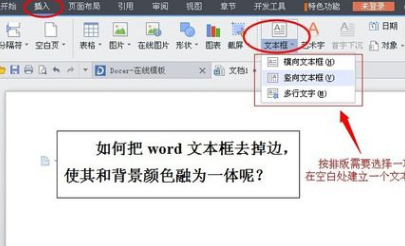
1.在编辑区插入一个文本框。
2.选中文本框“右击—设置对象格式”。
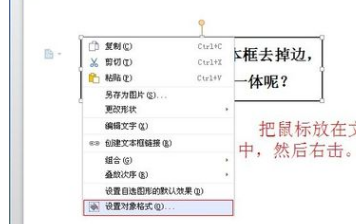
3.或者在工具栏找到“格式—设置对象格式”。
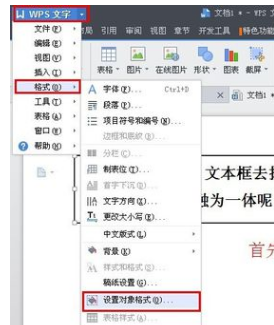
4.选择与背景搭配的颜色。
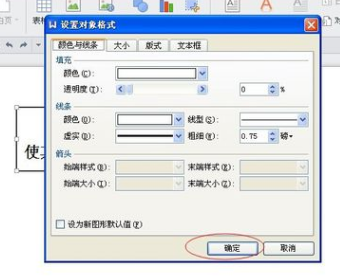
5.单击“确定”。
word中隐藏的文本框怎么显示出来
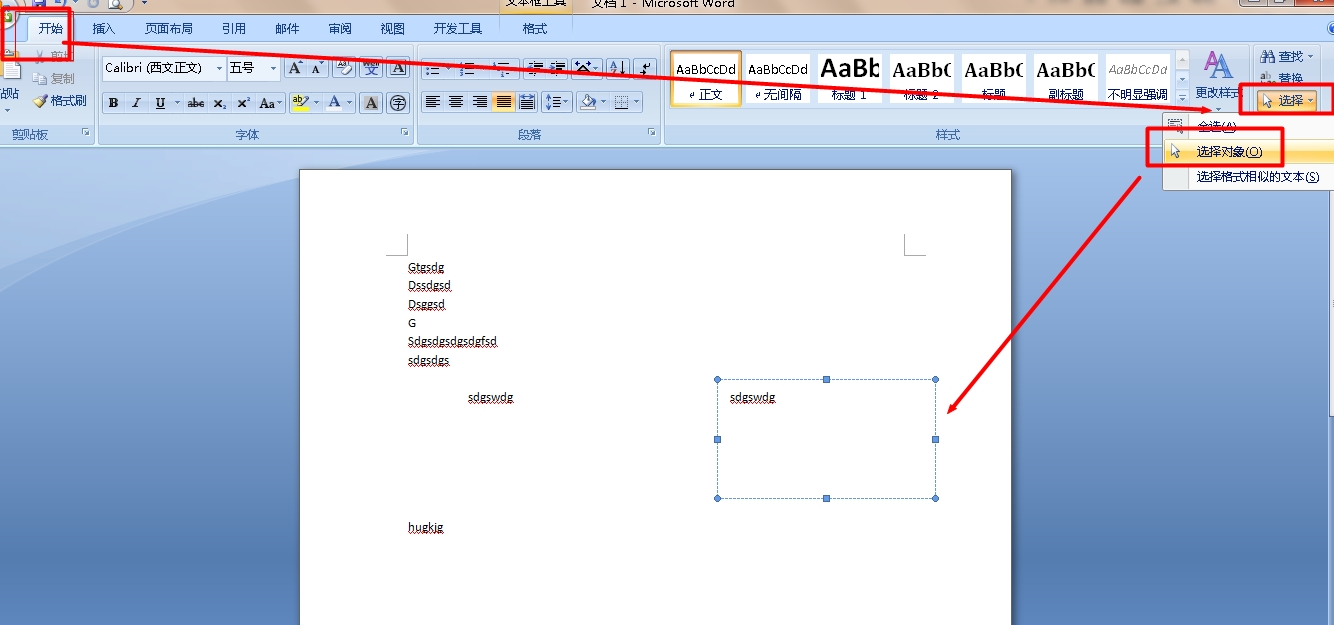
点击开始-选择-选择对象,然后用鼠标在文本内容点一番出现8个小方块的就是文本框了,下图下面左边是没点击之前的状态,右边是选中后的状态。
如何找到WORD已经被隐藏的文本框?
点击开始-选择-选择对象,然后用鼠标在文本内容点一番出现8个小方块的就是文本框了,下图下面左边是没点击之前的状态,右边是选中后的状态。
在word2010里怎样将文本框的框去掉
在word2010里要将文本框的框去掉,具体步骤如下:
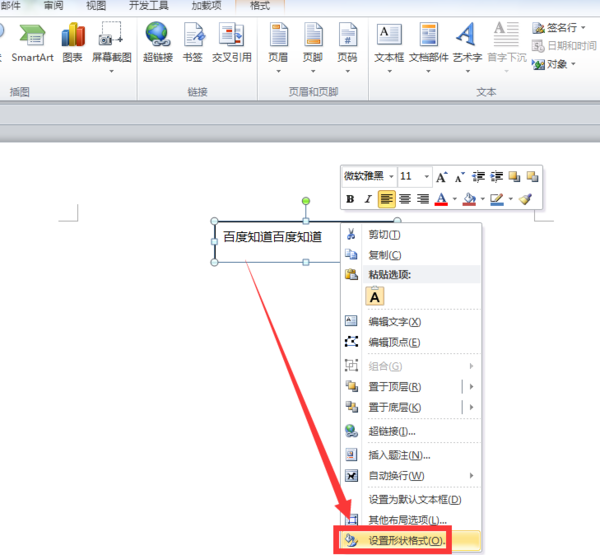
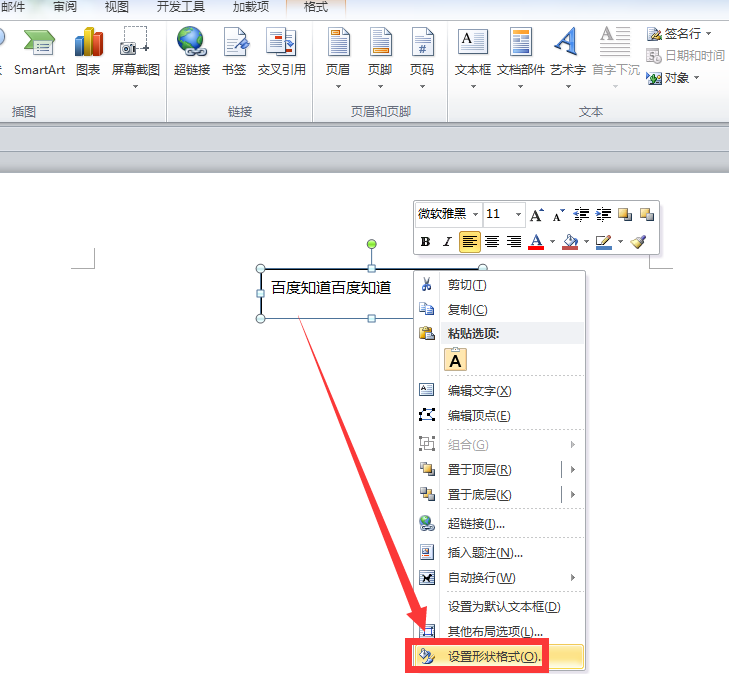
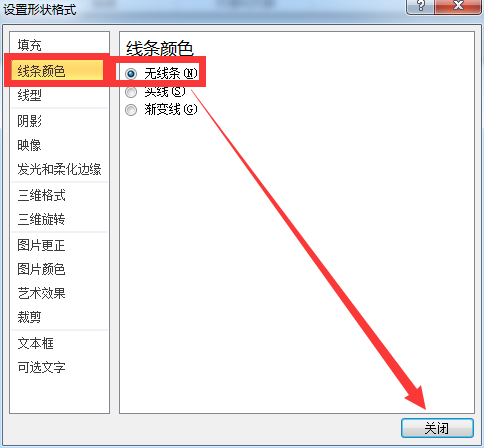
打开word文档,点击选中文本框外面的框线,右击鼠标,选中“设置形状格式”;
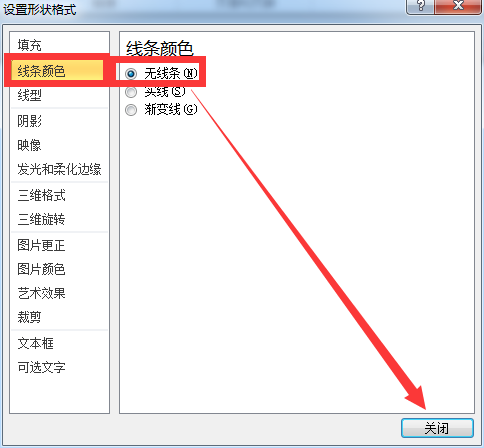
打开“设置形状格式”界面,点击“线条颜色”,然后点击选中“无线条”,点击右下角的“关闭”按钮;
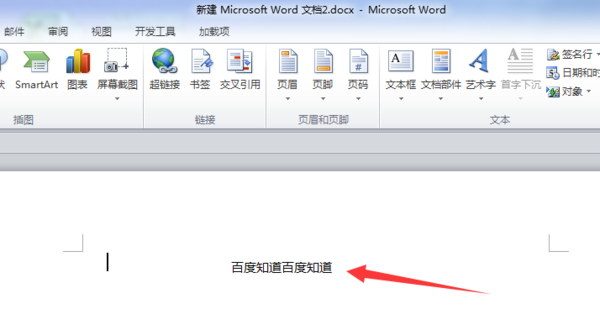
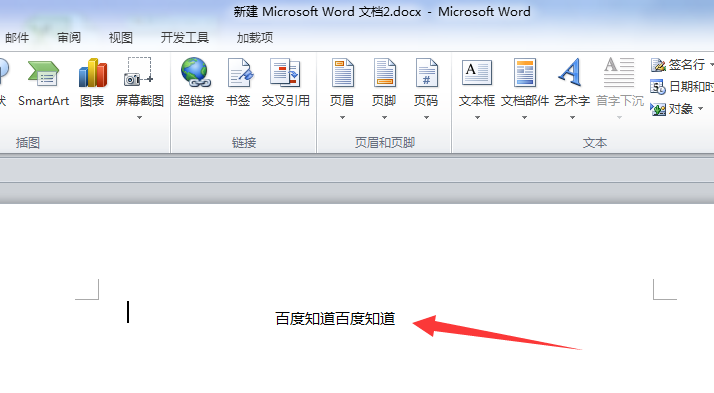
关闭以后,就可以在word文档上看到文本框的框已经去掉了。
怎么隐藏word文本框中的回车符号
视图/“显示段落标记”不要选中,这与工具/选项/视图/“格式标记”里面的“段落标记”是一回事;
工具/选项/视图/“格式标记”里面的“全部”也不要勾选,这与页面工具栏里的“显示和隐藏编辑标记”(就是那个相对的两个弯勾按钮)是一回事。注意:上面那个视图里的“显示段落标记”如被勾选了,这个“显示和隐藏编辑标记”就不起作用了。
word里隐藏的文本框怎么找出来呀?
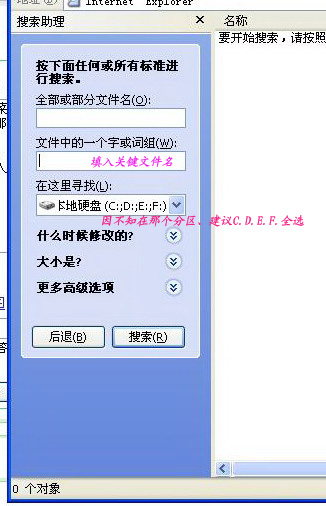
点击开始菜单-搜索-“输入你文本框关键冠名”-确认搜索即可。如有的无任在那个区域都能找出,找不出那就是可能被删或根本就未保存。
补充回答:冠名-就是你保存的文档的文件名。你选这一文件夹内任意一个文件名填入即可。
转载请注明出处51数据库 » word怎么把文本框隐藏 怎么将word插入的文本框隐藏

