
word2016样式恢复默认 如何恢复word默认样式
- 作者: 爱吃肉夹馍
- 来源: 51数据库
- 2020-04-17
有时对Word软件进行了一些个性化的设置,但是突然发现不大满意,对于菜鸟级的朋友来说怎么恢复默认设置,确实是一件头疼的事情,这里我们教你几招Word恢复默认设置的方法:
方法一、把word恢复成刚安装完成时的默认设置。
步骤:开始 菜单—>运行—> ,在运行框里输入 winword /a(注意:winword 和 /a 之间要有空格!)
方法二、最简单的方法:
把别人的相同版本的 WORD 的 NORMAL.DOT 模板 覆盖你现在的 NORMAL.DOT 模板,这样即可恢复默认设置。要知道,新建的每个WORD 文档 都是 以 NORMAL.DOT 模板 为母版 生成的,所以 NORMAL.DOT 模板是什么格式,产生的 新WORD 文档也是什么格式。NORMAL.DOT 模板 的保存位置 通常在:C:\Documents and Settings\Administrator(当前用户名)\Application Data\Microsoft\Templates\ 下。
方法三、参照设置
菜单栏—>文件—>页面设置,把你朋友的Word参数抄过来,最下面点击默认、保存就好了。
方法四、打开c:\windows\Application Date\Microsoft\templates\Normal.dot,将里面原先打的文稿全部删除,保存并关闭Word,重新打开Word。
当然,重新安装一下office也可以。
如何恢复word2010默认样式
删除word模板文件即可!
如果不知道模板文件存放在什么目录下,可以随便打开一个word文档(或新建一个word文件),点击“文件”——“另存为”,在保存类型中选择有“文档模板”字样的那个,然后你就能看到模板文件了,一般命名为“Normal”,用这种方法就可以查找到它的存放位置了。
工具
word2010
步骤
1、打开开始按钮的运行窗口。
2、输入一条路径“%appdata%\Microsoft\Templates”。
3、路径窗口如下,可以找到这么一个文件Normal.dotm,这是一个默认的样式表。
4、删除上面的文件Normal.dotm,删除效果如下。
5、新建一个文件,打开它,然后关闭。刚才的路径下Normal.dotm又自动生成。
6、这个时候新建的word文档的样式就恢复成默认的样式了。
word文档怎么弄成系统默认标题2样式
word07恢复默认的样式,标题1,2,3,4?
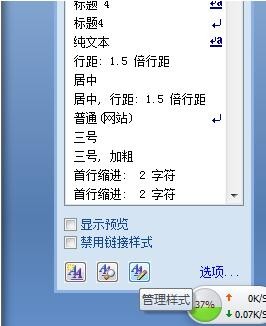
1.点击“样式”右下角的斜箭头,弹出样式工具栏
2.点击样式工具栏下面的“管理样式”
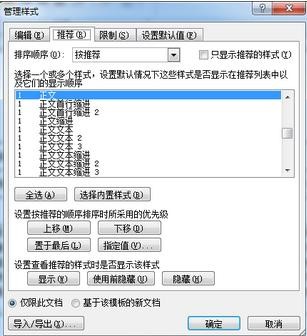
3.点击管理样式中的“推荐”
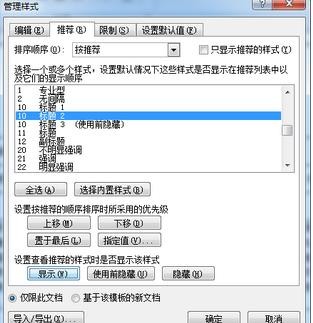
4.选择要显示的标题2,单击“显示”按钮,确定即可
word2016样式怎么改成独特
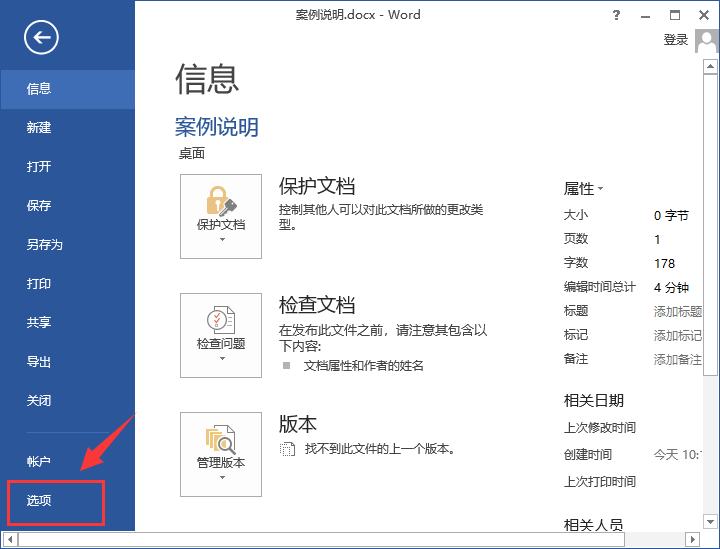
1、点击左上角“文件”栏。
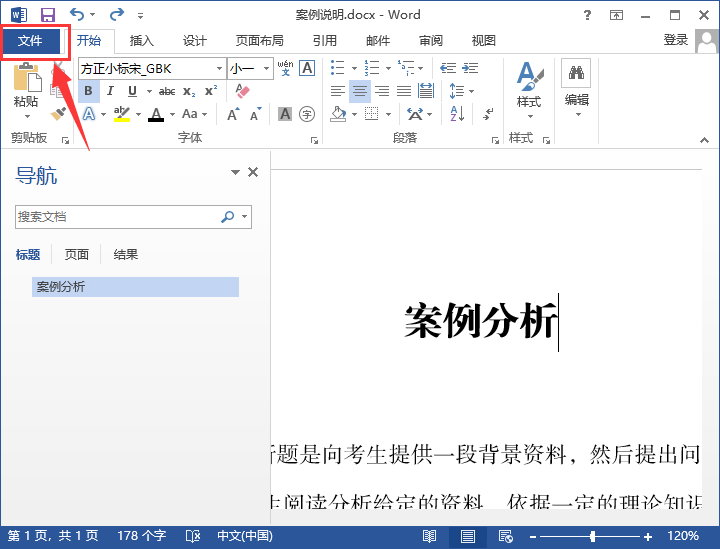
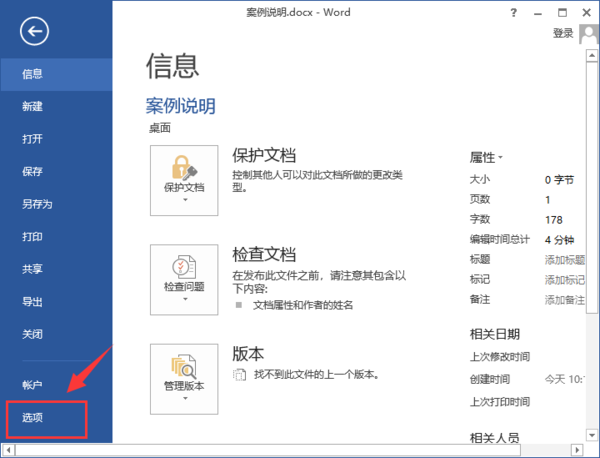
2、打开文档信息显示界面,单击“选项”栏。打开word选项界面。
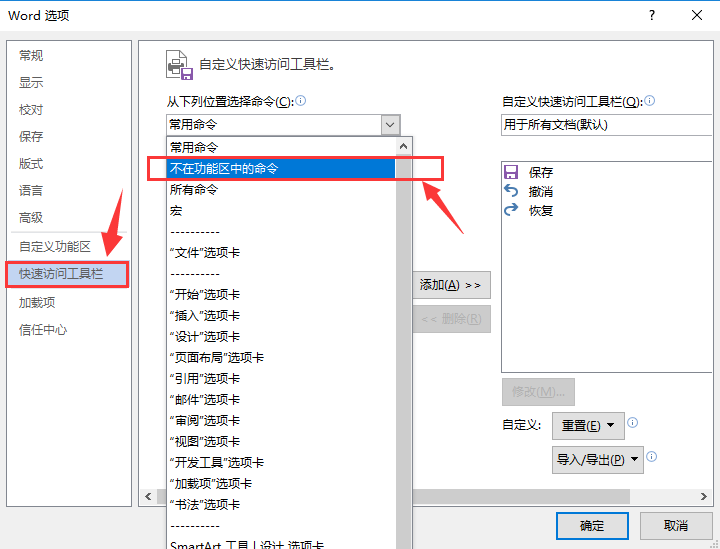
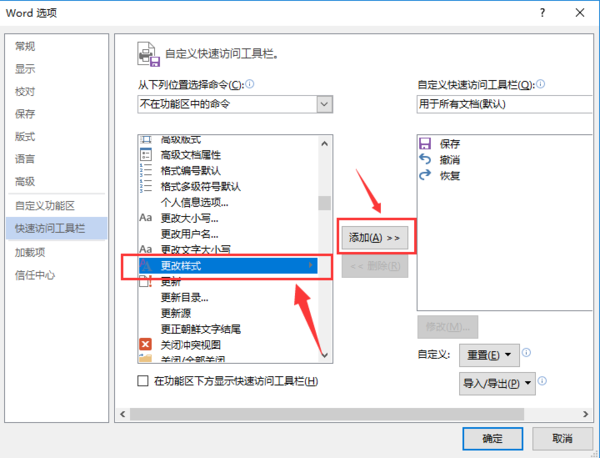
3、选中“快速访问工具栏”,在“从下列位置选择命令”列表中选择“不在功能区中的命令”。
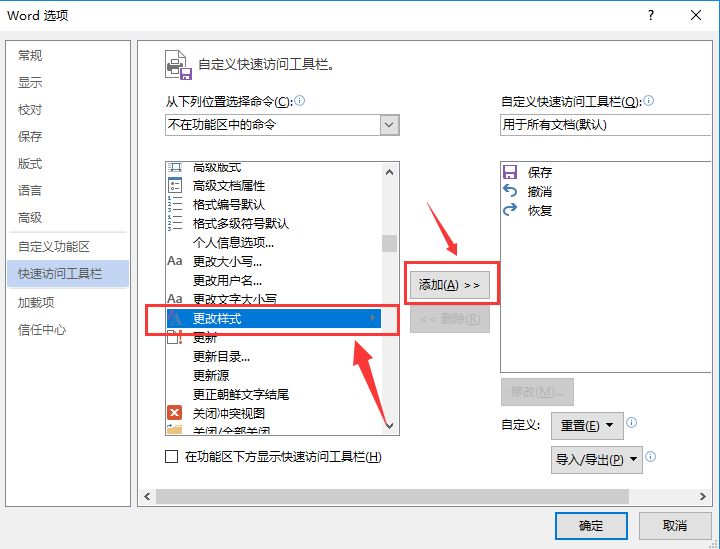
4、找到“更改样式”选项,选中并点击添加按钮。
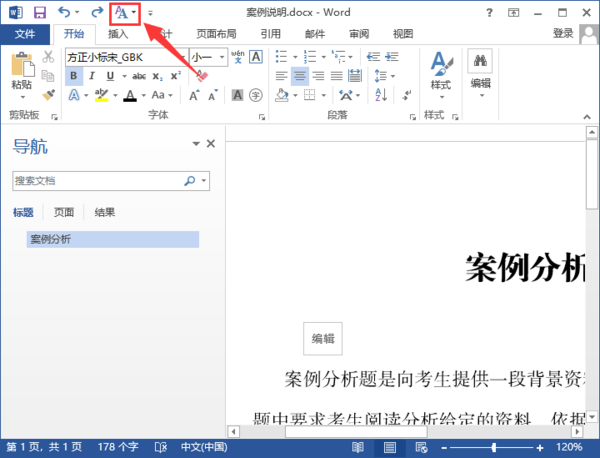
5、修改完成后,点击“确定”按钮,界面自动关闭,可以在文档左上方看到样式更改小图标。
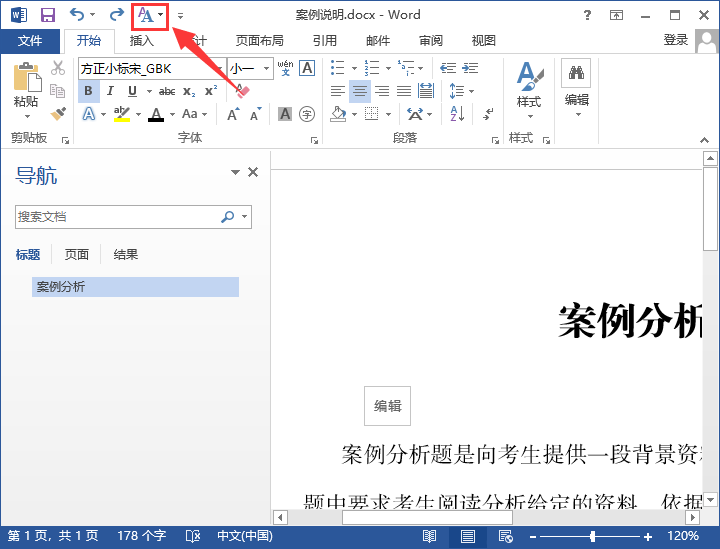
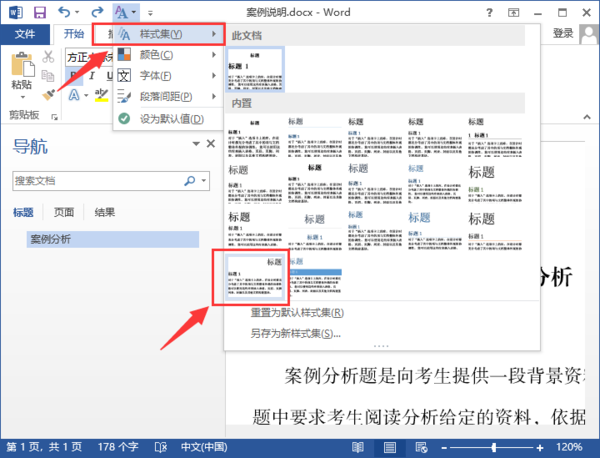
6、单击“样式”小图标,打开“样式集”,并选择“独特”样式即可。
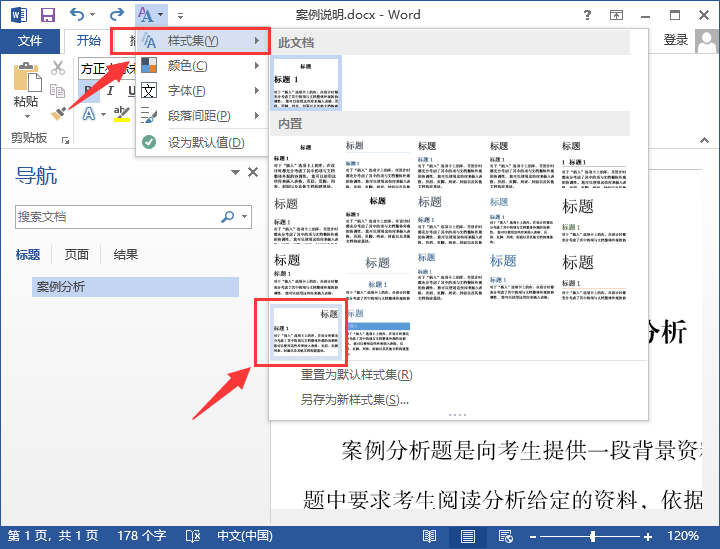
word2016样式怎么改成独特?快速访问工具栏没有更改样式这一栏
1、打开WORD之后点文件按钮。
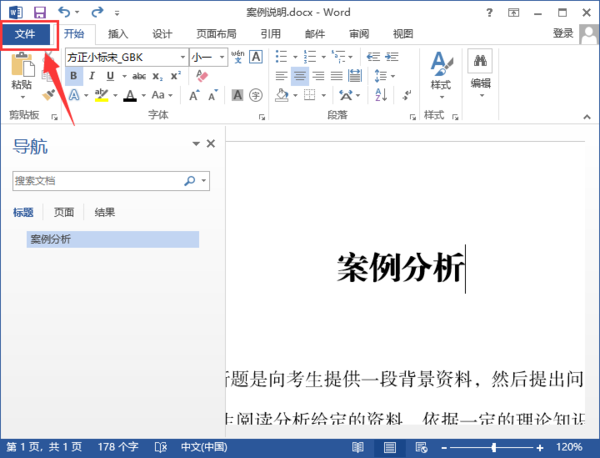
2、文件框里边有一个选项按钮,打开它。
3、选中“快速访问工具栏”,在“从下列位置选择命令”列表中选择“不在功能区中的命令”。
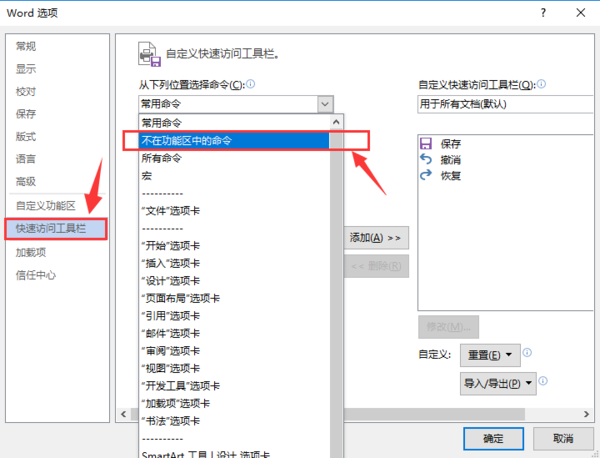
4、找到“更改样式”选项,选中并点击添加按钮。之后在右边的方框中可以看到添加的样式。
5、点击“确定”按钮,重新打开WORD之后,看到更改后的小图标。
6、打开“样式集”这一个按钮,并选择“独特”样式便可使用了。
word2010怎么恢复默认设置
工具
word2010
步骤
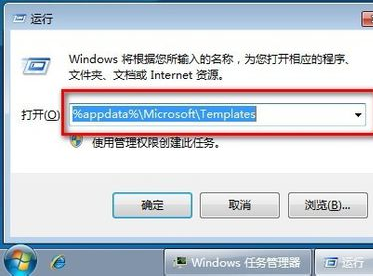
1、打开开始按钮的运行窗口。
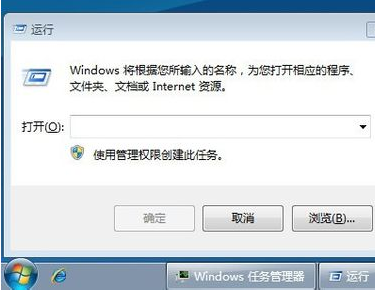
2、输入一条路径“%appdata%\Microsoft\Templates”。
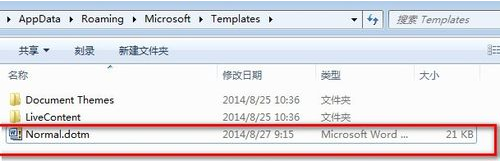
3、路径窗口如下,可以找到这么一个文件Normal.dotm,这是一个默认的样式表。
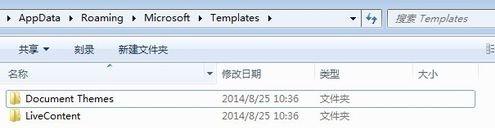
4、删除上面的文件Normal.dotm,删除效果如下。
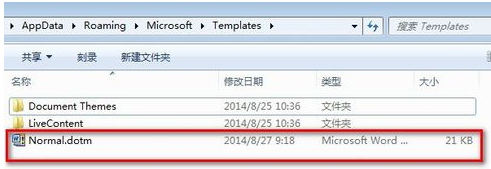
5、新建一个文件,打开它,然后关闭。刚才的路径下Normal.dotm又自动生成。
6、这个时候新建的word文档的样式就恢复成默认的样式了。

转载请注明出处51数据库 » word2016样式恢复默认 如何恢复word默认样式

