
word里面图片翻转 怎么旋转WORD中的图片
- 作者: 周沫cc
- 来源: 51数据库
- 2020-04-17
旋转WORD中的图片的操作步骤如下:
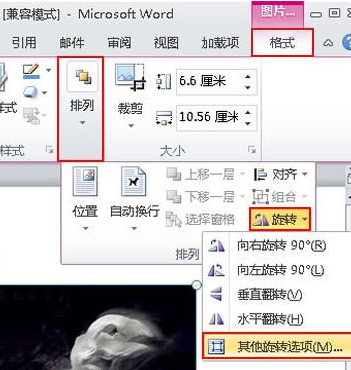
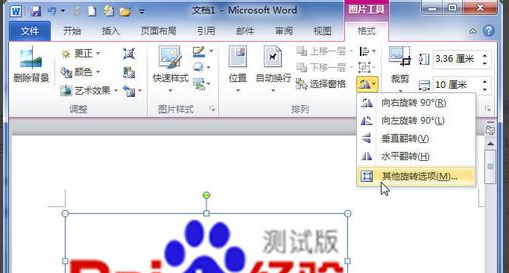
1.选中图片,在格式”选项卡中的“排列”区域选择“旋转”选项组,在弹出的下拉菜单中选择“其他旋转选项”命令。
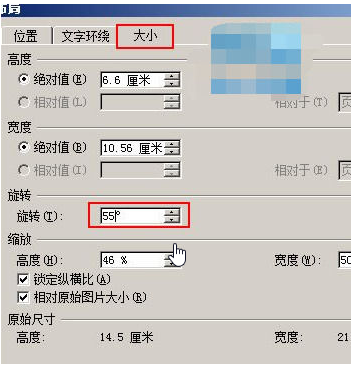
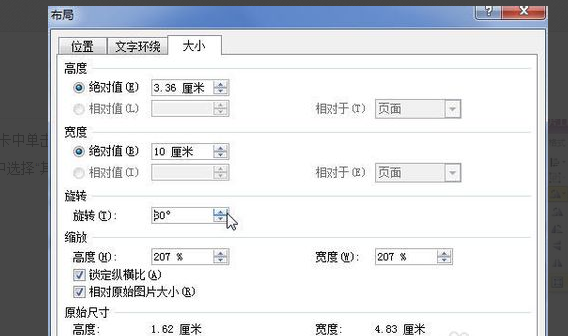
2.在弹出的“布局”的对话框中,点击“大小”选项组,在“旋转”区域输入图片旋转的角度值,点击“确定”。
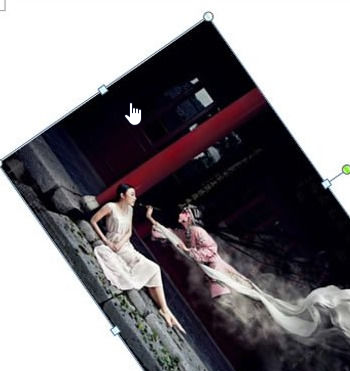
3.返回到文档中,这时候我们会发现文本中的图片已经实现了我们所设置的角度的旋转。
扩展资料:
word使用中的注意事项:
1.在页面设计方面使用页面布局/页面设置/纸张&页边距&文档网格进行纸张大小,页边距以及每行多少字以及每页多少行的设置。
2.在使用文本的输入方面,笔者积极推荐大家使用即点即输的方式,就是在word的文档中任何位置点击后就可以直接输入相应的文本。
3.巧妙使用文本部件库从容面对将来可能使用到的文字段。插入/文本/文档部件/将所选内容保存到文档部件库中。这样下次使用时可以直接从文档部件库中选用。
4.个人在使用word的时会在意word的基本格式,一般情况下word的基本格式是宋体,五号正文。
5.更新目录。写完之后,记得更新目录。这样,引用和目录就可以自动匹配。
6.目录级别设计:对一级目录、二级目录、三级目录等要启动开始多级列表(选择目录一、二、三点击多级目录)。
在word里如何对图片进行水平翻转?
要在word里对图片进行水平翻转,以word2010为例,方法如下:
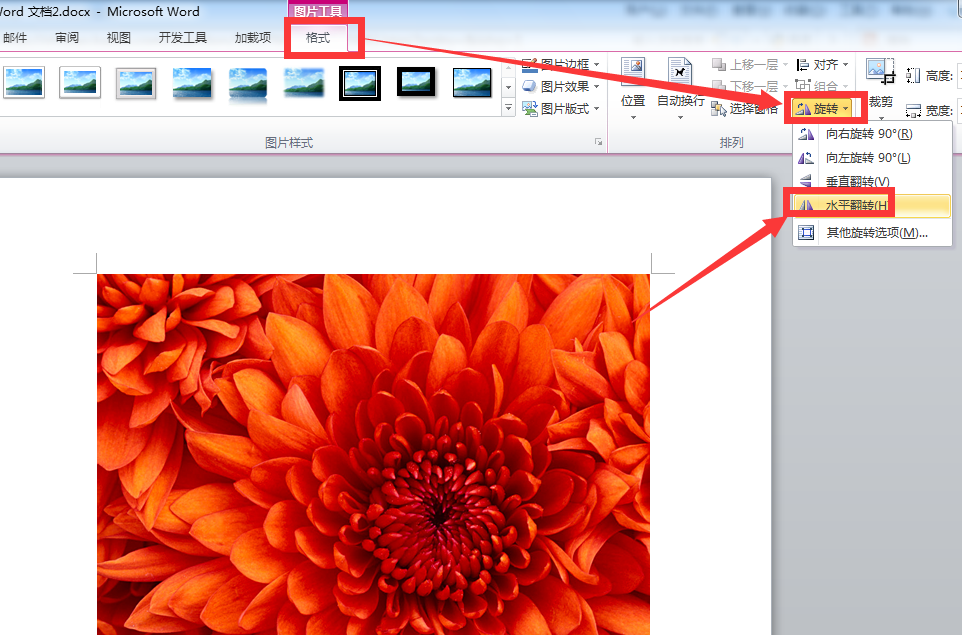
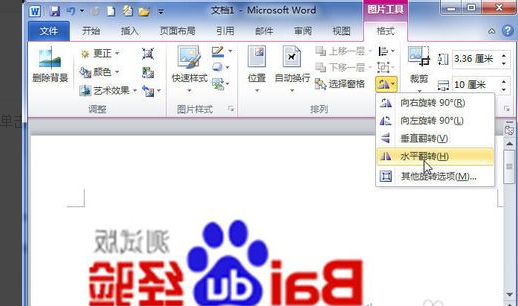
用鼠标点击选中特定的图片,在“排列”一栏内容里,点击“旋转”,在弹出来的下拉列表里,点击选择“水平翻转”;

选择了“水平翻转”后,就可以在页面上得到了水平翻转效果的图片了。

Word中图片不能旋转,怎么办?
可以重新设置图片格式,因为图片使用了“嵌入式”的格式,是会导致图片无法旋转和移动的,设置方法如下:
1、先在电脑里面将一份文档打开。
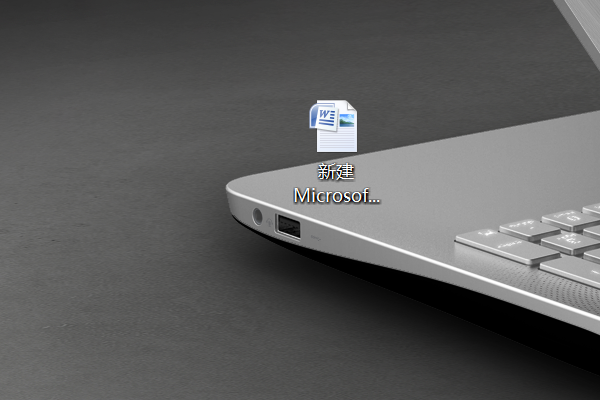
2、打开了这份文档中后,双击点击一下需要旋转到这张图片。
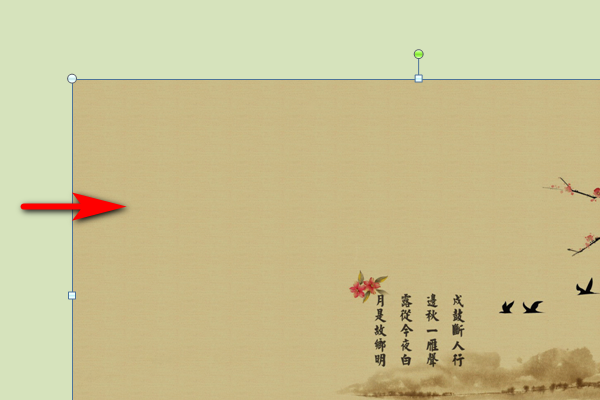
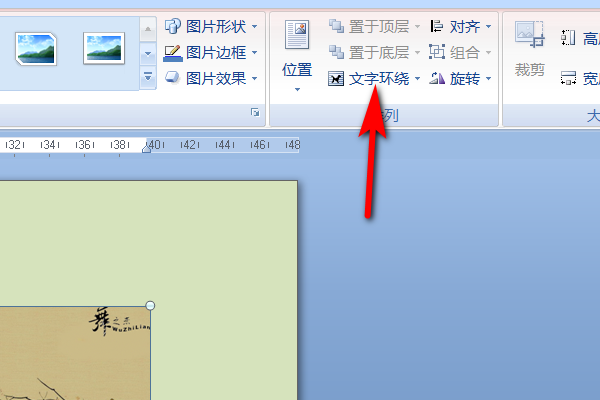
3、进入到图片的格式模式下,然后在工具栏找到文字环绕这个选项,点击它。
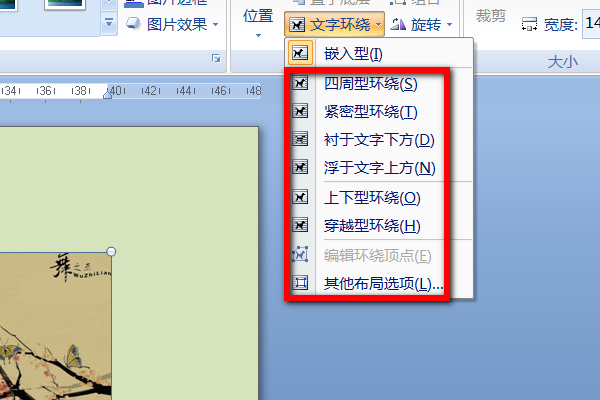
4、将文字环绕方式改为其他的几种方式之一即可。
5、改了之后,将鼠标移到图片中间的点上,就可以将图片旋转了。
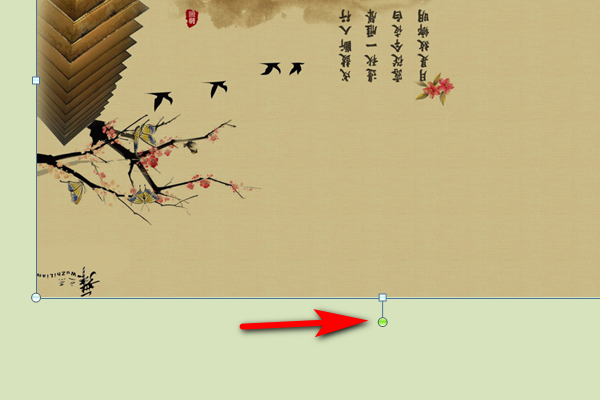
word文档里的图片如何正反面翻转
word2003的话,这样操作:插入图片→在图片上单击右键→“设置图片格式”→单击“版式”选项卡→选择“四周型”或“紧密型”或“浮于文字上方”中的一种后确定→拖动图片边上的控制点,向另一边拖动,超过另一边后松开鼠标→调整图片大小→完成操作
word怎么翻转图片
选定图片后,用绘图工具栏
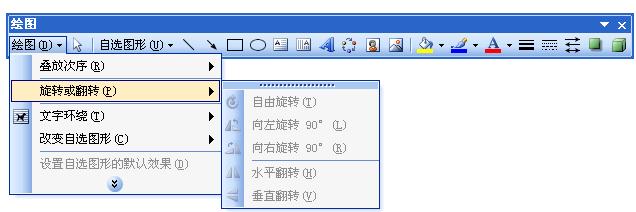
如何在Word中随意旋转图片
在Word中随意旋转图片,可在图片编辑状态下,点击图片的旋转按钮,拖动鼠标即可随意旋转。
方法步骤如下:
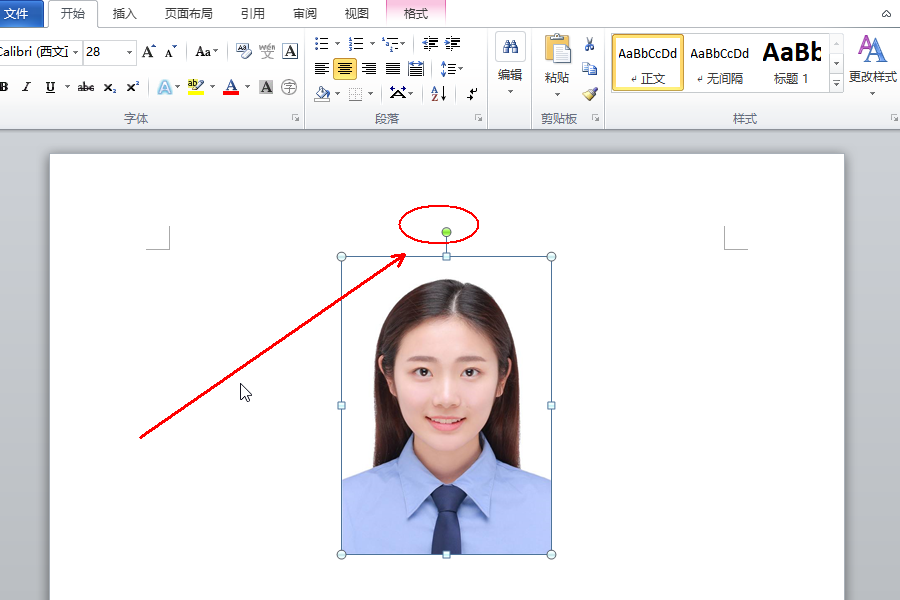
1、打开需要操作的WORD文档,点击图片使之处于编辑状态,点击图片上方的小绿点不放,拖动鼠标就可以360度随意旋转图片。
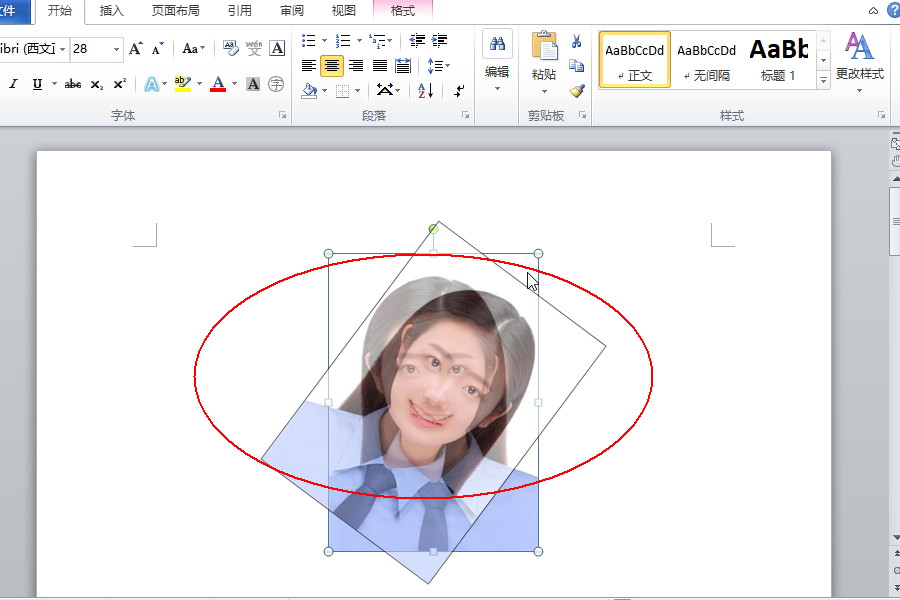
2、出现一个虚影图片,松开鼠标即可将图片旋转至此角度。
3、返回主文档,可发现已成功根据需要随意旋转图片。

插入word里的图片怎么旋转角度
点击图片,图片上方边缘会出现旋律标志,拖动可进行自由旋转。或者在图片格式功能区下的“旋转”功能中进行精确旋转。
软件工具:word 2013
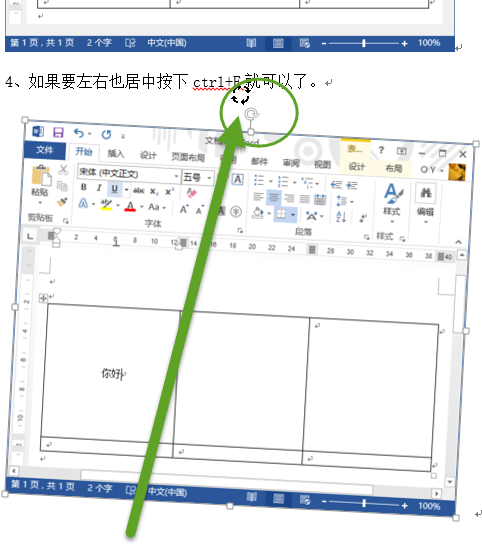
1、 点击需要旋转的图片,该图片上方边框中间就会出现一个灰色的旋转标志,鼠标移动该位置按住不放,进行拖动操作就可以自由旋转。
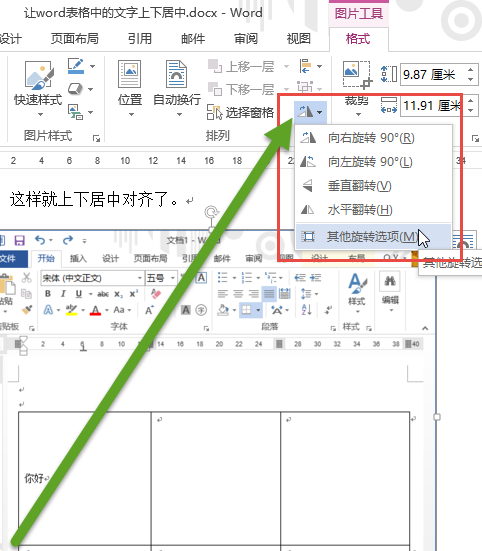
2、或者双击该图片,菜单栏中就会转到“图片工具”格式菜单,在该功能下点击旋转按钮。选择预设的角度,或者选择其他旋转选项进行其他角度精确旋转 。
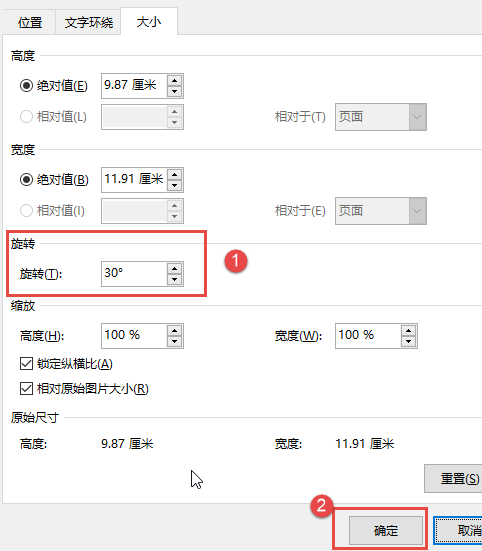
3、在其他旋转选项中,大小选项卡下的旋转,输入角度,然后点击确定即可精确旋转。
word里面图片怎么旋转
方法一
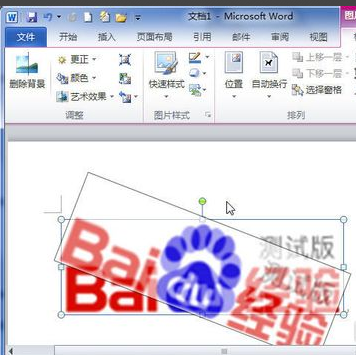
1,我们首先打开Word2010文档页面,选中需要旋转的图片。
2,然后将鼠标指向图片上方的绿色控制柄,光标变成旋转箭头形状后,按住左键进行正时针或逆时针旋转图片即可。
方法二
1,首先打开Word2010文档页面,选中需要旋转的图片。
2,在“图片工具”选项卡中单击“排列”中的“旋转”按钮。
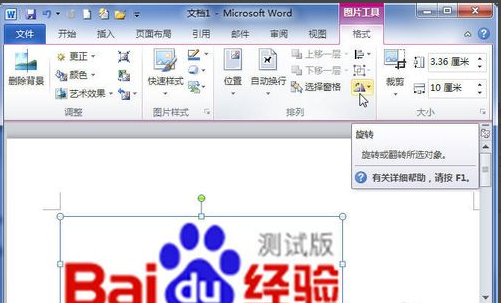
3,在菜单中选择“向右旋转90°”、“向左旋转90°”、“垂直翻转”或“水平翻转”选项之一,就可以实现图片的旋转效果。
方法三
1,打开Word2010文档页面,选中需要旋转的图片。
2,在“图片工具”选项卡中单击“排列”中的“旋转”按钮,在菜单中选择“其他旋转选项”命令。
3,在“布局”对话框中单击“大小”选项卡,在“旋转”区设置“旋转”编辑框的数值,单击“确定”按钮进行旋转图片。
转载请注明出处51数据库 » word里面图片翻转 怎么旋转WORD中的图片

