
如何去掉word中的注释 如何去掉WORD中的注释
- 作者: 一生霸气帝王道
- 来源: 51数据库
- 2020-04-17
这个不是注释吧,应该是你对文档做了修订后的提示。工具--修订--在弹出的审阅对话框中,找到接受或拒绝对文档的全部修订;
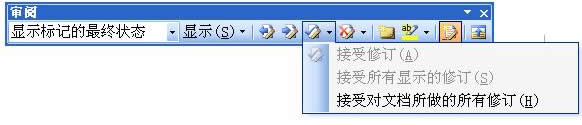
然后再点击工具--修订使其处于灰色状态,下次更改内容时就不会出现了。
如何去掉word注释里的横线
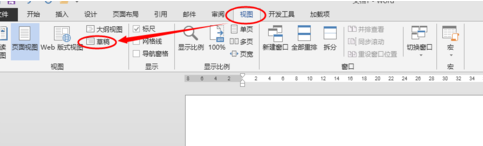
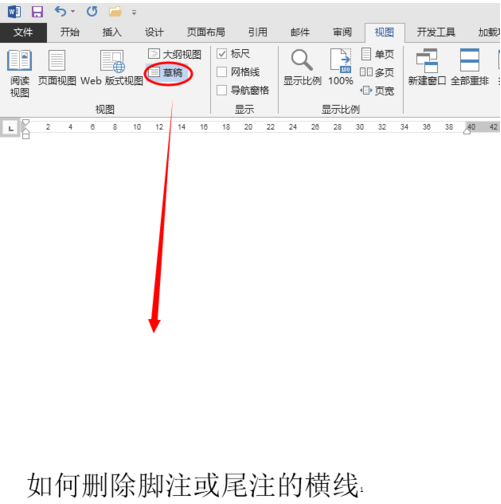
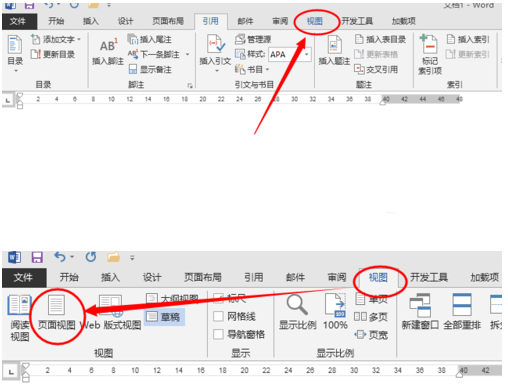
1、单击菜单中 视图-草稿,切换为草稿视图;
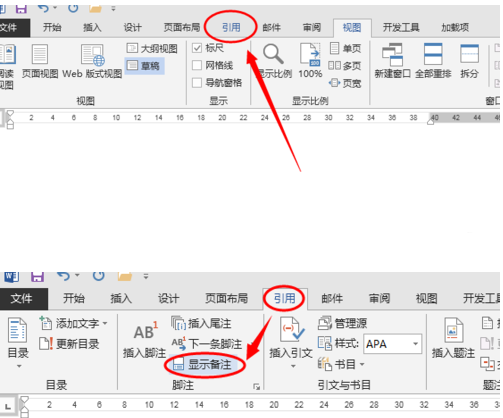
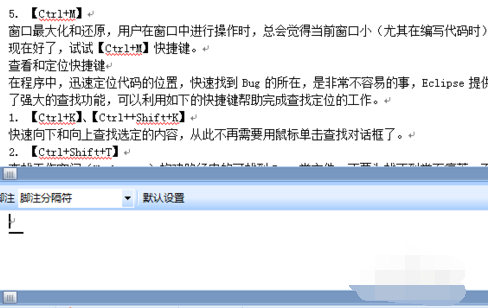
2、点击菜单“引用-脚注中的显示备注”命令,打开底部窗口;
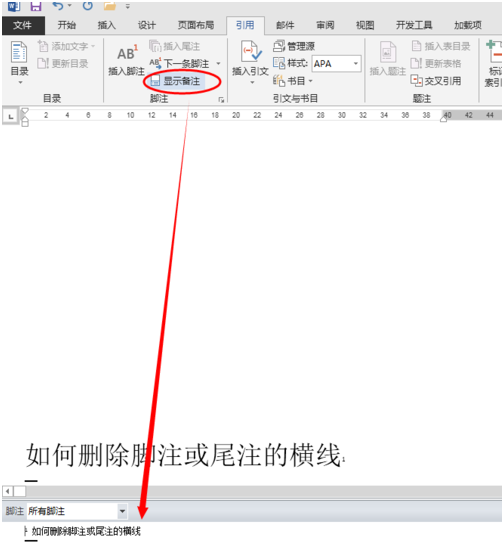
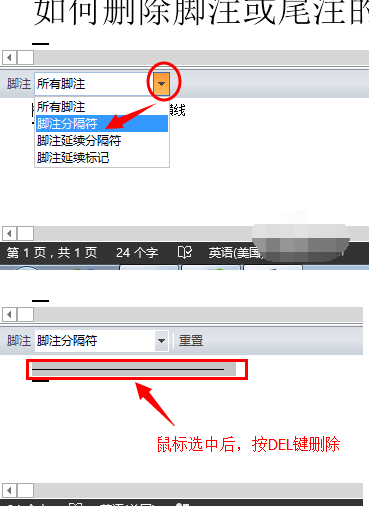
3、点击底部窗口中的下拉菜单,选择“脚注分隔符”项,鼠标选中横线,按键盘DEL键删除;
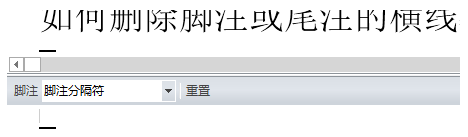
4、单击右上角十叉,关闭脚注窗口;

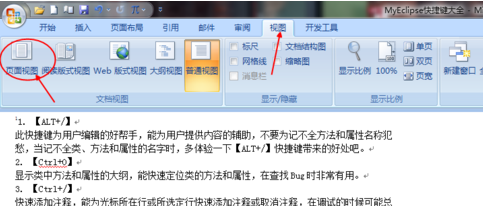
5、单击菜单 视图 ,选择并切换到 页面视图;
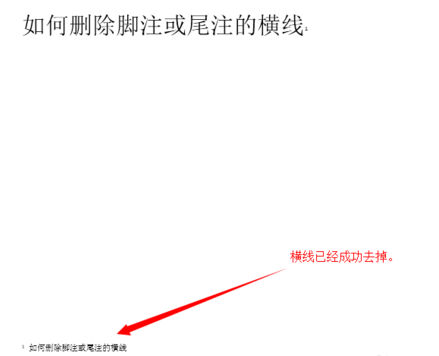
6、查看文档中脚注处,横线已经成功去掉。
如何去掉WORD中的注释
有时需要去掉WORD中的注释,具体操作如下:
一、使用工具:word2010
二、操作步骤:
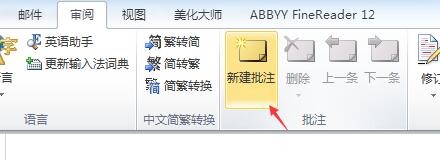
1、进入word2010,点击要进行注释的文字,然后点击“审阅”中的“新建批注”,如图:
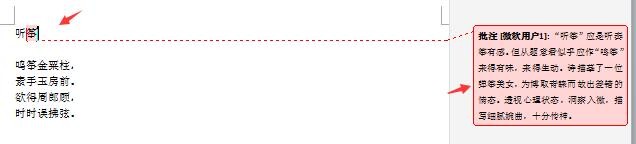
2、输入要注释的文字内容,如图:
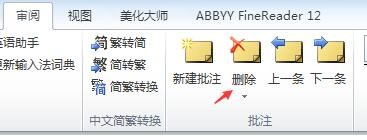
3、如果要去掉注释,只需点击批注,然后点击“审阅”中的“删除”批注按钮即可,如图:
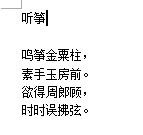
4、这样WORD中的注释就去掉了,如图:
如何去掉WORD中的一部分脚注的注释分隔符?
1、打开Word文档;
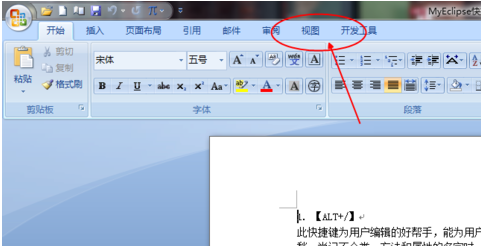
2、单击上方中间的“视图”;
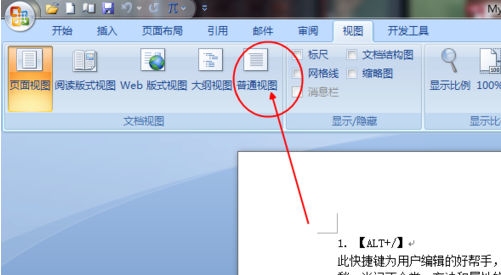
3、将视图模式修改为“普通视图”;
4、和插入脚注一样,单击“引用”;
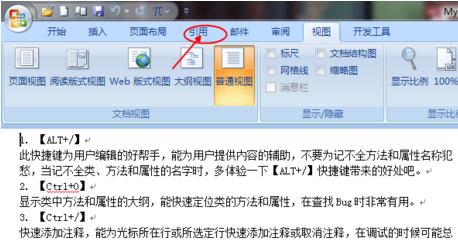
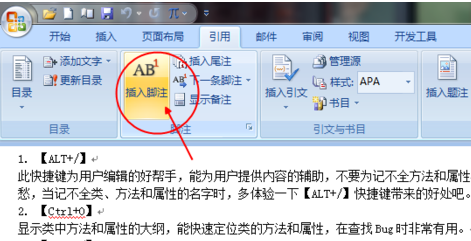
5、单击插入脚注;
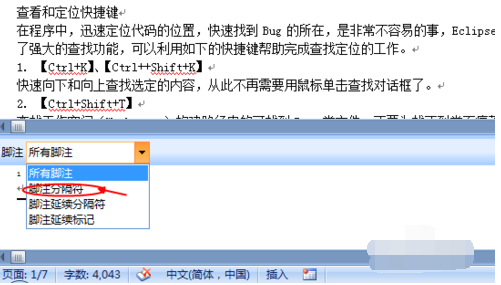
6、接着下面会弹出脚注的编辑窗口,单击右边的倒三角,单击“脚注分隔符”;
7、下面显示出来的就是脚注分隔符,默认设定的是一条横线;
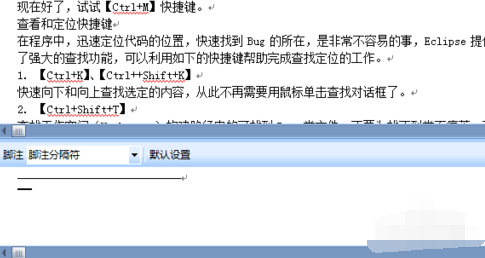
8、删除一部分,脚注上方之前的横线就短了;
9、最后,将视图模式修改回原来的页面视图就可以了。
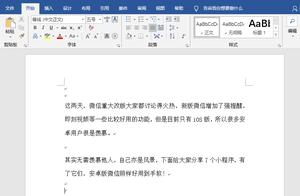
word文档里总会出现右面红色的注释,不知道该怎样去除。
打开 工具 自定义 审阅 工具条 然后在这个工具条里“接受所有修订”
如何在WORD里去除注释语句
在WORD里去除注释语句的方法:
1、删除批注:依次点击”审阅“、”删除“、”删除文档中的所有批注“。
2、删除对增删内容的注释:依次点击”接受“或者”拒绝“,比如点击”接受“,在下拉菜单中,单击”接受对文档的所有修订“,文档就会保存所有的修改,如果选择”拒绝“,那就相反。
3、工具--修订--在弹出的审阅对话框中,找到接受或拒绝对文档的全部修订;然后再点击工具--修订使其处于灰色状态,下次更改内容时就不会出现了。
word2010如何取消注释和标记?
要暂时取消,在审阅选项卡的“修订”组中间的下拉列表框中选择“最终状态”
要永久取消,在审阅选项卡的更改组中点接受按钮下边的下拉按钮,选择接受对文档的所有修订
请问你说这是什么版本呢?不叫Word2010
图片审核中……
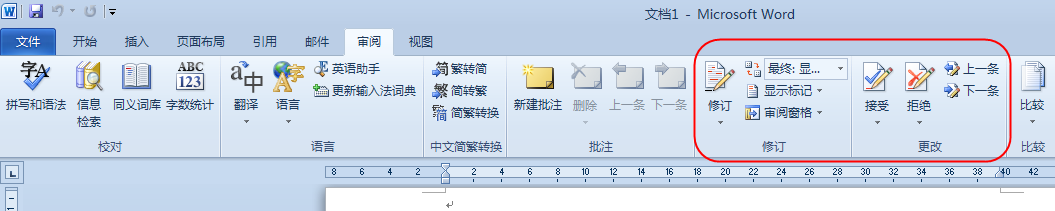
我的怎么没有审阅这个选项卡??是因为用兼容模式的缘故?
表吓我,我遇到过一个人的,只有 文件 开始 邮件等几个。
你最好通过 文件 选项卡打开 帮助 界面 看看你的版本是哪个
我们的是 Microsoft® Office Professional Plus 2010
转载请注明出处51数据库 » 如何去掉word中的注释 如何去掉WORD中的注释

