
word各种表格制作教程视频教学 如何用word制作表格视频
- 作者: 阳光下歇斯底里的轻笑22817050
- 来源: 51数据库
- 2020-04-17
用word制作表格视频步骤如下:
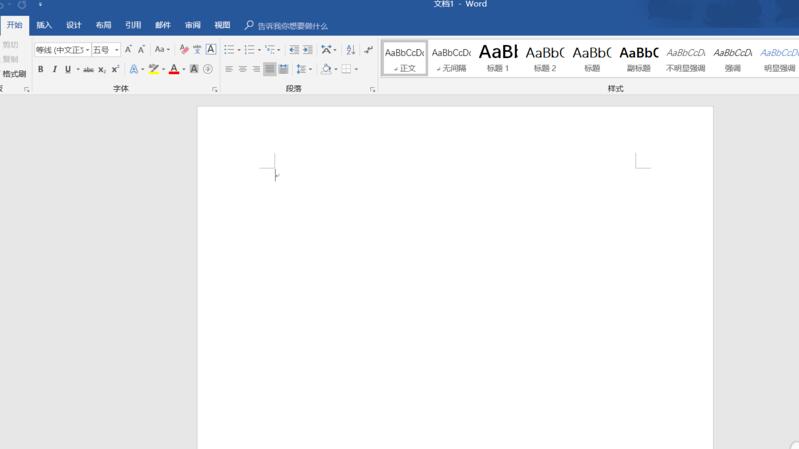
1、首先我们打开Word。
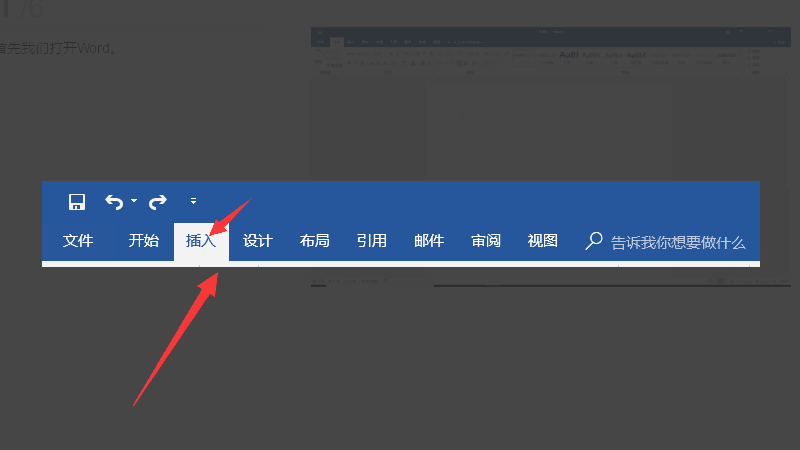
2、选择菜单栏的插入选项。
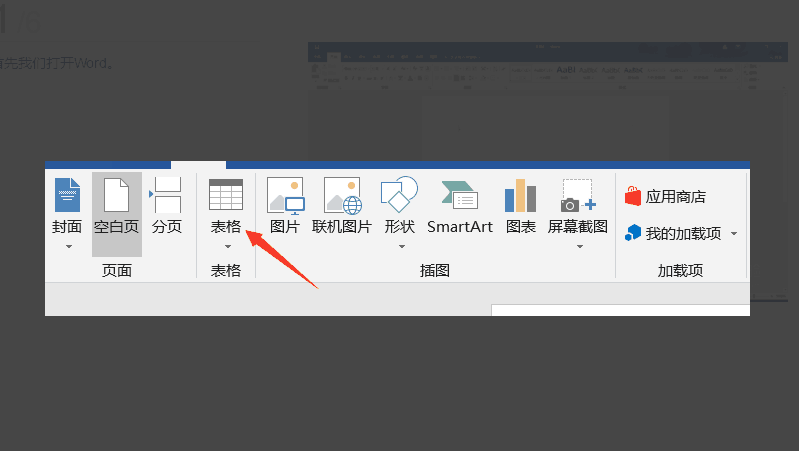
3、我们可以看到下面有一个插入表格的地方供我们选择。
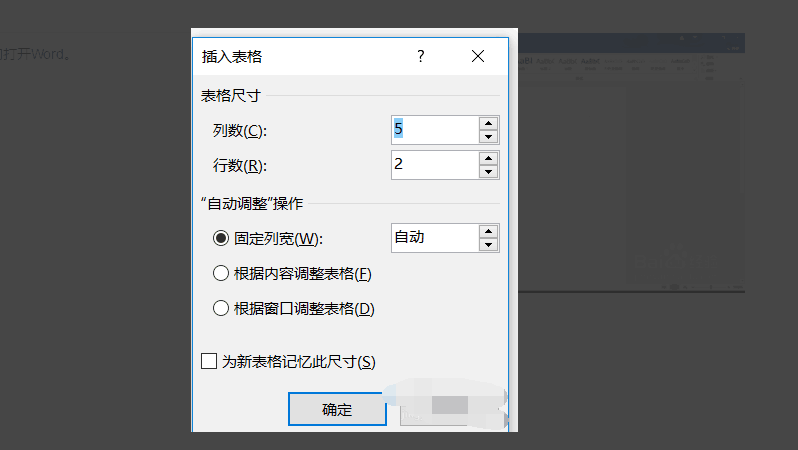
4、我们点击插入表格可以看到这里有快捷的供我们挑选的表格插入项,几×几我们都可以自己选择。
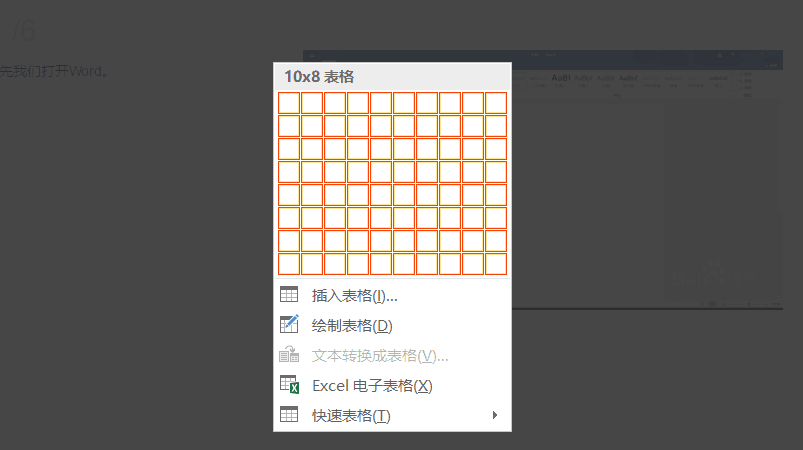
5、我们还可以在这里的插入表格中选择我们要插入表格的格式。
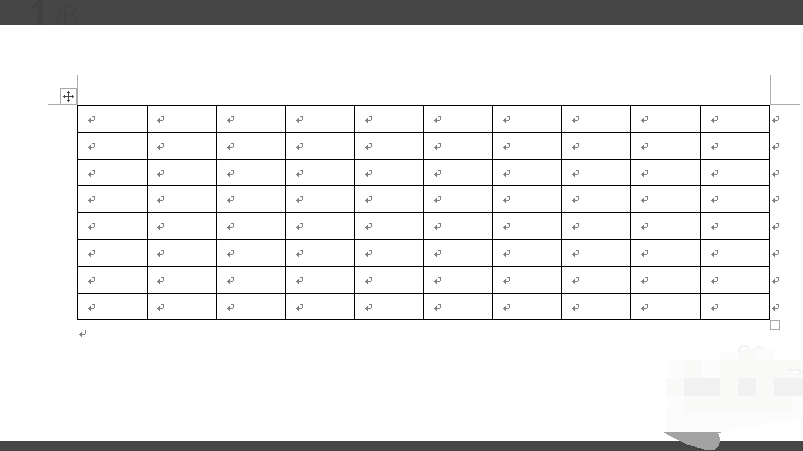
6、然后我们可以看一下我们的表格最后的成品效果。
怎么制作word表格教程
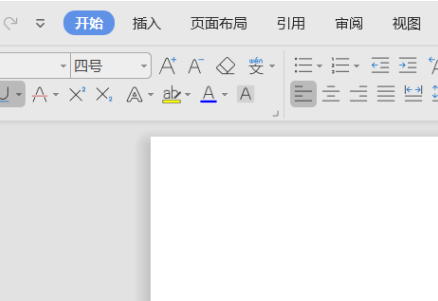
1、新建一个空白word文档。
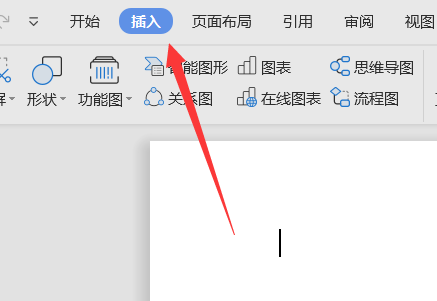
2、点击页面上方工具栏中的“插入”选项。
3、在“插入”选项中找到“表格”选项。
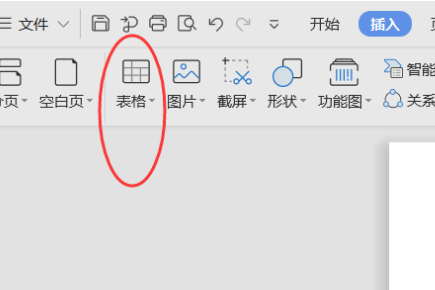
4、点击“表格”选项,在下方的格子框中拖动鼠标的光标选择需要添加的表格行与列的数量。
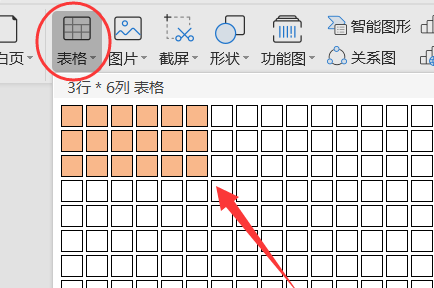
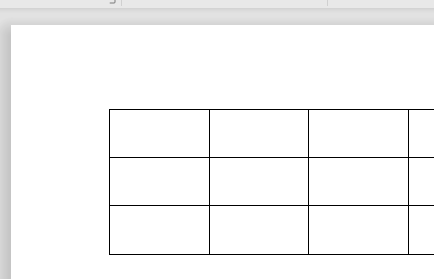
5、选好区域之后,单击鼠标左键即可将选中的表格样式插入word文档中。

怎么用word制作表格视频
请在此输入您的回答
首先要新建一个word文档,进入后鼠标移动至表格-插入-表格。
单击后出现插入表格选框,根据自己需要输入行数、列数及宽度。
单击后,拖拽至理想大小。
如果想将表格分为段,可以右键所在表格,拆分单元格数量自定。
如果想删除多余行可以右键所在行,删除单元格。
删除整行。
word怎么做表格视频
创建表格
打开一个空白Word文档,用于表格制作练习。创建表格通常可分为两大步:建立表格和向表格中输入内容。
(1) 建立表格
表格的建立方式有三种:菜单方式、工具栏按钮方式和自由制表方式。注意表格建立的位置是在文档关表所在的位置。下面先逐个进行表格建立方式练习:
① 用菜单方式建立表格 打开"表格"菜单,指向"表格",选择"插入"项;在对话框中进行必要的设置选择(建议行和列的设置适中),然后按"确定"。观察产生的表格情况。
② 直接点击工具栏上的"插入表格"按钮,用鼠标在出现的表格框内选择合适的行和列,然后点击鼠标左键;观察建立的表格。
③ 点击工具栏上的"表格和边框",或在工具栏上右击鼠标,在工具菜单中选择"表格和边框", 打开"表格和边框"工具栏;在此工具栏上选择适当的线条后,再点击工具栏最左边的画笔按钮,则鼠标的标志转换成画笔形式,这时,就可以在文档中自由绘制表格。
绘制方法是:按住鼠标左键移动鼠标,然后再放开鼠标,就可得到一条矩形框或一个直线。线条可以选择粗细,还可选择"无边框"线条格式(画出线条为灰色,打印时无色)。画错的线条可以用"擦除"按钮方式擦除。
请用自由制表方法练习绘制一个四行四列的表格。
用自由制表方式还可以在建好的表格中添加或擦除线条,请自行练习。
(2) 向表格中输入内容
一旦表格建立后,每一个格中就默认为一个段落。向表格中输入内容时,先将文档光标移到要输入内容的格子中,然后再进行输入。
请在已建立的表格中进行输入练习,观察输入不同数量的内容后表格的变化。
(3)删除表格
将文档光标移到表格中的任何一个单元格中,打开"表格"菜单,选择"选定表格";再打开"表格"菜单,选择"删除行",就可以将表格删除。
请用以上方法将刚才建立的所有表格逐个删除。
表格的编辑排版
对表格的编辑和排版前,请先将"表格和边框"工具栏打开。
(1) 表格的编辑
表格的编辑包括改变表格的行、列空间、修改表格结构等。请先建立一个三行三列的表格,然后进行以下操作练习:
1)增加行 将光标移到任意一行的末尾(表格外),按一次回车键,表格增加一行;再将光标移到任意一个单元格中,打开"表格"菜单,指向"表格",选择"插入行",表格也会增加一行。
2)增加列 打开"表格"菜单,指向"表格",选择"插入列",表格也会增加一列。
3)拆分单元格 单元格的拆分不仅是一个单元格,也可以是一组单元格,还可以是一行或一列,拆分前先要选中要拆分的单元格。
在选中单元格的情况下,?quot;表格和边框"工具栏上的"拆分单元格"按钮,或在"表格"菜单中选择"拆分单元格",在出现的"拆分"对话框中设置拆分数即可。
请用以上方法进行拆分练习。
4)合并单元格 在表格中按住鼠标左键,从一个格拖到另一个格可以选中连续的单元格,如果要选中整行,可在行的左边界外,鼠标箭头右斜时点击左键;按住拖动可选中连续数行。
在选中若干个连续单元格的情况下,按"表格和边框"工具栏上的"合并单元格"按钮,或在"表格"菜单中选择"合并单元格",所选中的单元格就合并成一个。
合并单元格也可采用擦除单元格之间的线条来实现。
5)调整行和列的宽度 将鼠标指向表格中的任意一条线上,鼠标的标志将变成双箭头形状,这时按住鼠标左键拖动,就可改变行或列的宽度。注意,横线上下移动,竖线左右移动。
行列宽度的调整也可在横竖标尺上进行。
6)移动表格位置 在表格的左上角有一个小十字箭头标记,用鼠标左键按住它拖动可移动表格的位置。在表格的右下角有一个小方块标记,用鼠标左键按住它拖动可改变表格的大小。
请用这个功能将整个表格调整到文档的居中位置,并使表格大小合适。
7)行和列的均匀分布 选中整个表格,在"表格和边框"工具栏上分别点击"平均分布各行"和"平均分布各列"按钮,表格中的行和列就成均匀分布。
(2)表格内容的编辑
表格内容的编辑与Word普通文档的编辑方法相同,每个单元格中的内容就相当于一个独立段落的内容。
(3)表格的排版
先将表格的左右宽度适当缩小,再将整个表格调整到文档的居中位置,然后进行以下操作:
① 用"表格和边框"工具栏上的"对齐"按钮,将最后一行以外的各行设置为垂直居中;
② 用"表格和边框"工具栏上的"对齐"按钮,将最后一行设置为底端对齐;
表格中文字的方向可使用工具栏上的"更改文字方向"按钮进行调整。
(4)自动套用格式
除默认的网格式表格外,Word还提供了多种表格样式,这些表格样式都可以采用自动套用的方法加以使用:
① 在插入表格时套用 插入表格时,设置完行和列后,按"自动套用格式"按钮,选择自己需要的格式。
② 已存在的表格套用 将光标移到表格中,打开"表格"菜单,选择"表格自动套用格式",再选择自己需要的格式。
word怎么制作表格教程
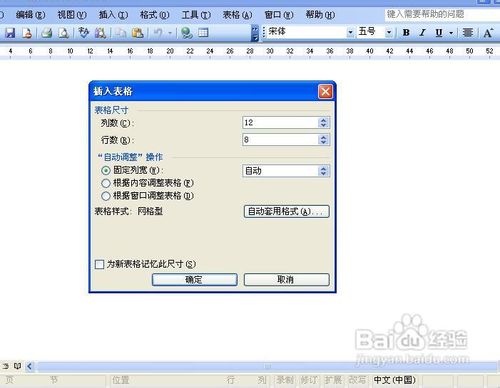
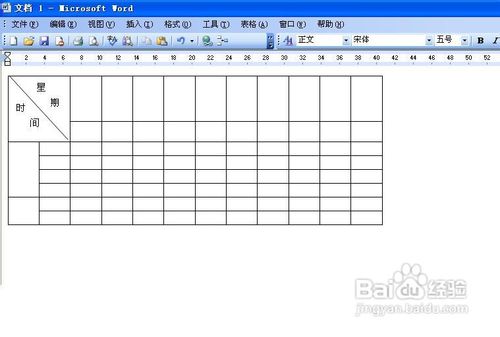
选择菜单栏的“表格”-->插入表格-->表格,在弹出的“插入表格”窗口中将列数设置为12,行数设置为8;
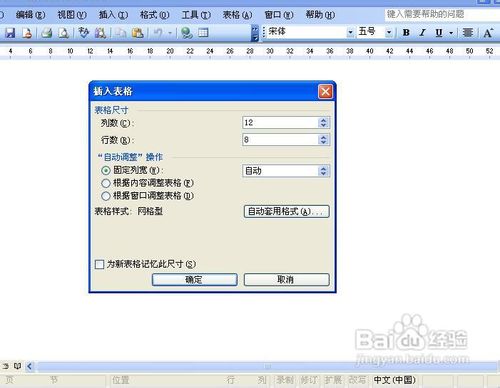
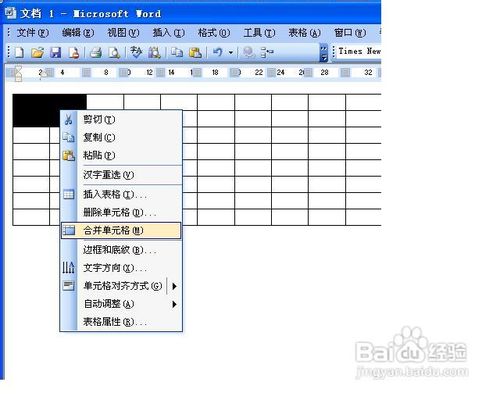
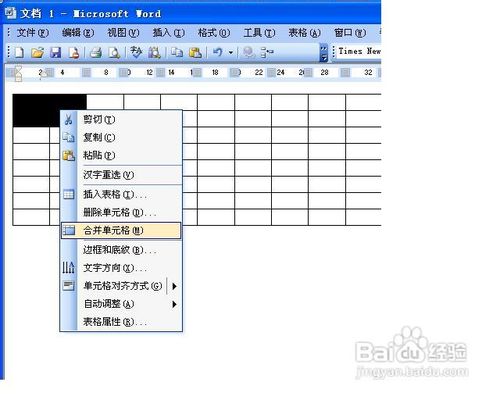
选中第一排前两个和第二排前两个单元格,单击右键选择“合并单元格”;
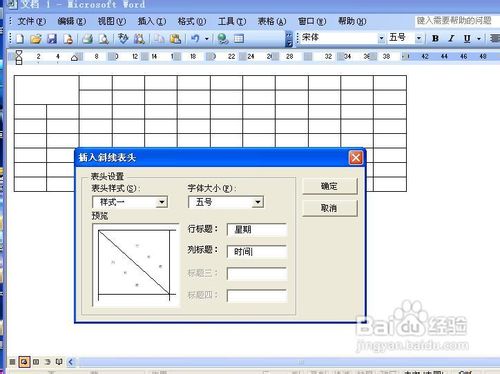
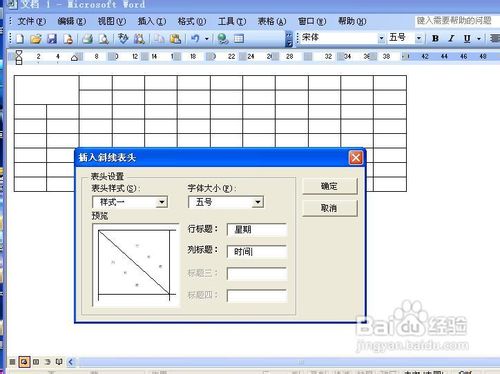
将光标放到刚才合并完成的单元格中,再选择菜单栏的“表格”-->绘制斜线表头,在弹出的“插入斜线表头”中填上“行标题”与“列标题”,分别填上“星期”和“时间”,如下图;
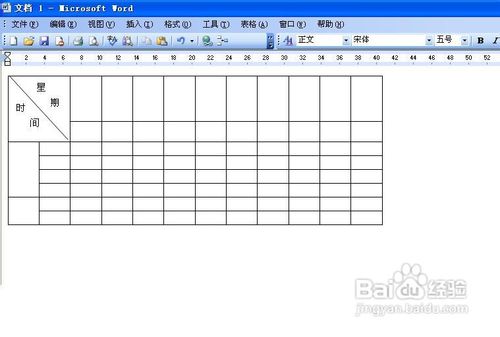
选中表头下面的四个单元格,然后右键“合并单元格”,接着在合并选择下面2个,然后再次合并;
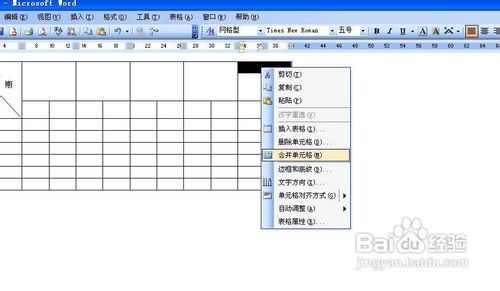
两个、两个的合并表头右边的单元格,如下图;
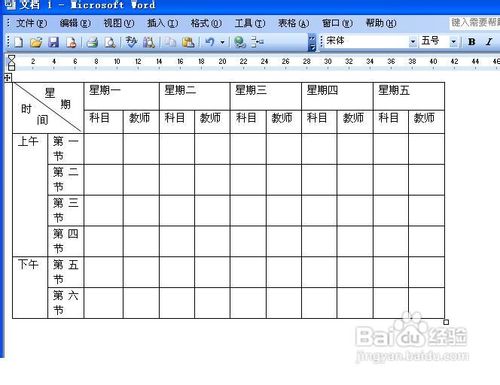
此时,一个基本的表格结构就出来了,下面我们在Word表格中输入我们的文字信息;
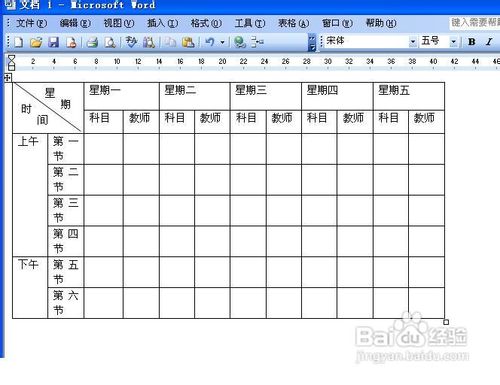
信息填写完毕后是否发现有些地方还没有达到我们满意的效果,别急,我们还没完了,接着往下看吧!
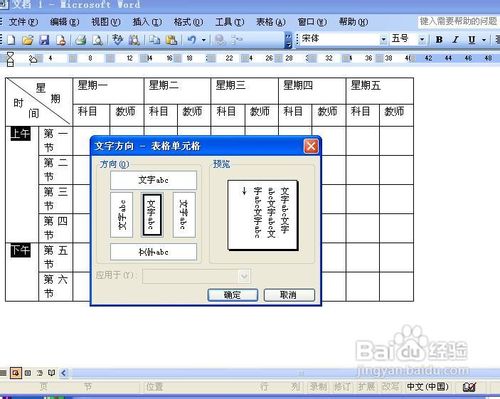
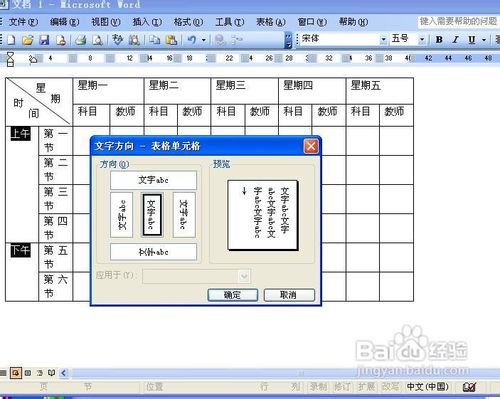
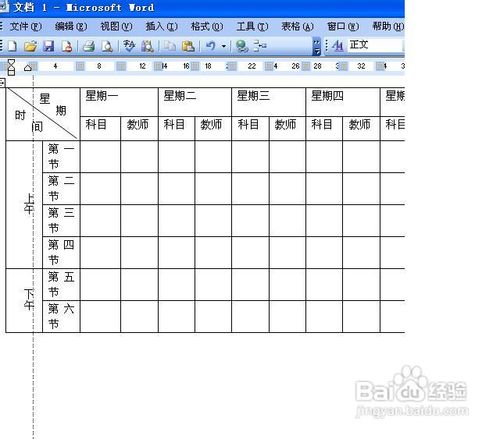
选中“上午”或“下午”,单击菜单栏的“格式”-->文字方向,我们这里单击选择最中间的一个,如下图;
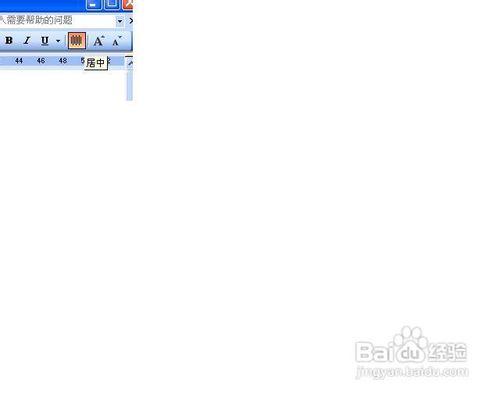
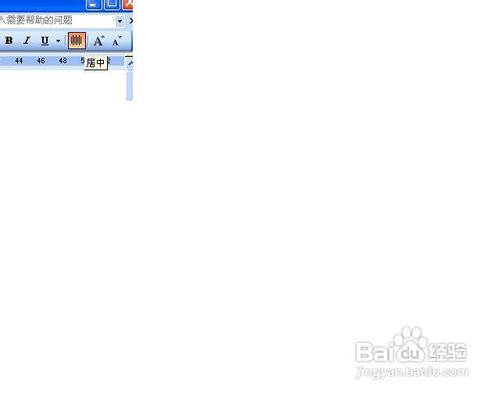
改变了文字方向后还不够,我们再点击“格式工具栏”的“居中按钮”
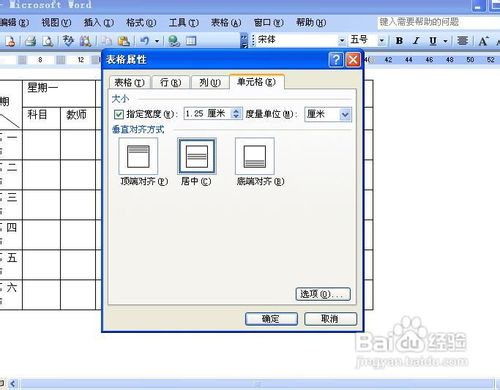
;还是不够,我们将光标放到单元格中,然后单击右键,选择“表格属性”,在弹出的“表格属性”窗口中,点击“单元格”然后在“垂直对齐方式”中再次选择“居中”,如下图;
到现在为止,我们用Word表格制作的课程表就已经完成了一大半了,还只剩下最后一个步骤了;

最后一个步骤就是Word表格调整了,我们可以清楚的看到上图中的“第几节”中的文字是分成两行来排列的,下面我们就要调整下他的宽度即可。将鼠标移到“上午”和“第几节”中间的线上面,然后单击按住鼠标左键往左边稍微拖动一点点即可;
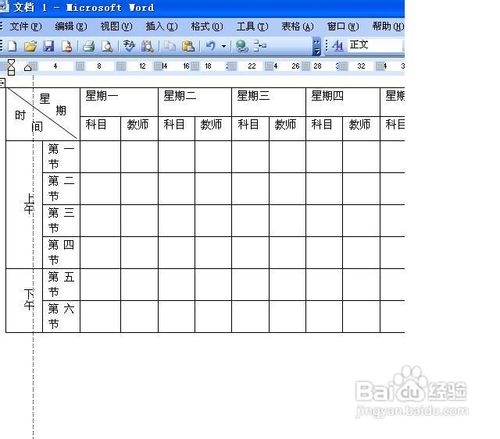
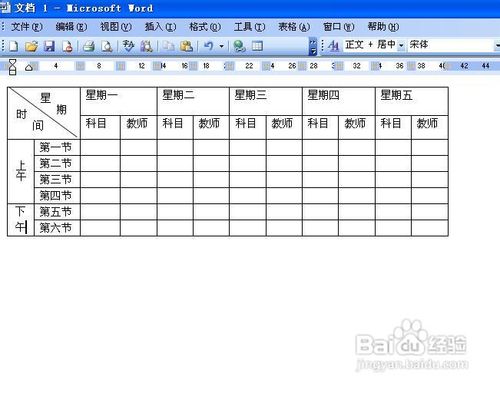
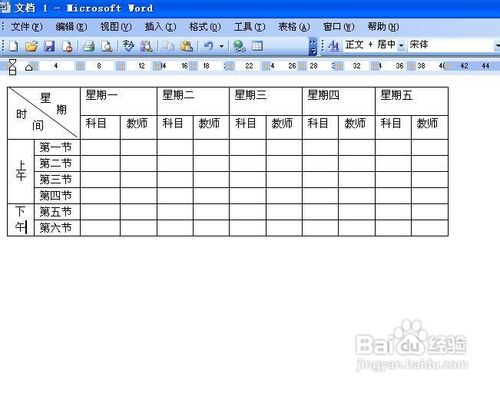
好了,到这里我们的课程表制作所有步骤都已经完毕了,上面所有的步骤一步不少,只要大家按照这个步骤来一步步的作,每个人都可以作出这个课程标的!看看最后的效果吧!

在Word中制作表格的三种方法
工具/材料:word文档
第一种方法
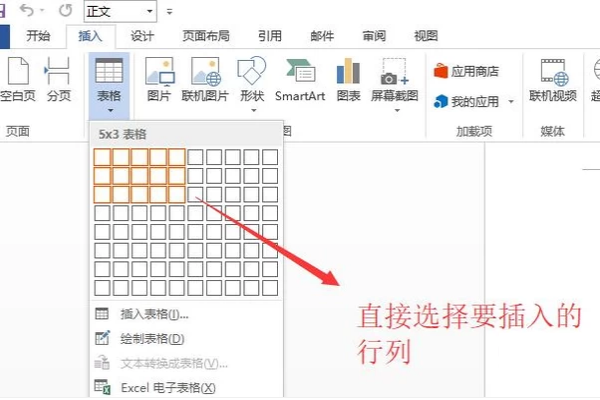
打开一份Word文档,然后点击表格,在下拉中直接用鼠标选中表格行列数量就可以了。
第二种方法
1.同样也是点击插入菜单栏,在表格下面选择插入表格。
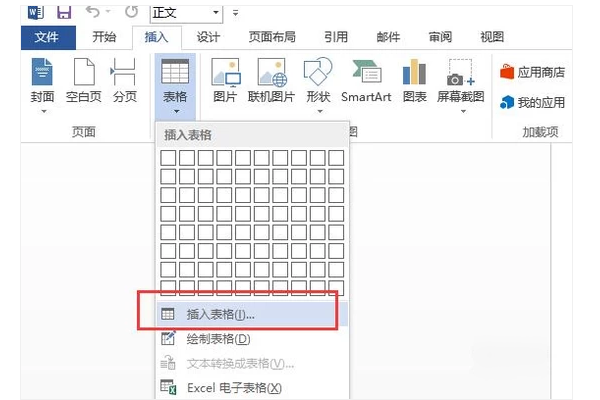
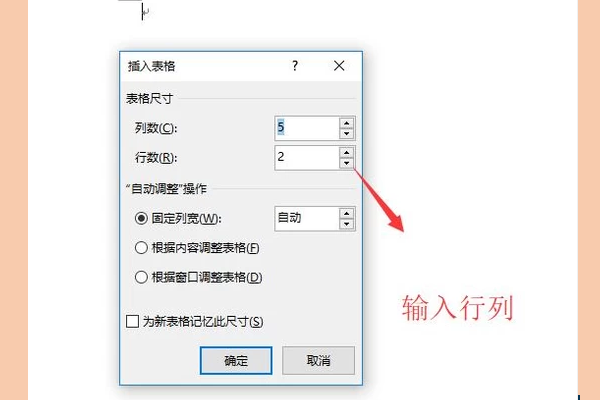
2.然后在弹出的插入表格里,填写要插入的行和列的数字即可。
第三种方法
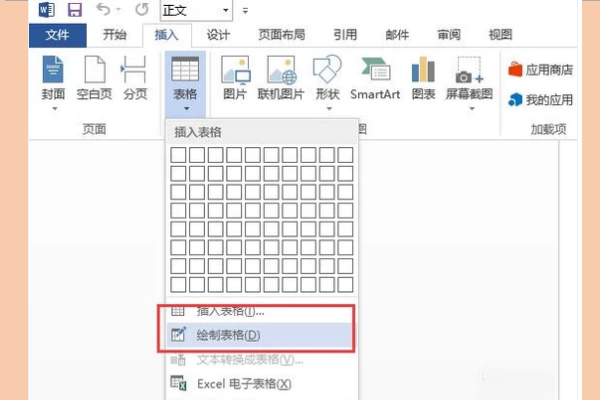
同样也是点击插入菜单栏下面的表格,然后选择子菜单里面的绘制表格,直接按住鼠标绘制即可。
转载请注明出处51数据库 » word各种表格制作教程视频教学 如何用word制作表格视频

