
word文档怎么设置间距 word文档段间距怎么设置
- 作者: 亖呉?盀
- 来源: 51数据库
- 2020-04-18
1)选择你要设置的行间距的文字。右键鼠标--选择“段落”
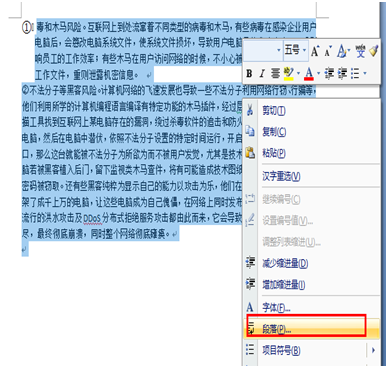
2)弹出“段落”选项卡---选择“缩进和间距”
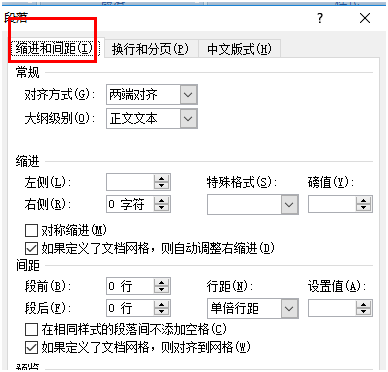
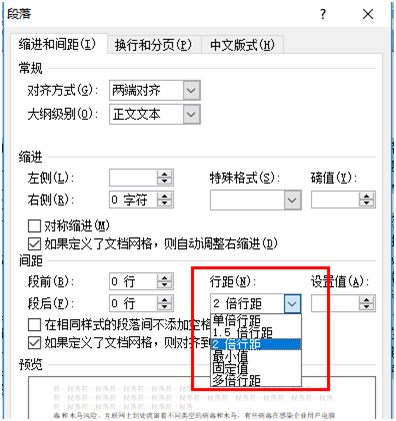
3.选择行距尺寸,如“2倍行距”
4.确定需要的行距后,点击“确定”按钮。
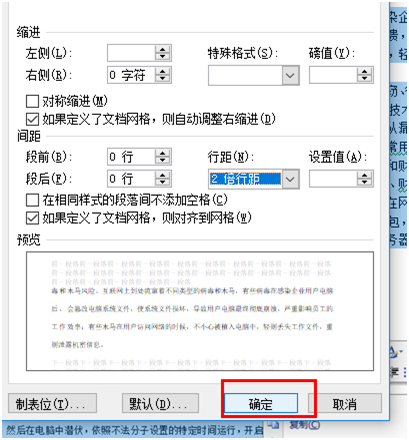
5.word文档行距已发生了变化,可根据需要调节自己所需要的行距。
在WORD如何调整文档的字间距和行间距
字间距调整方法:
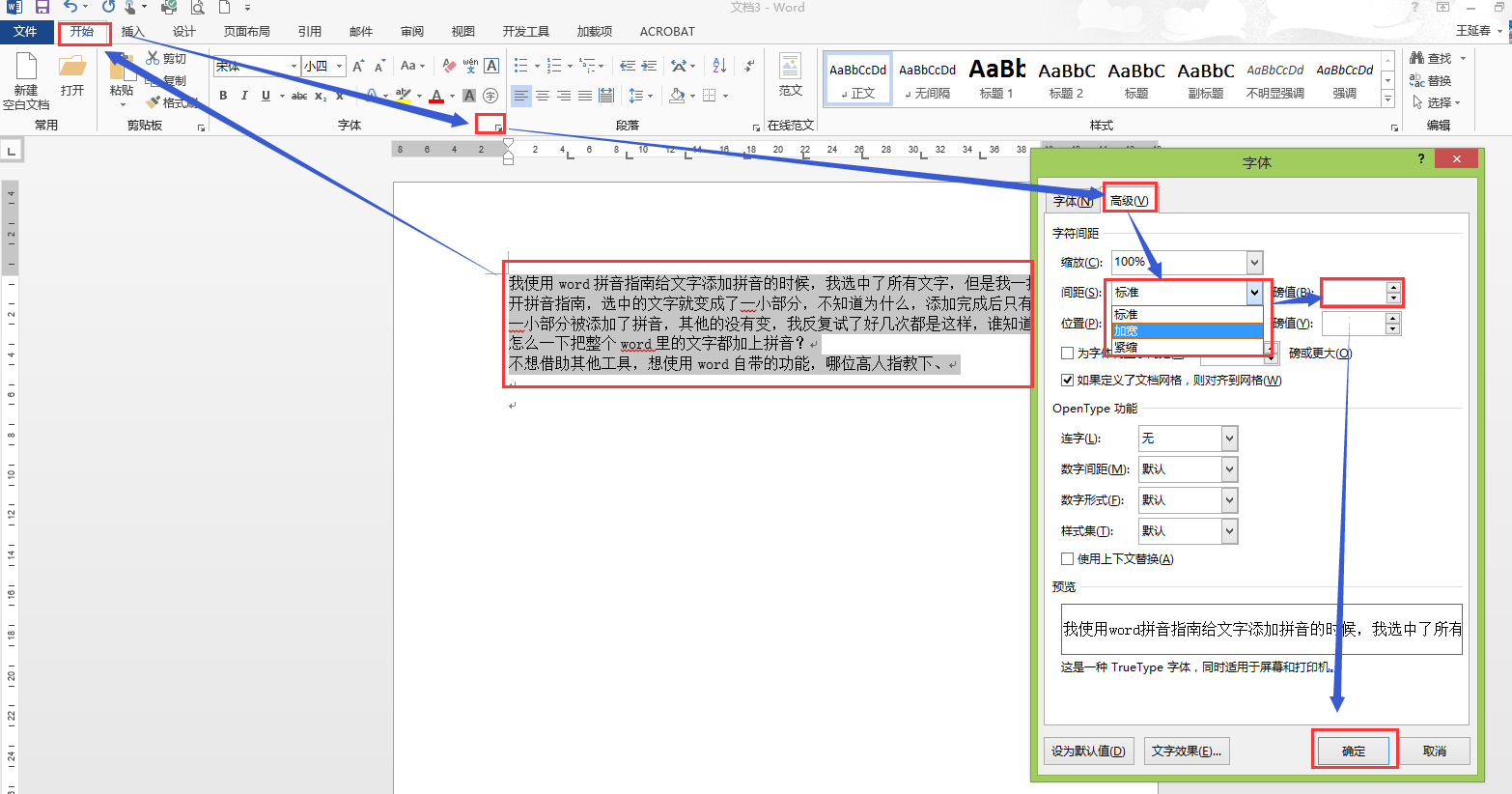
1、选择需要调整文字间距的文字,单击开始选项卡,单击字体功能组右下角的箭头
2、在弹出的字体对话框中单击高级选项卡
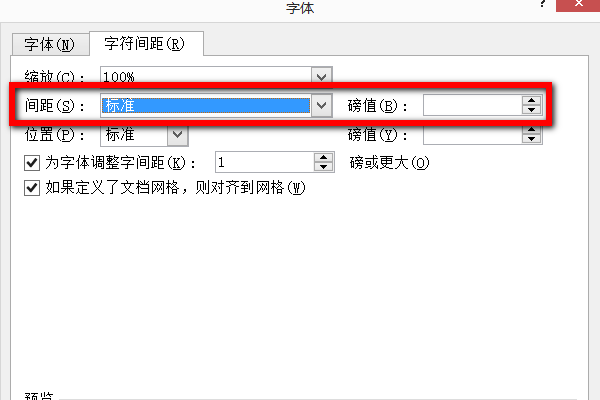
3、在间距右侧的下拉列表框中选择字体间距是紧缩还是加宽,在右侧的磅值后面的文本框中输入需要的磅值,单击确定即可。
见下图:
行间距调整方法:
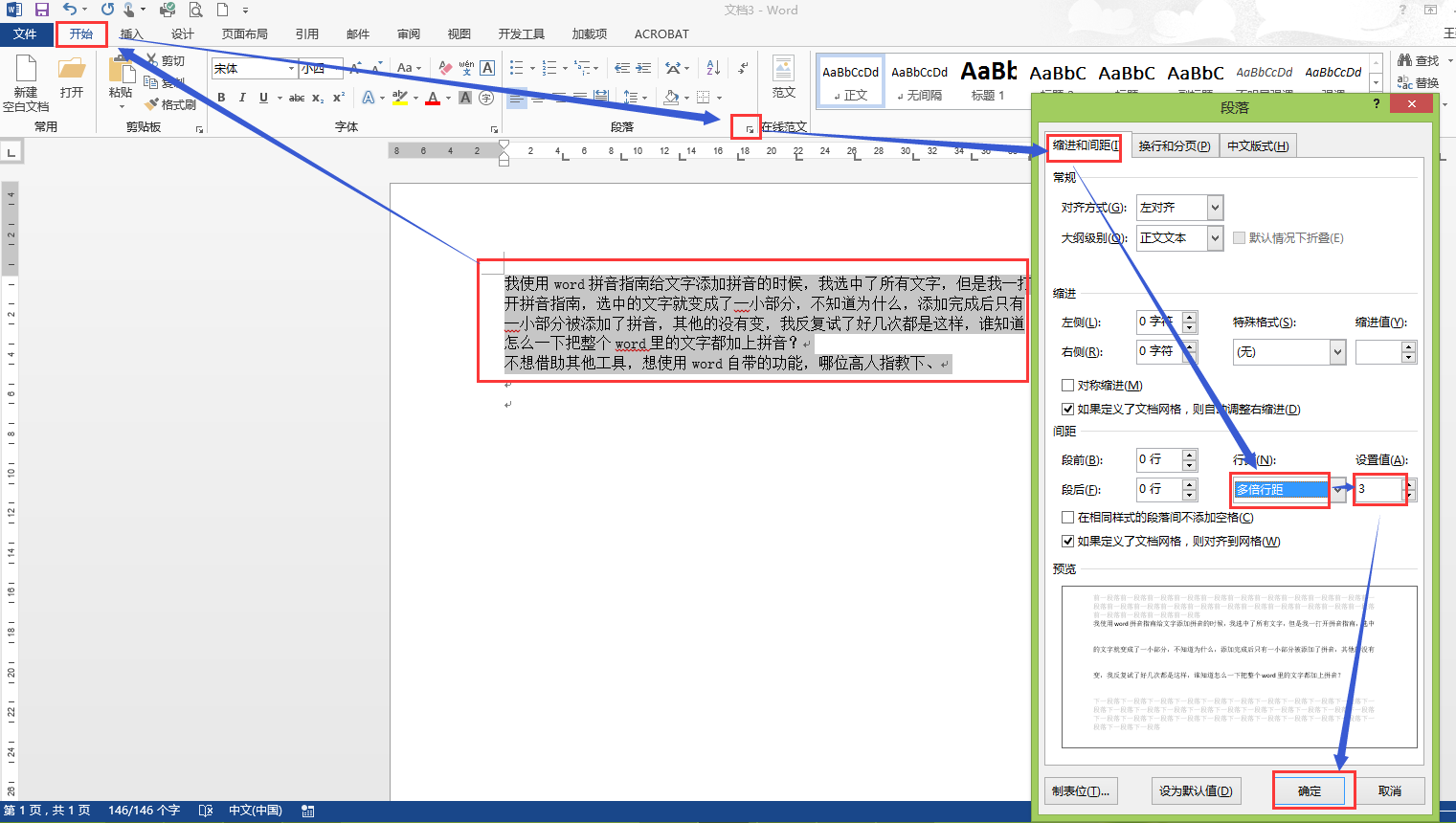
1、选择需要调整段落间距的文字,单击开始选项卡,单击段落功能组右下角的箭头
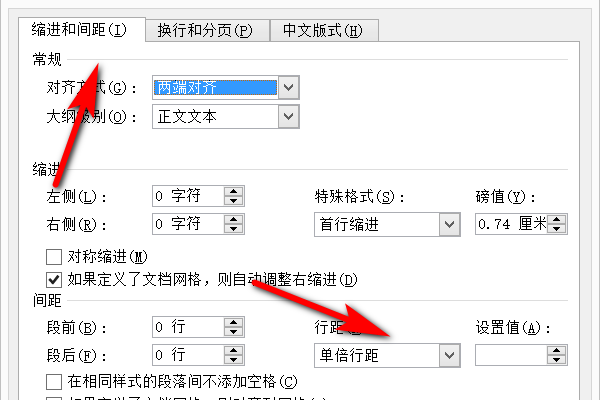
2、在弹出的段落对话框中单击缩进和间距选项卡
3、在行距下方的下拉列表框中选择多倍行距,在右侧的设置值下面的文本框中输入行距的倍数,单击确定即可。
见下图:
WORD 文档如何设置页面的上下间距
如果确定是页边距问题:
菜单栏——文件——页面设置——页边距:上下修改为合适数据——确定。
如何调整WORD文档的行间距?
调整WORD文档的行间距:
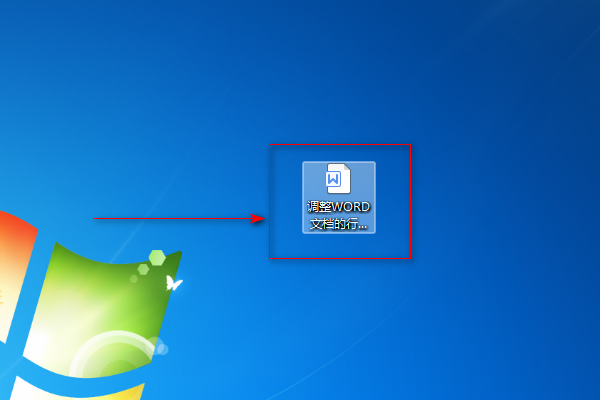
1、打开需要调整行间距的文档。
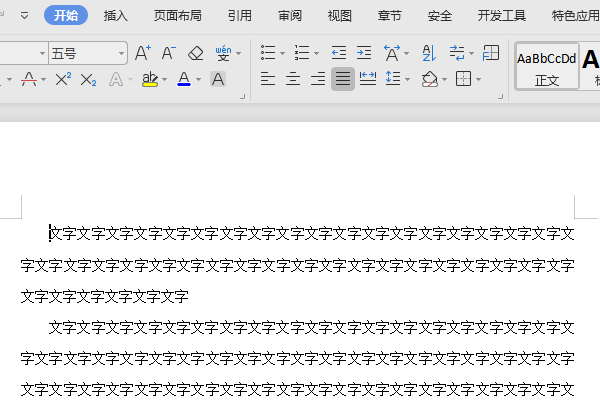
2、打开的文档如图所示,可以看到当前段落的行间距。
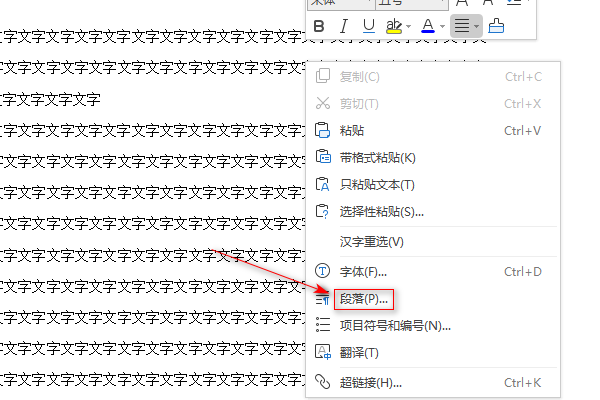
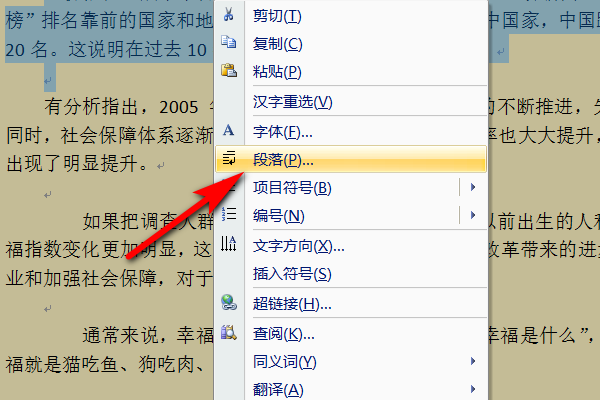
3、在需要更改行间距的段落上点击鼠标右键,弹出右键菜单,点击“段落”。
4、在弹出的段落对话框中,点击“缩进和间距”选项卡,在“间距”处可以看到当前段落的行距是1.5倍。
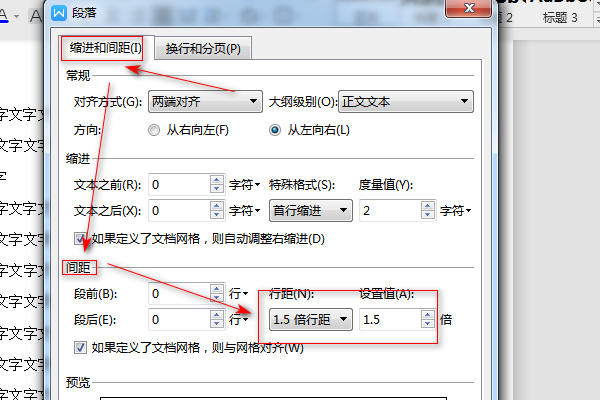
5、在这里,更改行距为2倍。
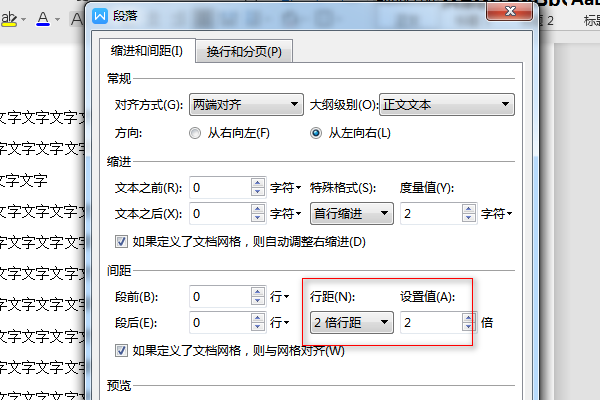
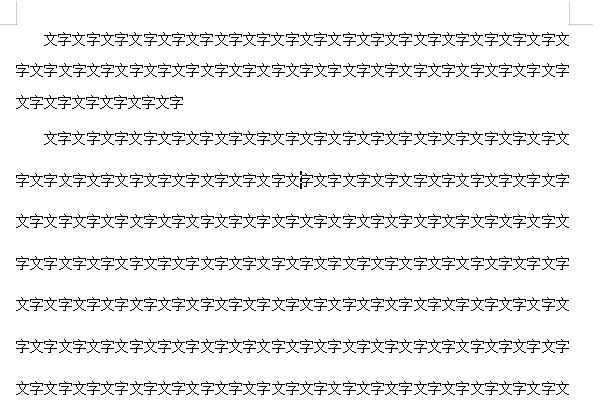
6、可以在途中看到被更改为2倍行距的段落,行间距明显更大了。这样就成功调整WORD文档的行间距了。
word文档内容两边的间距怎么调?
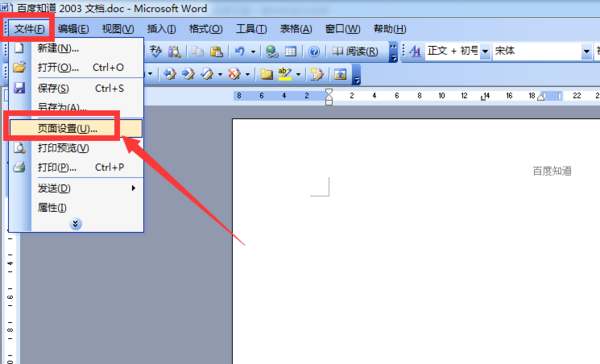
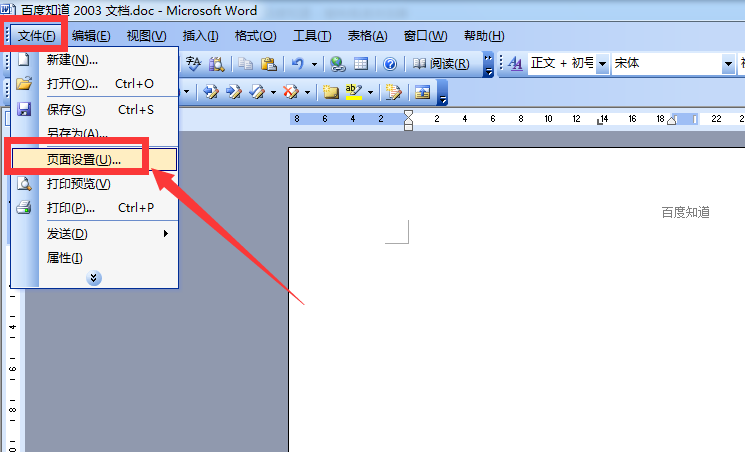
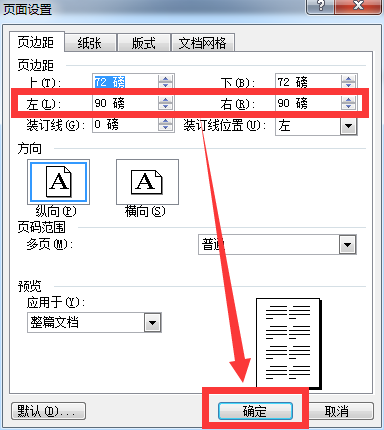
要调整word文档内容两边的间距,以word2003为例,调整的方法如下:
在word文档界面的左上角,点击”文件“后,再点击”页面设置“;
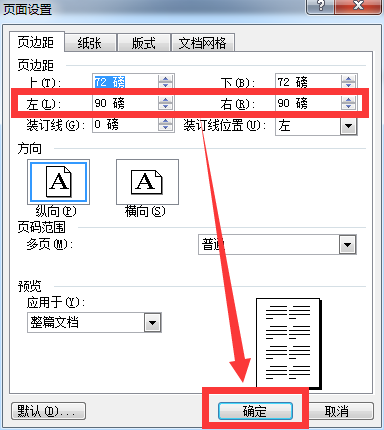
在”页边距“下,调整左、右两个数值,弄好后,点击”确定“即可。
word文档中的行距、字距怎样设置?
工具/材料:word文档
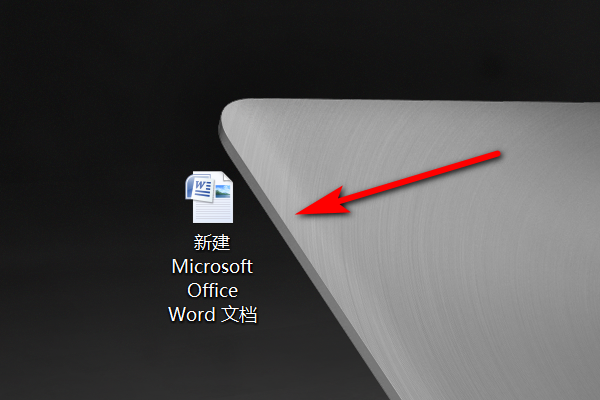
1.首先找到电脑上的word文档,点击并打开它。
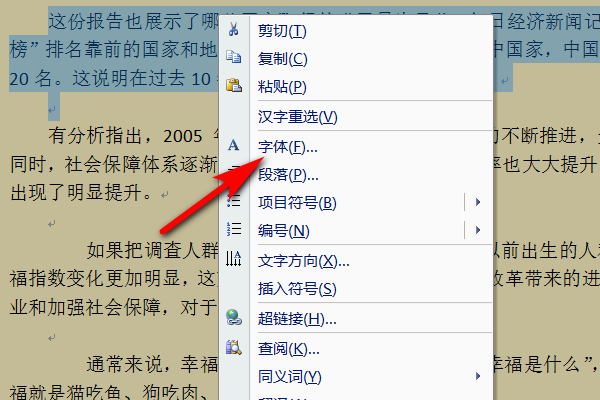
2.接着在word文档中选中需要设置的文字,单击鼠标右键,选择字体。
3.进入字体后,点击字符间距,然后在间距下面勾选需要的间距和磅值。
4.接着回到文档里面,继续选中需要设置的文字,点击鼠标右键,选择段落。
5.然后在缩进和间距里面找到行距选项,设置需要的行距即可。
word文档中行间距在哪里设置?
行间距可在菜单栏中设置,具体位置和设置方法如下:
1、打开Word。

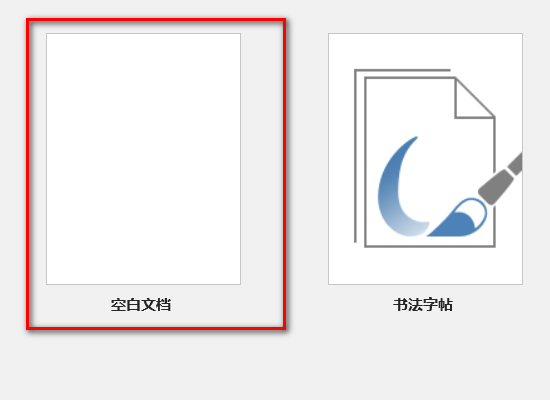
2、在界面中选择“空白文档”,创建一个新的文档。
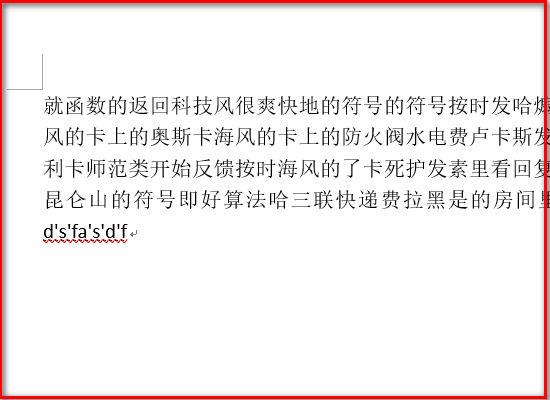
3、在文档中输入你所需要改变行距的内容,并全选文字。
4、在菜单栏中找到“行距”图标,并点击。
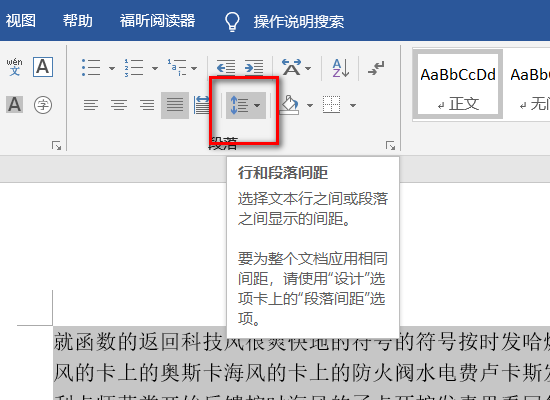
5、这时,就可以改变行距为你所需要的数值了。
怎么调整word文档字间距
word里面调整字距并不是很直观。选中要调整间距的文字,然后执行“格式——字体”里面有一个高级选项,高级选项里面有个字距选项,从下拉列表里选择是增大还是缩小字距。并可以在后面的框里输入数值。
转载请注明出处51数据库 » word文档怎么设置间距 word文档段间距怎么设置

