
怎么在word文档中生成目录 word文档中如何自动生成目录
- 作者: 幸福一生19550346
- 来源: 51数据库
- 2020-04-17
使WORD里面的文章自动生成目录:
假如文章中标题格式为
第一节……大标题(一级)
1.1……小标题(二级)
1.1.1—……小标题下的小标题(三级)
……
第N节……大标题(一级)
n.1……小标题(二级)
n.1.1—……小标题下的小标题(三级)
自动生成文章目录的操作:
一、设置标题格式
1.选中文章中的所有一级标题;
2.在“格式”工具栏的左端,“样式”列表中单击“标题1”。
仿照步骤1、2设置二、三级标题格式为标题2、标题3。
二、自动生成目录
1.把光标定位到文章第1页的首行第1个字符左侧(目录应在文章的前面);
2.执行菜单命令“插入/引用/索引和目录”打开“索引的目录”对话框;
3.在对话框中单击“目录”选项卡,进行相关设置后,单击“确定”按钮,文章的目录自动生成完成。
友情提示:
目录页码应该与正文页码编码不同。
把光标定位在目录页末,执行“插入/分隔符/下一页/确定”操作,在目录与正文之间插入分页符;
执行“视图/页眉和页脚”命令,把光标定位到正文首页的页脚处,单击“页眉和页脚”工具栏上的“链接到前一个”按钮正文页脚与目录页脚的链接;
执行“插入/页码”命令,在“格式”中选择页码格式、选中“起始页码”为“1”,单击“确定。
至此完成正文的页码插入。
目录如果是多页,插入页码时可以选择与正文页码不同的页码格式。当然,如果目录只有一页,没有必要插入页码。
word文档中如何自动生成目录?详细点
在Word,自动生成的目录的操作步骤:
一、设置标题格式
1、选中文章中的所有一级标题;
2、单击开始选项卡上的标题1,如图所示;

仿照步骤1、2设置二、三级标题格式为标题2、标题3。
二、自动生成目录
1、把光标定位到文章第1页的首行第1个字符左侧(目录应在文章的前面);
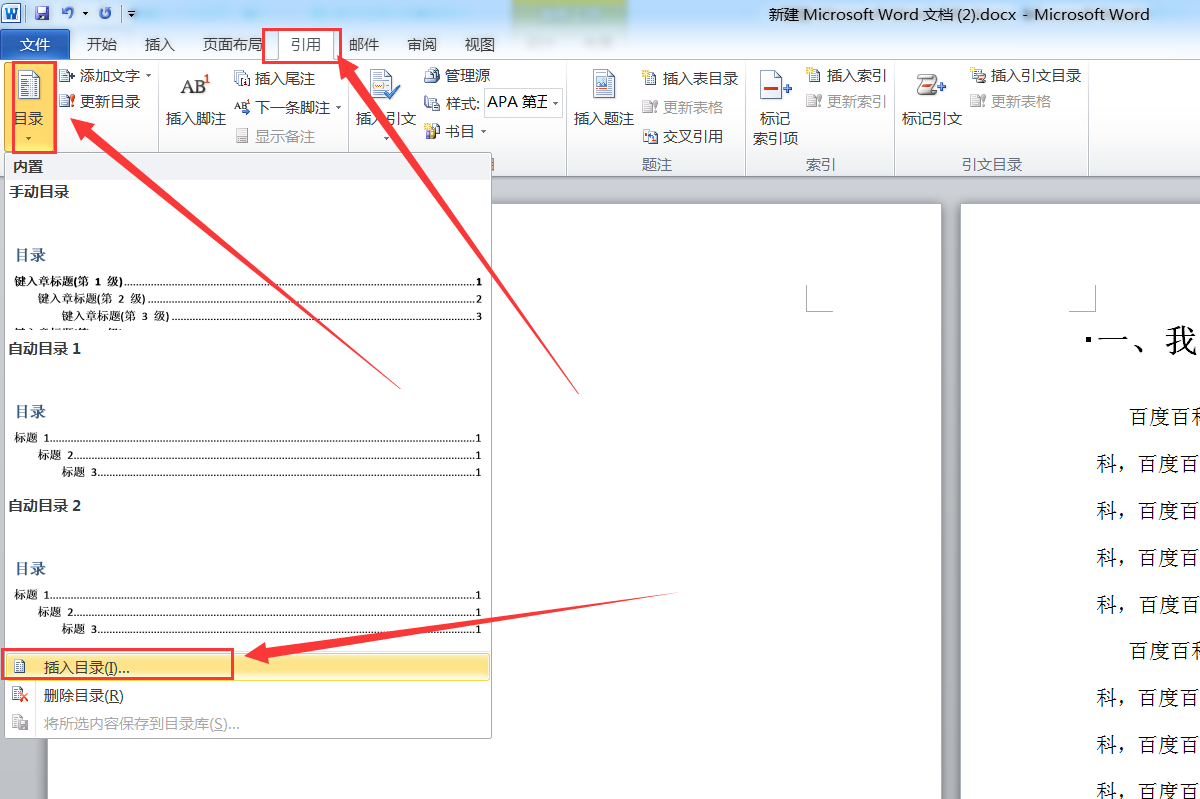
2、单击引用---->目录---->插入目录,如图所示;
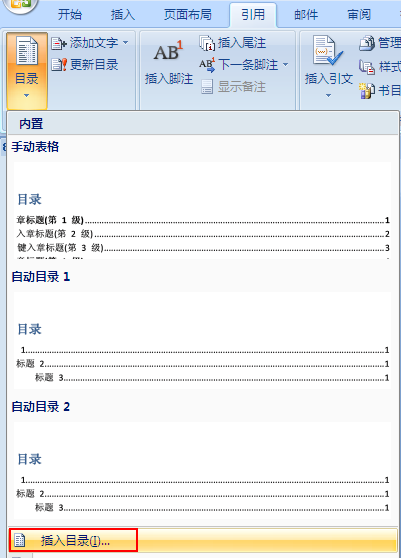
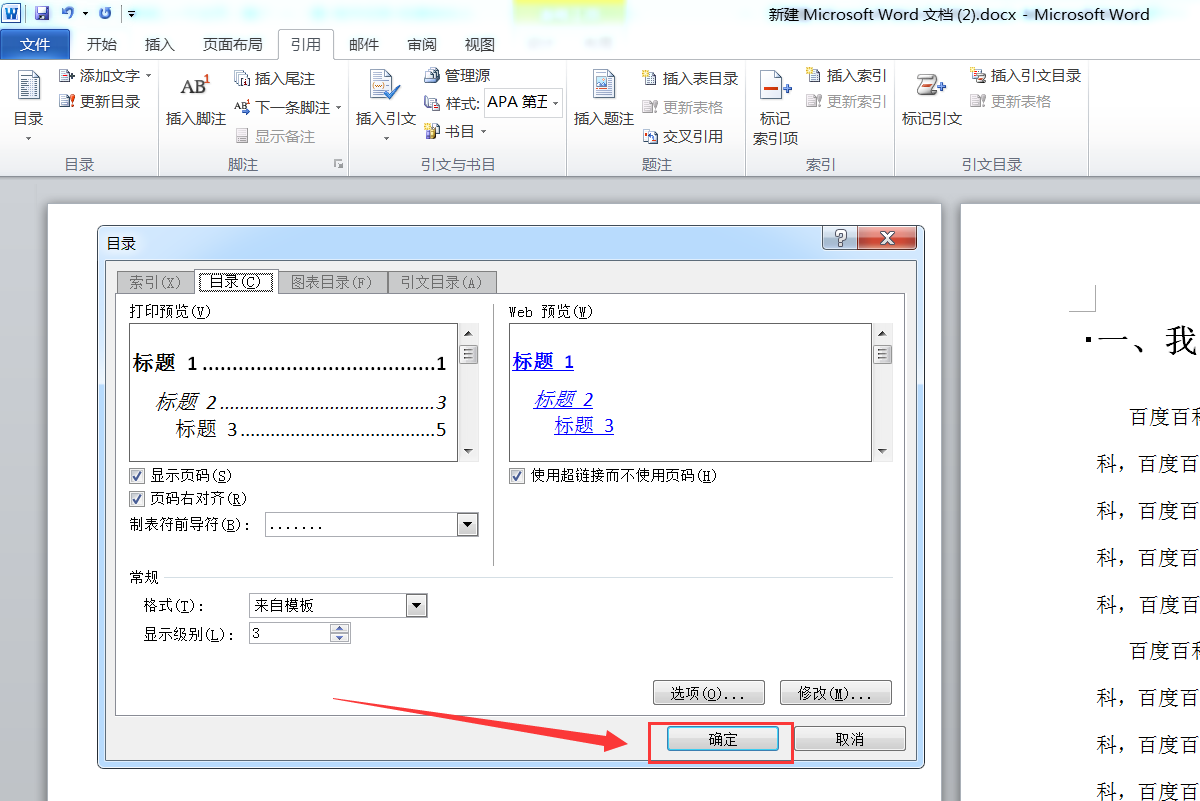
3、弹出目录对话框,选择目录选项卡,进行相关设置后,单击“确定”按钮,文章的目录自动生成完成。
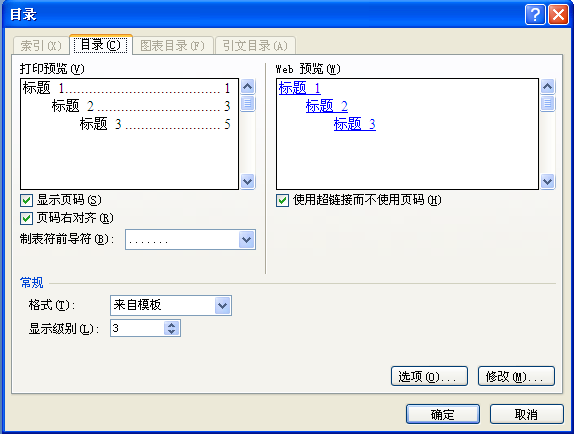
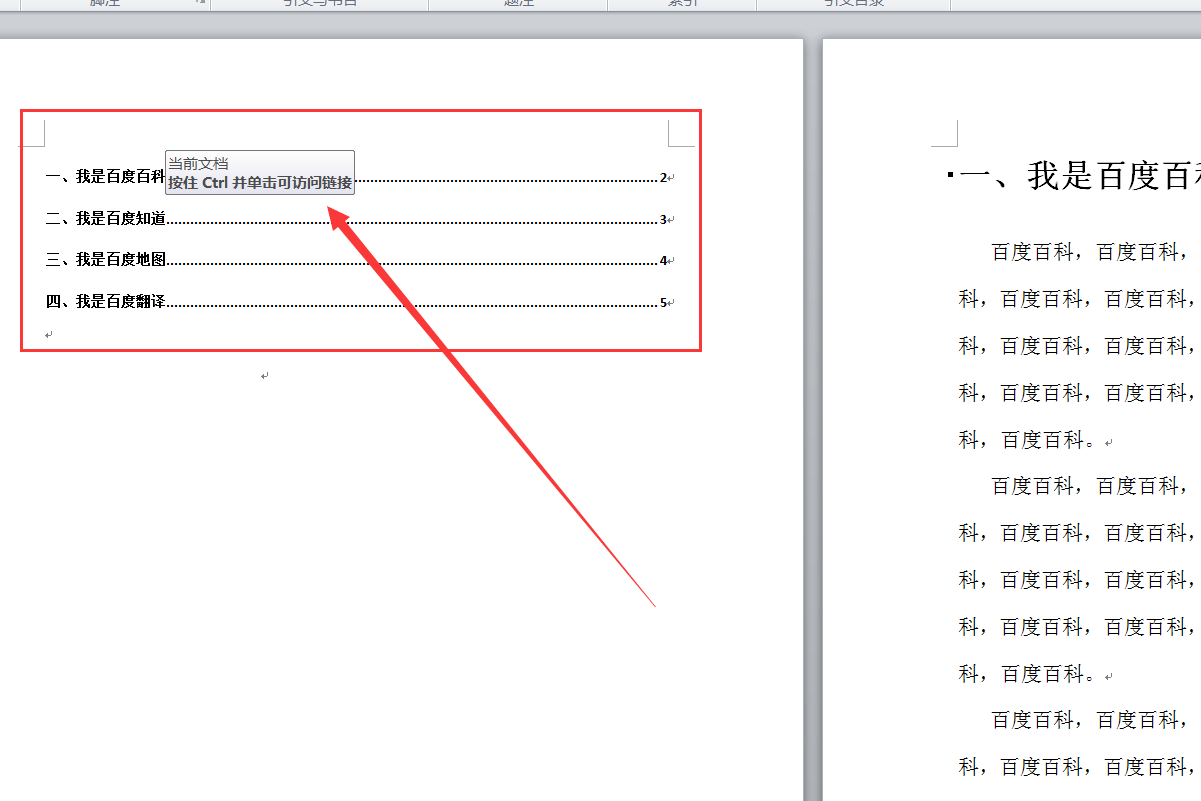
4、通过上面方法自动生成的目录,按住Ctrl键,在目录上单击鼠标,即可进入到该标题所在位置。
三、更新目录
自动生成目录后,若对文档进行修改,需要更新目录,更新目录的操作步骤:
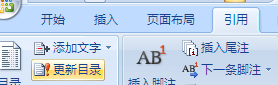
1、将光标放在生成的目录上,单击引用---->更新目录;
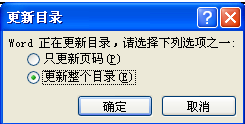
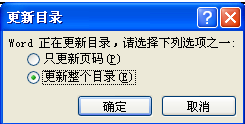
2、弹出更新域对话框,选择更新整个目录即可。
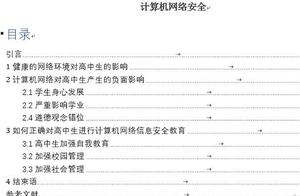
word文档要在前面弄个目录怎么弄,具体的步骤是什么
在word中设置目录,需要把标题设置为“标题”的格式,然后再引用中插入目录即可。
方法步骤如下:
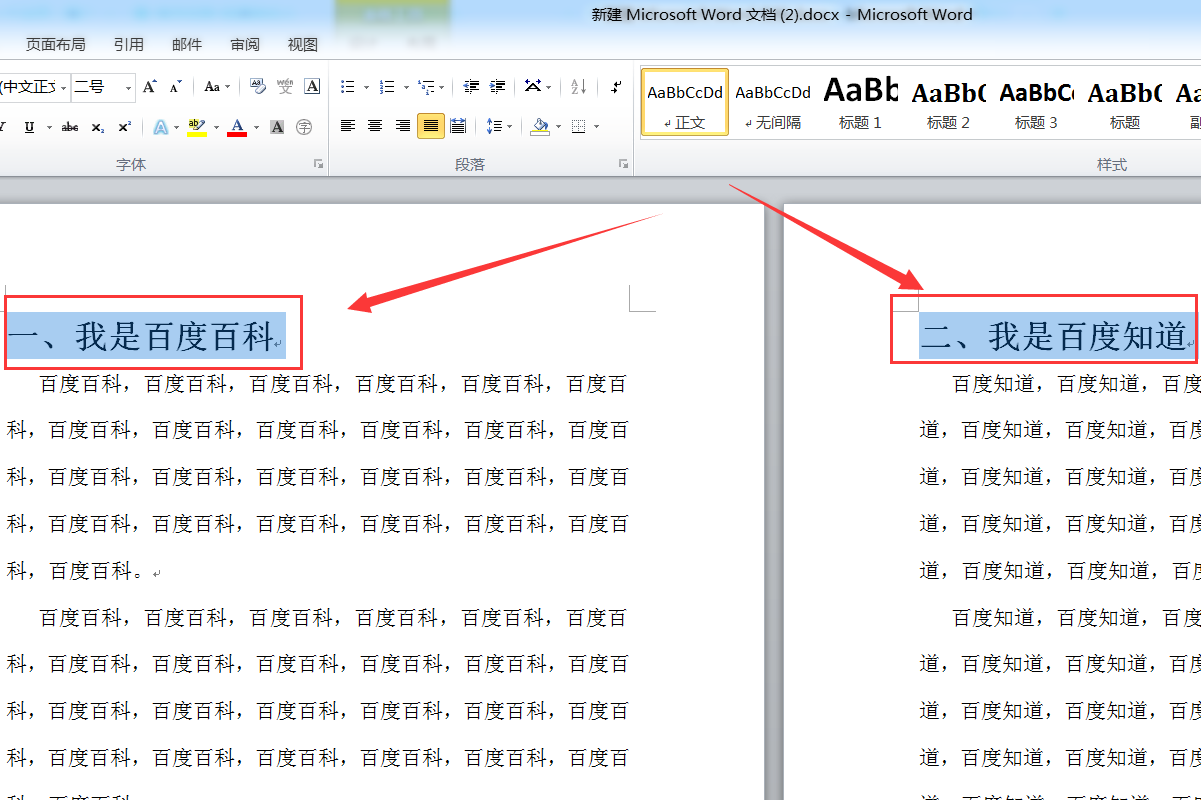
1、打开需要设置目录的word文档,按住ctrl键,分别选中需要设置为标题的文本。
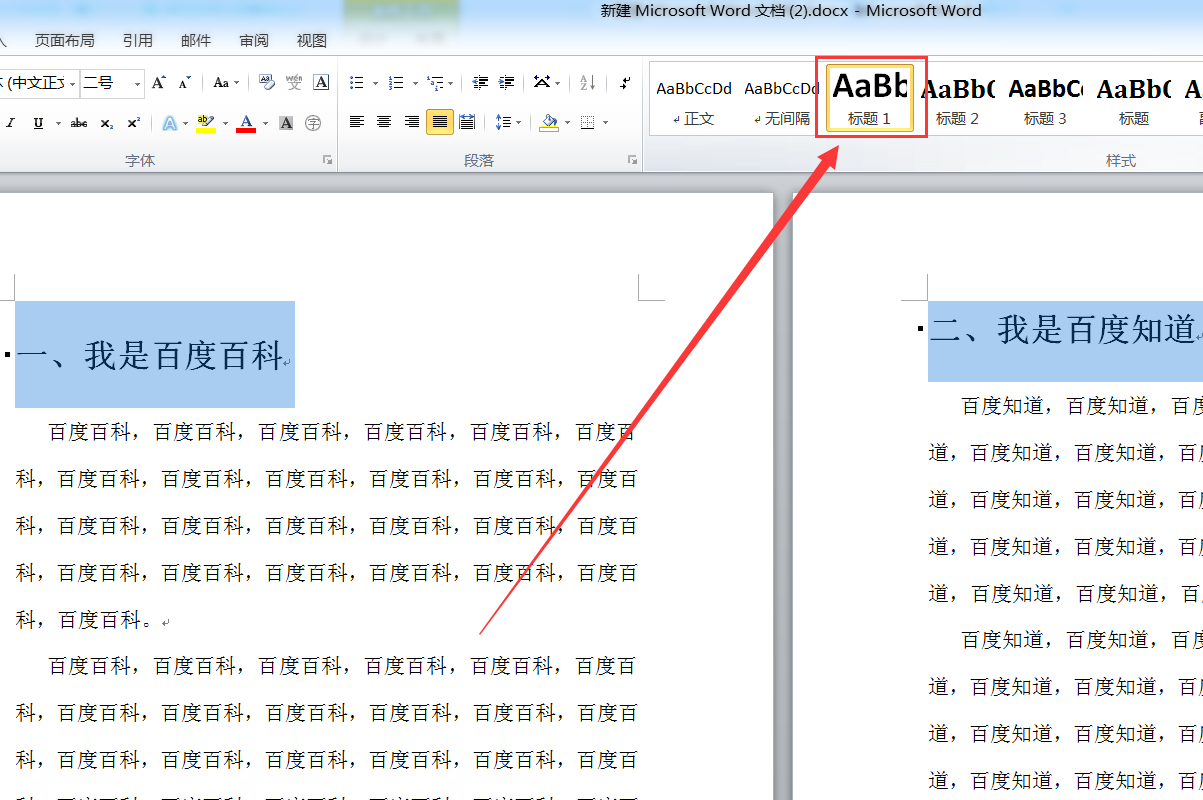
2、在“开始”选项卡中找到“样式”,点击上方的“标题1”,完成标题格式的设置。
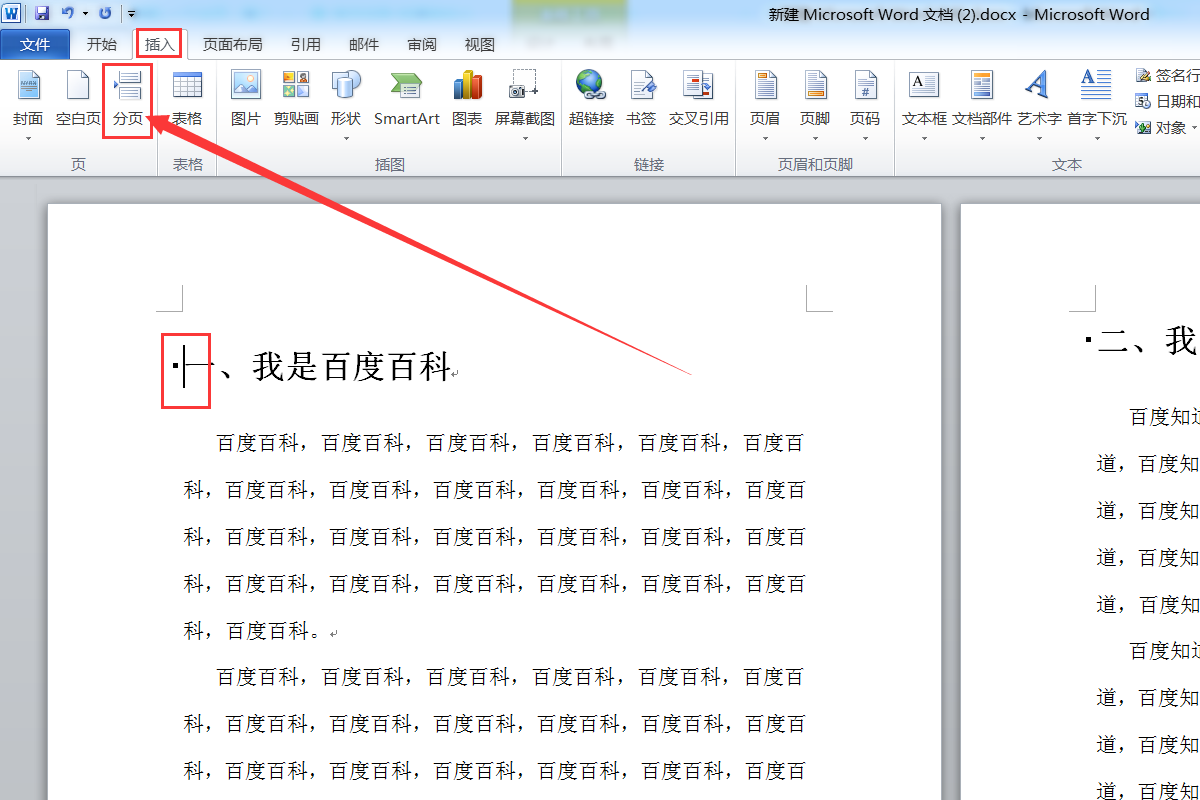
3、光标移到首页首行前面,然后在“插入”标签栏点击“分页”,插入一空白页在首页,用于创建目录,使得文档更加美观。
4、光标停在首页空白页上,然后在“引用”标签栏找到“目录”,点击下方的“插入目录”,
5、弹出“目录”设置界面,可以使用默认样式,直接点击下方“确定”按钮即可。
6、返回主文档,可以发现已成功在首页插入了目录。
word 文档如何生成目录
自动生成目录
1、对整个文本进行排版处理;
2、先将第一个一级标题选中,再点击工具栏“字体”前“正文”的下拉菜单,选择“标题1”;
3、此时会在此行前出现一个黑点,表明此行已被设为目录项(前方黑点不会被打印);
4、对此行进行段落、字体的设置,直到满意;
5、光标放在刚才筛的目录行中,再点工具栏的格式刷,将文中所有需要设为一级标题的全部用格式刷统一格式;
6、依照2—5步骤现将文中2级、3级……依次设置完毕;
7、光标放在文中需要放置目录的位置,点击菜单中的“插入”-“索引和目录”,在“目录”选项单中进行适当设置,也可不用修改,直接使用默认值,确定。
8、此时目录就会自动生成了;
9、要想对目录进行字体、字号等的修改,可选中目录进行修改;选取时注意,不要直接点击目录,而将鼠标放在目录左方,光标成空箭头时单击,此时会将整个目录选中,进行修改。如果只想修改某一行,将光标放在该行最后,向前拖选;
10、如果文章中某一处标题有改动,可在改动完后,在生成的目录上点右键,在右键菜单中点击“更新域”,所修改处在目录中会自动修改。
怎么在word文档中生成目录?
对你的标题和正文选择word默认的格式,
正文就使用正文,1级标题选择标题1,2级选择标题2,。。。
然后在你想生成目录的地方,选择引用--》 目录 --》插入目录,就ok了。
另外如果对文章里的标题有修改的话,可以从相同的地方选择更新目录就好了。
希望能帮到你。
10版word文档中目录如何自动生成 在线等
要想自动生成目录,打文件时应设置题目格式。
一、输入题目时这样操作
1、打开WORD文档输入题目时,点菜单字体栏左侧样式窗口,选“题目1”,并选好字体和字号;如果想在目录中显示二级题目,输入二级题目时应选择“题目2”。
2、输入正文时,则应在样式窗口选择“正文”。
3、文件已经写作完成,也可比照1的办法给题目设置级别。题目设置完成,题目左侧有一个黑色小方块标志。
二、文件写作完成,要自动生成目录时的操作:
1、将光标置于拟加目录处。
2、点“插入/索引和目录/目录”,在出现界面上在显示级别栏选定顶级别确定目录是几层;选择“显示页码”、“页码右对齐”及虚线样式等。
3、确定。至此,目录在你指定位置已经生成。
三、已生成目录的字体、间距等仍可以在目录中直接调整
word文档中自动生成的目录如何自动更新?
Word文档中自动生成的目录自动更新的操作步骤:
1、单击引用---->更新目录按钮,如图所示;
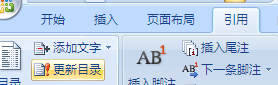
2、弹出更新目录对话框,选择更新整个目录选项,根据需要,选择一项即可,如图所示。
word文档怎么生成作者姓名目录
我想 word并不能自己识别出某个词组代表的是作者名字吧,建议你把作者名字放在标题那里会好一些,例如:
故乡(鲁 迅 )…………………… 1
月牙儿(老 舍)………………… 3
荷塘月色(朱自清)……………… 5
转载请注明出处51数据库 » 怎么在word文档中生成目录 word文档中如何自动生成目录

