
word修改审阅人 word如何修改审阅者
- 作者: 你系瞎子嘛
- 来源: 51数据库
- 2020-04-17
一、首先,打开Word程序,然后打开要修改的审阅者的文档。
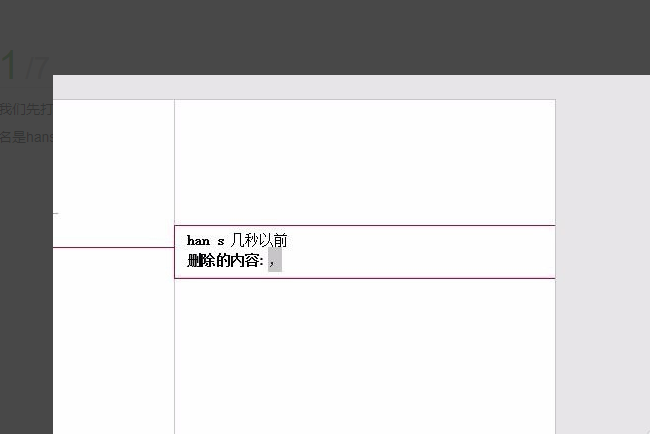
二、然后,在Word主界面右上角的账户,点击选中。
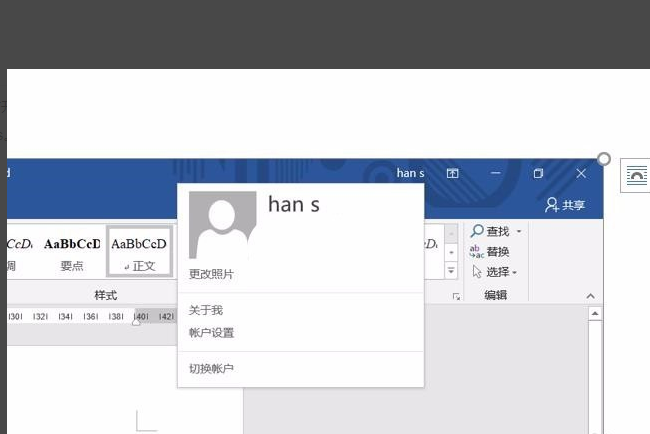
三、然后,在弹出的弹窗中登录微软账户。

四、然后,在微软账户个人信息中选择“编辑名字”,点击打开。
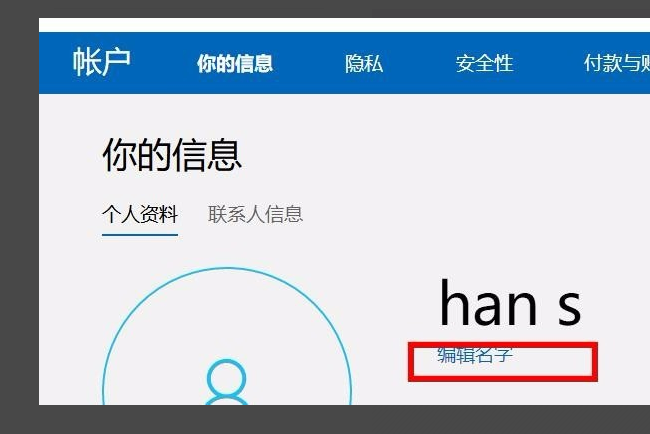
五、然后,修改好后,选择确定保存。
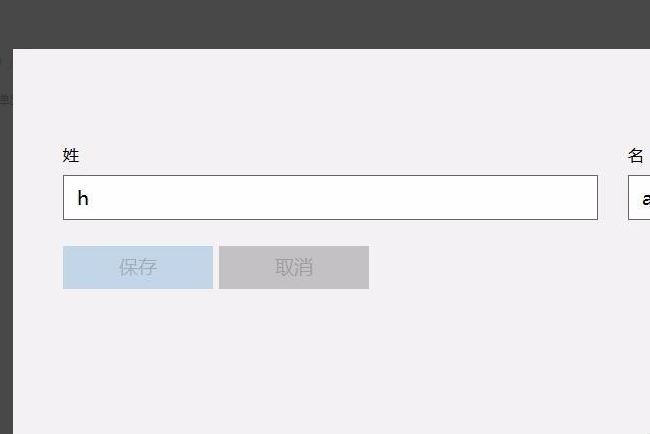
六、然后,在word程序上方重新登录账户。
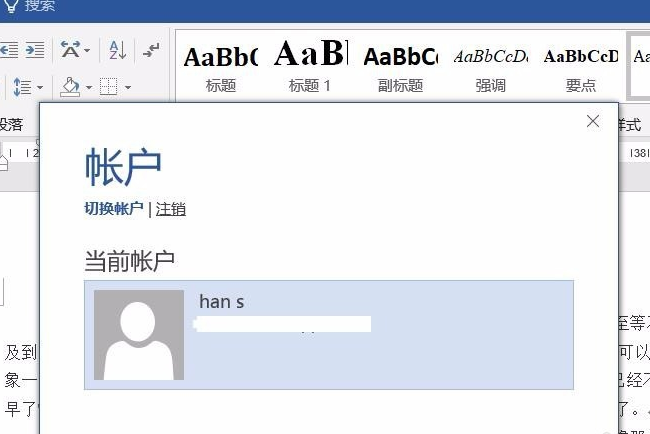
七、最后,查看审阅者签名,已更改完成,问题解决。
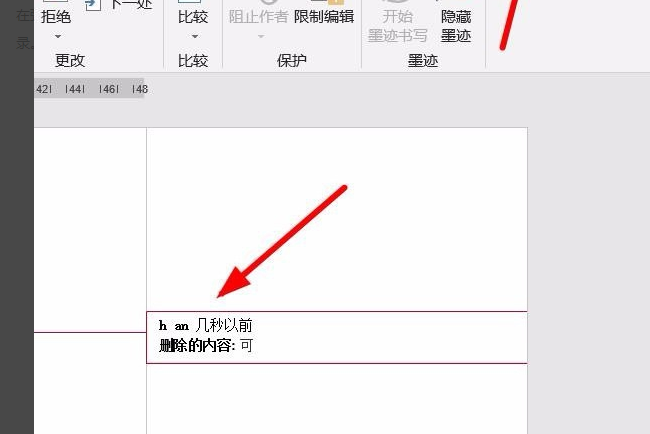
WORD中如何更改修订人?
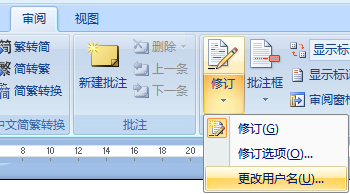
WORD更改修订人的方法(以WORD2007为例):
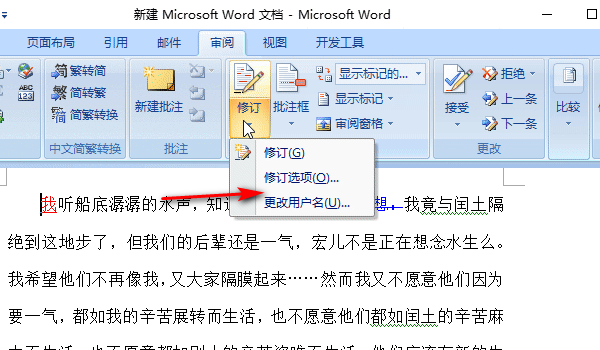
选择“审阅”菜单——点“修订”——选择“更改用户名”,输入自己的名字即可。
怎样退出WORD的审阅模式,恢复正常的编辑?
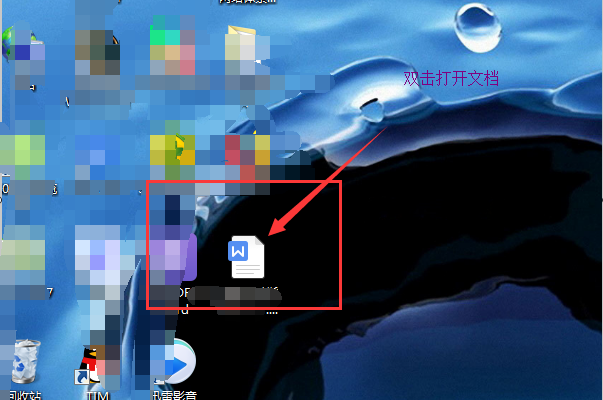
1、双击打开需要修复的WORD文档。
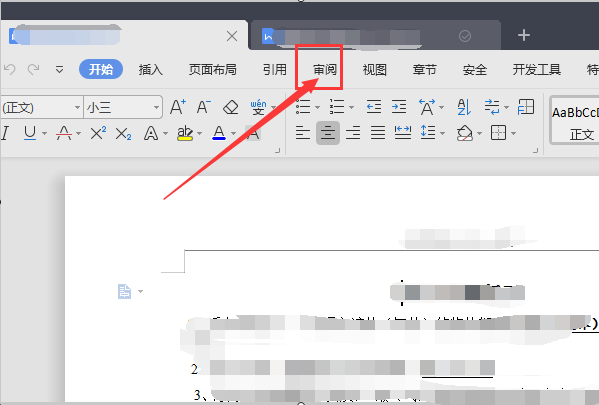
2、点击工具栏中的“审阅”按键,进入审阅模式设置。
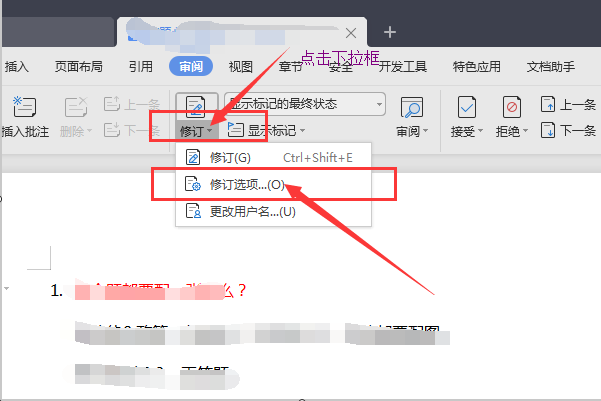
3、点击审阅模式设置中,修订选项右侧的三角形下拉框,并选择下拉选项中的“修订选项”。
4、点击修订选项中的“单下划线”右侧下拉框并且选中“(无)”选项。
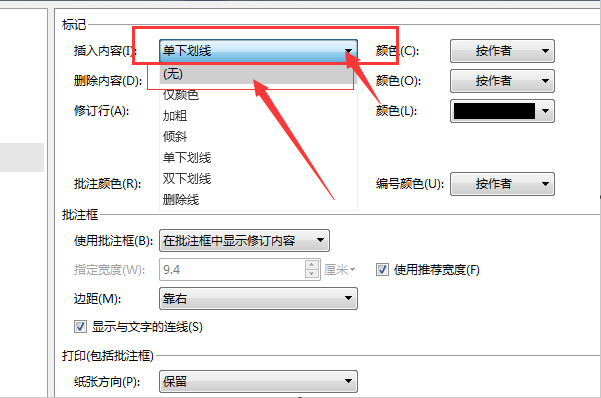
5、点击修订选项中的“删除线”右侧下拉框并且选中“(无)”选项。
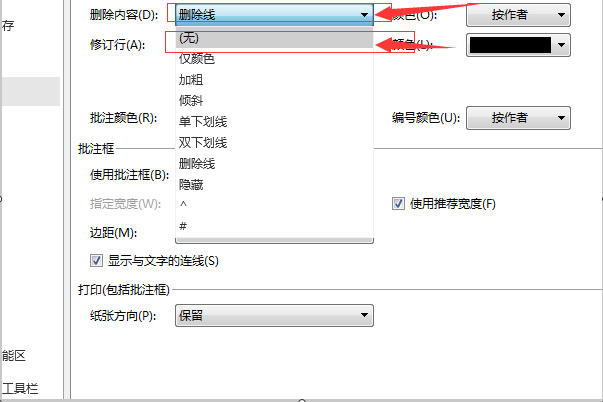
6、点击修订选项中的“删除线”右侧下拉框并且选中“(无)”选项。
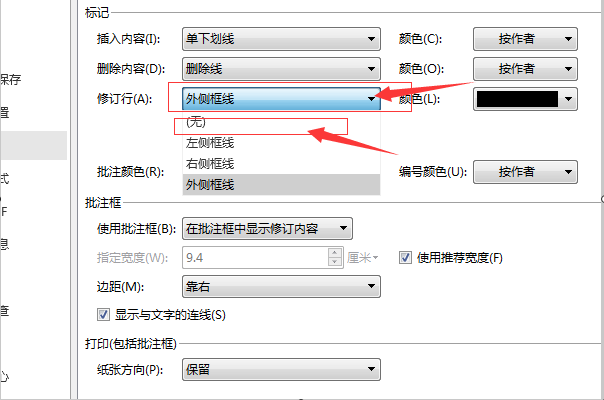
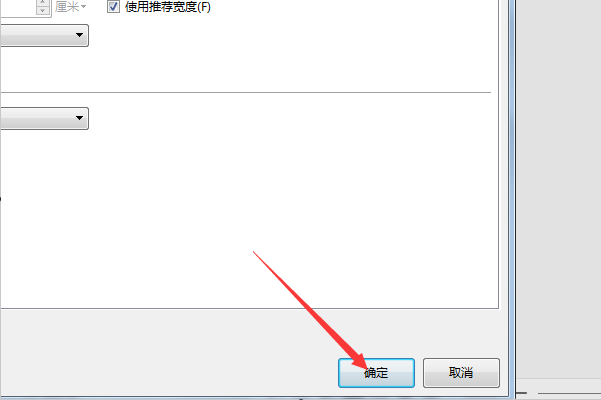
7、点击右下角的“确定”按键,即可关闭审阅模式,正常操作文档。
word打印时,如何显示审阅人的姓名和修改时间?
视图-工具栏-审阅,在显示状态中把你想显示的挑上就可以了。
WORD中已经接受的修订,审阅者的名字如何改成自己的名字?或者去掉审阅者的名字,但内容保留
工具/材料:Word文档
1.点击电脑上的word文档,将需要修改的Word文档打开。
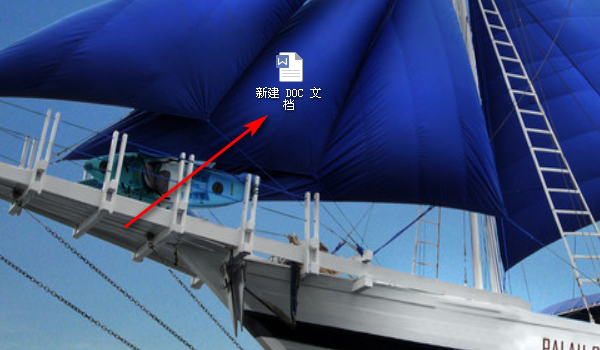
2.打开文档后,点击文档上面的审阅选项。
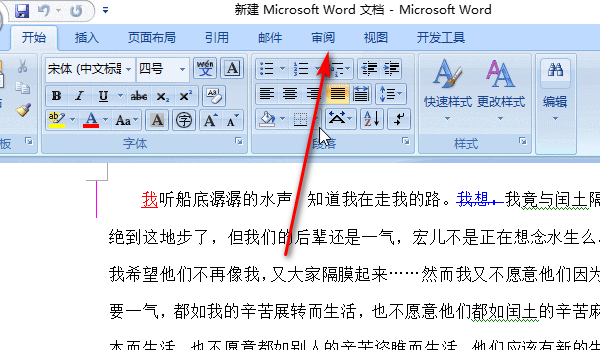
3.点击修改功能的下拉菜单,选择更改用户名。
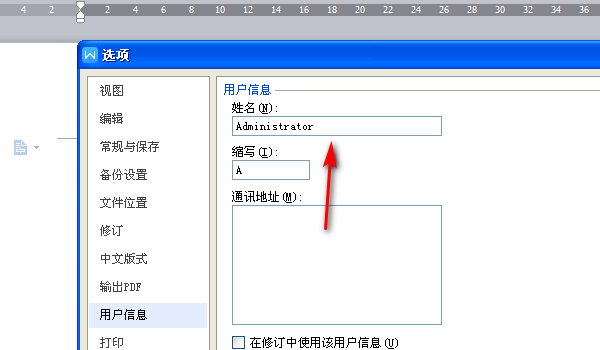
4.然后页面好弹出一个对话框,在用户信息的选项中修改自己的名字。
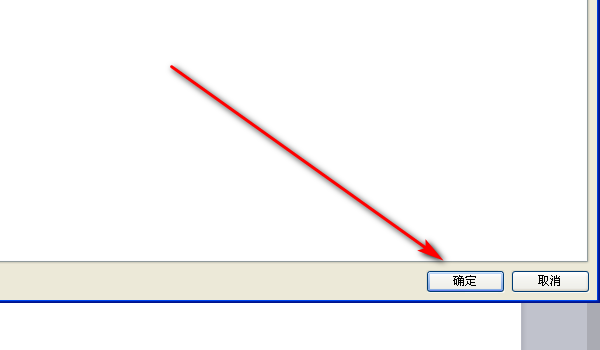
5.修改完之后点击右下角的确认,这样就可以了。
Word2010之如何启用和取消退出审阅修订模式
1.为了便于沟通交流,Word可以启动审阅修订模式。启动审阅修订模式后,Word将记录显示出所有用户对该文件的修改。
那么该如何启用或取消关闭修订模式呢(演示软件:Word 2010)
2.进入“审阅”菜单,点击“修订”按钮(蓝色标记内)即可启动修订模式。
3.如“修订”按钮变亮,则表示修订模式已经启动。那么接下来对文件的所有修改都会有标记。
4.效果图如下(“最终:显示标记”模式):
5.对于修订文档的显示方式也分为几种(红色标记内)。
“原始状态”-只显示原文(不含任何标记)。
“最终状态”-只显示修订后的内容(不含任何标记)。
“最终:显示标记”-显示修订后的内容(有修订标记,并在右侧显示出对原文的操作:如删除、格式调整等)。
“原始:显示标记”-显示原文的内容(有修订标记,并在右侧显示出修订操作:如添加的内容等)。
6.如想关闭退出“修订模式”,那么再点击一次“修订”按钮,让其背景变成白色就可以了。
如何更改word修订中默认的审阅人颜色?
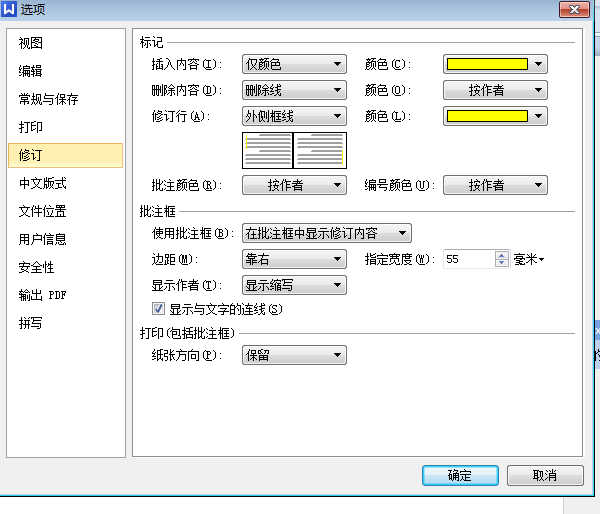
点击审阅—修订—修订选项,设置成个人需要的项目即可。
1)点击审阅,审阅下面有修订,
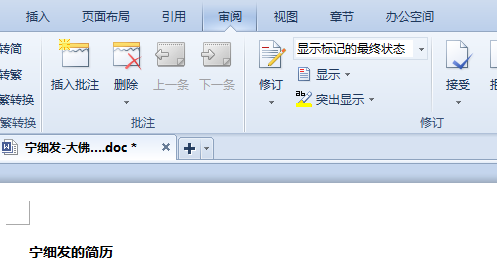
2)点击修订选项,进行具体修改,即可修改默认的审阅颜色等。
WORD经过审阅修改之后,也在最终状态下保存了,然后再重新打开文档,修改的时候还是会出现审阅状态
审阅 选项卡的 更改 组中点接受按钮下方的下拉按钮,选择接受对文档的所有修订命令,保存后退出,再打开试试。
转载请注明出处51数据库 » word修改审阅人 word如何修改审阅者

