
word书签复制 word每次复制都会加书签
- 作者: -_-宅_
- 来源: 51数据库
- 2020-04-17
我找到答案了。
创建宏:
Sub RemoveOLE_marks()
Dim J As Integer
For J = ActiveDocument.Bookmarks.Count To 1 Step -1
If UCase(Left(ActiveDocument.Bookmarks(J).Name, 8)) = "OLE_LINK" Then
ActiveDocument.Bookmarks(J).Delete
End If
Next J
End Sub
怎样创建宏自己搜索方法了。。。word2007的是:开发工具→代码→宏。把这段代码复制进去,OK。
宏编写者:Allen Wyatt, 参考资料来源:
Random OLE Bookmarks (Microsoft Word)
http://word.tips.net/T000321_Random_OLE_Bookmarks.html
word插入书签,书签的快捷键是什么?
添加书签
步骤:
①.选择要为其指定书签的对象,或单击要插入书签的位置。
②.执行“插入”→“书签”。
③.在“书签名”框中,键入书签名,也可以在下面的列表中选择一个已有的书签名。
注意:书签名必须以字母、汉字、中文标点等开头,可以包含数字但中间不能有空格。
④.单击“添加”按钮,新的书签名将出现在下面的列表中。
注意:
a.如果新插入位置或新对象采用的是已有的书签名,原有的书签将自动取消。
b.为一项内容指定书签,该书签会以灰色括号 ([…]) 的形式出现(括号仅显示在屏幕上,不会打印出来);为一个位置指定的书签,则该书签会显示为灰色I形标记。
ctrl+shift+F5就是调用插入-书签这个命令的
word怎么做书签的两种方法
工具:
word
word中加书签方法一:
步骤一:打开word2007,在里面输入下面两段话。
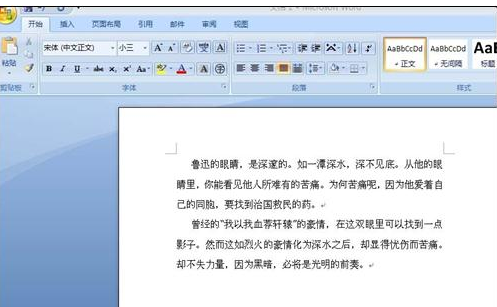
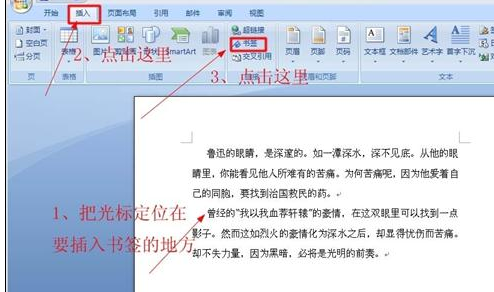
步骤二:比如要把书签插入到第二段的前面,就先把光标定位到那里。然后点击word上面菜单栏的“插入”
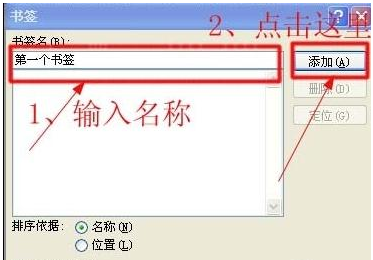
步骤三:在弹出的对话框中输入书签的名称,输入“第一个书签”,点击“添加”
word中加书签方法二:
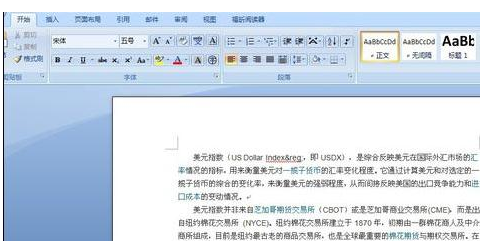
步骤一:首先打开word文档编辑器,进入主界面
步骤二:选中word文档中的一个位置,然后点击工具栏上的插入按钮
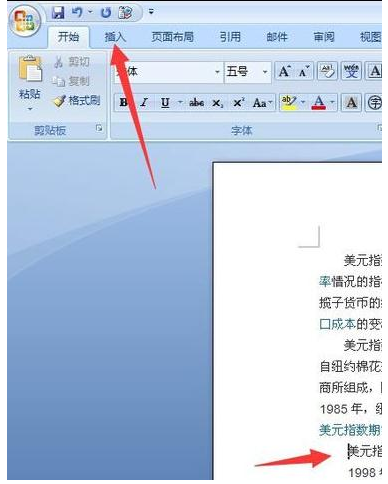
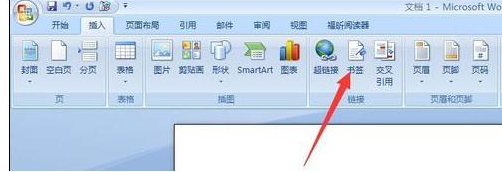
步骤三:在插入菜单选项界面中,点击书签按钮
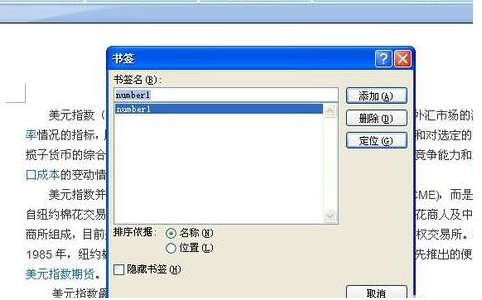
步骤四:在弹出的书签界面中,输入书签名字,点击添加按钮,完成书签的添加操作
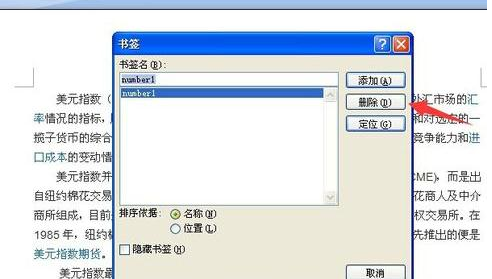
步骤五:当然也可以点击书签名字,然后点击界面上删除操作,完成书签的删除
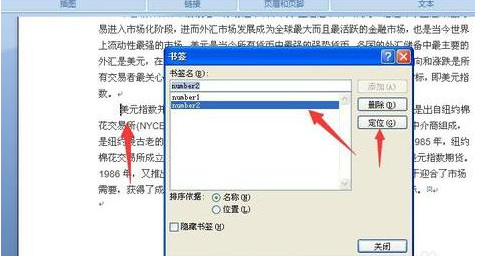
步骤六:书签添加完毕之后,如果要想定位到书签的位置,依旧到书签界面中,点击要查看的书签名称,然后点击定位按钮,就能到相应的word位置
把word目录复制粘贴到另外一个文档后,打印时显示“错误,示定义书签”。如何解决
因为自动目录是基于正文标题样式的,粘贴到新文档所,标题不存在了,所以更新后会出错。
可以用选择性粘贴,无格式文本,但需要手动添加制表符前导符。
要保留原样,只能选择性粘贴,图片。
关于WORD书签的两个问题
1、Ctrl + C的问题,可能是因为内置“复制”命令被篡改成“插入书签”了,恢复Normal模板即可:A、关闭所有打开的Word文档;B、复制这条命令:
%appdata%\microsoft\templatesC、开始 → 运行 → 粘贴上面复制的命令 → 确定D、在打开的目录下,找到并删除Normal.dot,然后重新运行Word即可。.2、批量删除书签,可以使用宏来处理:Sub DelBM()
Dim bm As Bookmark
For Each bm In ActiveDocument.Bookmarks
bm.Delete
Next
End Sub
delphi如何读入excel表格,然后复制表格内容到word文档指定的书签
这种问题相当于一个小项目了,你得学会拆分知识点,然后去百度或者去求助。
我帮你拆分一下,你应该可以百度到源代码了:
1、Delphi编程如何读取excel
关键词: delphi excel
2、Delphi编程如何读写word,并且操作书签
关键词: delphi word 书签
你按关键词百度,就可以出来解决思路和方案,我可以保证。
另外,其实没必要复制过去,因为你读取的时候,excel中是以单元格为最小单位的,那样你就可以读一个写一个到word中去。
我都有点怀疑你是不是要类似邮件合并的功能,就是拿excel中的表格数据来制作word中的登记表,这样都不需要编程的。
WORD里的书签怎么使用?
书签是定位用的,比如说,在编辑或阅读一篇较长的WORD文档时,想在某一处或几处留下标记,以便以后查找、修改,便可以该处插入一书签。
具体步骤如下:
1.添加书签
选定要为其指定书签的内容,或单击要插入书签的位置。
单击“插入”菜单中的“书签”命令。
在“书签名”下,键入或选择书签名。
单击“添加”按钮。
注意: 书签名必须以字母开头,可包含数字但不能有空格。可以用下划线字符来分隔文字,例如,“标题_1”。
2.显示文档中的书签
单击“工具”菜单中的“选项”命令,然后单击“视图”选项卡。
选中“书签”复选框。
如果已经为一项内容指定了书签,该书签会以括号([…])的形式出现(括号仅显示在屏幕上,不会打印出来)。如果是为一个位置指定的书签,则该书签会显示为 I 形标记。
3.定位到指定书签
单击“插入”菜单中的“书签”命令。
在“排序依据”处,选择所需的书签名显示顺序。
如果要显示隐藏的书签,例如交叉引用,请选中“隐藏书签”复选框。
在“书签名”下,单击要定位到书签。
单击“定位”按钮。
3.删除书签
单击“插入”菜单中的“书签”命令。
示范
单击要删除的书签名,然后单击“删除”按钮。
转载请注明出处51数据库 » word书签复制 word每次复制都会加书签

