
如何对word进行多级编号 WORD如何自动生成多级编号呢
- 作者: 妳是莪此世不渝的执着
- 来源: 51数据库
- 2020-04-17
1.执行“格式” →“项目符号和编号”→“多级符号”选项卡。
2.选中所需的列表格式后单击“确定”按钮,返回文档中,插入点前将出现首个1级编号。
3.键入文字,每完成一项后回车,下一行将按1级编号格式顺序出现编号。
4.若要改变某个项目的编号级别,可将插入点置于该项目段落中,再单击“格式”工具栏中的“增加缩进量”按钮(或按Tab键)或者“减少缩进量”按钮(或按Shift+Tab组合键)。
提示:
1.不能对文档中出现的首个顶级编号使用“增加缩进量”按钮(或按Tab键)降低其层级,只能产生缩进效果。
2.对于已录入文档的段落,如果要使用多级列表,可先选中这些段落,再执行上面的1、2步。
3.在一个文档中,可以对编号段落进行“重新开始编号”和“继续编号”,方法是:在使用多级符号列表的段落上单击右键,然后选择相应的命令。
word多级编号怎么设置,要按我的要求作为起始值
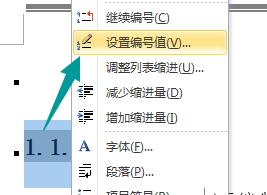
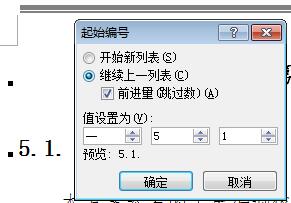
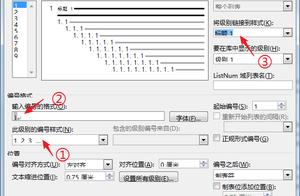
多级标题设置好后,选择标题号,右键属性设置编号值,选择继续上一列表,选择前进量,设置上一级标题起始编号值为5。见下图:
word中怎么设置多级编号格式
word2007设置多级编号的方法
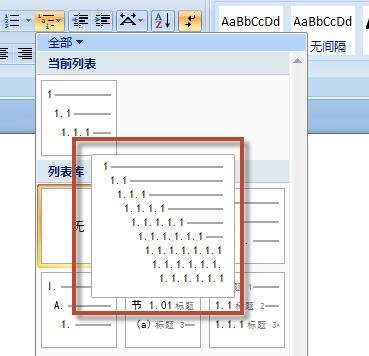
打开Word2007文档窗口,在“开始”功能区的“段落”分组中单击“多级编号”下拉三角按钮。并在打开的“多级编号”下拉列表中选择一种编号格式,如下图。
word2007设置多级编号的方法图1
当确定好多级编号之后,文档中默认会出现您需要的多级编号,并且再次打开多级编号的时候,默认选择从无->您选中的编号。
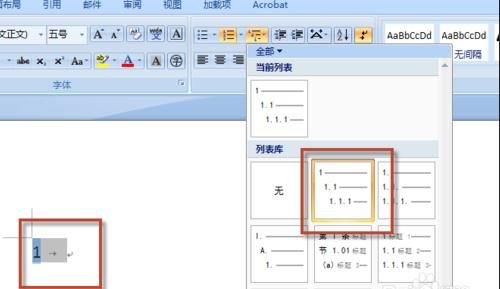
word2007设置多级编号的方法图2
在编号下面输入您需要的文字。如下产生的为一级编号。
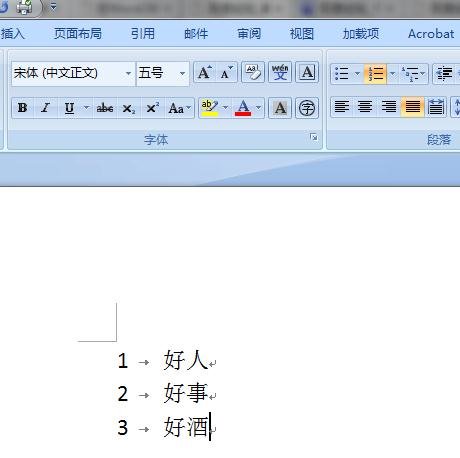
word2007设置多级编号的方法图3
回车时候,产生的是一级编号,当您不想要一级编号时候,可以按一下tab键,就变成了二级,再按一次为3级,以此类推
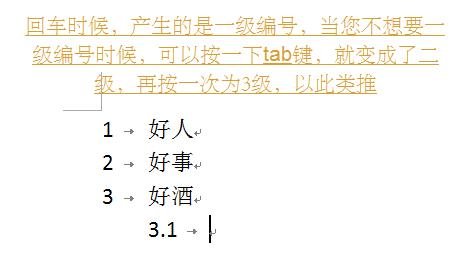
word2007设置多级编号的方法图4
当您不想接下来的需要编号的时候,按住shift+enter即可,这样下一个就没有编号了
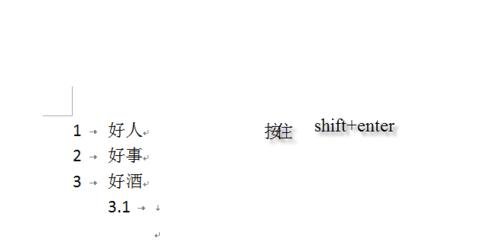
word2007设置多级编号的方法图5
当您想要的是返回到更高级的编号时候,比如从3级编号到2级或者1级编号时候,按住shift+Tab即可。
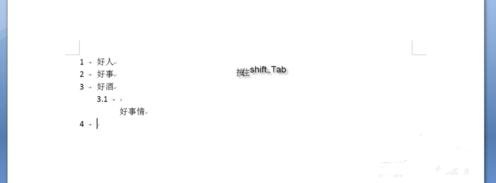
请问怎样在word中进行文档的多级编号,比如说2.1?
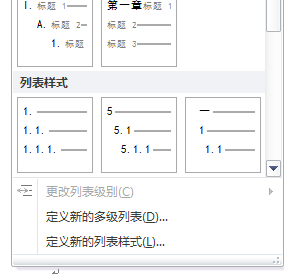
修改目录级别,在更改表级别中,修改级别样式,在定义新的多级列表中
word排版选择题如何进行多级编号设置?
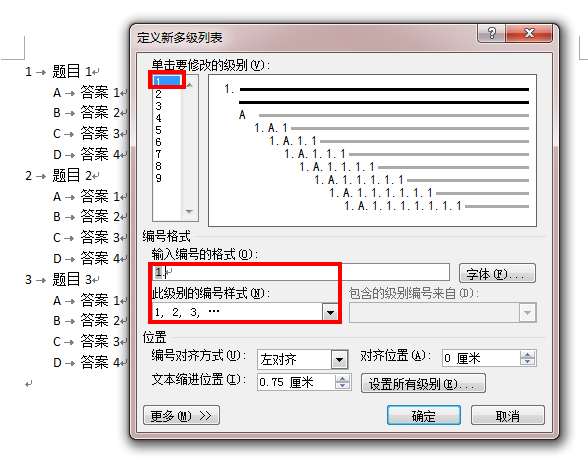
项目符号里设置多级列表,第1级用1,2,3……,见下图:
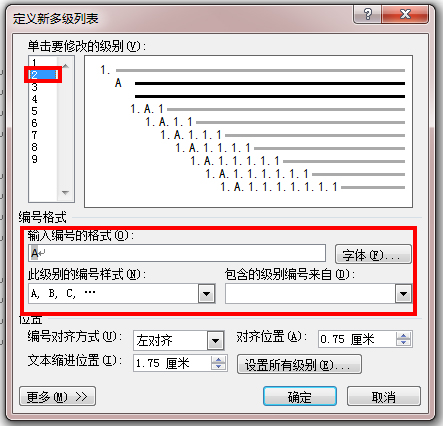
第2级用A,B,C……,见下图:
把第1题设置好后,用格式刷再刷其他的就行了
在Word中,如何为段落设置多级编号
首先将1、2及其答案设置成多级编号格式,方法如图
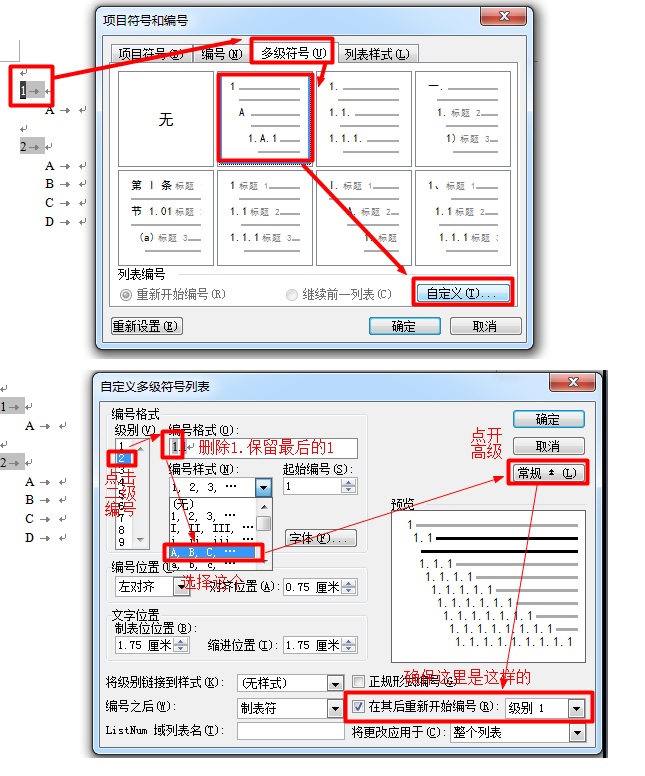
然后用格式刷将题目和答案 分别刷成一级二级编号,格式刷使用技巧:段落A的格式复制到段落B的操作为:光标放到段落A中(不选择任何字符),点击格式刷按钮,然后用鼠标左键点击段落B(不选择任何字符)。
word2003如何设置多级编号?
第一步:“格式”——“项目符号和编号”——“多级符号”,选中一种你需要的。
第二步:在使用时,先打开“自动编号”按钮,回车时会自动编号。在需要下一级编号时,按格式工具栏里的“增加缩进量”即可。反之,要回到上一级编号,可按“减少缩进量”。
转载请注明出处51数据库 » 如何对word进行多级编号 WORD如何自动生成多级编号呢

