
word使用邮件合并功能 如何使用word的邮件合并功能
- 作者: 困因
- 来源: 51数据库
- 2020-04-17
步骤一:先建立两个文档
1一个Word 2013文件,下面简称主文档,内容为共有内容,比如未填写收发人的明信片等,一个Excel文件,下面简称数据源,内容为包括变化信息,如收件人、发件人、邮编等。
示例主文档是一个单位的收文签样式,数据源是收文具体内容,包括收文日期、来文机关、
步骤二、打开邮件工具栏
1Word 2013有专门的“邮件”选项卡,在Word2003及以下版本,可以通过"工具"、"信函和邮件"、"显示邮件合并工具栏",打开邮件合并工具栏。
步骤三、合并邮件
1打开数据源文件。依次选择:邮件选项卡、选择收件人、使用现有列表,打开数据源文件
2插入数据域。以插入收文日期为例,将光标定位到收文日期处,点击邮件选项卡中的“插入合并域”,然后选择“收文日期”即可。重复上述操作数次,依次插入其他需要的数据。
3完成合并工作。至此,邮件合并工作就基本完成了,如果需要打印,可依次选择:完成并合并、打印文档,然后可以选择打印全部内容、当前记录、从某条到某条进行打印。
如何使用WORD中的邮件合并功能
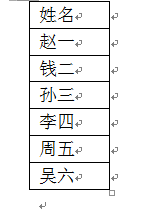
首先要有一份Word同学录,即需要进行邮件合并的对象。
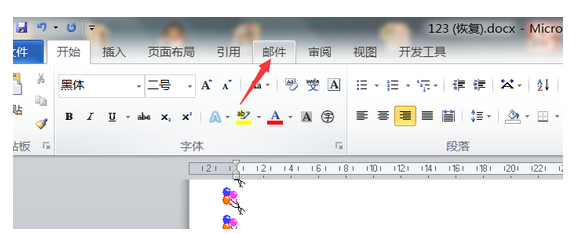
再在贺卡的文档中,将光标移动到需要合并的位置,点击“邮件”。
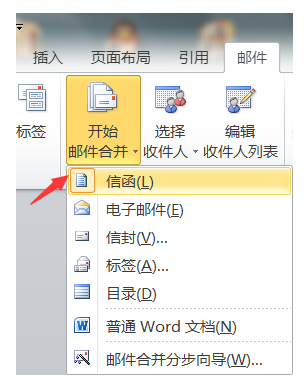
再点击“开始邮件合并”,选择“信函”(此处选择信函,其他视情况而定)。
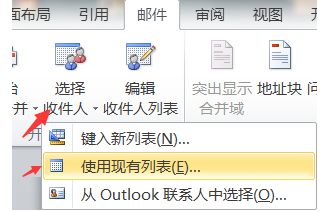
接着点击“选择收件人”-“使用现有列表”。
在弹出的窗口中点击选择步骤一的同学名录文件。
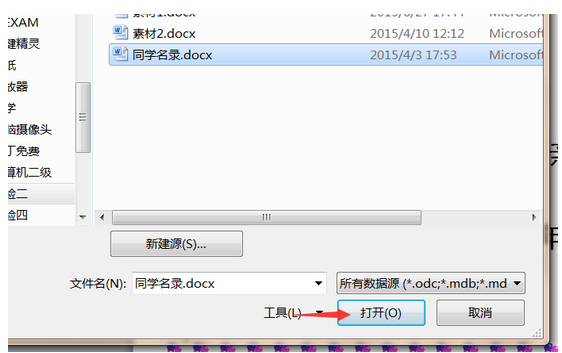
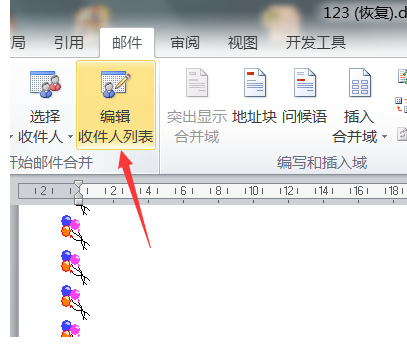
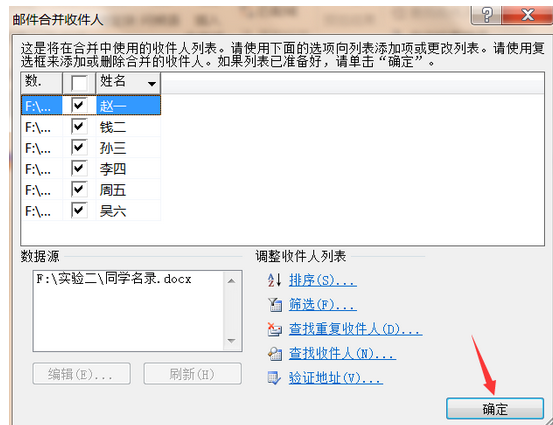
接着“编辑收件人列表”,点击“确定”。
再点击“插入合并域”,选择“姓名”。
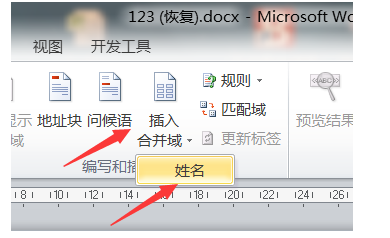
你会发现想要进行邮件合并的那里出现一个灰色的《姓名》。

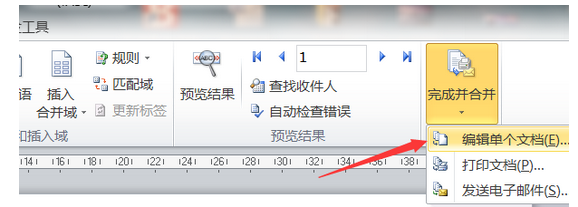
最后选择“完成并合并”-“编辑单个文档”,点击确定。
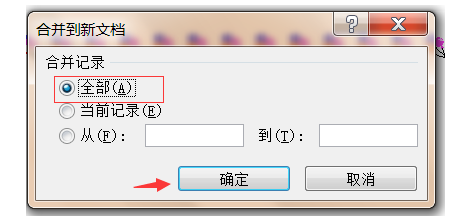
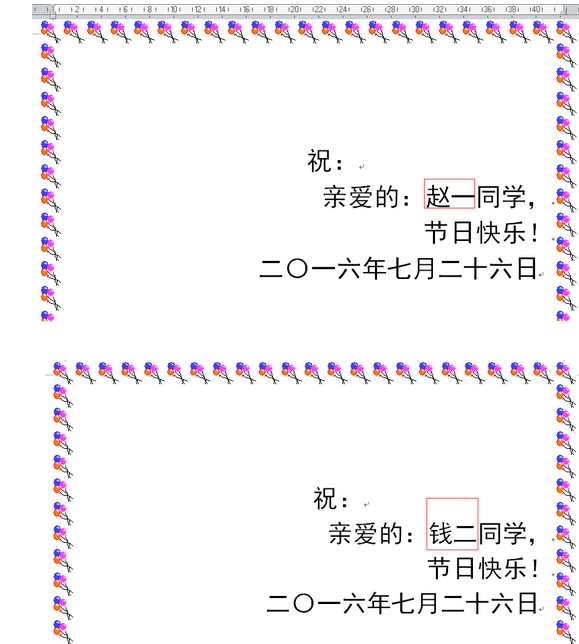
接着会自动弹出一个信函文档,这是表示已经完成邮件合并了。
word中的邮件合并功能怎样做的?
1、首先在EXCEL里做出以”购书人姓名、书号、书名、单价、编号”为行标题的工作表,下面输入具体内容(假定5行),保存,关闭。
2、在排版好的WORD文档里,工具-信函与邮件-选‘邮件合并’和‘显示邮件合并工具栏’-信函-下一步-使用当前模板-下一步选取收件人-浏览-选择刚保存的EXCEL文件-打开-确定-全选-确定。
3、光标插入在“购书人姓名:”右边,点邮件合并工具栏上的‘插入合并域“按钮-插入合并域对话框中的域里选’购书人姓名‘-点插入-关闭,即在此位置插入《购书人姓名》;
4、依3步骤在相应位置依次插入《书号》、《书名》、《单价》、《编号》,点合并工具栏上的查看合并域数据,可查看插入的内容;
5、点插入合并域对话框右边的合并到打印机或合并到新文档,若合并到打印机,即自动打印出5页不同的通知单,若合并到新文档,则自动生成一个5页的新文档。
Word邮件合并功能怎么用
方法/步骤
用户信息的准备
首先,我们需要利用Excel将制作名片所需要的信息以二维表格的形式全部输入其中。为了讲解的需要,小编制作了如图所示的原始用户信息统计表:
创建一个新Word文档,然后设计名片的版面,其中一种效果如图:
切换至“邮件”功能区,点击“开始邮件合并”下拉列表,从中选择“信函”项。
点击“选择收件人”下拉列表,从中选择“使用现有列表”项。
选择之前创建的用户信息表导入,并在弹出的窗口中选择数据所在“工作表”,并点击“确定”按钮。
然后选中要替换的词或将光标放置在放置信息的位置,点击“插入合并域”按钮,并从中选择相关的标题进行替换或插入。
接下来就是图片部分的插入操作:删除图片,将光标放置在图片位置,切换至“插入”功能区,点击“文档部件”下拉列表,从中选择“域”项。
在打开的“域”窗口中,选择“IncludePicture”项,勾选“水平大小”和“垂直大小”项,点击“确定”按钮。
按键盘上的“Alt+F9”进入域代码模式,然后在“IncludePicture”后面输入双引号,然后点击“插入合并域”->“照片”项。最后再次按“Alt+F9”返回正常模式。
10
最后点击“完成并合并”->“编辑单个文档”项,并在弹出的窗口中选择“全部”并点击“确定”即可完成批量名片制作过程。
在word中,如何使用邮件合并功能,建立范本文件?
就以此题为例吧:
在考生文件夹Word子文件下,建立考生信息(Ks.xls),如表1所示。再使用邮件合并功能,建立信息单范本文件Ks_T.doc,如图1所示。最后生成所有考生的信息单“Ks.doc”。
表1
准考证号 姓名 性别 年龄
8011400001 张三 男 22
8011400002 李四 女 18
8011400003 王五 男 21
8011400004 赵六 女 80
8011400005 吴七 女 21
8011400006 陈一 男 19
具体操作步骤:
新建Excel文件,改名为CJ.xls,复制表1,粘贴到Excel文件的sheet1上,保存关闭。
新建Word文件Ks_T.doc,打开。在其中建立表格。注意,如果有冒号,请输入中文输入法的冒号,而非英文的。内容如下:
同学
语文
数学
英语
菜单栏空白区,右键,弹出菜单中选择“邮件合并”,弹出“邮件合并”工具栏。单击“打开数据源”按钮,选择CJ.xls。
鼠标定到“同学”两字之前,单击“插入域”按钮,选择“姓名”。同样方法插入表格中的三个域。
单击合并到新文档按钮,选择“全部”,确定。将生成文件保存到指定路径,命名为CJ.doc。
如何使用Word 2007的邮件合并功能
首先你需要做的事就是在Word中打开一个新建的文档。在Word 2007中,有一个专为邮件而设的选项卡。
1、先点击“邮件”选项卡,在此你就可以看到所有帮助你完成邮件合并的功能。
2、点击“开始邮件合并”。
3、选择你想要创建的文档类型——你可以选择创建信函、信封、标签(在每个标签中都有不同的地址)等等。
4、选择“选择收件人”,在此有很多可用选项:你可以选择使用现有列表(就像Excel中的工作表一样,分别列出名字、地址以及电话号码),从outlook联系人中选择或是键入新列表。
5、插入合并域——这表明你可以在每个不同的域中插入你想要包含的东西。例如,我所选择插入到我的信函中的域包括像名字、姓氏、地址、县市等等。显示的是可插入的域列表,而显示的是在合并插入域之后我的文档的样子。
6、接下来你可以预览结果,确保所有的东西都依照你想要的方式。所显示的是在收件人信息导入文档中后,文档的样子。
7、当所有的东西都已经依照你的想法设置完毕,你就可以点击“完成并合并”。在此,你具有很多选项。第一个就是能够让你编辑单个文档。如果你选择这项,它就会为收件人列表中的每个条目创建独立的页面。如果需要的话,你就可以进行任何编辑。第二个选项能够将文档打印出来,最后一个选项就能够让你将每个页面作为一封电子邮件发送出去。
邮件合并是Word中最为实用、节约时间的特性之一,而很多人都没有合理地利用到它。如果你想要发送一个派对、一场婚礼的请帖,或是任何需要批量发送的邮件,这项功能能够帮助你节约大量的时间。甚至,在“开始邮件合并”之下,它还提供了一个手把手教你邮件合并的向导,这就能够帮助你一步步地了解整个邮件合并使用的过程。
如何使用Word 2007的邮件合并功能
使用邮件合并功能发送邮件的步骤如下:
步骤一:设置电子邮件主文档
步骤二:启动 Word。
步骤三:在“邮件”选项卡上的“开始邮件合并”组中,单击“开始邮件合并”。
步骤四:单击“电子邮件”。
步骤五:将电子邮件文档连接到地址列表
步骤六:要将信息合并到电子邮件主文档中,必须将文档连接到地址列表,它也称为数据源或数据文件。如果还没有数据文件,则可在邮件合并过程中创建一个数据文件。
步骤七:选择数据文件
步骤八:在“邮件”选项卡上的“开始邮件合并”组中,单击“选择收件人”,在下拉菜单中选择“从outlook联系人中选择....."
步骤九:会弹出outlook的联系人文件夹信息, 如下图显示我的联系人总数为1300个。
步骤十:点击”确定“后,会弹出所有的联系人列表:
步骤十一:调整收件人列表或项列表
步骤十二:要缩小收件人列表或使用数据文件中记录的子集,必须学会活用”筛选“功能:
步骤十三:筛选记录 如果列表包含不希望在合并中看到或包括的记录,这种方法十分有用。筛选列表后,可以使用复选框包含和排除记录。
要筛选记录,请执行下列操作:
1)在“调整收件人列表”下,单击“筛选”。
2)在“筛选和排序”对话框的“筛选记录”选项卡上,选择要用于筛选的条件。
例如,如果要只为将公司名称中包含厦门的地址生成电子邮件,则可在“域”列表中单击“公司”,在“比较”列表中单击“包含”,然后在“比较对象”列表中单击“厦门”即可。
3)要进一步调整筛选,可单击“与”或“或”,并选择更多条件。
例如,要只为担任经理职务的朋友发送电子邮件,则可筛选“公司”域包含“厦门”并且“职务”域包含“经理”的记录。如下图所示:
步骤十四:将称为邮件合并域的占位符添加到电子邮件文档中
步骤十五:将电子邮件主文档连接到地址列表后,即可开始键入邮件的文本并添加占位符,这些占位符指明在每封邮件内显示唯一信息的位置。
步骤十六:占位符(如地址和问候语)称为“邮件合并”域。Word 中的域与所选数据文件中的列标题对应。
步骤十七:通过在电子邮件主文档中放置域,即表示您想让特定类别的信息(如姓名或地址)在该位置显示。
步骤十八:您可将数据文件中的任何列标题作为域添加到电子邮件主文档中。这为您设计电子邮件提供了灵活性。例如:
步骤十九:假定您要给每位朋友寄送抬头为其独特的尊称,则可以在邮件的称呼栏插入“昵称”域;(当然前提是在建立人脉资料库时这个字段针对每个人都填入个性化的昵称)
步骤二十:预览并完成合并
步骤二十一:在电子邮件主文档中添加域后,即可开始预览合并结果。如果对预览满意,则可完成合并。
步骤二十二:要进行预览,请在“邮件”选项卡上的“预览结果”组中执行以下任一操作:
步骤二十三:单击“预览结果”。
步骤二十四:使用“预览结果”组中的“下一记录”和“上一记录”按钮逐页查看每封电子邮件。
步骤二十五:通过单击“查找收件人”来预览某个特定文档。
步骤二十六:完成合并发送电子邮件
1)在“邮件”选项卡上,单击“完成并合并”,然后单击“发送电子邮件”。
2)在“收件人”框中,选择用于存储收件人电子邮件地址的域的名称。
3)在“主题行”框中,键入邮件的主题行,比如,我写的是"道别!from:旅程无限"
4)在“邮件格式”框中,单击“HTML”或“纯文本”,将文档作为电子邮件正文发送,或单击“附件”,将文档作为附件发送。
步骤二十七:至此,用word2007的邮件合并功能发送个性化邮件即大功告成。
word中“邮件合并”具体操作步骤
哈哈!
我刚研究完,居然就有人问。
我把我知道的告诉你。
早上我试验的是邮件合并做奖状。
我建立了一个EXCEL的文档,输入了两列的数据
姓名 奖励
张三 一等
王无 二等
孙四 二等
输这个数据的时候,数据不能有大的题目,每列的最上面的小题目将是你添加数据的时候的保障。
然后我保存这个文件,并且关闭EXCEL,一定要关闭才可以。
然后进入WORD,很多教程说要用向导什么的,我感觉还是用工具栏比较快一些。
我建立一个word,输入一个普通的页面,只一个,排版。
A同学,获得学校设计B奖,特此鼓励!
[A和B是没有文字的,我写这里是为了给你一个例子。]
在A处点一下,然后在工具箱的空白位置右击鼠标,选“邮件合并”工具栏。点第一个按钮“选择文档类型”,我选的设置是“普通的word文档”。你可以按自己的需要选类型。
然后点邮件合并工具栏第二个按钮,选数据源,你就选你刚才输入的excel表格。需要选你表格的页。
然后选邮件合并工具栏的“插入域”,也就是选数据表的列,显示的就是列开始输入的姓名和奖励,我选姓名。选插入,选关闭。
A就出现了<<姓名>>
按这个做法,在B做上<<奖励>>。
都弄完,就选择邮件合并工具栏“合并到新文档”,确定后,一个新的文件就诞生了,里面有你所有想输入的奖状。
信封和其他的标签也是同样的做法!
转载请注明出处51数据库 » word使用邮件合并功能 如何使用word的邮件合并功能

