
word两张图合并一张图片 word怎样把两张图片合成一张
- 作者: --李好奇--
- 来源: 51数据库
- 2020-04-17
点击需要剪裁的图片,选择“裁剪”功能,根据需要先将该图片裁剪完毕。
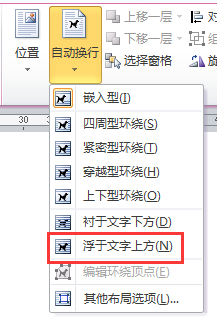
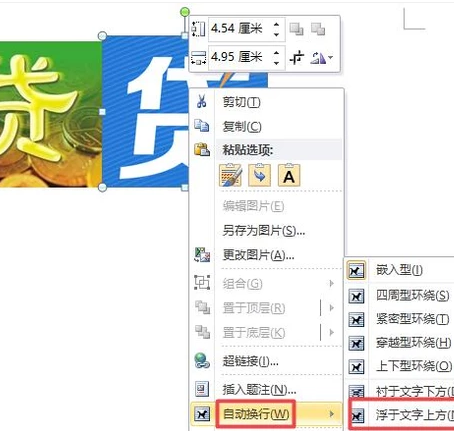
点击裁剪后的图片,在“格式”中点击“自动换行”选择“浮于文字上方”。
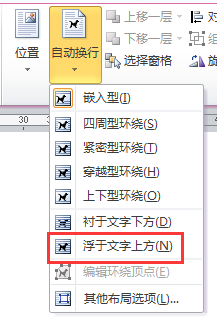
同样方式,点击另外一张图片,设置为“衬于文字下方”。
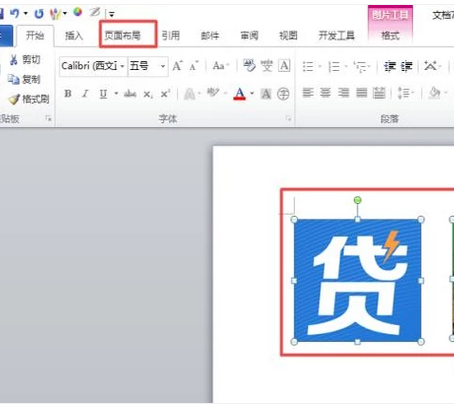
按住Ctrl键,鼠标分别点中这两张图片,可以同时选中。
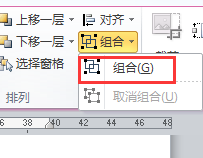
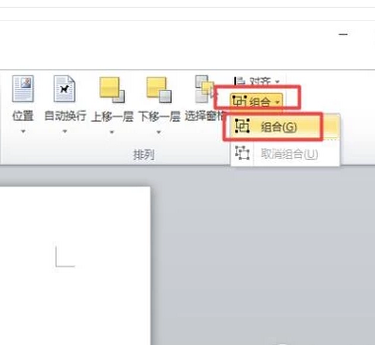
点击“组合”。
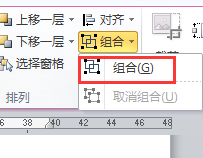
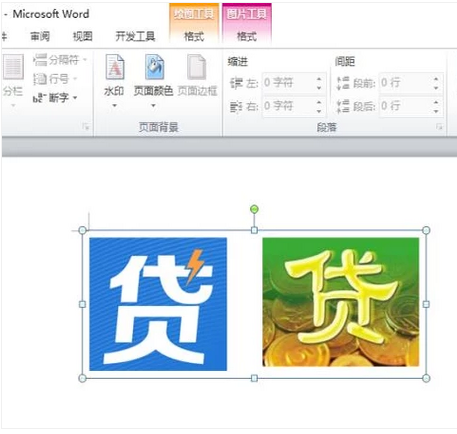
这样两张图片就合并成一张了,如果剪切的图片被遮挡住了,可以选择遮挡的这张图片,点击“下移一层”--“置于底层”。

就可以看到合并后的效果了。合并后的两张图片仍可调整相对位置,但是复制时是同时被复制的,如同一张图片一般。

WORD上的两张图片怎么能合成一张
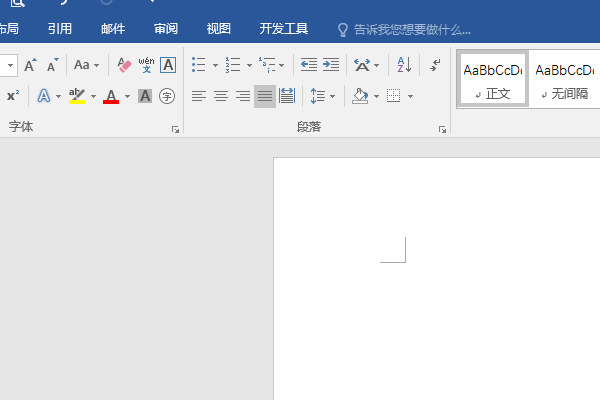
1、打开我们电脑上面的word
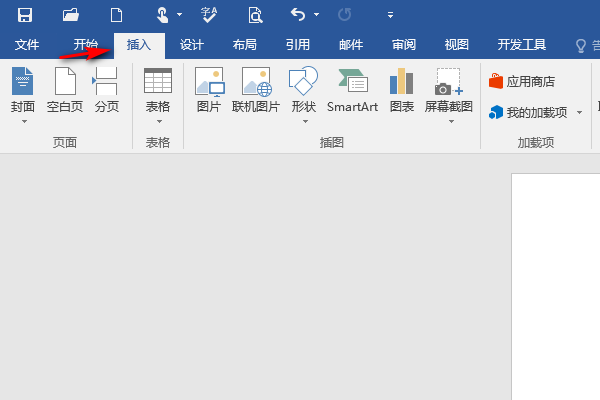
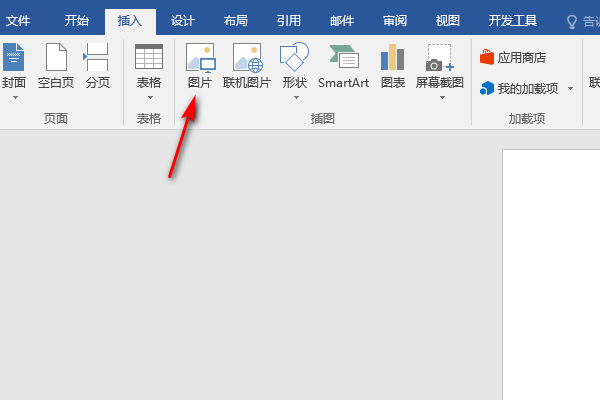
2、点击左侧顶部的插入选项
3、点击图片插入功能
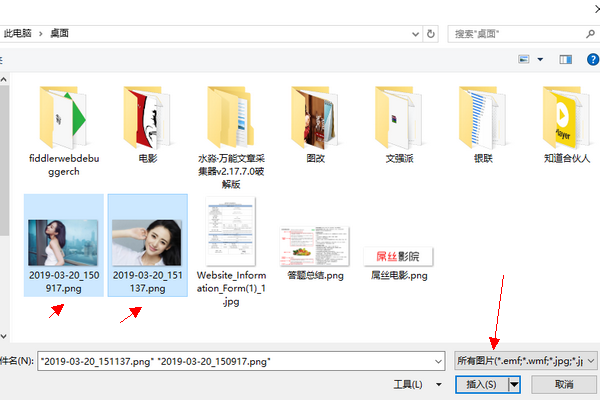
4、出现弹出的窗口页面后,键按住CTRL键,同时勾选插入需要上传2张图
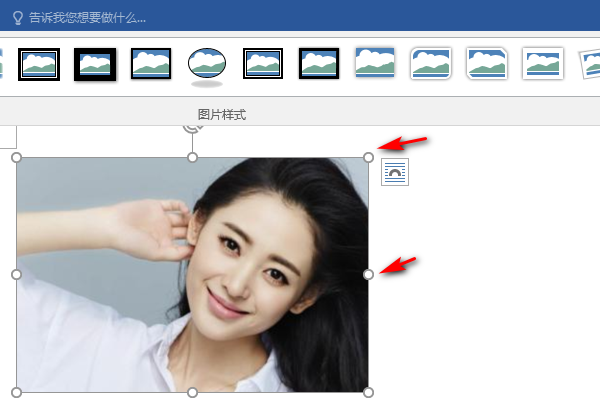
5、左键点击图片,调整2张图片大小
6、点击右键,鼠标移动到“环绕文字”处
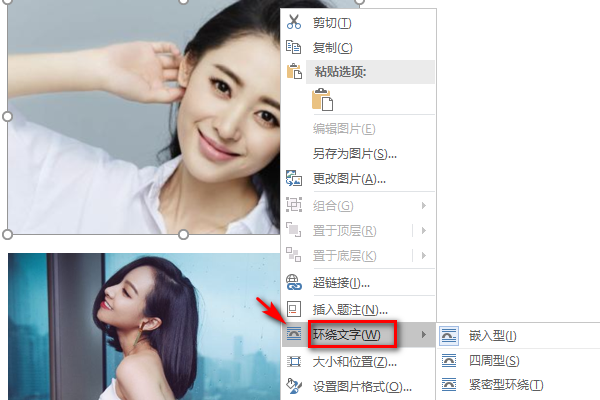
7、鼠标右移到浮于文字上方
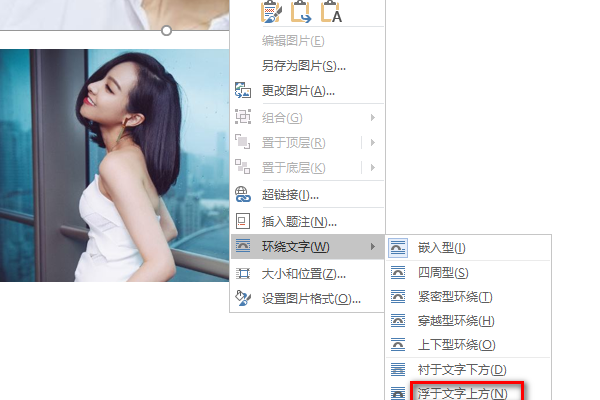
8、托动图片,把2张图片移动到一处

9、调整2张图的大小和间距,使其一致。这样我们就将两张图片合并成一张图片了

在WORD里怎么将两张图片合成为一张啊!
word可以利用组合实现楼主需要的功能,先把图片位置排正确,图片大小什么的都设置完毕,然后ctrl+左键,依次选中图片,再在图片覆盖范围内点右键,选组合,这样多张图片就编在一个组里,可以同时移动、剪切、复制、黏贴了
要实现真正的组合,建议用photoshop等图像处理软件处理好,再插入到word中去
word中两张jpg图片怎么合并成一张
首先,嵌入模式下无法组合,选中图片,点图片工具中的"文字环绕",选其它的环绕模式.
非嵌入模式下可以同时选中多个图片,在其中一个图片上依次点右键/组合/组合即可.
在word中如何将两张图片合并起来
1、首先,我们打开我们电脑上面的word,然后点击插入;
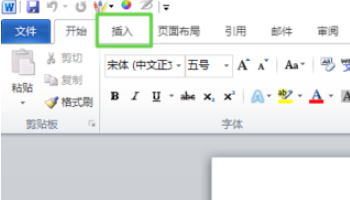
2、之后我们点击图片;
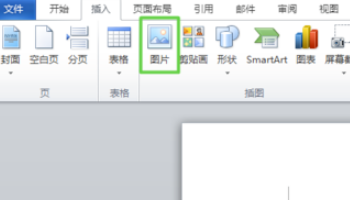
3、弹出的界面,我们选择两张需要合成的图片,然后点击插入;
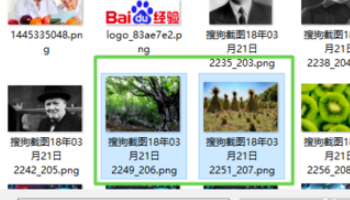
4、两张图片插入后,我们适当的调整一下大小,之后我们选择其中一张图片,然后右击选择文字环绕,弹出的界面,我们点击浮于文字上方;
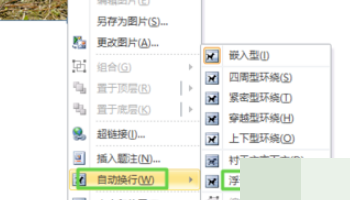
5、之后我们右击另外一张图片,选择文字环绕,之后选择浮于文字上方;
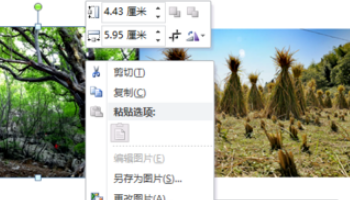
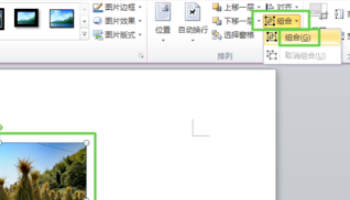
6、之后,我们进行移动位置,然后选中两张图片,点击工具栏中的格式,然后点击组合,弹出的界面,我们点击组合;
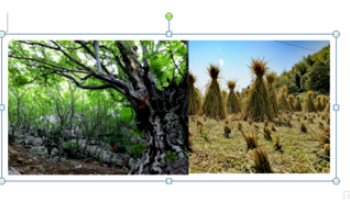
7、结果如图所示,这样我们就将两张图片合并成一张图片了。
WORD上的两张图片怎么能合成一张
各从一张上剪切一块最简单的方法用windows自带画图软件选中想剪切部分然后复制粘贴到word即可看后按ctrl选中两张图片点击右键第四个选项(组合grouping)下拉菜单组合(group)即可把两张组合在一起,试试吧。
word里面怎么将两张图片合并在一起,操作时很能再分开
同时选中两个图片(选中一个,按ctrl再单击里一个),然后,单击下面工具栏的“绘图”,再单击一下组合。 如果下面没有工具栏,就:视图——工具栏——绘图
在word中如何将两张图片合在一起
在word中将两张图片合在一起方法:
1、首先,我们在word中插入两张图片,然后我们点击其中一张图片,然后右击,弹出的界面,我们将鼠标放在自动换行处,弹出的界面,我们点击悬浮于文字上方,另外一张图片也设置成悬浮于文字上方;
2、之后我们选择一张图片,然后按住Ctrl键,选中另外一张,之后我们点击页面布局;
3、之后我们点击工具栏中的组合,弹出的界面,我们点击组合;
4、结果如图所示,这样就合并成一张图片了。
转载请注明出处51数据库 » word两张图合并一张图片 word怎样把两张图片合成一张

