
word尾注横线删除 如何去掉word尾注的一条横线
- 作者: 喂-4434642
- 来源: 51数据库
- 2020-04-17
方法/步骤
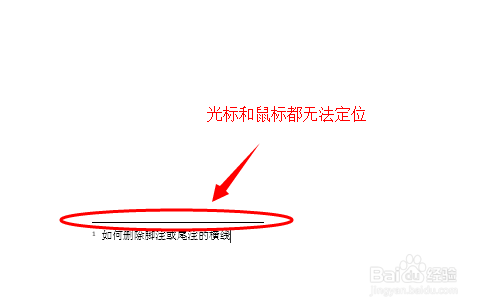
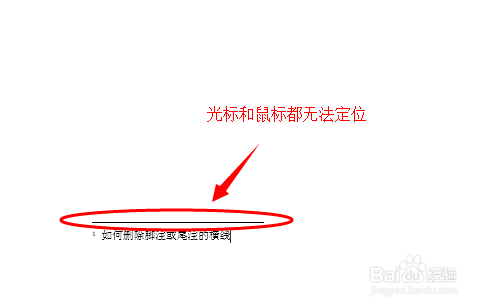
先来看看这个现象
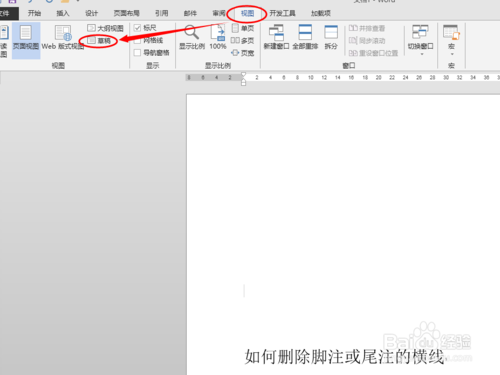
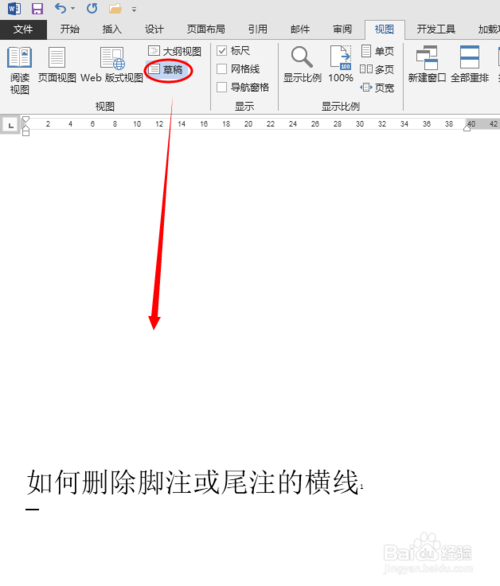
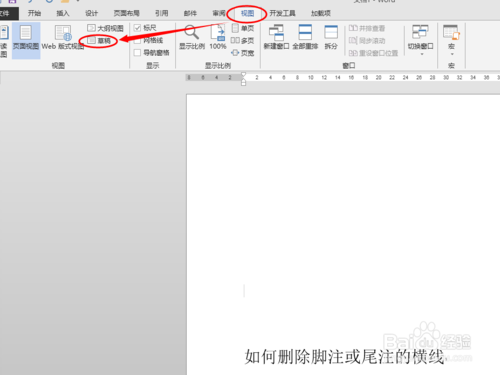
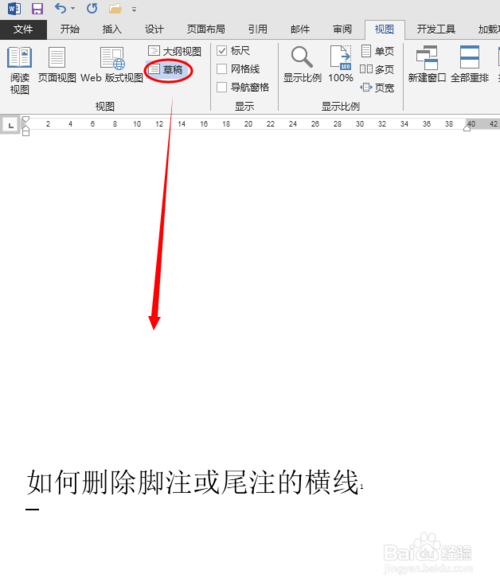
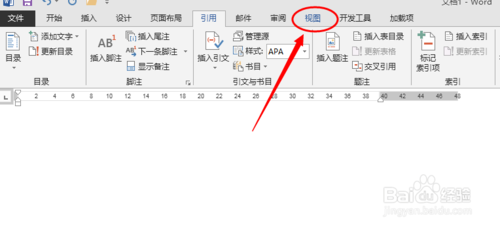
单击菜单中 视图-草稿,切换为草稿视图。
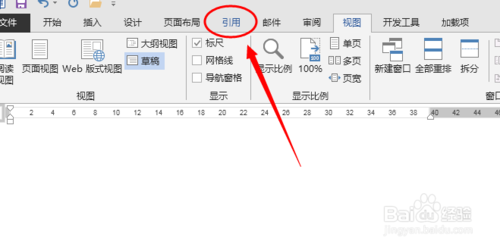
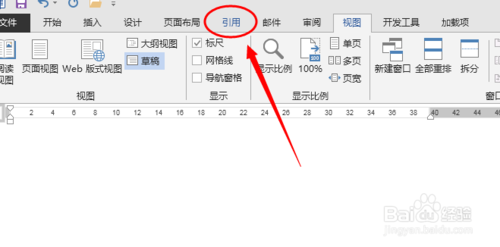
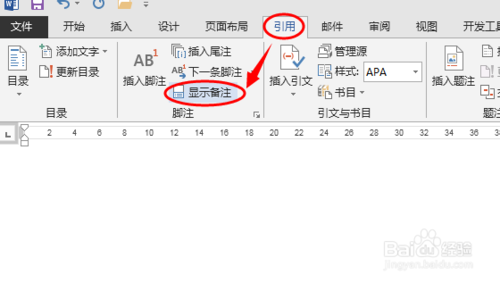
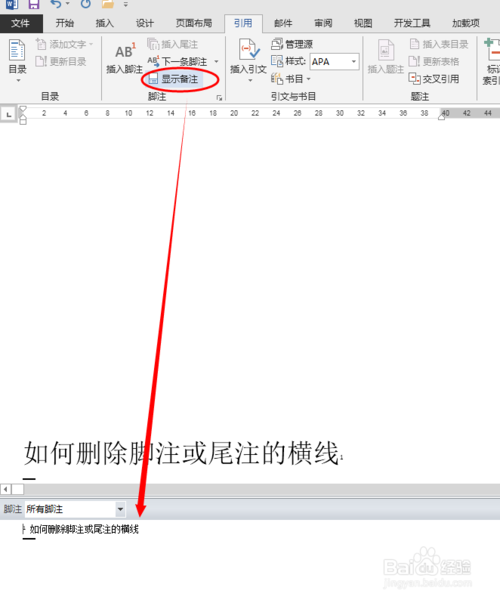
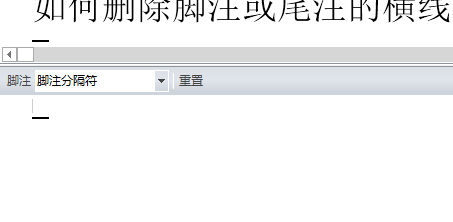
点击菜单 引用-脚注中的显示备注 命令,打开底部窗口。
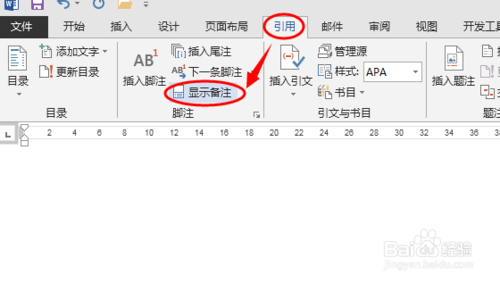
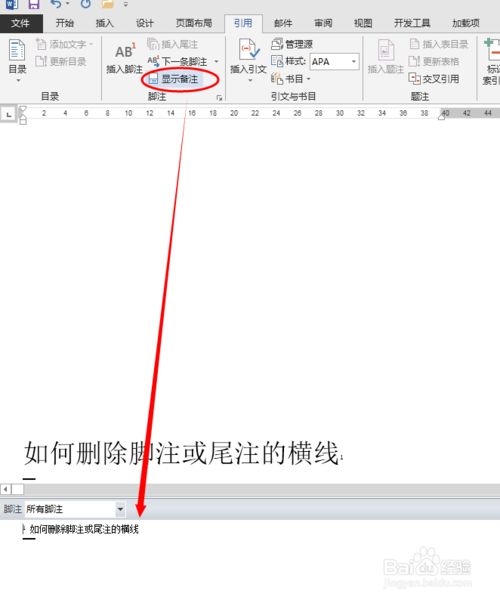
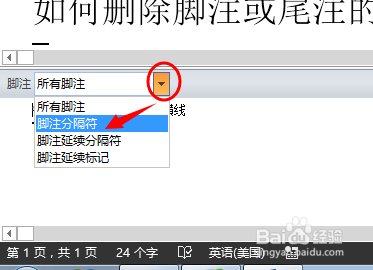
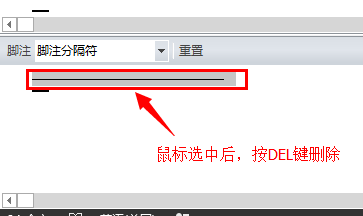
点击底部窗口中的下拉菜单,选择 脚注分隔符 项,鼠标选中横线,按键盘DEL键删除。
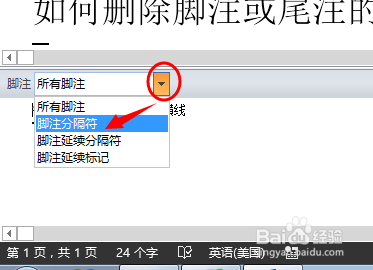
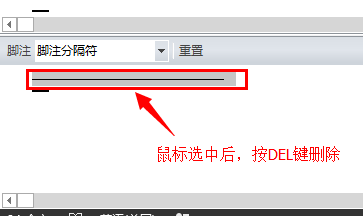
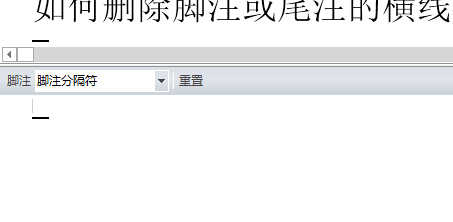
单击右上角十叉,关闭脚注窗口。

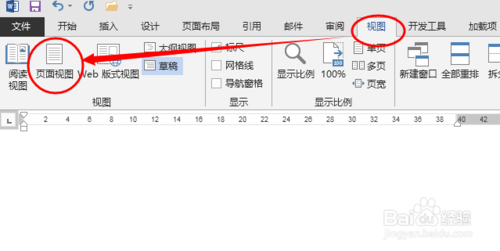
单击菜单 视图 ,选择并切换到 页面视图。
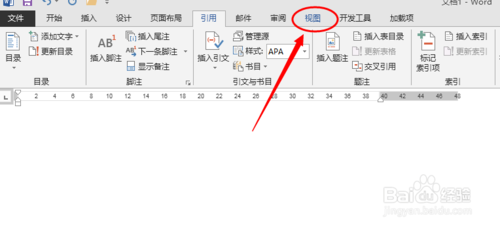
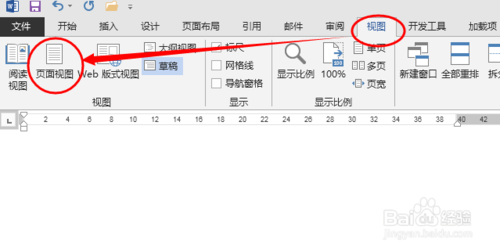
7
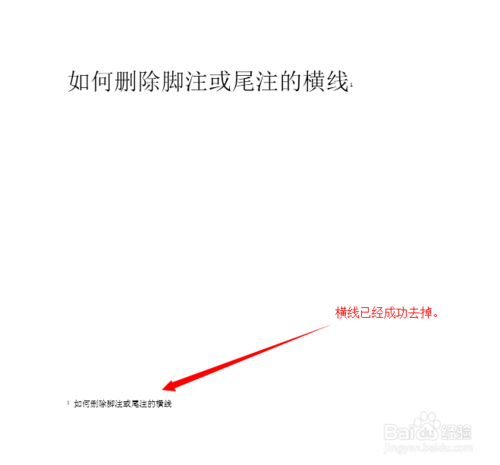
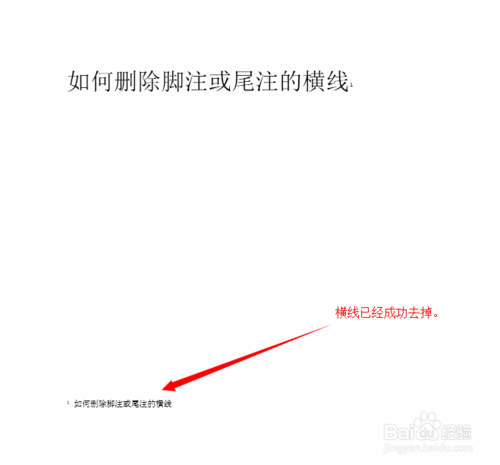
查看文档中脚注处,横线已经成功去掉。

word文档中如何删除尾注上的横线
原因是在第一步,你肯定没有切换到普通视图。
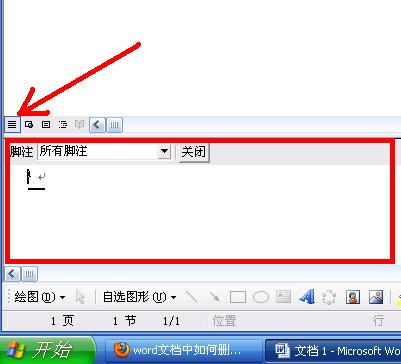
如图,方框内就是尾注编辑栏,箭头所指就是普通视图按钮,也可以从“视图-普通视图”切换。
请问WPS文档里那个尾注标记的横线怎么删除?只删除横线。
WPS 没有删除的办法 但是可以隐藏 也能达到消除的办法 操作如下
工具栏 ---引用----脚注/尾注 分割线(点击一下就隐藏了 此图标变暗 横线消失)
希望有用
word2007尾注的横线怎么去掉
1、转到大纲视图:视图--文档视图--大纲视图;
2、设置显示备注:引用--脚注--显示备注,这时窗口下方出现“尾注”窗口
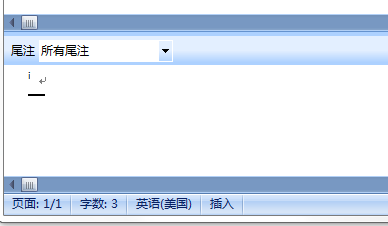
3、按下拉按钮,选择“尾注分隔符”
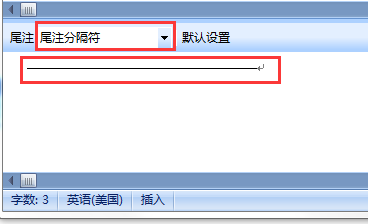
4、光标定位到“线”的左端,按两次删除键,删除;
5、转回页面视图。
如何去掉word 尾注前的横线
1 视图-〉普通
2 视图-〉脚注 (倒数第四个选项),鼠标点击脚注之后,页面分成了上下两层。下层开头显示:尾注,旁边有下拉菜单,包括四个选项:所有尾注(默认),尾注分隔符,尾注延续分隔符,尾注延续标记。
2.1 在下拉菜单中,选择尾注分隔符。会在下方的编辑区看到一条横线——删除
2.2 在下拉菜单中,选择尾注延续分隔符。同2.1删除
3 视图—〉页面
怎样将word中添加尾注的横线去掉
1.切换到普通视图,视图菜单中引用——脚注(大框框)——显示备注,这时最下方出现了尾注的编辑栏。
2.在尾注右边的下拉菜单中选择尾注分隔符,这时那条短横线出现了,选中它,删除。
3.再在下拉菜单中选择尾注延续分隔符,这是那条长横线出现了,选中它,删除。
word2007尾注的横线怎么去掉
Word 2007尾注上面的横线叫“××分隔符”,去掉的步骤是:1. 先“视图”? “普通视图”;2. 进入“引用”?“脚注”?“显示备注”;3. 窗口下面出现了“尾注”,点击下拉菜单“所有尾注”那里;4. 选“尾注分隔符”,删掉那个横线;5. 选“尾注延续分隔符”,再删掉那个横线,搞定。对于脚注上面的横线也这么删。
word文档中如何删除尾注上的横线
删除的方法如下:word2003步骤一:切换到普通视图,菜单中选择视图脚注,此刻文档最下方出现了尾注的编辑栏。步骤二:在尾注编辑栏的下拉菜单中选择尾注分隔符,删除出现的横线。步骤三:再在尾注编辑栏的下拉菜单中选择尾注延续分隔符,删除出现的横线。步骤四:切换到页面视图。
转载请注明出处51数据库 » word尾注横线删除 如何去掉word尾注的一条横线

