
word纠错 WORD文档中的纠错功能
- 作者: 清蒸大黄黄
- 来源: 51数据库
- 2020-04-18
Word中有自动拼写、语法检查功能,可以通过Word选项开启、关闭这个功能。
以word2007为例,步骤如下:
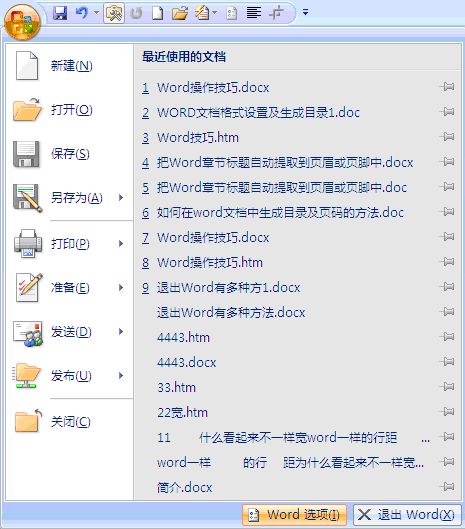
1、依次点击“office 按钮”、“word 选项”。
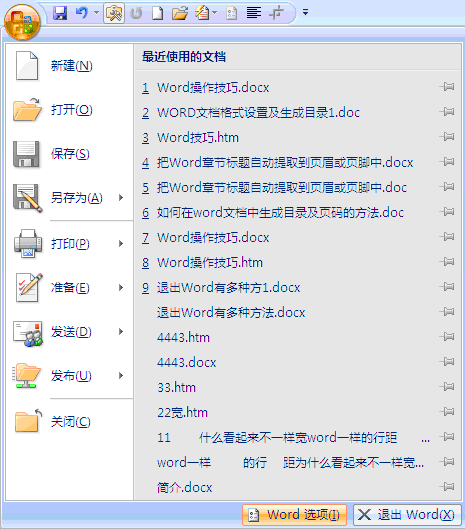
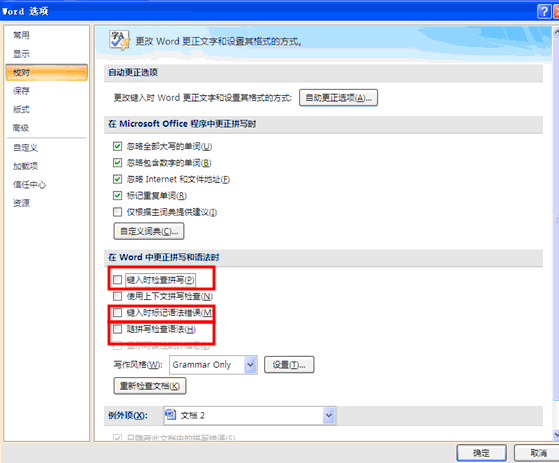
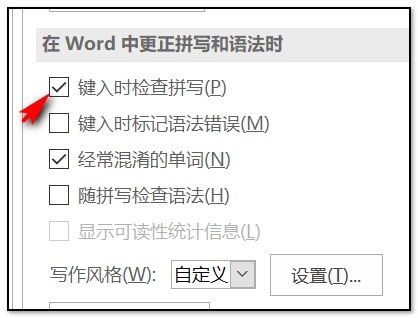
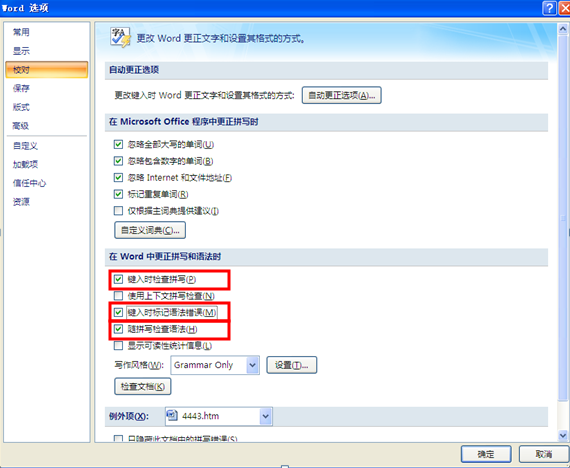
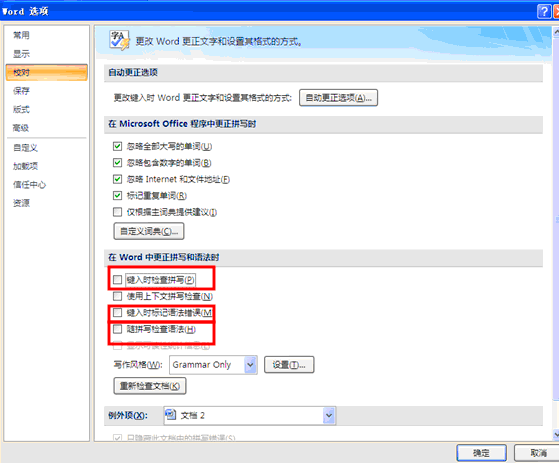
2、弹出Word选项对话框中,选中“校对”,把“在word 中更正拼写和语法时”下边的如图所示的选项选中或去掉,即可开启或关闭这个功能。
word的纠错功能怎么设置?
可以通过文件里的选项功能进行设置,这里以如何自动开启纠错功能为例进行设置:
工具/原材料
word2016版、电脑。
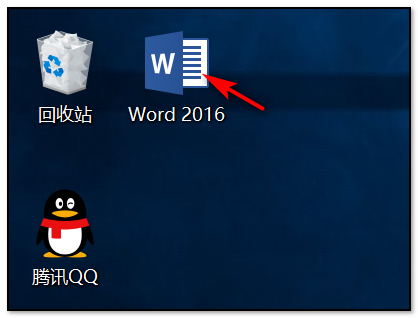
1、打开电脑找到并点击word2016版文档软件;
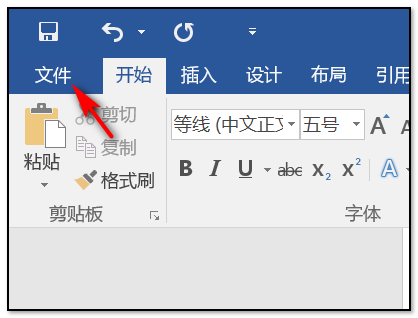
2、打开word文档软件以后,在界面的左上方找到并点击“文件”的命令;
3、点击文件以后,在下拉选项中选择“选项”的功能命令;
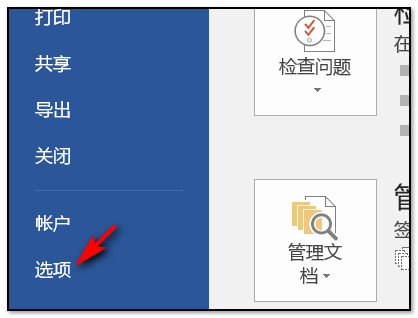
4、点击选项命令以后,在弹出的对话框中选择“校对”的命令;
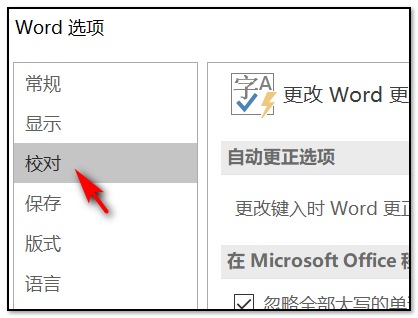
5、点击校对命令以后,在右边的选择框中找到并勾选“键入时检查拼写”的命令即可。
关于word的自动纠错功能
在Word中,用拼写和语法检查功能,可以通过下面的设置,开启这个检查功能。
1、单击窗口左上角的office按钮,在下拉菜单中单击Word选项按钮,如图所示;
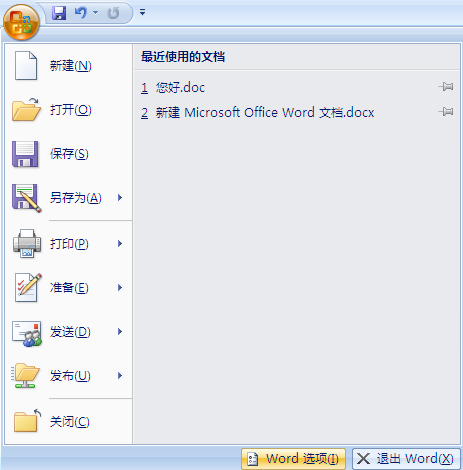
2、弹出Word选项对话框,在校对---->在Word中更正拼写和语法时处,选中如图所示的复选框即可。
Word 纠错功能~~怎么弄的?
你按一下F7试试,或者你的word是精简版?从新装一个试过么?
如何关闭WORD自动纠错
在WORD中可以关闭自动纠错功能,具体操作如下:
一、使用工具:word2010
二、操作步骤:
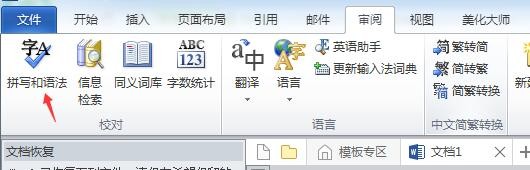
1、进入word2010,点击“审阅”中的“拼写和语法”,如图:
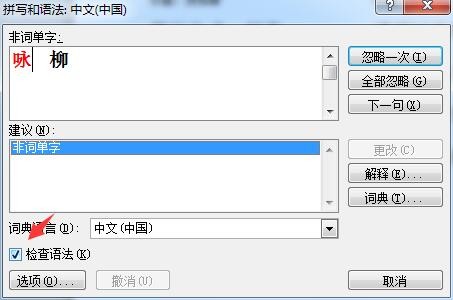
2、把“检查语法”前面的勾支掉,或点击“选项”进行设置关闭,如图:
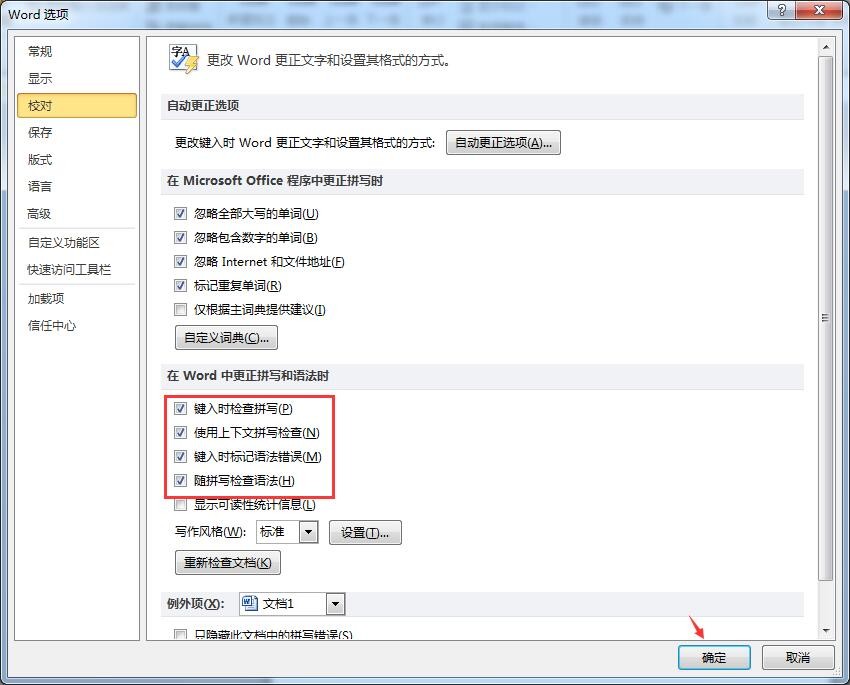
3、点击“校对”选项卡,然后把“更正拼写和语法”的下方去掉勾,然后按“确定”按钮,这样自动纠错功能就关闭了,如图:
如何关闭WORD自动纠错?
材料/工具:word2010
1、首先打开要编辑的WORD文档
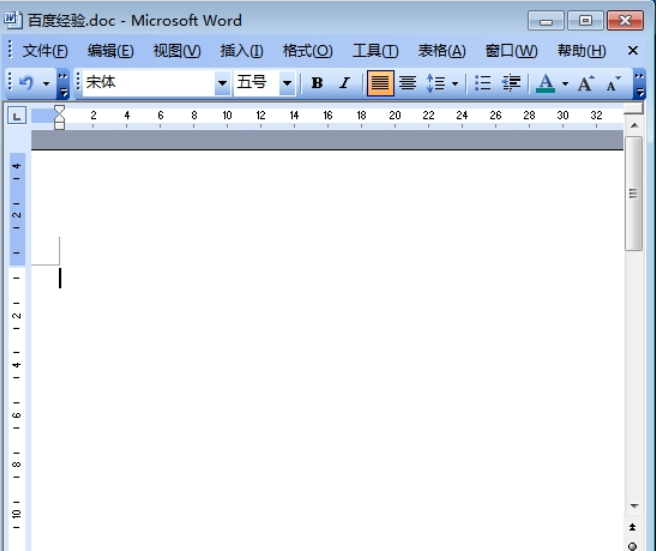
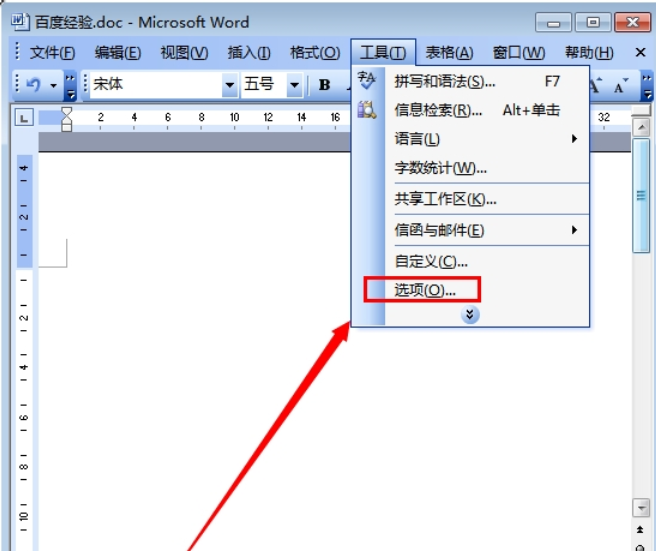
2、打开文档之后,我们点击菜单栏里的 “工具”

3、在弹出的选项中,我们 点击“选项”
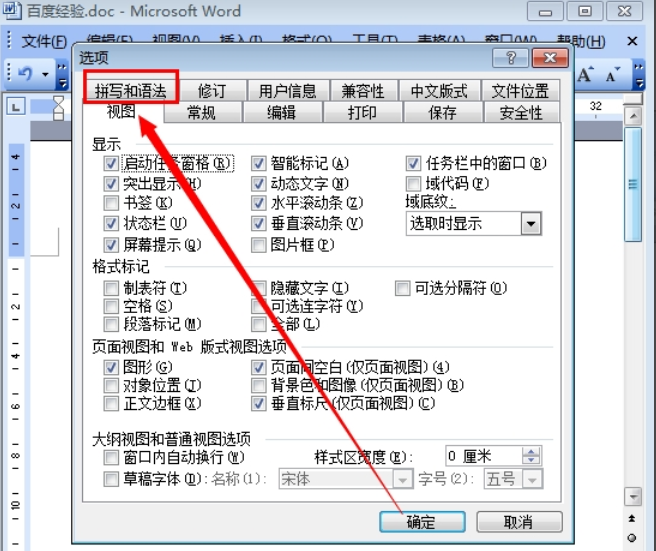
4、在打开的设置窗口中,在选项窗口里的点击“拼写与语法”
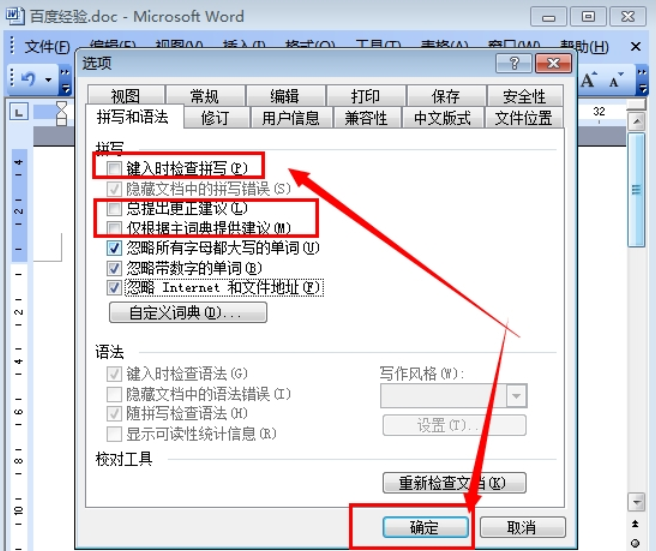
5、把“键入时检查拼写”、“总提出更正建议”、“仅根据主词典提出建议”的勾去掉 ,就可以取消word 的拼写检查了
word2010的自动纠错怎么打开?
文件,word选项,校对,在word中更正拼写和语法时,键入时检查拼写 前面勾上,确认就OK了
word文档里的文字纠错功能在哪里找啊?
在Word中,可以在Word选项对话框中设置自动拼检查功能。
1、单击窗口左上角的office按钮,在下拉菜单中单击底部的Word选项按钮;
2、弹出Word选项对话框,选择校对,选中如图所示的复选框即可。
转载请注明出处51数据库 » word纠错 WORD文档中的纠错功能

