
word2003脚注分隔符 如何修改word脚注的分隔符
- 作者: 那晚越女说我?
- 来源: 51数据库
- 2020-04-18
操作步骤:
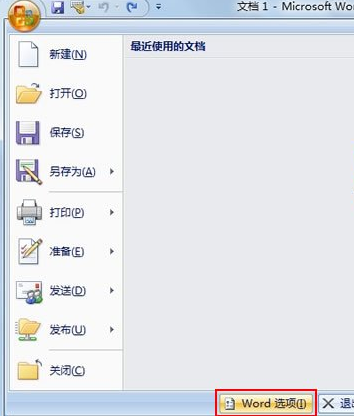
启动Word2007,,单击office按钮,选择Word选项。
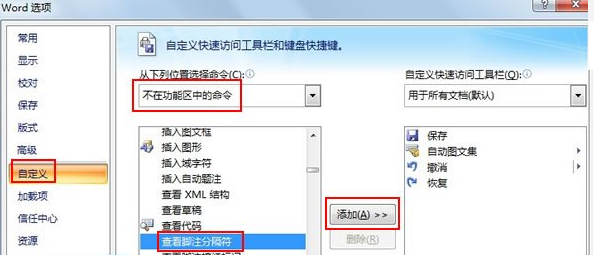
在自定义标签,把不在功能区中的命令,查看脚注分隔符添加到快速访问工具栏中,确定保存设置。
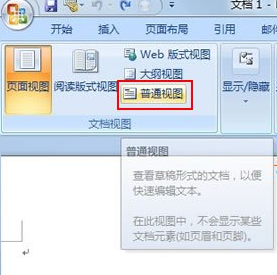
然后打开一篇有脚注的文档,切换到视图标签,点击普通视图按钮。
单击刚才添加到快速访问工具栏中的查看脚注分隔符按钮。
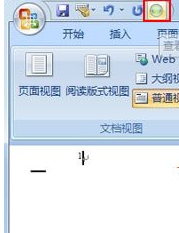
在下图所示的红色方框内可以进行设置了,设置好了直接叉掉窗口。
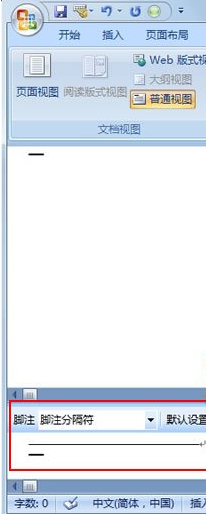
对脚注进行了设置更改即可。
word中如何添加、删除脚注,以及脚注分隔符的用法 详细??
步骤如下:1、切换到普通视图,菜单中“视图”——“脚注”,这时最下方出现了尾注
的编辑栏。2、在尾注的下拉菜单中选择“尾注分隔符”,这时那条短横线出现了,选中它,
删除。3、再在下拉菜单中选择“尾注延续分隔符”,这是那条长横线出现了,选中它,删除。
4、切换回到页面视图。尾注和脚注应该都是一样的。
步骤:1、将脚注添加上,将文字等全部录入。2、然后将点击视图、进入普通或是大
纲模式,点击脚注。3、然后点击脚注的下拉菜单,点击脚注分隔符,再点击旁边的恢复默认,
脚注分隔符就出现了。4、然后将普通视图切换成页面格式即可。同理,脚注分割延续符也是一样的。
首先将这个1 选中,然后在工具栏上点击文字颜色,选择白色即可!
Word2003脚注编号设置
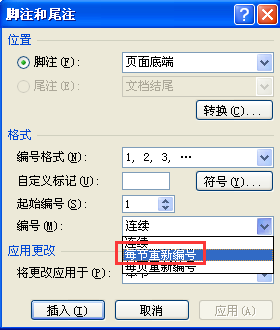
在Word2003中,默认为一节,每节的页面格式是相同的,若想在一个Word文档中,每章的脚注编号都重1开始,必须插入分节符,使文档分节,这样就可以单独设置了。
操作步骤:
1、将光标放在第二章的首部,单击插入分隔符;
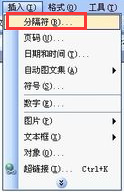
2、弹出分隔符对话框,选择下一节;
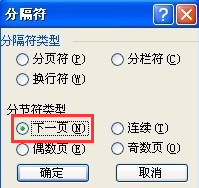
3、将光标定位在需要插入脚注的位置,单击“插入”——引用——脚注和尾注;
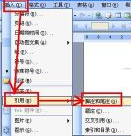
3、打开脚注和尾注对话框,在对话框中的编号处选择每节重新编号即可,如图所示。
如何让word2003 脚注和尾注在固定的位置
你所说的那个,我没有找到,希望下面的资料对你有帮助。
脚注和尾注是对文本的补充说明。脚注一般位于页面的底部,可以作为文档某处内容的注释;尾注一般位于文档的末尾,列出引文 的出处等。
脚注和尾注由两个关联的部分组成,包括注释引用标记和其对应 的注释文本。用户可让Word 自动为标记编号或创建自定义的标记。 在添加、删除或移动自动编号的注释时,Word 将对注释引用标记重 新编号。
6.6.1 插入脚注和尾注
插入脚注和尾注的步骤如下:
(1)将插入移到要插入脚注和尾注的位置。
(2)单击【插入】菜单中的【脚注和尾注】菜单项,出现如图 6-27 所示的【脚注和尾注】对话框。
(3)选择【脚注】选项,可以插入脚注;如果要插入尾注,则 选择【尾注】选项。
(4)如果选择了【自动编号】选项,Word 就会给所有脚注或尾 注连续编号,当添加、删除、移动脚注或尾注引用标记时重新编号。
(5)如果要自定义脚注或尾注的引用标记,可以选择【自定义 标记】,然后在后面的文本框中输入作为脚注或尾注的引用符号。 如果键盘上没有这种符号,可以单击【符号】按钮,从【符号】对话框中选择一个合适的符号作为脚注或尾注即可。
(6)单击【确定】按钮后,就可以开始输入脚注或尾注文本。 输入脚注或尾注文本的方式会因文档视图的不同而有所不同。
6.6.2 设置脚注和尾注选项
用户可以为脚注或尾注指定出现的位置、编号方式、编号起始数 以及是否要在每一页或每一节单独编号。这种功能可以通过设置脚 注和尾注选项来实现,下面将分别介绍。设置脚注的选项步骤如下:
(1)打开如图6-27 所示的【脚注和尾注】对话框。
(2)单击【选项】按钮,在弹出的【注释选项】对话框中选择 【所有脚注】选项卡,如图6-28 所示。
(3)在【所在位置】列表框中指定脚注出现的位置。默认情况 下,将出现在页面底端,即把脚注文本放在页底的边缘处,如果要 把脚注放在正文最后一行的下面,可以选择【文字下方】选项。
(4)在【编号格式】列表框中指定编号用的字符。
(5)在【起始编号】框中可以指定编号的起始数。
(6)在【编号方式】中可以设置整个文档是连续编号还是每一 节单独编号或者每一页单独编号。
要设置尾注的选项,请单击【所有尾注】标签,显示【所有尾注】 选项卡,如图6-29 所示。
尾注的位置一般是文档的结尾,用户也可以在【所在位置】中设 定为在节的结尾。其他格式的设置与设定脚注选项一样。
6.6.3 查看脚注和尾注
在Word 中,查看脚注和尾注文本的方法很简单,可将鼠标指向 文档中的注释引用标记,注释文本将出现在标记上,如图6-30 所示。
注意:
只有在【选项】对话框中的【视图】选项卡中选中了【屏幕提示】 复选框,才可以利用上述方法在屏幕上看到脚注或尾注。
用户也可以双击注释引用标记,将焦点直接移到注释区,用户即 可以查看该注释。
用户还可以选择【视图】菜单中的【脚注】菜单项来查看注释。 如果文档中同时含有脚注和尾注,会弹出如图6-31 所示的【查看脚 注】对话框。用户选择相应的选项后单击【确定】按钮即可查看相 应的注释。
如果文档只含有脚注或者尾注,将直接转到相应的注释区。
6.6.4 修改脚注和尾注
注释包含两个相关联的部分:注释应用标记和注释文本。当用户 要移动或复制注释时,可以对文档窗口中的引用标记进行相应的操 作。如果移动或复制了自动编号的注释引用标记,Word 还将按照新顺序对注释重新编号。
如果要移动或复制某个注释,可以按下面的步骤进行:
(1)在文档窗口中选定注释应用标记。
(2)按住鼠标左键不放将引用标记拖动到文档中的新位置即可 移动该注释。
(3)如果在拖动鼠标的过程中按住Ctrl 键不放,即可将引用标 记复制到新位置,然后在注释区中插入新的注释文本即可。
当然,也可以利用复制、粘贴的命令来实现复制引用标记。
如果要删除某个注释,可以在文档中选定相应的注释引用标记, 然后直接按Delete 键,Word 会自动删除对应的注释文本,并对文档 后面的注释重新编号。
如果要删除所有的自动编号的脚注和尾注,可以按照下述方法进 行而不用逐个删除:
(1)按Ctrl+h 键,会打开【查找和替换】对话框并会自动选中 【替换】选项卡。
(2)单击【高级】按钮,然后单击【特殊字符】按钮,出现【特 殊字符】列表,如图6-32 所示。
(3)选定【脚注标记】或者【尾注标记】。
(4)不要在【替换为】后面输入任何内容,然后单击【全部替 换】按钮即可。
6.6.5 脚注和尾注互相转换
如果当前文档中已经存在脚注或者尾注,单击如图6-29 所示的 【注释选项】对话框中的【转换】按钮可以将脚注和尾注互相转换, 也可以统一转换为一种注释。单击【转换】按钮后弹出如图6-33 所 示的【转换注释】对话框。
设置完毕后,单击【确定】按钮即可。
有时为了只将个别的注释转换为脚注或尾注,可以按如下步骤进 行:
(1)选择【视图】菜单中的【脚注】菜单项,切换到注释编辑 区。
(2)将鼠标指针指向选定的注释,然后单击鼠标右键,从弹出 的快捷菜单中选择【转换为脚注】或者【转换为尾注】菜单项即可。
6.6.6 自定义注释分隔符
一般情况下,Word 用一条水平线段将文档正文与脚注或尾注分 开,这就是注释分隔符。如果注释太长或者太多,一页的底部放不 下,Word 将自动把放不下的部分放到下一页。为了说明两页中的这 些注释是连续的,Word 将水平线加长。
用户可以根据需要修改注释分隔符的类型,步骤如下:
(1)选中【视图】菜单中的【图片】菜单项,切换到普通视图中。
(2)选择【视图】菜单中的【脚注】菜单项,打开注释编辑区 窗口。
(3)在注释区窗口顶部的下拉列表框中包含了三个可以改变的 分隔符,如图6-34 所示。用户可以根据需要选定合适的分隔符,如 果不需要分隔符,可以选中该分隔符,按Delete 键删除即可。
(4)如果单击【默认设置】按钮,可以将选项的分隔符设定为 默认的分隔符。
(5)单击【关闭】按钮,即可以返回文档正文编辑状态
word脚注更改序号,怎么改
材料/工具:word2013
1、打开word2013文档,以下图的文字为例。

2、进入后需要设置脚注
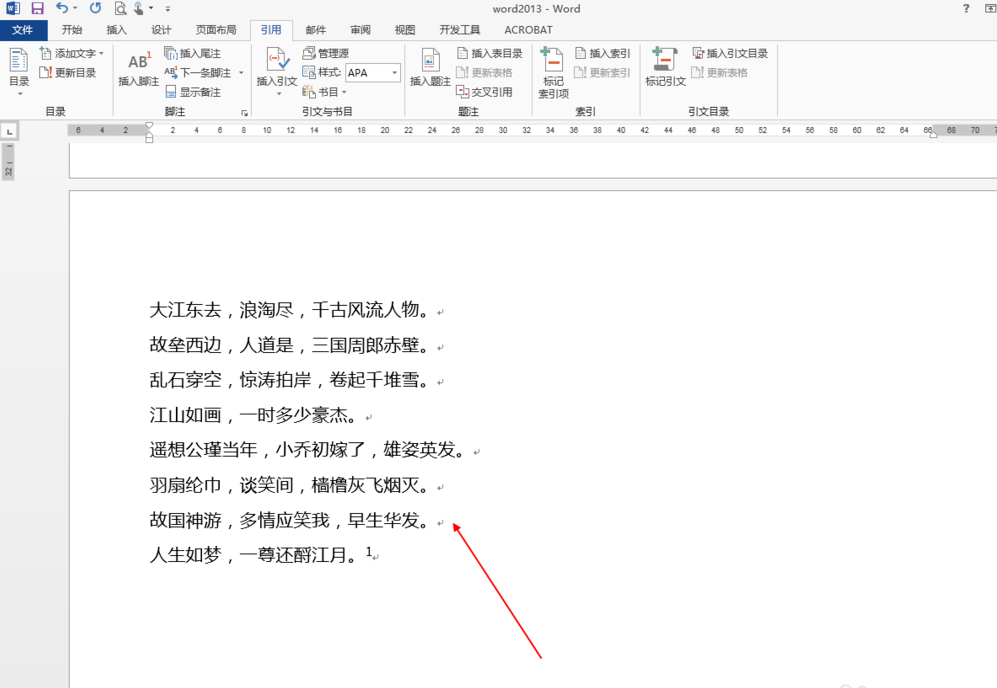
3、确定位置,点击如下图所示的位置
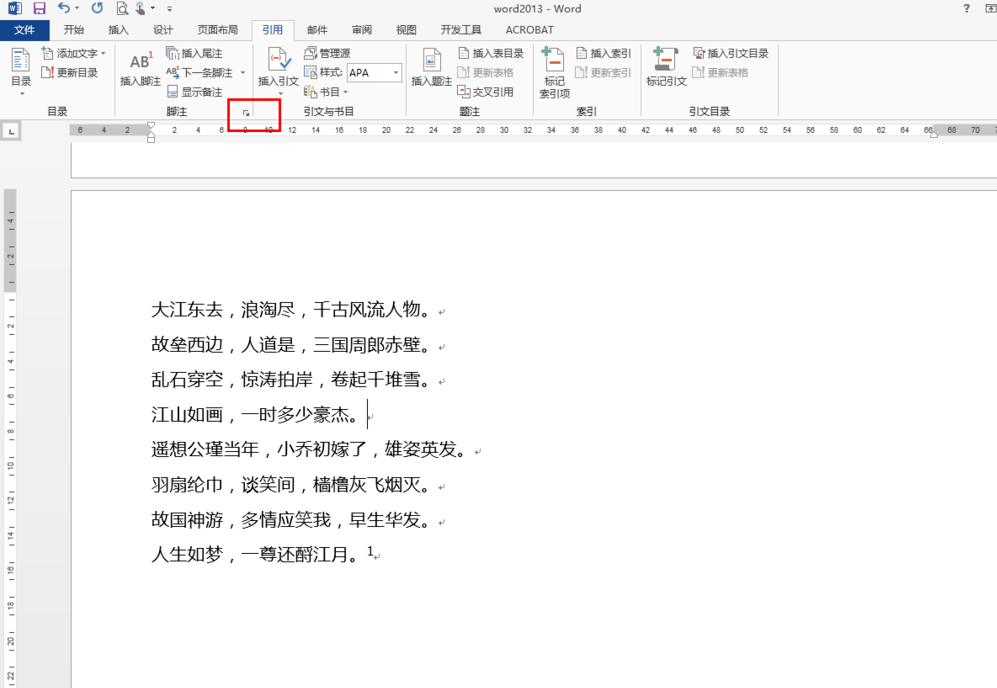
4、在弹出的对话框中可以看到默认格式为“1234……”
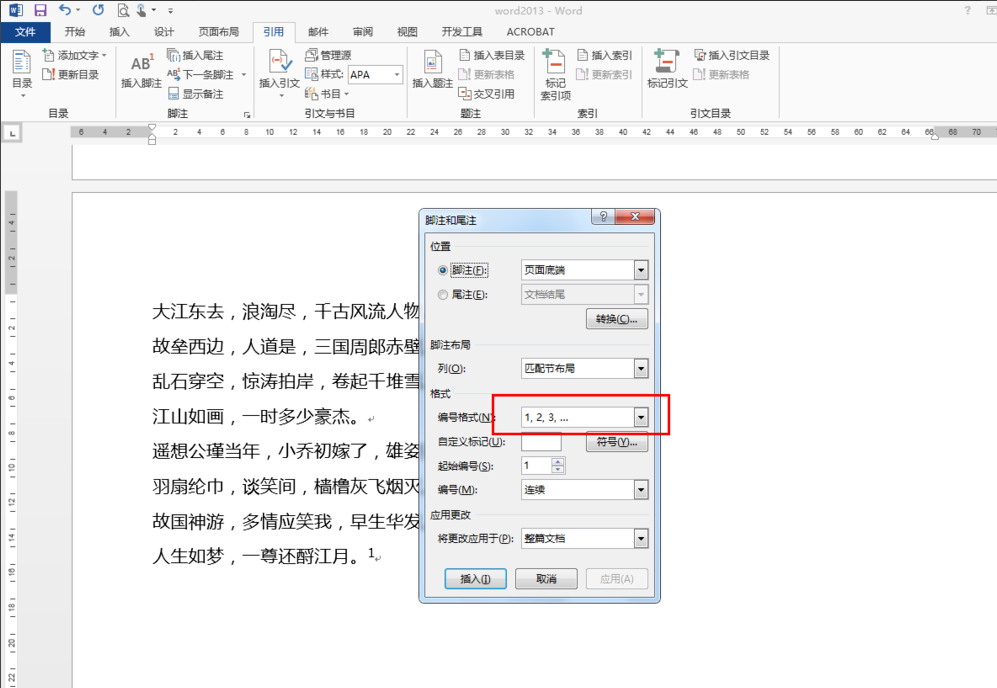
5、可以修改为“ABC……”
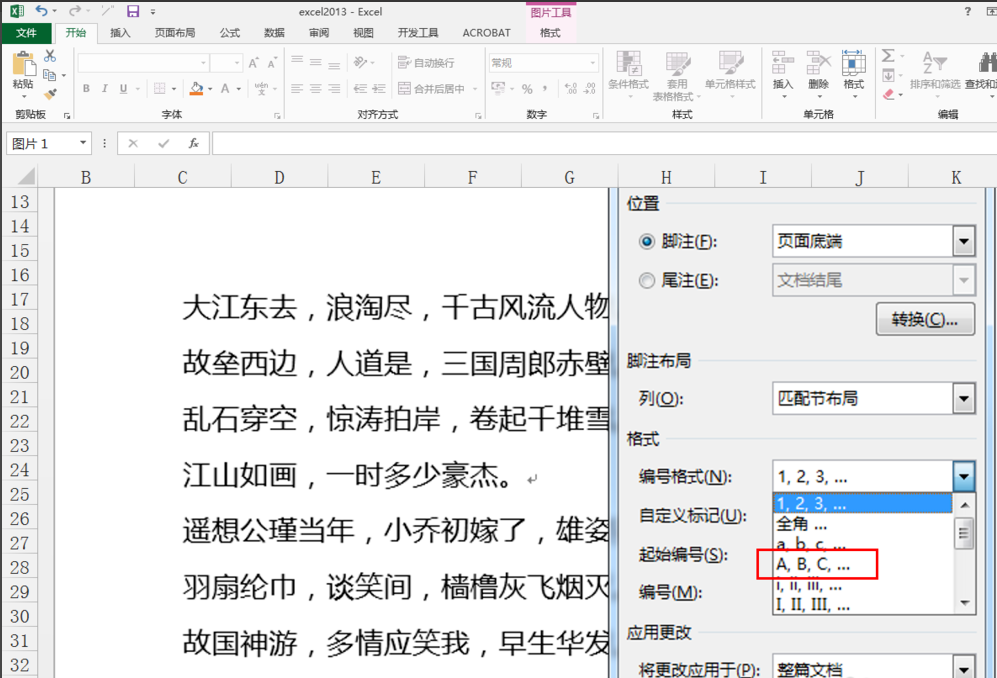
6、设置之后在对话框中点击“插入”按钮
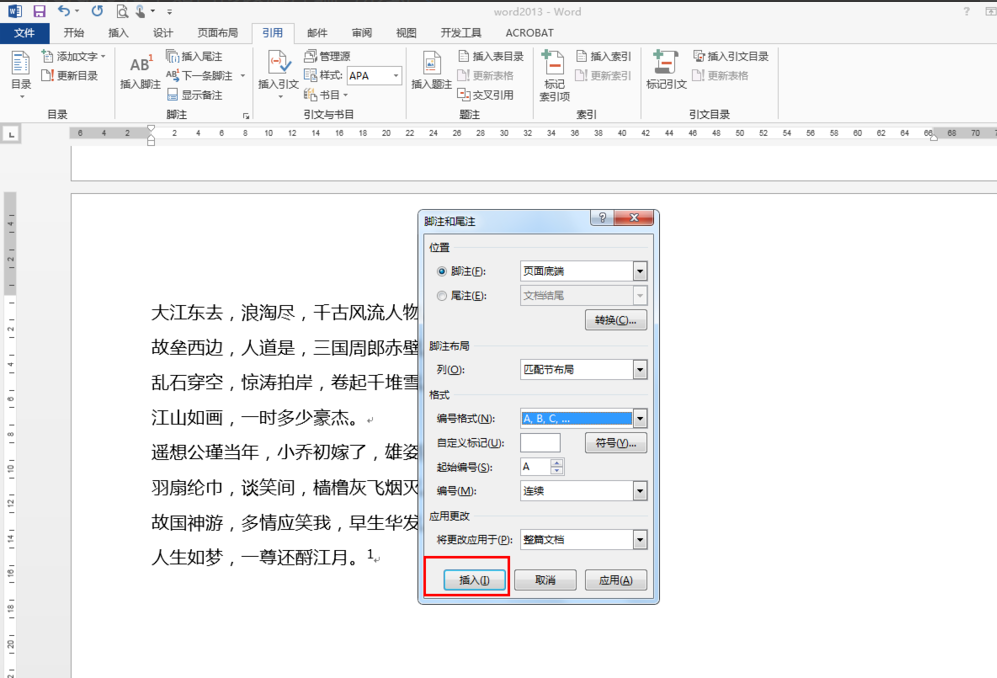
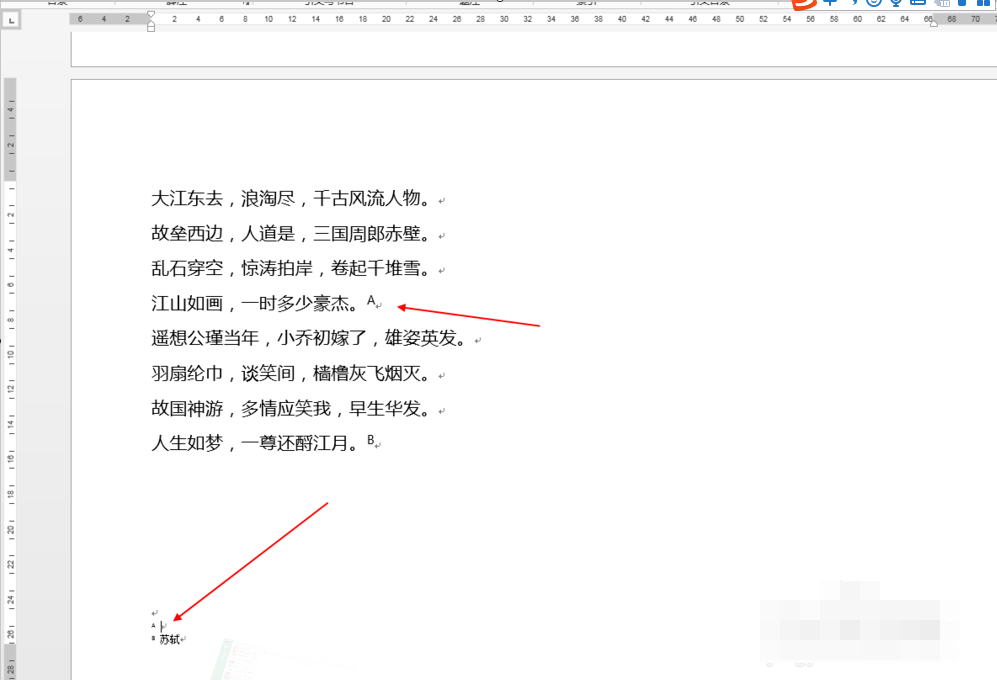
7、文档就会以“ABC……”为脚注了
如何去掉WORD中的一部分脚注的注释分隔符?
1、打开Word文档;
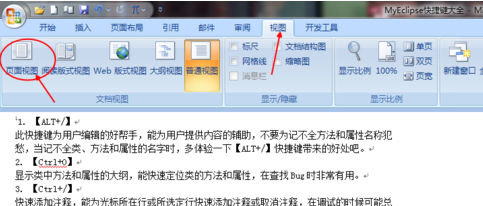
2、单击上方中间的“视图”;
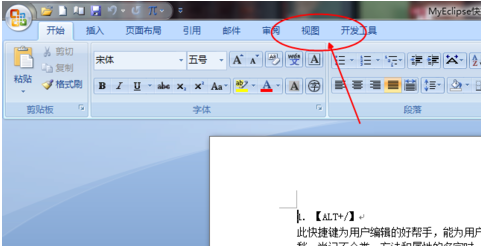
3、将视图模式修改为“普通视图”;
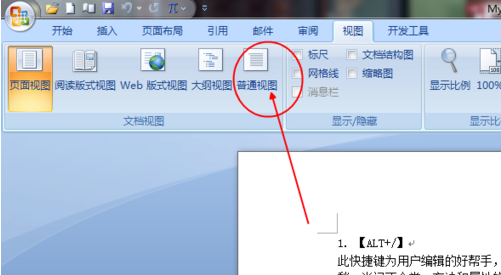
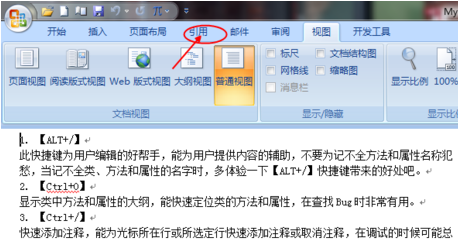
4、和插入脚注一样,单击“引用”;
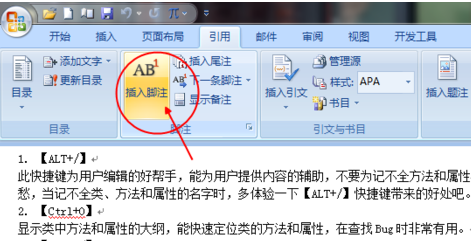
5、单击插入脚注;
6、接着下面会弹出脚注的编辑窗口,单击右边的倒三角,单击“脚注分隔符”;
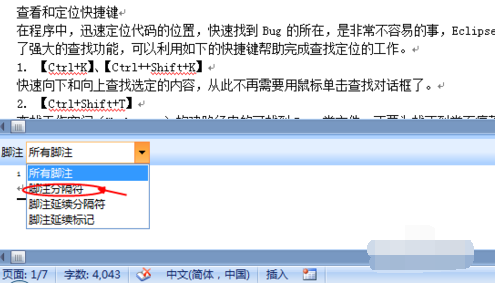
7、下面显示出来的就是脚注分隔符,默认设定的是一条横线;
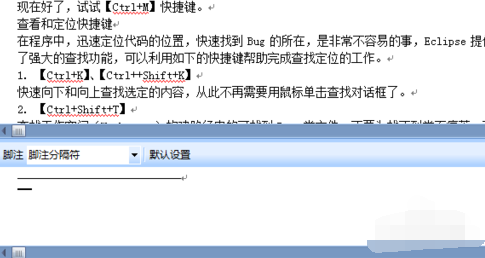
8、删除一部分,脚注上方之前的横线就短了;
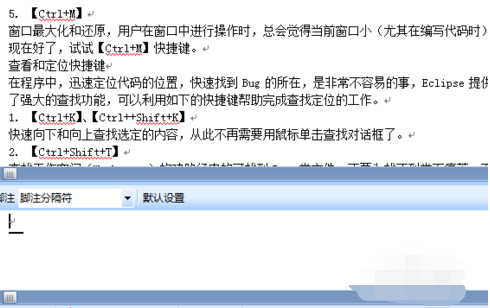
9、最后,将视图模式修改回原来的页面视图就可以了。
WORD2003脚注换行符如何删除?
试试如下操作:
切换到“大纲视图”-->“视图”菜单“脚注”-->然后对脚注的设置重新设置,如“脚注延伸分隔符:什么的,把不必要的换行符去除!再切换到页面试图,你看行不行!
参考资料:myself
word中如何添加、删除脚注,以及脚注分隔符的用法 详细
步骤如下:1、切换到普通视图,菜单中“视图”——“脚注”,这时最下方出现了尾注的编辑栏。2、在尾注的下拉菜单中选择“尾注分隔符”,这时那条短横线出现了,选中它,删除。3、再在下拉菜单中选择“尾注延续分隔符”,这是那条长横线出现了,选中它,删除。4、切换回到页面视图。尾注和脚注应该都是一样的。步骤:1、将脚注添加上,将文字等全部录入。2、然后将点击视图、进入普通或是大纲模式,点击脚注。3、然后点击脚注的下拉菜单,点击脚注分隔符,再点击旁边的恢复默认,脚注分隔符就出现了。4、然后将普通视图切换成页面格式即可。同理,脚注分割延续符也是一样的。首先将这个1 选中,然后在工具栏上点击文字颜色,选择白色即可!
转载请注明出处51数据库 » word2003脚注分隔符 如何修改word脚注的分隔符

