
word文档怎么标页数 Word文档中怎么标注页数
- 作者: 快乐宝贝逗你玩
- 来源: 51数据库
- 2020-04-18
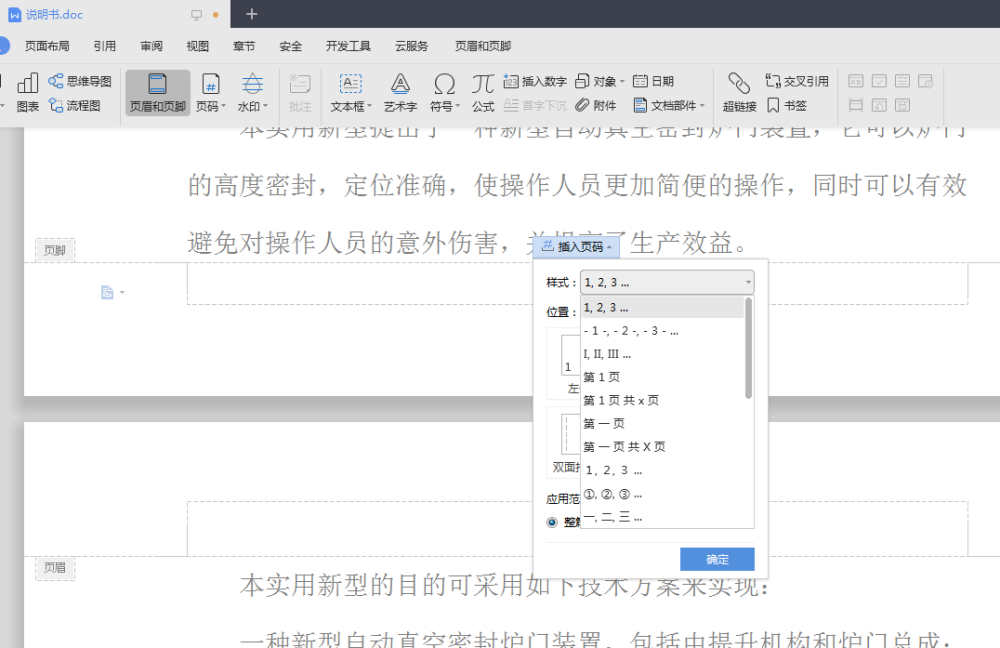
1、点击插入菜单,选择页眉和页脚
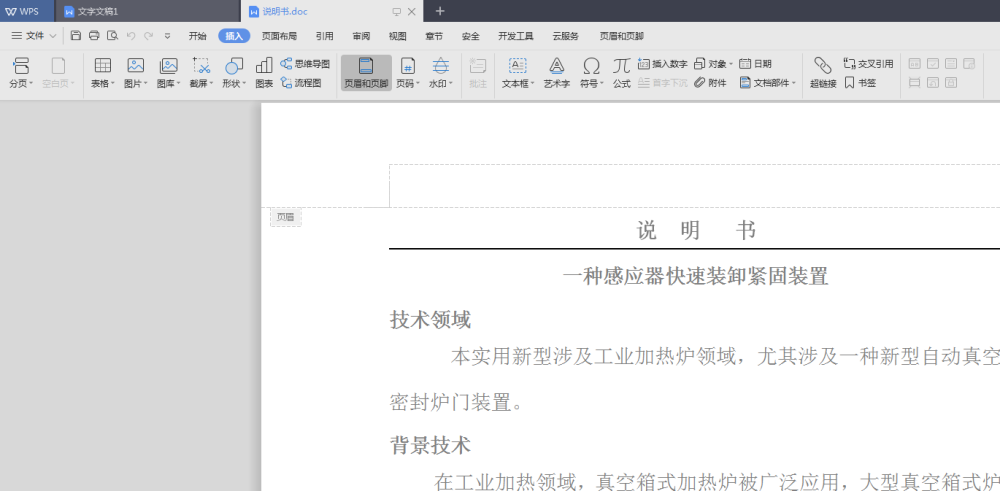
2、光标定位到页面上方的页眉处,会自动提示差入页码选项。
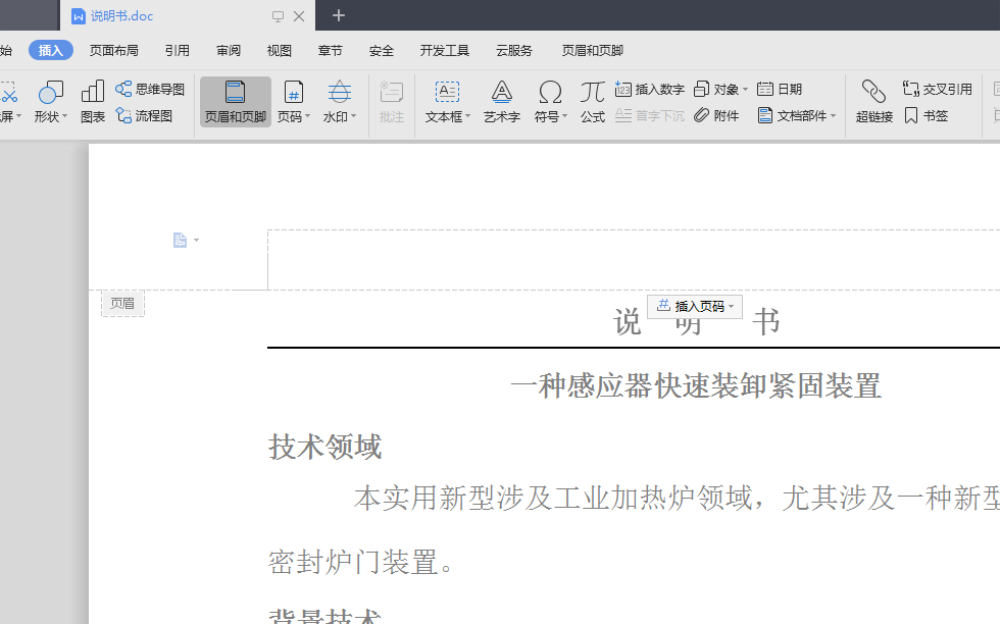
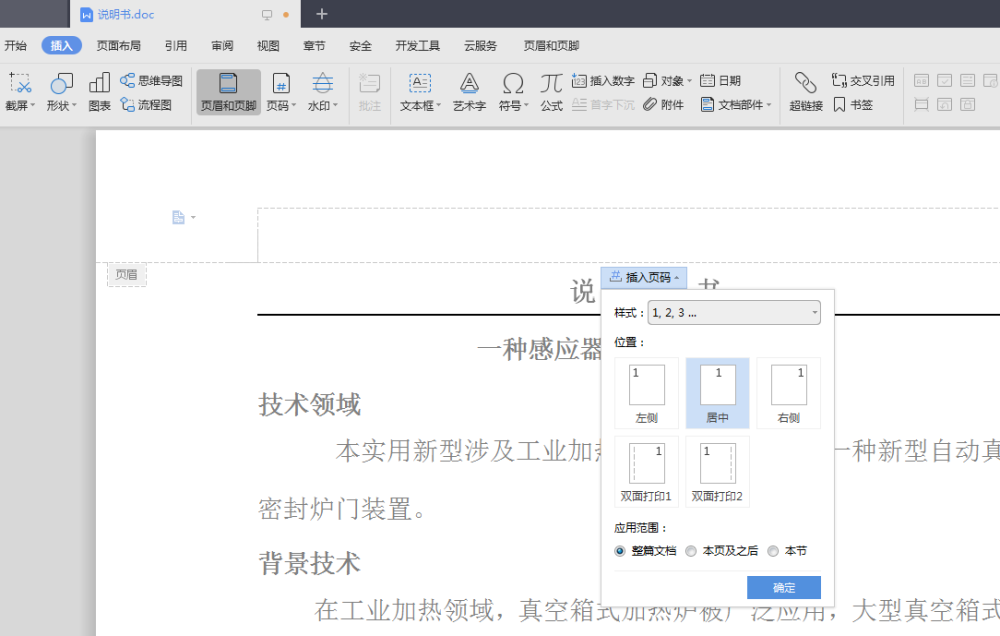
3、点击插入页码,出现如下选项,根据需要选择对应选项。
4、如图想在页面底部插入页码,则将光标定位到页面底部。
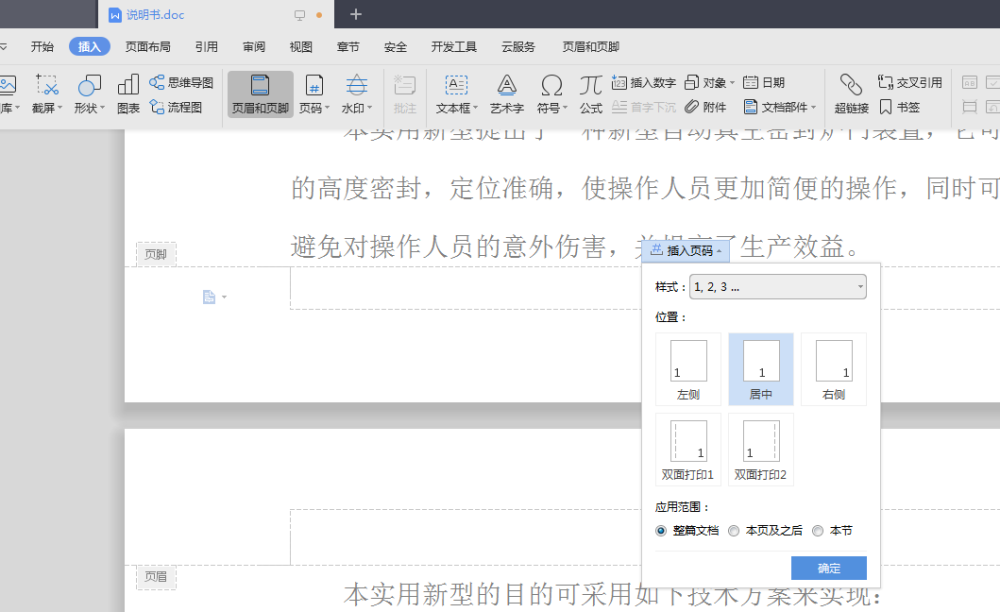
5、有多种页码样式可以选择。在位置选项设置页码在页面中的位置,再选择好页码的应用页面范围,操作完成 。
word文档怎么标记页数
1.点插入——页码——选择类型——OK
2.选择页面设置——点页眉和页脚——选择页脚——选择插入的类型——OK
怎么在word文档页面的右下角标页数
可按如下程序操作:
菜单栏——>插入——>页码——>对齐方式——>右侧——>确定
word 2003 sp3版本
word里怎么将文档分成几节分别标注页码
以word2013为例,左上角菜单栏点击“页面布局”(其它版本类似,关键是找到此菜单),从左至右大约第六栏点击“分隔符”,弹出分页和分节上下两栏,点击下面分节栏“下一页”,光标将自动打开下一页,此页即分节后的第一页。这时即可正常插入页码,只是在某一节可以设置页码是“续前页”还是从某一数字开始。
分页和分节要搞清楚,分页是自动重新开启下一页,而分节是在开启下一页的同时将页面分成独立的节段,关键是先分节,这样才可以分别单独设置页码。
如果某一节不需要页码,比如封面、目录、封底等,可以在页脚部位双击,此时可以自动打开页眉及页脚工具菜单,在“首页不同”前打勾选择即可自动清除页码。
在word如何标页数
可以通过插入页码来实现。
操作步骤:
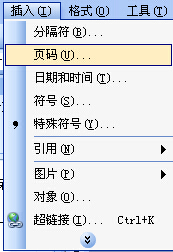
1、单击插入菜单,在下拉菜单中选择页码命令,如图所示;
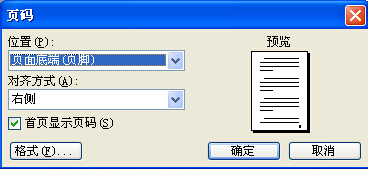
2、在弹出的页码对话框,进行设置即可,如图所示。
如何改变word文档目录中的数字,比如页数..
在Word文档中,目录是自动生成的,当目录生成之后,又修改了文档,可以自动更新目录。
更新方法:
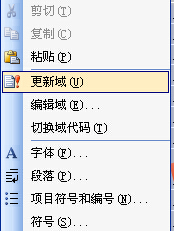
在目录区域,单击右键,在弹出的快捷菜单中,选择更新域,即可自动更新目录。
如何给word文档打印的时候标上页码?
1、在前言部分的最前头的文字处,“插入--分隔符--分节符类型--下一页”;
2、在正文内容的最前头的文字处,“插入--分隔符--分节符类型--下一页”;
这样,你的文档就有三个节,
3、打开“视图--页眉和页脚”,去到第二节的页脚
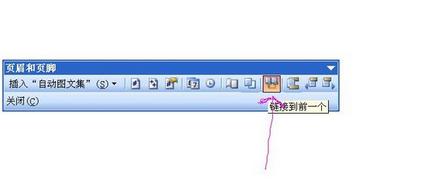
4、“插入--页码--格式--数字页码中选A,B,C类型”,从页眉和页脚工具栏中,点一下“链接到前一个”,让他变灰色,这样第二节的页码就会与第一节不同,即第一节封面是没有页码的,不用插入,第二节用A表示,同样方法,去到第三节,页码格式选1,2,3……,关键的一步是点一下“链接到前一个”,让他变灰色!(在页眉和页脚工具栏倒数第4个,如图)
当word文档中页数比较多时,怎样快速找到想要找的那一页数呢?
ctrl+F 弹出对话框,点定位,输入想找的页数,点定位即可
转载请注明出处51数据库 » word文档怎么标页数 Word文档中怎么标注页数

