
word文档图片怎样移动图片大小 word文档里,怎么移动图片
- 作者: 嘉言懿行还要阳光
- 来源: 51数据库
- 2020-04-18
移动:
右击图片,选择“设置图片格式”命令,打开“设置图片格式”对话框,选择“版式”标签页,从中选择除“嵌入型”以外的其它“环绕方式”,点击“确定”,这时图片的边缘就出现了八个小圆圈,这时,你就可以用鼠标随意拖动图片了。
旋转:
在图片的上方有一个绿色的圆圈,将鼠标放在这个圆圈上,鼠标变成一圆形带箭头的图标,按住鼠标左键不放,可以随意转动图片。如你想以精确的度数转动图片,则右击图片,选择“设置图片格式”命令,打开“设置图片格式”对话框,选择“大小”标签页,在“尺寸旋转”中的“旋转”框中调整你想要的旋转角度即可。
Word 文档上怎么移动图片
鼠标放在图片上,按住左键,出现四向箭头的时候就可以移动了啊。你也可以剪切后在你想要插入的地方再粘贴。
然后设置图片格式,选择图片与文字的位置关系。
在word文档里放入几张图片,怎么将他们调成一样的大小且整齐排列?
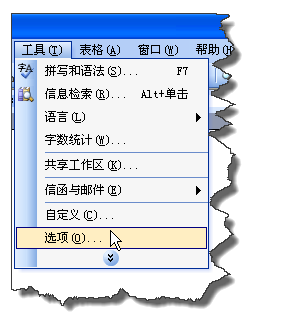
1.打开WORD,在”工具“菜单下选择”选项“命令。
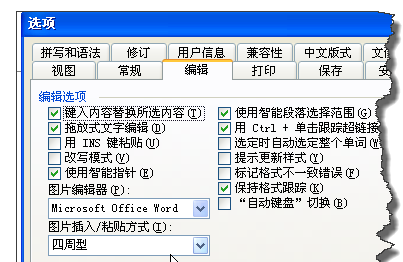
2.在”选项“窗口中,在”编辑”选项卡下,将插入图片的格式选择为“四周型”,为什么要这么操作,因为默认插入图片的方式是嵌入式,使用“选择多个对象”命令时无法选择。
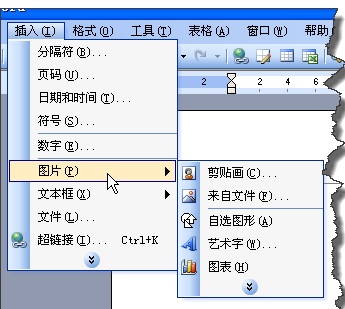
3.在“插入”菜单中选择“图片”/“来自文件”。
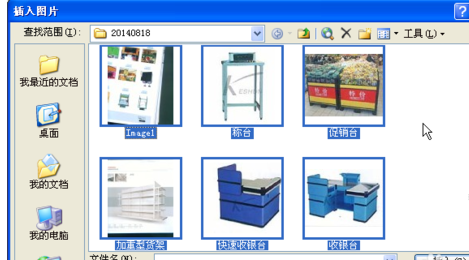
4.在“插入图片“对话框中选择要插入的图片。
5.在“绘图”工具栏中的“添加或删除按钮”中选择“选中多个对象”。
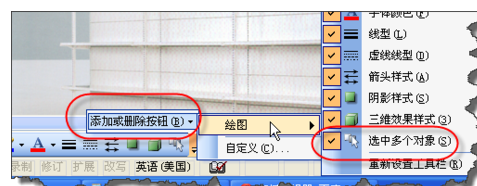
6.使用“选中多个对象”,将所有插入的图片全部选中。
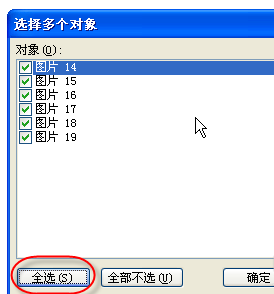
7.双击任意一图片,在弹出的对话框中,将图片设置一固定尺寸,并取消下方的”锁定纵横比“命令。
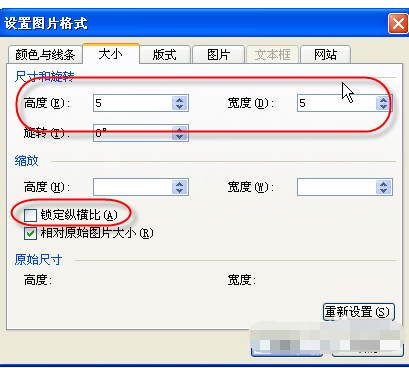
8.这个时候会发现所有的图片都变成了统一尺寸大小了。
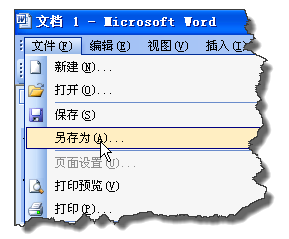
9.那么怎么样将这些图片导出来呢,在”文件“菜单中选择”另存为“命令。
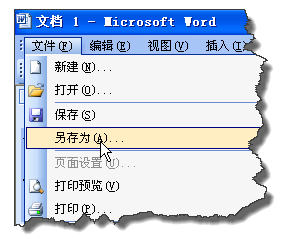
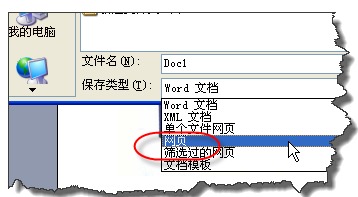
10.在”另存为“对话框中将保存类型设置为”网页“,最后点击”确定“按钮保存文件。
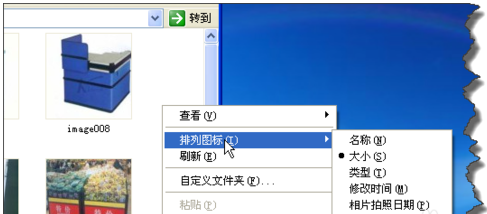
11.打开刚刚保存的文件,右击在弹出的菜单选择以”大小“进行排序。
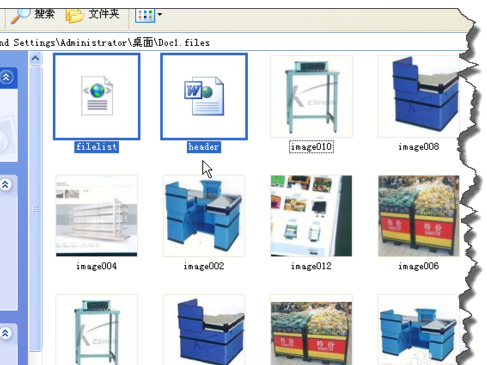
12.可以发现,修改的后的图片都是相同的尺寸了。
怎样在WORD 文档里把图片搞成能随意移动的???
1、双击打开需要设置的Word文档,进入该文档。
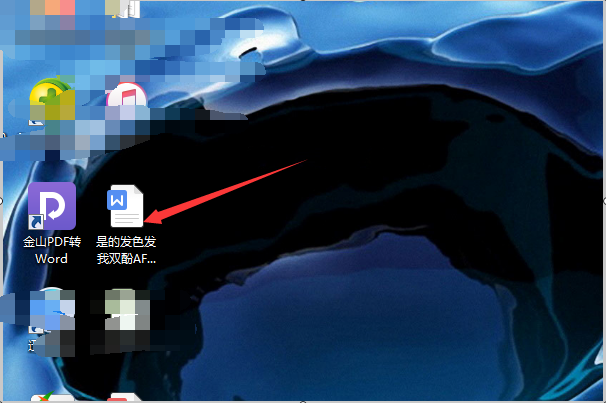
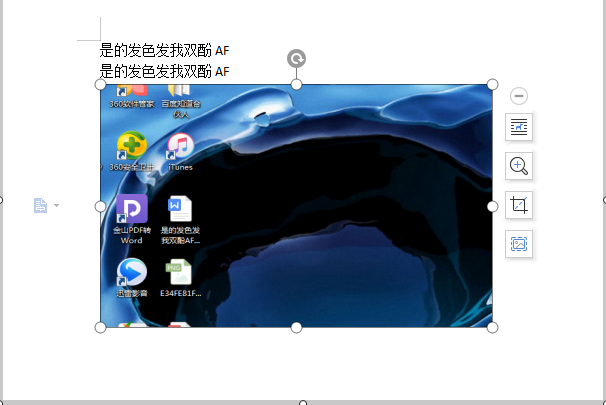
2、在文档中找到需要设置的图片,右击该图片。
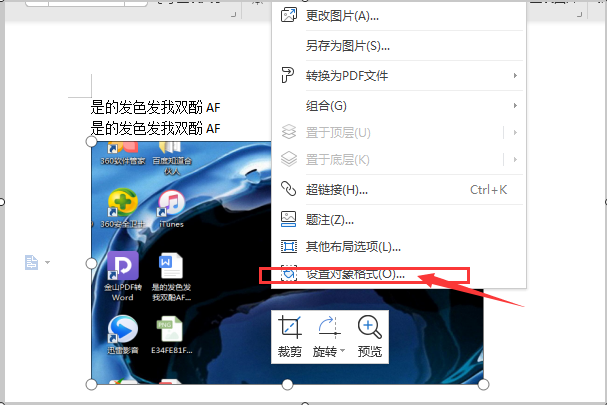
3、右击图片后西安则弹出的对话框中最下方的设置对象格式选项。
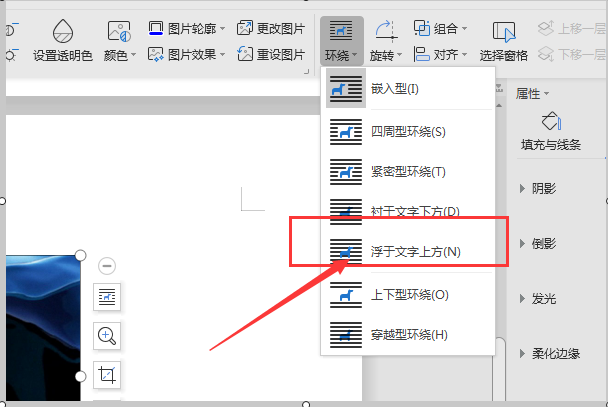
4、在进入设置对象格式选项后,点击上方图片工具栏中的环绕选项右下角的三角形扩展菜单打开环绕设置的扩展选项。
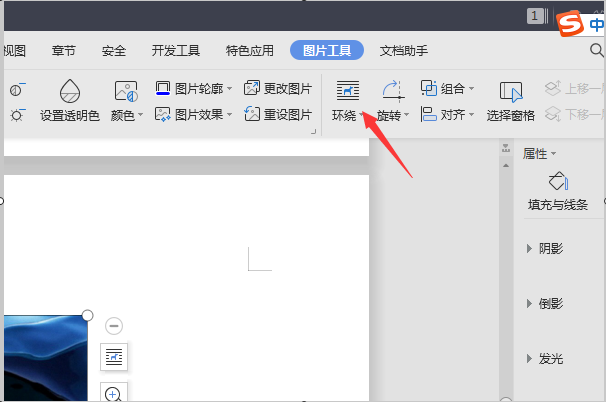
5、在扩展选项中选择负于文字上方选项。即可完成图片的任意移动设置。
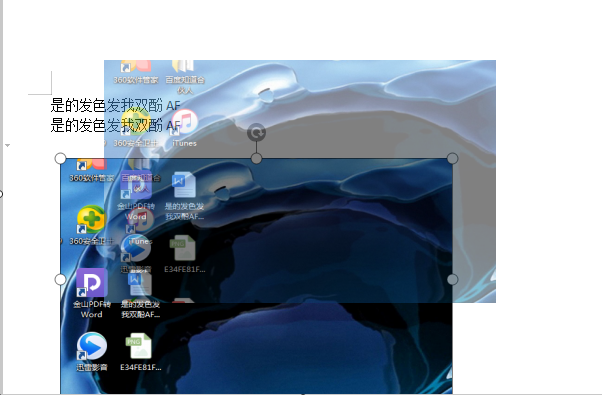
6、设置完成用鼠标拖动图片就可以进行自由移动。
如何在WORD表格中放入一张图片并任意放大、缩小和移动图片
一、图片的缩放
1、选中图片;
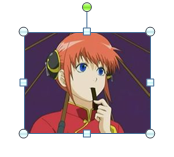
2、图片四周出现8个控点,将鼠标指针放在控点处,当指针变为双箭头时,按下并拖动鼠标,即可放大或缩小图片。
二、移动图片
1、选中图片;
2、单击图片工具格式----文字环绕按钮,在弹出的下拉选项中选择除嵌入型以外的一种类型;

3、用鼠标拖动图片,即可任意移动图片。
如何将WORD文档中的图片设置成统一大小
1、打开word后,选择“页面布局”选项卡,并单击“页边距”按钮。
2、在弹出的快捷菜单中选择“自定义页边距”命令。
3、接着会弹出“页面设置”对话框,在“页边距”标签中,要修改“左右边距”,根据将要设置的图片的宽度大小,计算出左右边距大小。比如:要插入宽度为10厘米的图片,那么A4页面的左右边距就可以设为(21-10)/2,就是左右边距各为5.5厘米。
4、设置完后点击“确定“。
5、返回word界面后,单击“插入”选项卡中的“图片”按钮,插入本机中的图片。
6、在弹出的“插入图片”对话框中选择要插入到word中的图片,单击右下角的“插入”按钮。
7、图片插入到word后,word就会自动对图片大小进行调整,调整的宽度就是我们刚才设置的10厘米。
8、在插入图片时,可以一次选中多张图片批量插入到word中。
9、批量把多张图片导入到word后,可以看到的图片都按同样的宽度设置好了。
10、图片按统一的宽度大小设置成功后,再修改文档的页边距,图片的大小也不会再改变了。
怎么将word文档里的图片弄得一样大
2003版操作步骤1)菜单“插入-图片-绘制新图形”,2)菜单“插入-图片-来自文件”,一次选择多个要插入的文件,“插入”。3)在“绘图”工具栏中点“选择对象”工具(即“绘图”两字右面的箭头),框选刚才插入的全部图片。4)菜单“格式-图片”,“大小”选项卡中不勾选“锁定纵横比”,再输入高度、宽度(如2厘米、1厘米),最后确定。
5)设定完统一大小后,将图片剪切到画布之外,再删除画布。
2007版操作步骤1)“插入-形状-新建绘图画布”。2)“插入-图片”,一次选择多个要插入的文件,“插入”。3)“格式-选择-选择对象”,框选所有图片。4)右击图片,选“设置图片格式”,“大小”选项卡中不勾选“锁定纵横比”,再输入高度、宽度(如2厘米、1厘米),最后确定。5)设定完统一大小后,将图片剪切到画布之外,再删除画布。
注意:A)画布插入后要一直选择着。B)以上步骤按楼主“统一大小”的要求而做,但若请留意“统一大小”可能令图片变形。
以24张图片分4页、每页6张排列2列*3行为例。1) 先确认“图片插入方式”为“嵌入型”。2) 插入一表格2列*1行表格,并在“表格属性”的“表格”选项卡中按“选项”,取消“自动重调尺寸以适应内容”。 若有之前已排列好图片的表格,可将其复制一份(这样可保留单元格宽度、表格框线、边距等的格式),删除全部图片,再调整为2列*1行。3) 将上述表格再复制一份留底(后面的步骤要用到)。4) 光标放在左上角单元格中,插入图片,一次选择全部24张。这样全部图片都放在左上角单元格中,且大小均已按单元格宽度设定。5) 删除右面空白的单元格。(注意:用删除列或删除单元格,不是按Del)6) 选择表格,替换:选“使用通配符”,查找"(?)",替换为"\1^p",按“全部替换”。(该操作在每张图片后加入一回车符)。7) 转换表格为文本。8) 再转换文本为表格,列数2,文字分隔为“段落标记”。9) 在表格下边插入1空行、右边插入1空列。10)选择有图片的单元格(不选上步骤插入的空行/空列),剪切;光标放在第3步“留底”的表格的左上角单元格中,粘贴。11)每3行“拆分表格”,成为4张表格,再按需要分页。删除第10步“剪切”后剩余的那张表格。
Word文档里插入的图片怎么移动
word里插入图片后,你打开“绘图”工具栏,在选中你的图片的情况下,点击工具栏上文字环绕图标 里面的
里面的 ,这样你插入的图片就可以任意移动了。
转载请注明出处51数据库 » word文档图片怎样移动图片大小 word文档里,怎么移动图片

