wordpress自定义首页 wordpress自定义网站
- 作者: 高强武艺个子大
- 来源: 51数据库
- 2020-04-18
1、 在comments.php评论表单中添加自己想要的字段,如:
<p>
<input type="text" name="tel" id="tel" size="22" tabindex="4" />
<label for="tel">电话</label>
</p>
tabindex 这个属性按照从小到大排,为什么要这样?你可以自己试试….
2、如果评论表单是使用系统自带的,那么请用以下方法添加表单字段,如果不是,请略过
add_filter('comment_form_default_fields','comment_form_add_ewai');
function comment_form_add_ewai($fields) {
$label1 = __( '国家/地区' );
$label2 = __( 'Skype账号' );
$label3 = __( '电话' );
$label4 = __( '传真' );
$label5 = __( '地址' );
$value1 = isset($_POST['guojia']) ? $_POST['guojia'] : false;
$value2 = isset($_POST['skype']) ? $_POST['skype'] : false;
$value3 = isset($_POST['tel']) ? $_POST['tel'] : false;
$value4 = isset($_POST['fax']) ? $_POST['fax'] : false;
$value5 = isset($_POST['address']) ? $_POST['address'] : false;
$fields['guojia'] =<<<HTML
<p>
<label for="guojia">{$label1}</label>
<input id="guojia" name="guojia" type="text" value="{$value1}" size="30" />
</p>
HTML;
return $fields;
}
3、 接收表单字段并写入数据库
在主题目录的 functions.php添加以下代码
add_action('wp_insert_comment','wp_insert_tel',10,2);
function wp_insert_tel($comment_ID,$commmentdata) {
$tel = isset($_POST['tel']) ? $_POST['tel'] : false;
//_tel 是存储在数据库里的字段名字,取出数据的就会用到
update_comment_meta($comment_ID,'_tel',$tel);
}
这两步就可以将数据写入数据库了,不信你试试看
add_action()参数中的10和2分别表示该函数执行的优先级是10(默认值,值越小优先级越高),该函数接受2个参数。
4、在后台显示额外字段
前面两步只是接收和写入到数据库,那么要怎么在后台评论列表中显示呢?将以下代码复制到主题目录的functions.php 中:
add_filter( 'manage_edit-comments_columns', 'my_comments_columns' );
add_action( 'manage_comments_custom_column', 'output_my_comments_columns', 10, 2 );
function my_comments_columns( $columns ){
$columns[ '_tel' ] = __( '电话' ); //电话是代表列的名字
return $columns;
}
function output_my_comments_columns( $column_name, $comment_id ){
switch( $column_name ) {
case "_tel" :
echo get_comment_meta( $comment_id, '_tel', true );
break;
}
如果要在前台的留言列表中调用,就用以下代码,_tel就是你在数据库中存储的字段名字
<?php
$tel = get_comment_meta($comment->comment_ID,'_tel',true);
if( !empty($tel)){
echo "电话".$tel;
}
?>
5、 大功告成,看看后台的评论列表,是不是多了一列电话,那样的话就没错了。
6、如果要移除某一个自带的表单字段,可以使用以下代码
function tel_filtered($fields){
if(isset($fields['tel']))
unset($fields['tel']);
return $fields;
}
add_filter('comment_form_default_fields', 'tel')
wordpress 首页调用文章自定义栏目
<?phpif(have_posts()):?><?php
//Starttheloop.
while(have_posts()):the_post();
global$post;
$meta=get_post_meta($post->ID,'jumpdown_help',true);
?>
<headerclass="entry-header">
<?php
if(is_single()):
the_title('<h1class="entry-title">','</h1>');
else:
the_title(sprintf('<h2class="entry-title"><ahref="%s"rel="bookmark">',esc_url(get_permalink())),'</a></h2>');
endif;
//在标题后面加标识,放在哪里自已定
//图片放在哪,这个判断就可以放在哪
if($meta)
echo"这个文章有教程";
?>
</header><!--.entry-header-->
<?php
//Endtheloop.
endwhile;
endif;
?>
这是主循环的示例代码,放于当前皮肤的index.php里。
其实就是在主循环内添加获取meta_key为jumpdown_help的值,如果有则显示想要的提示。
$meta=get_post_meta($post->ID,'jumpdown_help',true);if($meta)
echo"这个文章有教程";
wordpress怎么自定义页面
首先你要创建一个页面模板:
在主题文件夹内建立一个空的php文件然后输入一下代码,template name 模板名
<?php/*
TemplateName:你的自定义模板名
*/
要放入的代码区域
?>
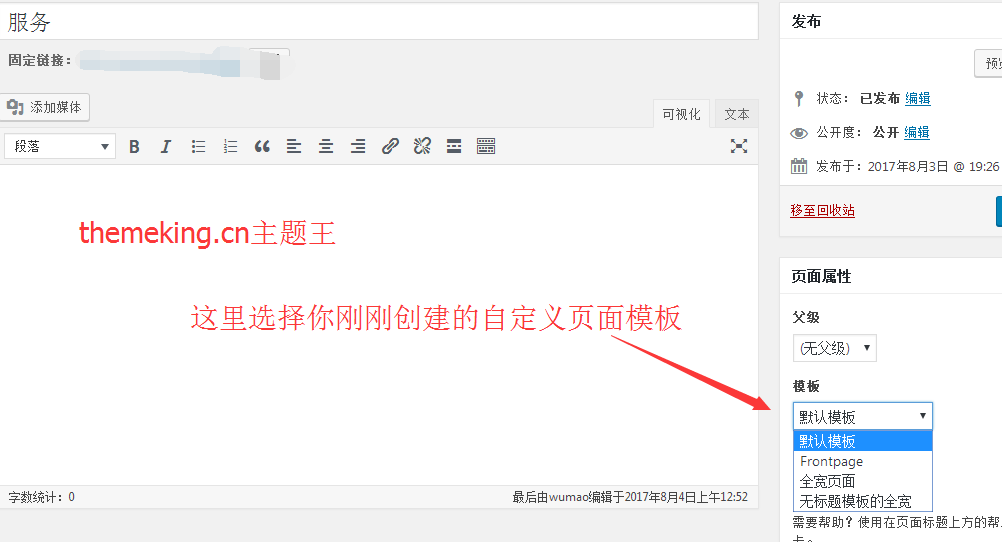
这样你就有了一个自定义模板,然后到后台新建页面,如下操作:
如何自定义WordPress首页显示文章数
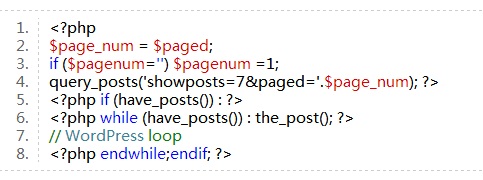
默认情况下,WordPress的每页显示10篇文章,如果用户个人想自定义显示篇数并且不受后台控制,可以使用query_posts ()函数和showposts 参数。
下面是一个为例:
上面例子中每页显示7篇,通过使用paged=’.$page_numr 参考,而不影响正常的分页。
如何自定义WordPress的登录页面
方法如下:
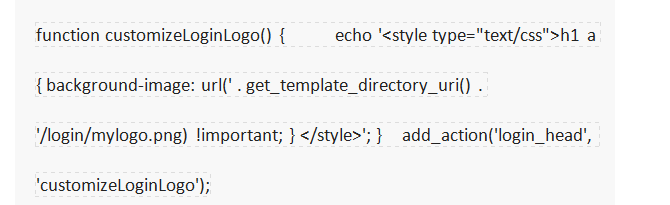
1.设计一个引人注目的登录标志
默认的WordPress登录标志由尺寸为80*80的“WordPress”字符组成。现在需要用设计的标志来代替默认的,应该事先将一个存储格式为.png 的标志图像保存到“登录”文件夹中,注意图片尺寸可以和默认的一样也可以自定义。然后要在functiond.php文件的底部加上如下代码:
标志应该具有较强吸引力和较高的清晰度。此外,它最好和网站相关并且能告诉用户网站是一个怎样的网站。
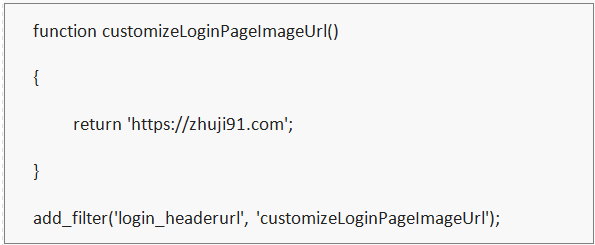
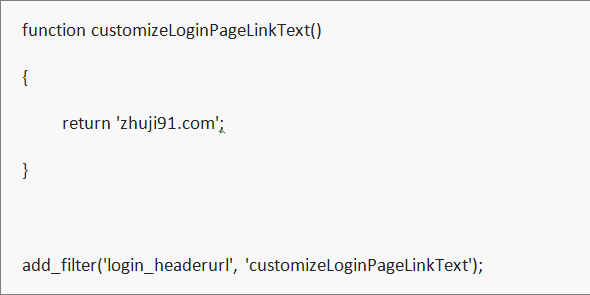
2.改变标志图像的URL
如果想要改变标志图像URL并让它不再链接到WordPress主页,可以采取如下操作。需要使用如下示例代码去更换网站URL。
也可以通过对上面的代码做一个小的改动来更改标题标签,具体代码如下:
3.定制一个独特的样式表
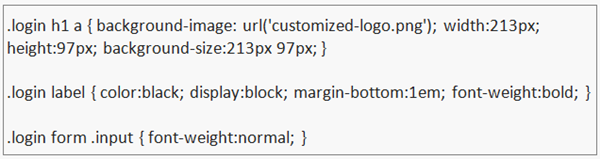
完成图像标志定制之后,你需要进行样式表的定制。首先,要创建一个login_stlye.css 文件然后在一个喜欢的编辑器中打开它 。现在在新建的文件中加入如下代码。
这些代码能够帮助定制背景图片的尺寸和颜色,登录标签和登录表单。里面包含的参数仅供参考,可以根据自己的需要进行更改。
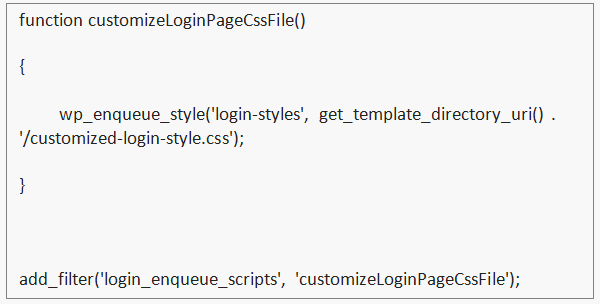
事实上,为了让改动生效,还要把下面的代码添加到functions.php文件中.
使用插件
使用代码来定制一个令人满意的登录页面是一种比较刻板的方法。有的人可能会觉得这样比较麻烦也不想花费心思去做。这种情况的话,一些WordPress插件可能会帮上你的忙,例如Custom Login, A5 Custom Login Page和 MS Custom Login。接下来我们就给大家仔细介绍一下这三种插件。
Custom Login用于登录屏幕定制,用户Hask密钥登录、邮件用户名登录和两步认证。这款插件已经被评为最受欢迎的用来自定义WordPress登录页面的插件之一。
A5 Custom Login Page提供给想要把登录页面设计到最好的用户。这款插件能够帮助设计引人注意的标志和你想要的页面风格。此外,这款插件的开发者允许用户在插件上复制粘贴整个样式表。
MS Custom Login能够帮助设计登录标志,背景图片,登录按钮的颜色等等。更重的是通过它你也可以使用一系列的登录表单尺寸。
如何自定义WordPress的登录页面
出于个性化要求,你可能需要自定义WordPress的登录页面的显示效果。貌似有不少这方面的WordPress插件,但是我们完全没有必要安装插件,只需要简单的添加一些代码即可。
方法概要
通过WordPress内置的挂钩(Hook),在主题的 functions.php 添加一些简单的代码,即可完成自定义修改,所有的操作都不需要修改WordPress核心文件,即使升级WordPress版本,也不会丢失效果。
wpdaxue.com-201302344
注:下文提到的所有代码,都是添加到主题的 funshions.php 文件的最后一个 ?> 的前面。
自定义Logo图片
制作一个名为 login_logo.png 的图片,放在主题下的images文件夹里(也可以根据自己的实际修改,只要下面的代码引用的Logo地址正确即可)。
//自定义登录页面的LOGO图片
function my_custom_login_logo() {
echo '<style type="text/css">
h1 a { background-image:url('.get_bloginfo('template_directory').'/images/logo.png) !important; }
</style>';
}
add_action('login_head', 'my_custom_login_logo');
自定义Logo链接
将Logo的链接改为网站首页链接:
//自定义登录页面的LOGO链接为首页链接
add_filter('login_headerurl', create_function(false,"return get_bloginfo('url');"));
将Logo的链接改为任意链接:
//自定义登录界面LOGO链接为任意链接
function custom_loginlogo_url($url) {
return 'http://www.wpdaxue.com'; //修改URL地址
}
add_filter( 'login_headerurl', 'custom_loginlogo_url' );
自定义Logo提示信息(tltle)
自定义为网站名称:
//自定义登录页面的LOGO提示为网站名称
add_filter('login_headertitle', create_function(false,"return get_bloginfo('name');"));
自定义为其他任何文本:
//自定义登录页面LOGO提示为任意文本
function custom_loginlogo_desc($url) {
return 'WordPress大学'; //修改文本信息
}
add_filter( 'login_headertitle', 'custom_loginlogo_desc' );
自定义登录框内容
//在登录框添加额外的信息
function custom_login_message() {
echo '<p>欢迎来到'.get_bloginfo('name').',请登录后下载本站资源</p><br />';
}
add_action('login_form', 'custom_login_message');
自定义底部内容
//自定义底部信息
function custom_html() {
echo '<p style="text-align:center">© ' . get_bloginfo(url).'</p>';
}
add_action('login_footer', 'custom_html');
自定义CSS
要更加灵活地修改登录页面的显示样式,建议添加一个自定义的CSS文件,然后查看登录页面的源代码的html结构,撰写自己的CSS样式。你可以使用下面的代码引入自己的CSS,注意修改代码中的css地址,以下调用的是主题根目录下的login_style.css:
//添加自定义CSS
function custom_login() {
echo '<link rel="stylesheet" type="text/css" href="' . get_bloginfo('template_directory') . '/login_style.css" />';
}
add_action('login_head', 'custom_login');
本文小结
通过WordPress的挂钩(hook),可以做很多自定义修改,不仅仅是登录页面哦。对于WordPress主题或插件开发者来说,掌握WordPress的各种挂钩,你就可以很自由地自定义WordPress啦!
本回答由提问者推荐
举报| 评论
0 0
如何自定义WordPress的登录页面
你好,
通过WordPress内置的挂钩(Hook),在主题的 functions.php 添加一些简单的代码,即可完成自定义修改,所有的操作都不需要修改WordPress核心文件,即使升级WordPress版本,也不会丢失效果。
自定义Logo图片
制作一个名为 login_logo.png 的图片,放在主题下的images文件夹里(也可以根据自己的实际修改,只要下面的代码引用的Logo地址正确即可)。
自定义Logo链接
将Logo的链接改为网站首页链接:
将Logo的链接改为任意链接:
自定义Logo提示信息(tltle)
自定义为网站名称:add_filter('login_headertitle', create_function(false,"return get_bloginfo('name');"));
自定义为网站名称:add_filter('login_headertitle', create_function(false,"return get_bloginfo('name');"));
自定义为其他任何文本:
//自定义登录页面LOGO提示为任意文本2.function custom_loginlogo_desc($url) {33 . return 'WordPress大学'; //修改文本信息54.add_filter( 'login_headertitle', 'custom_loginlogo_desc' ); //自定义登录页面LOGO提示为任意文本
自定义登录框内容
//在登录框添加额外的信息function custom_login_message() { echo '欢迎来到'.get_bloginfo('name').',请登录后下载本站资源';}add_action('login_form', 'custom_login_message');
自定义底部内容
//自定义底部信息function custom_html() { echo ' ' . get_bloginfo(url).'';}add_action('login_footer', 'custom_html');
自定义CSS
要更加灵活地修改登录页面的显示样式,建议添加一个自定义的CSS文件,然后查看登录页面的源代码的html结构,撰写自己的CSS样式。你可以使用下面的代码引入自己的CSS,注意修改代码中的css地址,以下调用的是主题根目录下的login_style.css://添加自定义CSSfunction custom_login() { echo '';}add_action('login_head', 'custom_login');
如何自定义WordPress的登录页面
自定义WordPress的登录页面方法详见:https://jingyan.baidu.com/article/915fc414dd3fdb51394b2027.html
转载请注明出处51数据库 » wordpress自定义首页 wordpress自定义网站