
word如何对齐封面下划线 word中的下划线如何对齐
- 作者: 孤狼丶丶丶丶
- 来源: 51数据库
- 2020-04-18
材料/工具:word2016
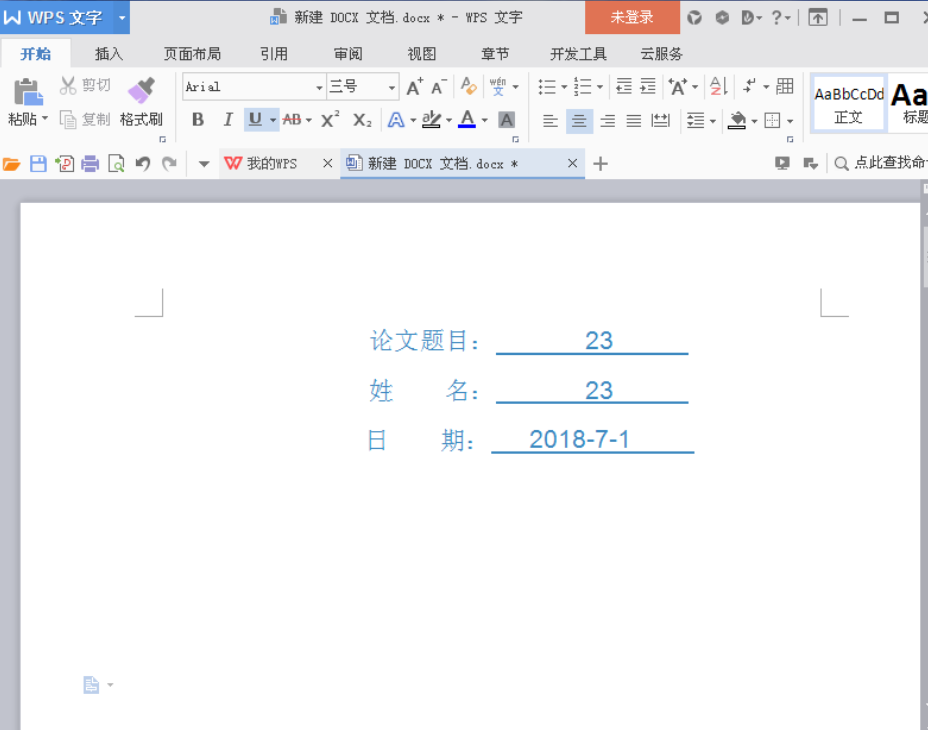
1、如图所示这是直接输入文字后的效果
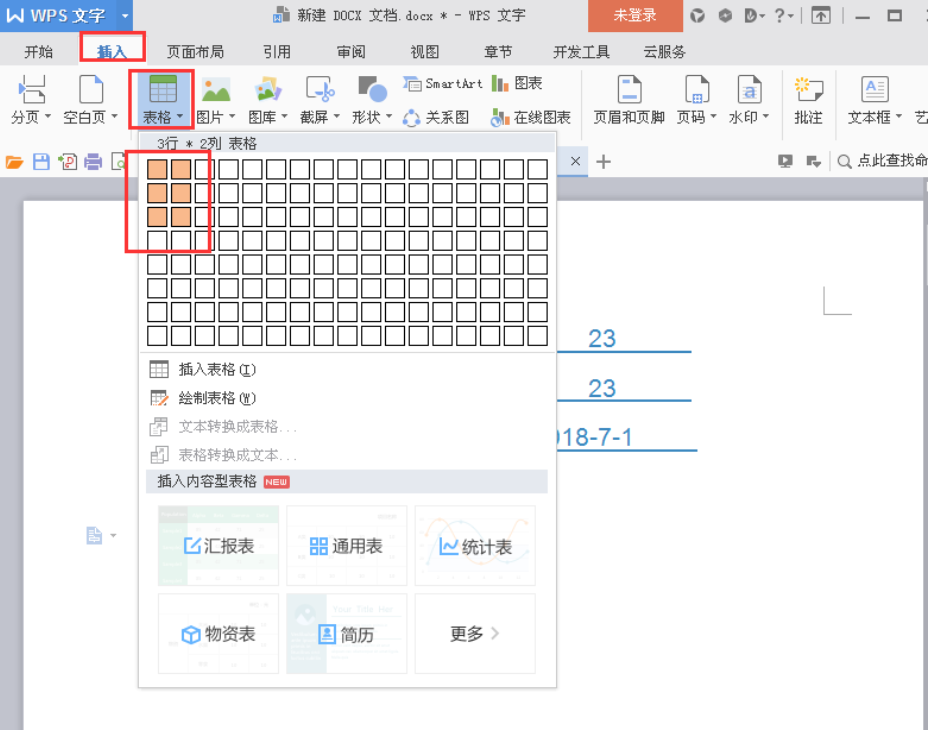
2、选择菜单栏——插入——表格,依照本例选择3行2列的表格
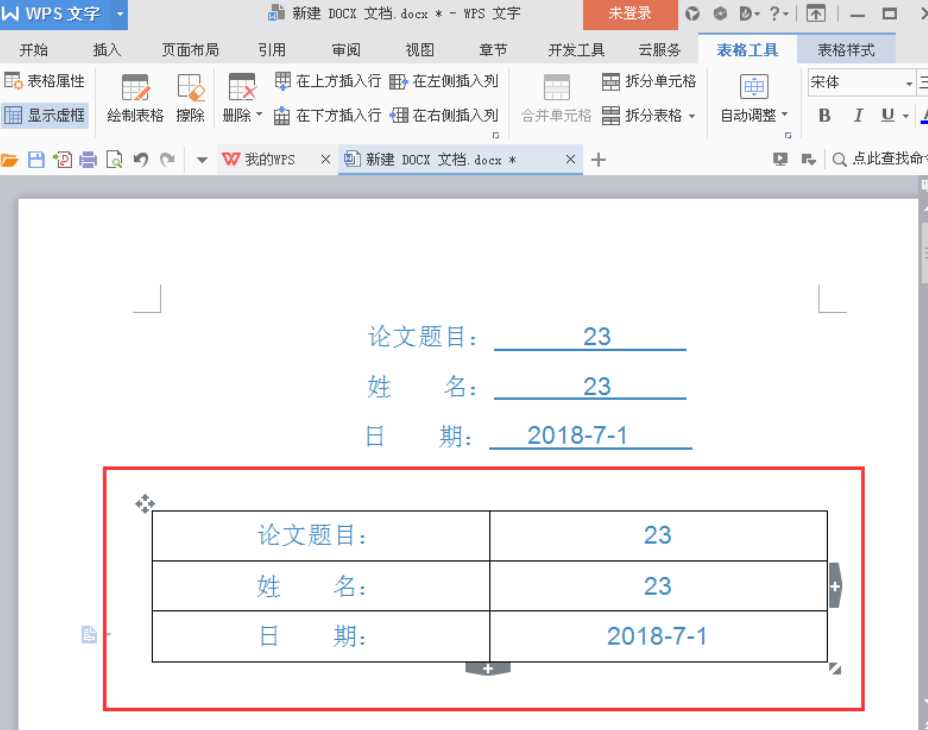
3、将内容分别输入表格中
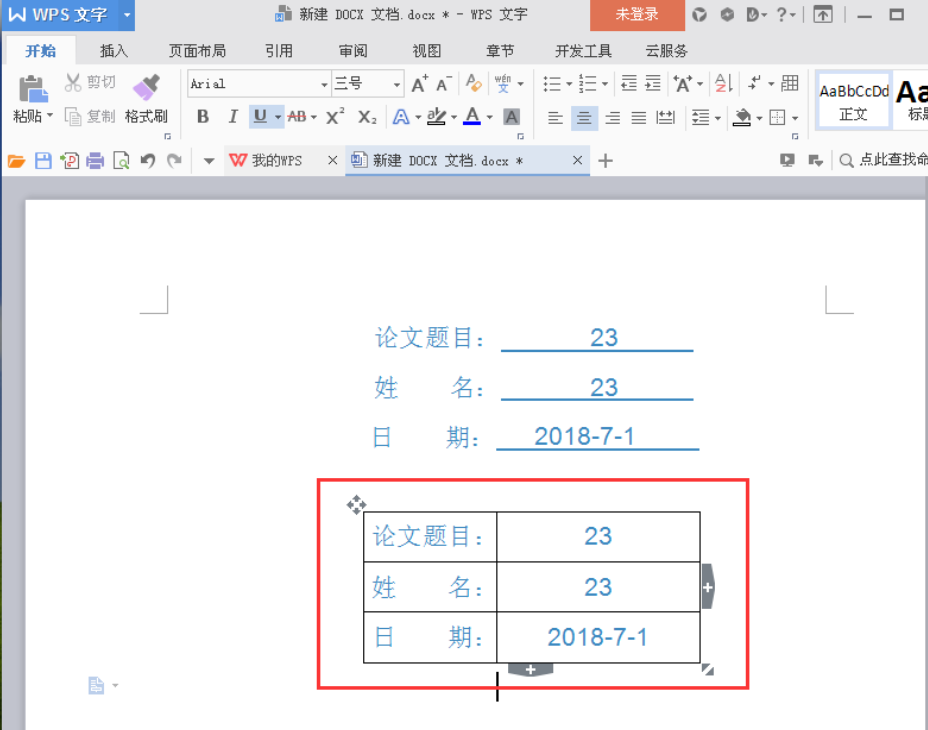
4、调整表格的列宽等格式设置,以达到自己的要求为准
5、先选择左侧第一列的表格,右键选择“边框和底纹”
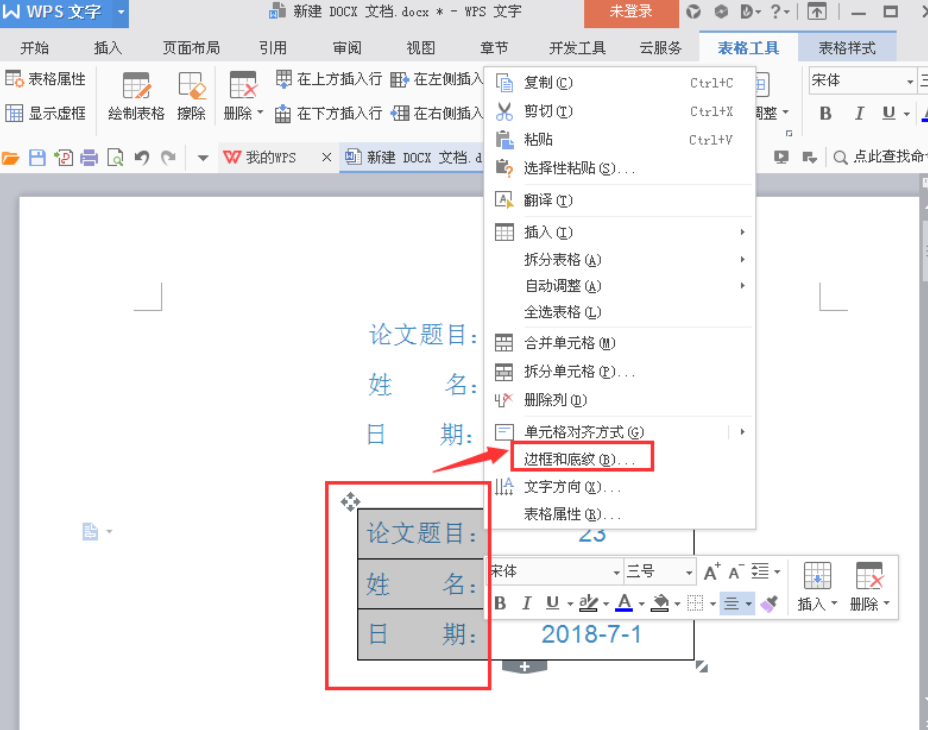
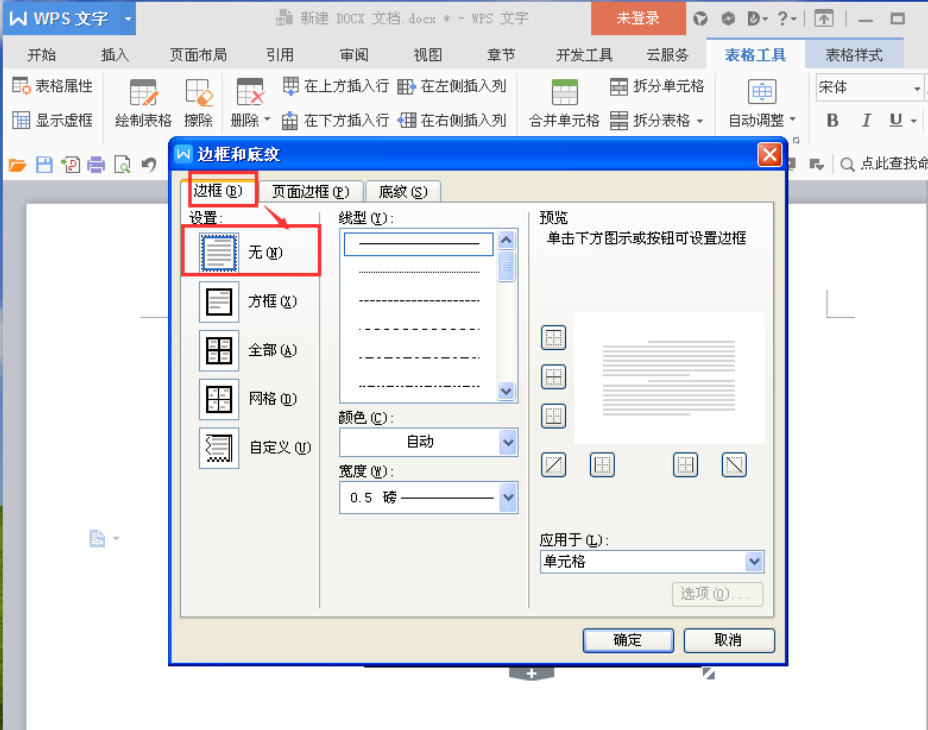
6、在弹出的“边框和底纹”窗口,选择“边框”栏,选择设置中的“无”边框,然后确定
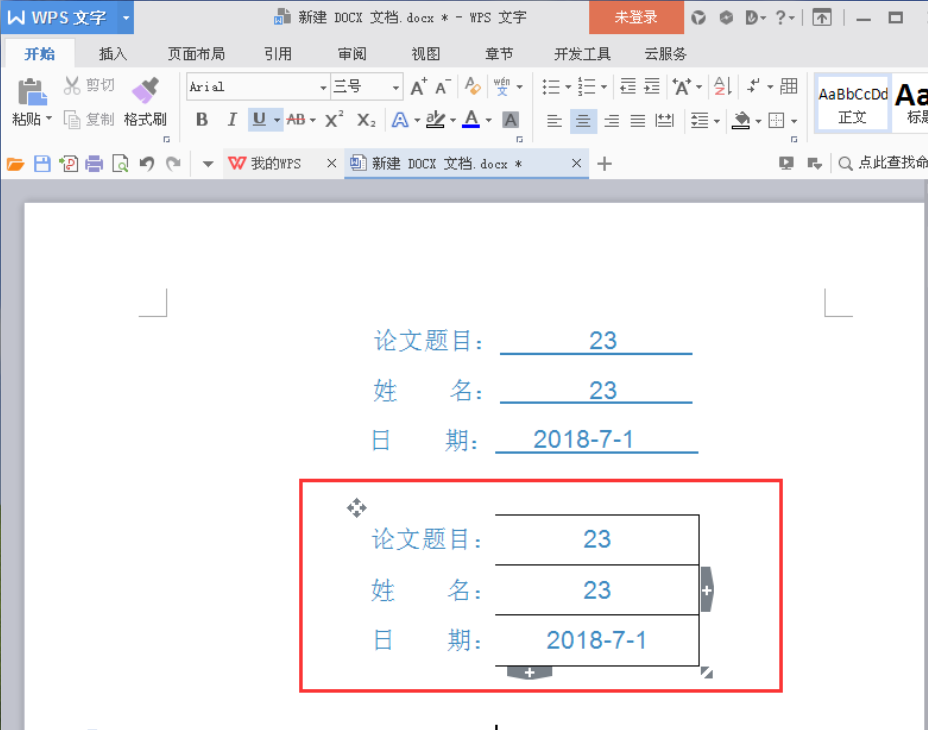
7、完成后,我们即可发现左侧已实现对齐,接着处理右侧要求带下划线的内容对齐
8、同理选择右侧列的表格,右键选择“边框和底纹”
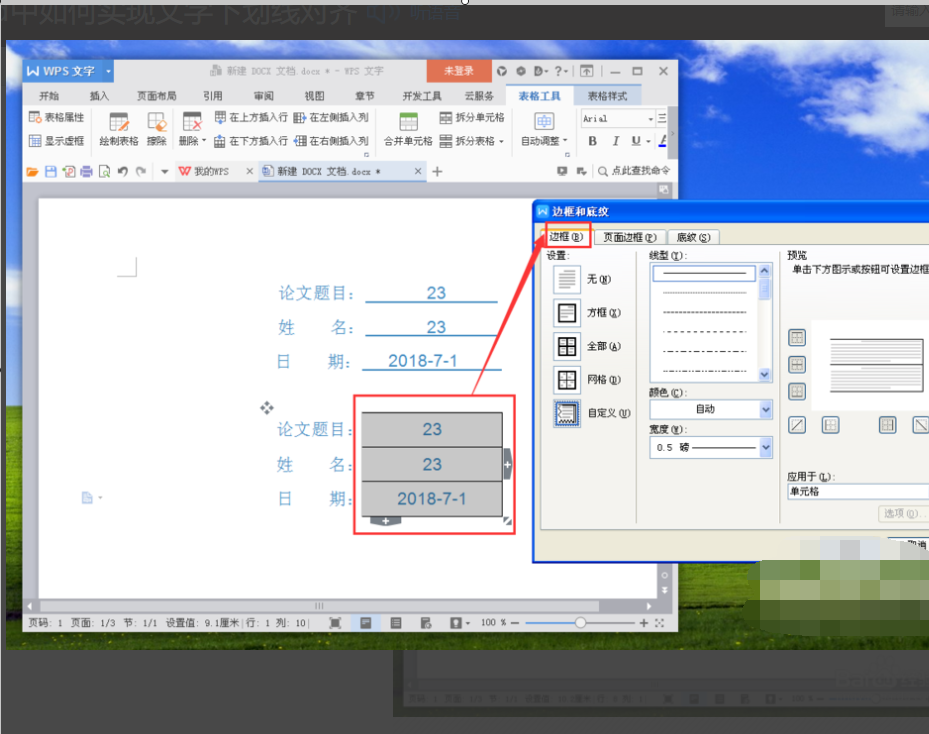
9、在弹出的“边框和底纹”窗口,选择“边框”栏,在右侧预览处操作只保留底部边框和中间横线边框。
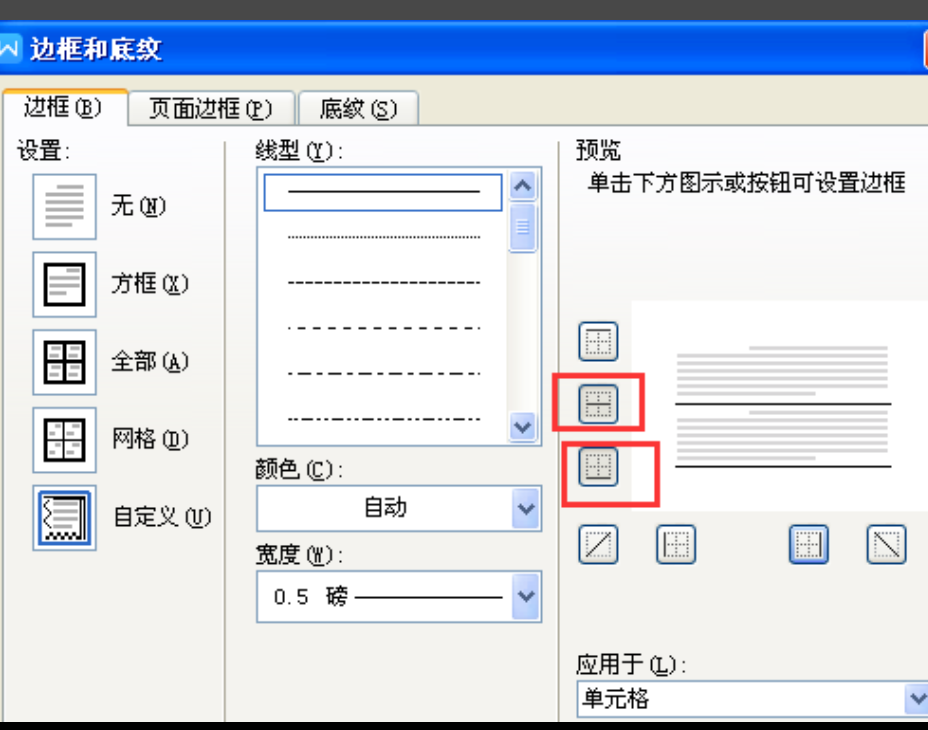
10、确定后我们即可看到完全对齐的下划线了。
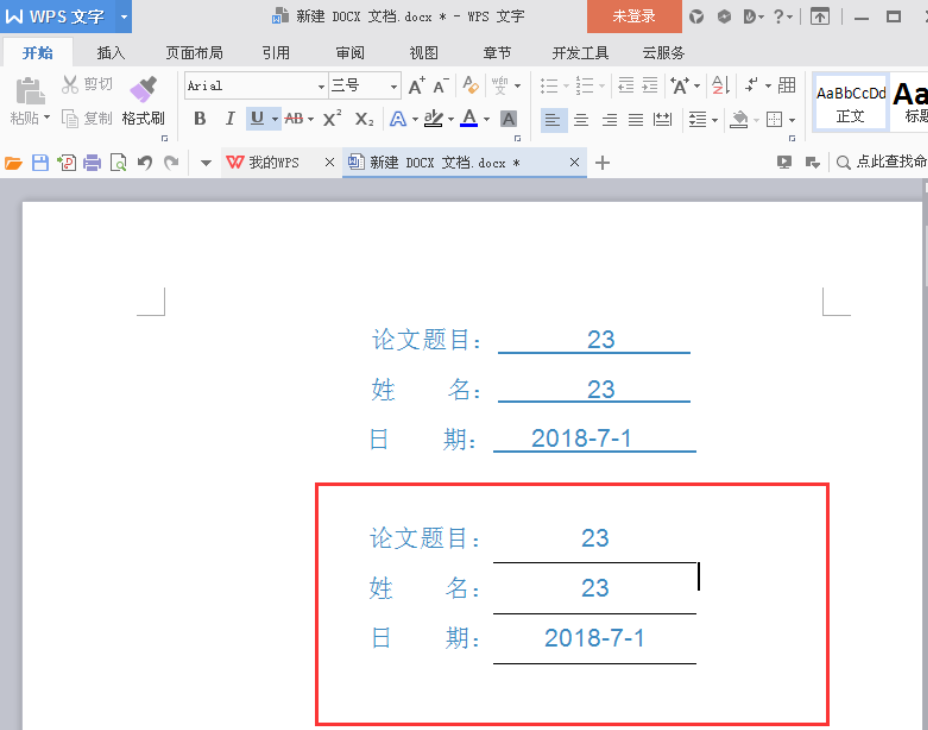
word封面下划线对齐怎么设置对齐
1.封面里的下划线,一开始是对齐的,输入文字、数字后,下划线就对不齐了,输入的内容也无法居中对齐。

2.将原本内容删除,插入合适表格输入内容,居中表格及表格内文字。

3.选择表格属性,点击边框和底纹,去掉表格所有边框。
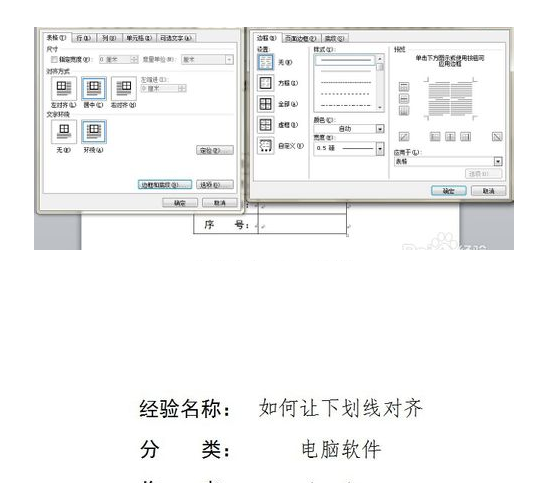
4.选中表格第二列,进入边框和底纹设置,选中如图所示红色方框内按钮。
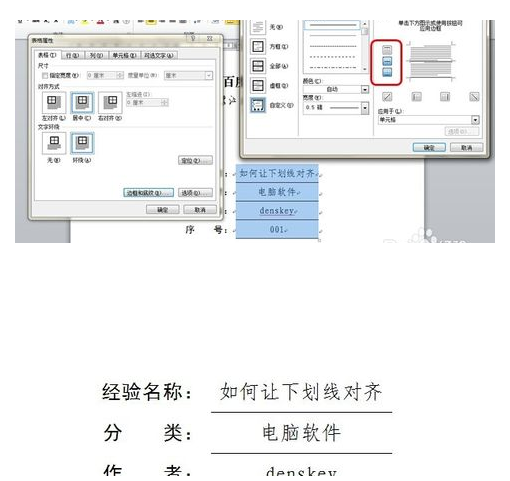
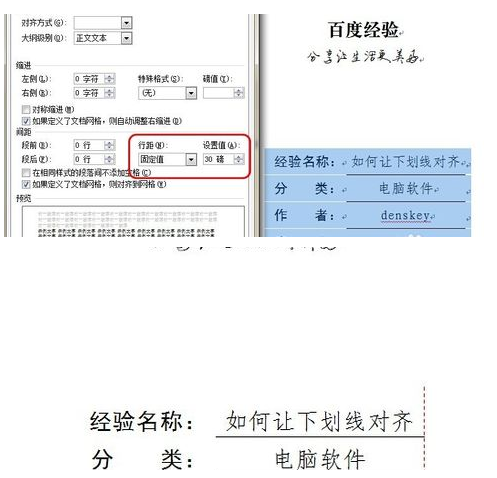
5.选择表格文字→段落→行距,将行距尽量调小,直到美观为止。
Word封面的下划线,应该怎么对齐
由于英文字母的宽度不一致,造成空格后的文字对不齐。
建议:
选中所有文本行,在对齐划线开始处,设置左对齐制表位(在水平标尺上点击)。
然后,在前后文字间隔处,按Tab键,完成后,删除多余的空格。
(注:用制表位是不用打入空格的,如果选设置制表位,再录入内容,就更方便了。)
如何让word封面的下划线对齐
方法/步骤
封面里的下划线,一开始是对齐的,输入文字、数字后,下划线就对不齐了,输入的内容也无法居中对齐。
将原本内容删除,插入合适表格输入内容,居中表格及表格内文字。
选择表格属性,点击边框和底纹,去掉表格所有边框。
4
选中表格第二列,进入边框和底纹设置,选中如图所示红色方框内按钮。
5
选择表格文字→段落→行距,将行距尽量调小,直到美观为止。
word中封面下划线前面的的字如何两段对齐
插入没有边框的表格,下划线一列,前面的内容一列,内容列选择两端对齐
word 字体下划线怎么对齐
关键是你的文字要对齐。请用表格方式、两端对齐、边框线只要底线即可。
Word像这样封面的填姓名 学号什么的底下的横线怎么做?用下划线的话总是对不齐,特别是有数字的时候
横线还是用下划线,但是长度用tab键控制,用tab键先占位下划线空白,这样你在横线处编辑文字的时候,横线不会变长。
转载请注明出处51数据库 » word如何对齐封面下划线 word中的下划线如何对齐

