
word菜单选项 Word菜单中的工具选项找不到了
- 作者: tm别叫我神经病分明是精神病好么
- 来源: 51数据库
- 2020-04-18
恢复方法如下:
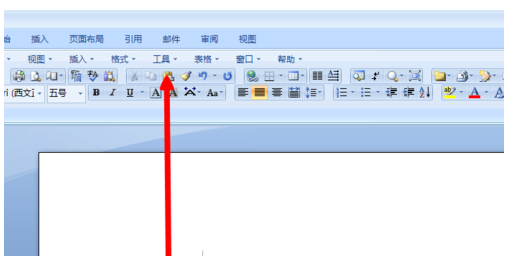
在开始的页面找到word,打开word文档,在上边找到工具。
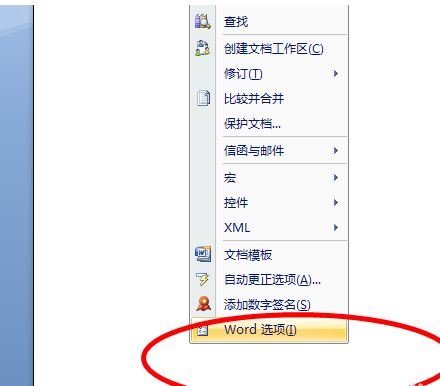
在里面找到word选项
这里找到开发的选项卡
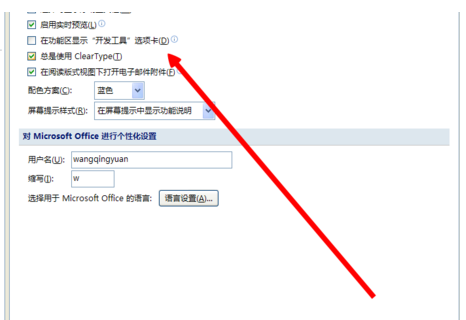
勾选,最后点击确定
怎么把word上面的菜单栏显示出来
1、以Word2010版本为例,下面的Word文档上面的菜单栏收藏了起来,现要把它显示出来;
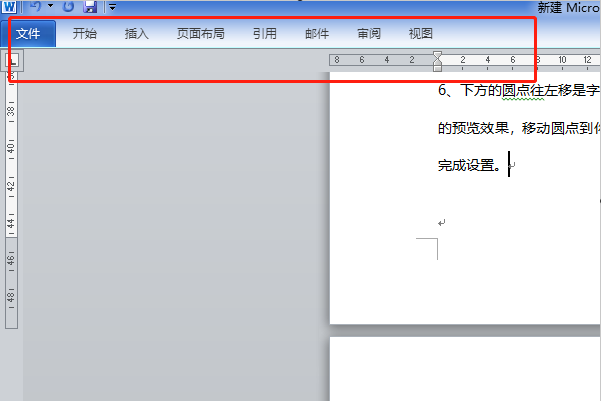
2、用鼠标点击上面的某一个功能项就会发现相应的菜单栏弹出来了;
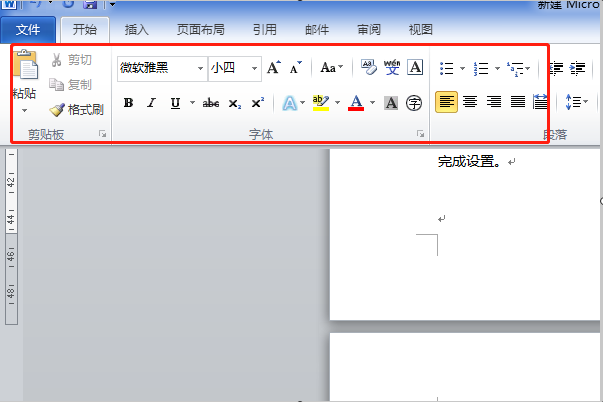
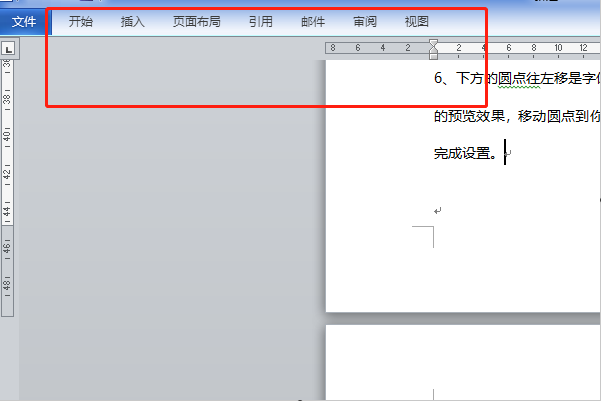
3、但是点击word文档正文后,菜单栏就会隐藏起来了,不显示了;
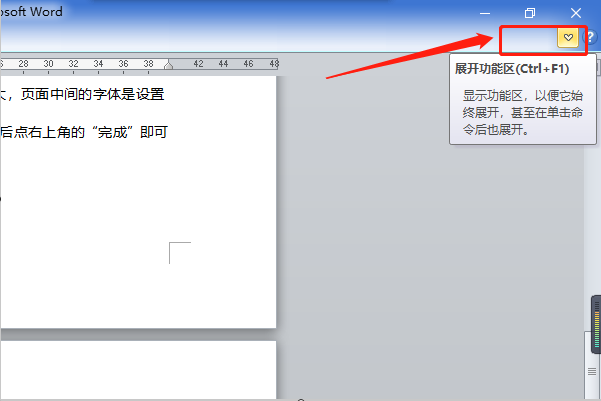
4、这时点击word文档右上角的倒三角按钮,展开功能区,也可按提示的Ctrl+F1键;
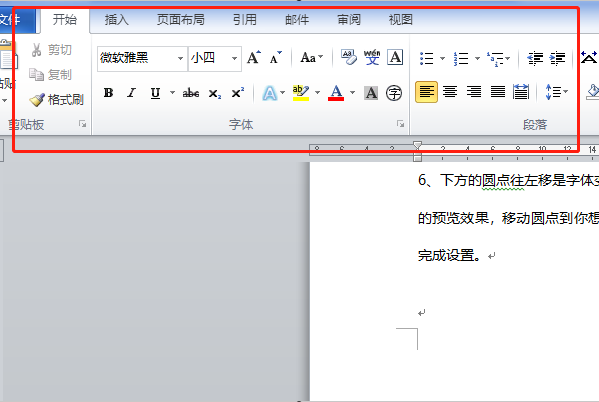
5、菜单栏就会成功的显示出来了,即使点击word文档正文,菜单栏也不会隐藏起来了,除非你再点击右上角的倒三角把它往上收藏起来才会不见。
word的菜单栏有哪些菜单项
Word菜单栏功能
文件:新建、打开、关闭、保存、另存为、页面设置、打印预览、打印、退出 编辑:撤销、重复、剪切、复制、粘贴、清除、全选、查找、替换、定位
视图:四大视图、工具栏(常用和格式工具栏)、标尺、显示段落标记、网格线、页眉页
脚、全屏显示、显示比例
插入:分隔符、页码、日期时间、自动图文集、域、符号、特殊符号、批注、数字、脚注
和尾注、题注、交叉使用、索引和目录、图片(剪切画,艺术字,自选图形,图表等)、文本框、文件、对象、书签、超级链接
格式:字体(字体,字符间距,文字效果)、段落(缩进和间距,换行和分页,中文版式)、
项目符号和编号、边框和底纹、分栏、制表位、首字下沉、文字方向、更改大小写、 调整宽度、中文版式、背景(填充颜色)、主题、框架、自动套用格式、样式、插入文本框
工具:语言、字数统计、自动更正、修订、合并和保护文档、邮件并发
表格:绘制表格、插入(表格)、删除(单元格,行,列)、选定(单元格,行,列)、
自动调整、转换(文字表格)排序、公式
Excel菜单栏功能
文件:新建、打开、关闭、保存、另存为、页面设置、打印区域、打印预览、打印、退出 编辑:撤销、剪切、复制、粘贴、填充、清除、删除、删除工作表、移动或复制工作表、
查找、替换、定位、
视图:普通视图、分页预览、工具栏、编辑栏、状态栏、页眉页脚、全屏显示、显示比例 插入:单元格、行、列、工作表、图表、批注、函数、名称、图片、对象、超级链接 格式:单元格、行、列、工作表、自动套用格式、条件格式、样式、拼音信息
工具:拼写、自动更正、共享工作薄、修订、合并和保护(工作薄,工作表)、选项(很
多)
数据:排序、筛选、记录单、分类汇总、有效性、分列、合并计算
powerpoint菜单栏功能
文件:新建、打开、关闭、保存、另存为、页面设置、打印、退出
编辑:撤销、重复、剪切、复制、粘贴、清除、全选、删除幻灯片、查找、替换、对象 视图:普通视图、幻灯片浏览、幻灯片放映、大纲视图、母版、黑白、工具栏(常用,格
式,绘图工具栏)、标尺、辅助线、页眉页脚、批注、显示比例
插入:新幻灯片、幻灯片编号、日期时间、符号、图片、文本框、影片和声音、图表、表
格、对象、超级链接
格式:字体(字体,字符间距,文字效果)、项目符号和编号、对齐方式、分行、替换字
体、幻灯片版式、幻灯片配色方案、背景、应用设计模板、占位符
工具:拼写、版式、自动更正、选项(很多)
幻灯片放映:观看反映、排练计时、设置放映方式、预设动画、自定义动画、幻灯片切换
Word菜单中的工具选项找不到了??
在Word2000/XP中选择“工具”菜单的“自定义”选项,并切换至“工具栏”选项卡,单击“重新设置“按钮,在弹出的“重新设置工具栏”对话框中选择“Normal”并单击“确定”,这样系统就会恢复为默认值
是否显示菜单工具栏及它的位置等是由模板来决定的,Word的模板保存在Word安装目录下的Templates目录,文件名叫“Normal.dot”,只要将该文件删除,然后重新启动Word,系统就会生成一个新的“Normal.dot”模板文件,这个模板文件就是默认的状态了,其中菜单和常用工具栏都有
在word文档中格式菜单栏里可以设置什么内容
参见附件图片中的内容:
字体、段落、项目符号和编号、边框和底纹、分栏、制表位、首字下沉、文字方向、更改大小写、中文版式、背景、主题、框架、自动套用格式、显示格式、对象等等。
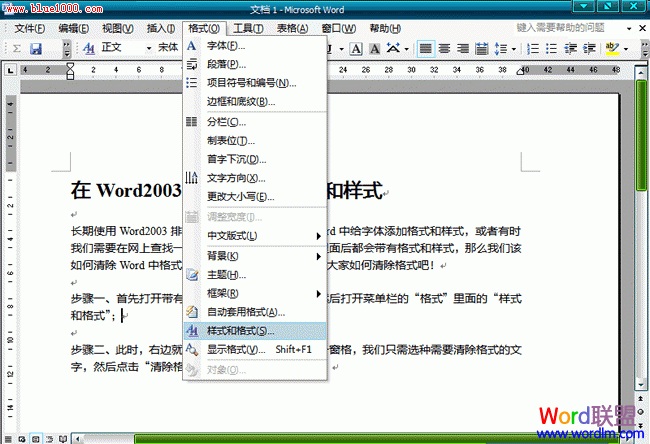
在word中,菜单中的选项后面都有字母
菜单中选项后面的字母是快捷键方式。
菜单栏中的菜单(如“文件E”)叫一级菜单,快捷键是“Alt+菜单名后的字母”(如Alt+E)。
菜单栏中的每个菜单展开后显示的菜单叫二级菜单(如“文件E”中的菜单“页面设置U”),快捷键是Shift+二级菜单名后的字母(如在“文件”菜单在展开后按快捷键Shift+U可以打开“页面设置”对话框)
由二级菜单展开的菜单叫三级菜单,直接按三级菜单名后面的字母键执行相应命令。
不同的一级菜单下的二级、三级菜单名后的字母可以相同,由于它们在不同的一级菜单中,不会互相干扰。
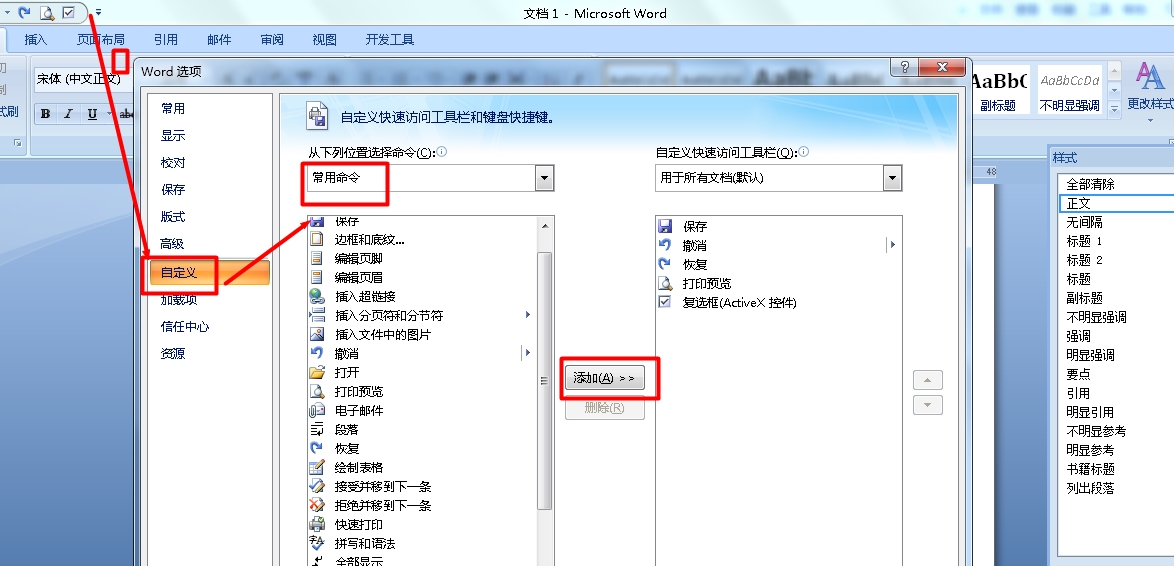
word 07 怎么添加 菜单 选项卡
点击快递访问栏的小三角形-其他命令-从下列位置选择命令-全部命令-找到需要的点添加,最后确定,该功能快捷键会放于快速访问栏上。
如何使用word2013菜单选项功能
使用word2013菜单选项的步骤如下:
步骤一:“开始”菜单选项卡包含剪贴板、字体、段落、样式和编辑五个分组功能区,其主要作用是用于帮助我们在Word文档中进行文字编辑和格式设置。是我们最常用的菜单选项卡。
步骤二: “插入”菜单选项卡包含页面、表格、插图、应用程序、媒体、链接、批注、页眉和页脚、文本和符号几个分组功能区,其主要作用是用于在Word文档中插入各种元素。
步骤三: “设计”菜单选项卡包含主题、文档格式和页面背景三个分组功能区。其主要作用是对Word文档格式进行设计和背景进行编辑。
步骤四: “页面布局”菜单选项卡包含页眉设置、稿纸、段落、排列几个分组功能区,其主要作用是用于设置Word文档中的页面样式。
步骤五:
“引用”菜单选项卡包含目录、脚注、引文与书目、题注、索引和引文目录几个分组功能区,其主要作用是用于实现在Word文档中插入目录等比较高级的功能。
步骤六:
“邮件”菜单选项卡包含创建、开始邮件合并、编写和插入域、预览结果和完成几分组功能区,其主要作用比较专一,专门用于在Word文档中进行邮件合并方面的操作。
步骤七:“审阅”菜单选项卡包含校对、语言、中文简繁转换、批注、修订、更改、比较和保护几个分组功能区,其主要作用是用于对Word文档进行校对和修订等操作。
步骤八:
“视图”菜单选项卡包含文档视图、显示、显示比例、窗口和宏几个分组功能区,其主要作用是用于帮助我们设置Word文档操作窗口的视图类型。
步骤九:
“加载项”菜单选项卡中包含菜单命令一个分组,加载项是可以为Word2013安装的附加属性。如自定义的工具栏或者其他命令扩展。“加载项”菜单选项卡
转载请注明出处51数据库 » word菜单选项 Word菜单中的工具选项找不到了

