
如何使用word2003 怎样使用WORD2003
- 作者: 飞我莫曙
- 来源: 51数据库
- 2020-04-18
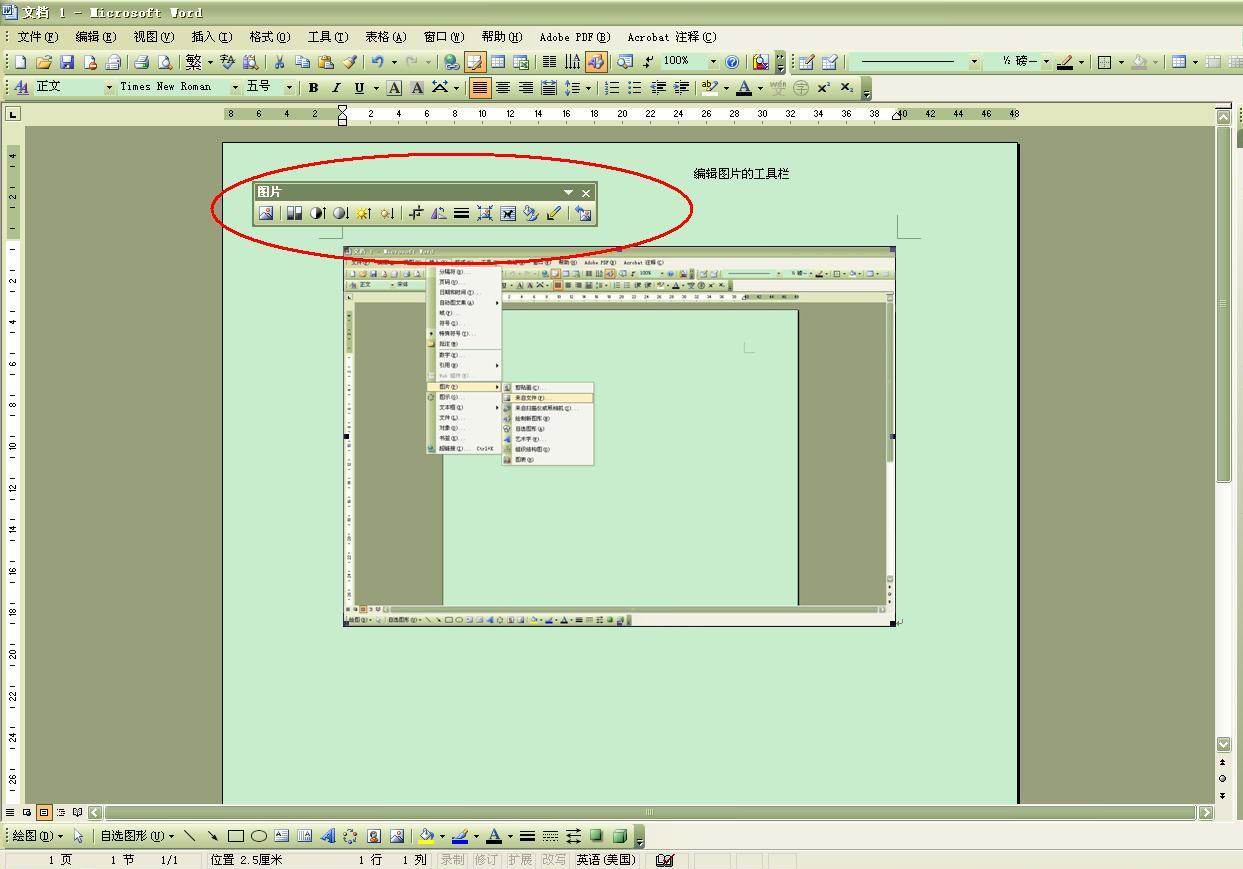
插入→图片→来自文件,选择一张图片,选定图片后,出现图片工具栏,工具栏包含:插入图片,调整颜色,调整对比度,亮度,裁剪,旋转,线型,压缩,文字环绕,设置图片格式,透明度,重设。
怎样把word2003设置为默认使用
word2003为默认文档步骤:
1、打开“我的电脑”,依次点击工具-文件夹选项-文件类型,找到DOC选中,再点更改,在程序中找到并选中Microsoft Word2003,复选“始终使用选择的程序打开这种文件”即可。
2、同时还可以将文件类型为DOCHTML、DOCM、DOCMHTML、DOCX、DOT、DOTHTML等word的其他文件格式关联。
word2003怎样使用
在百度地址栏内输入:word2003视频教程,点击“搜索”,到具体的页面下载相关的视频教程,很适合自学,还有打包的教程,太方便了,你试试看。
如何用word2003排序
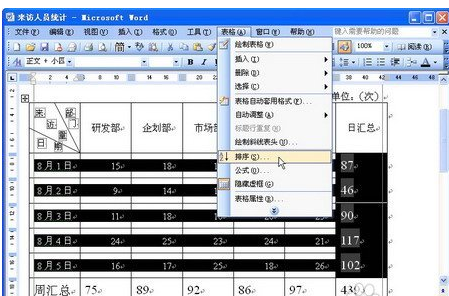
第1步,在Word2003表格中选中第2~6行,然后在菜单栏依次单击“表格”→“排序”菜单命令,如图所示。
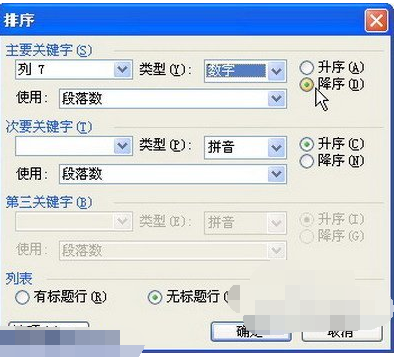
第2步,打开“排序”对话框,在“主要关键字”下拉列表中选择“列7”,“类型”选择为“数字”。然后点选“降序”单选框,并单击“确定”按钮实现排序,如图所示。
如何使用word2003制作表格
工具:word2003
通过菜单栏的“表格”——“插入”——“表格”,可以制作表格。
步骤1:打开word文档
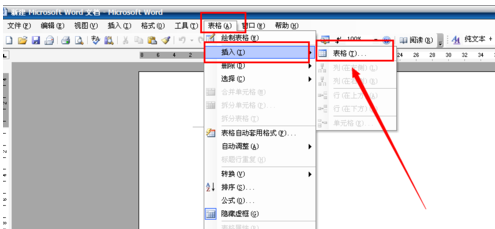
步骤2:点击“表格”——“插入”——“表格”
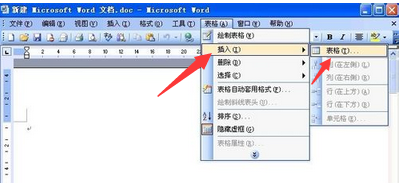
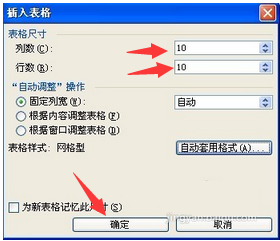
步骤3:输入行和列,点击确定即可。
如何在WORD2003中设置目录?
在Word中编制目录最简单的方法是对要显示在目录中的标题使用内置的标题样式或大纲级别格式。步骤如下:
1.首先对要显示在目录中的标题应用标题样式。
2.把光标定位到要建立目录的位置,目录一般位于文档的开始。
3.执行“插入”→“索引和目录”→“目录”选项卡。
4.“页码”、“制表符”、“格式”等的设置和建立索引相同,不再赘述。在显示级别框中设置要显示的目录级别数(默认为3),如本例使用了三级标题样式,要显示三级目录,就要将其设为“3”,也可以单击“选项”按钮,在“目录选项”对话框中手动设置。
5.要改变目录的显示效果,可单击“更改”按钮,打开“样式”对话框,其中,目录1管理一级目录,依次类推。选择要改变效果的目录级别,单击“修改”分别进行设置。设置完毕后单击“确定”返回“样式”对话框。
6.单击“确定”按钮,返回“索引和目录”对话框,单击“确定”,目录即插入指定位置。
提示:单击目录条目或页码,可以直接跳转它所对应的标题。
二、更新目录
Word是以域的形式创建目录的,如果文档中的页码或者标题发生了变化,就需要更新目录,使它与文档的内容保持一致。在目录上单击鼠标右键,选择“更新域”即可。也可以选择目录后,按下F9键更新域。
如果想改变目录的显示格式,可以重新执行创建目录的操作,最后,会弹出一个对话框,询问是否要替换所选目录,选择“是”即可替换。
word2003里的修订功能怎么用?
点击:工具-修订 即可进入修订模式(快捷键:Ctrl+Shift+E,需要取消修订时再点一下即可)。
点击修订后只要你对文档有任何修改,都会显示出来(前提是需要显示标记,操作方法:视图-标记)。
打开:视图-工具栏-审阅,点击相关按钮可以进行接受和拒绝修订等操作。
如何用word2003制作表格
工具:
word2003
方法如下:
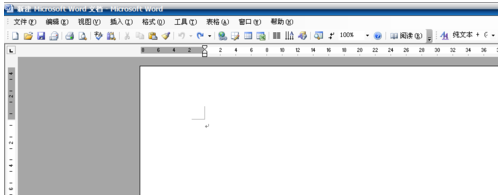
1、打开Word 2003
2、点击工具栏的表格----插入---表格
3、设置好表格的列数和行数,点击确定
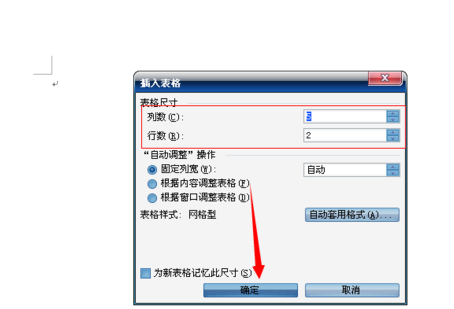
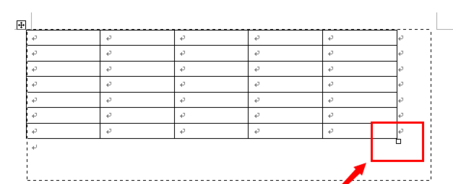
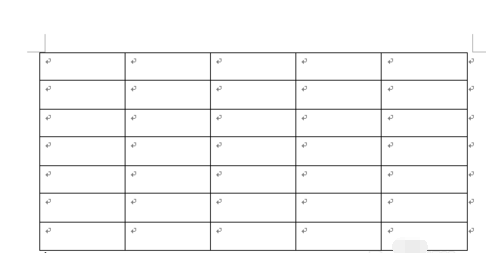
4、拉动此处可设置表格的尺寸,选择合适的尺寸
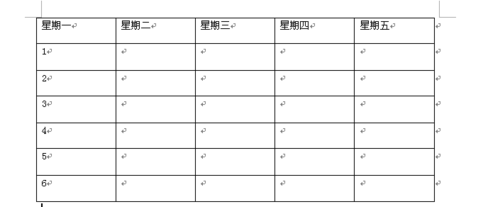
5、输入需要的内容
转载请注明出处51数据库 » 如何使用word2003 怎样使用WORD2003

