
word怎么删除多余空行 怎么去掉WORD多余的空行
- 作者: 烟花寂寞丶
- 来源: 51数据库
- 2020-04-18
去掉WORD多余的空行的方法如下:
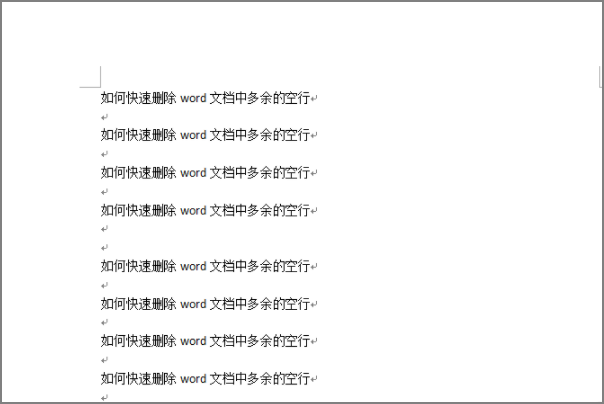
1、首先打开电脑上的Word软件,以演示文档为例,将文档人为弄出多个空行。
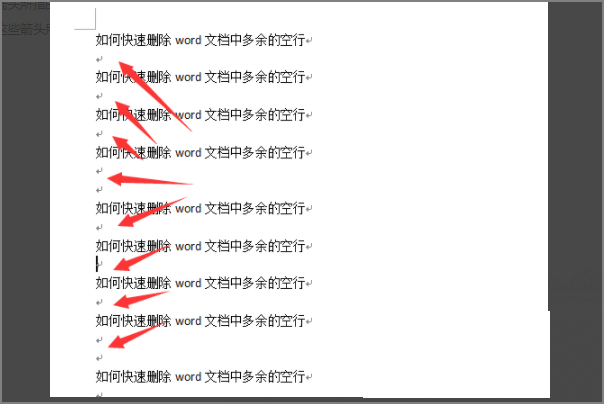
2、可以看到文档中的空行就是箭头所指的位置,下面开始操作去掉这些空行。
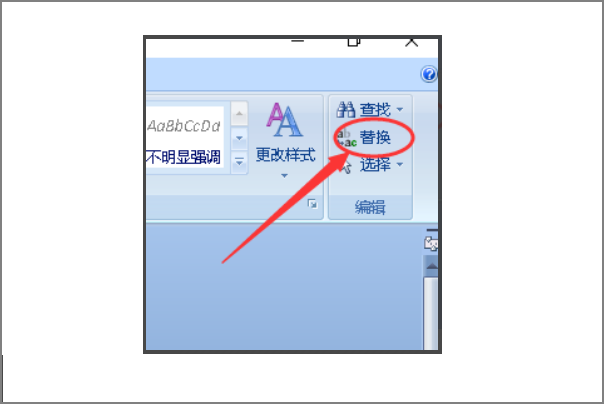
3、我的文档的右上方有一个替换的选项,点击并选择这个选项。
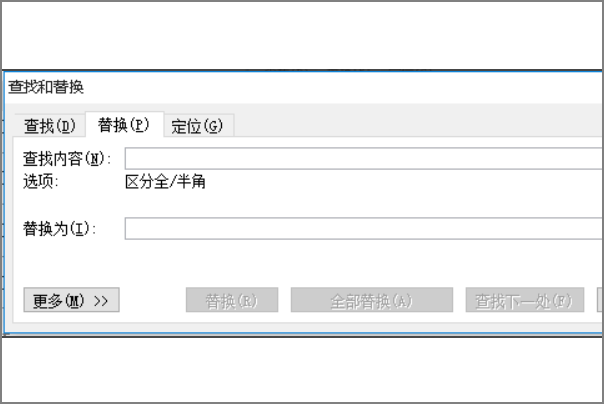
4、可以看到替换的对话框如下图所示。
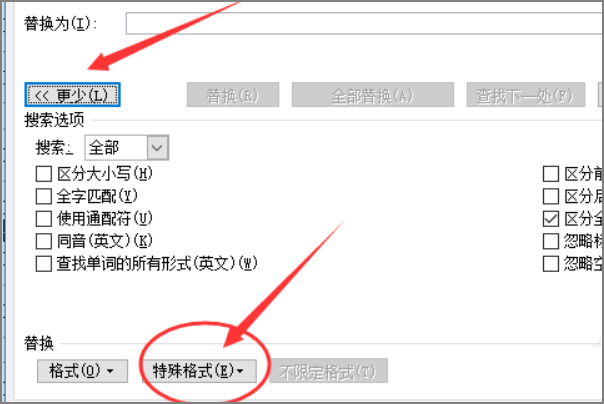
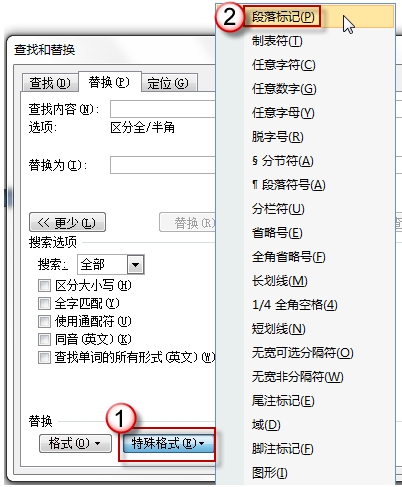
5、先选择【更少】然后点击【特殊格式】。
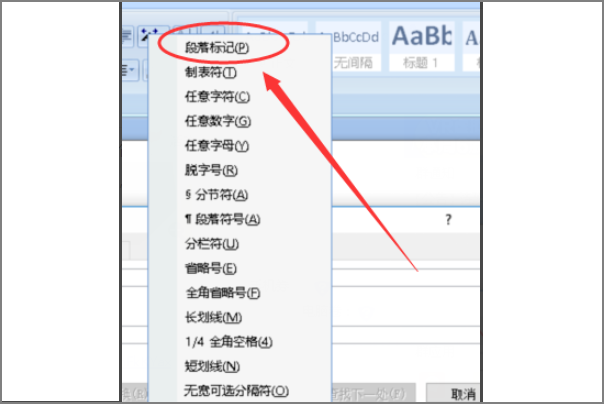
6、在弹出的对话框中我们选择段落格式这个选项也就是我们这一列中的第一行第一个。
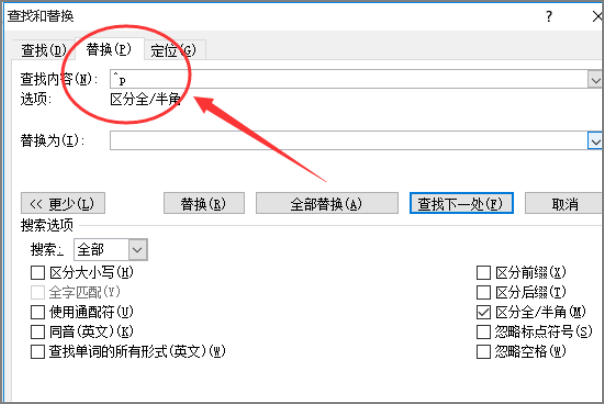
7、选中以后会弹出下列的对话框,会看见图示的红框里面多了两个字符。
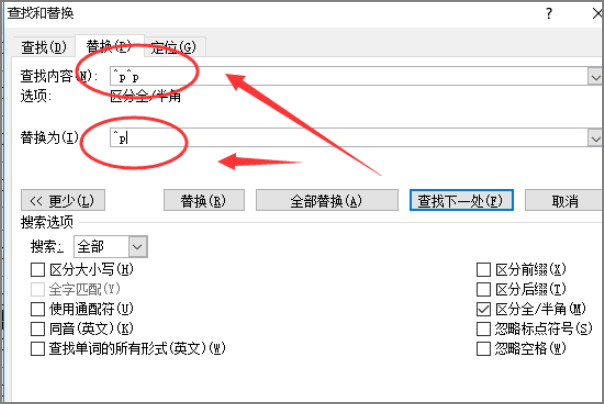
8、按照下图操作,将之前增加两个字符和图示中一,最简单的办法就是复制粘贴就可以了。
9、处理完这些以后点击页面中中间部位的全部替换这个按钮。
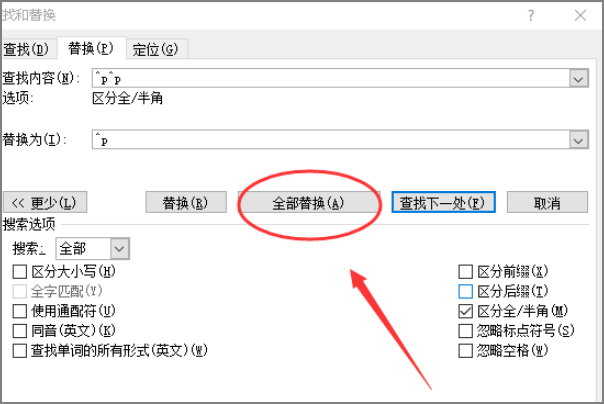
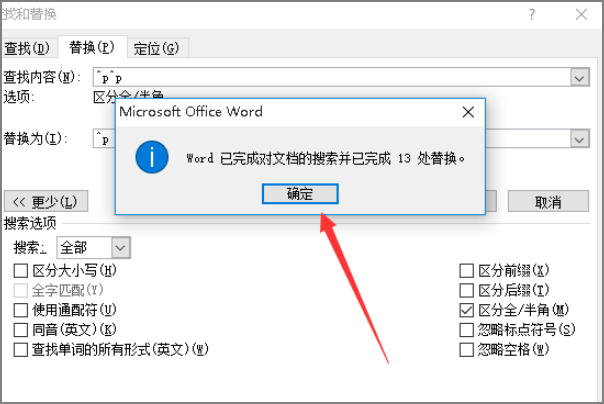
10、点击完全替换以后我们会看到,弹出一个对话框显示已经替换的一个过程,点击确定即可。
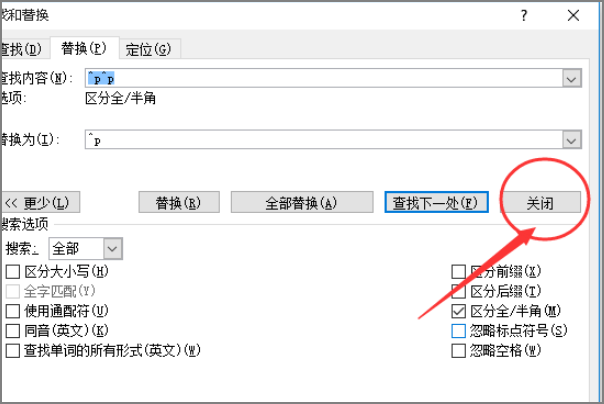
11、随后点击对话框右侧的关闭按钮。
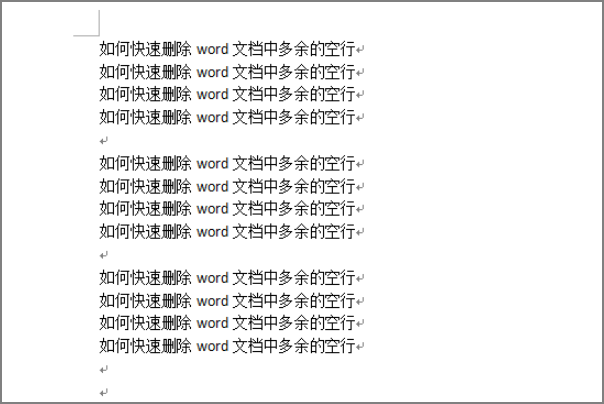
12、看一下我们处理完的文档,已经可以清楚的看到多余的空行已经被完全替换掉了。
如何快速删除Word文档中多余的空行?
一,记事本的技巧。
将下载内容拷贝到记事本中,再从记事本“复制”“粘贴”到Word文档,这样会自动删除许多空白行。
二,行与行之间的空白行都多了一个回车符。
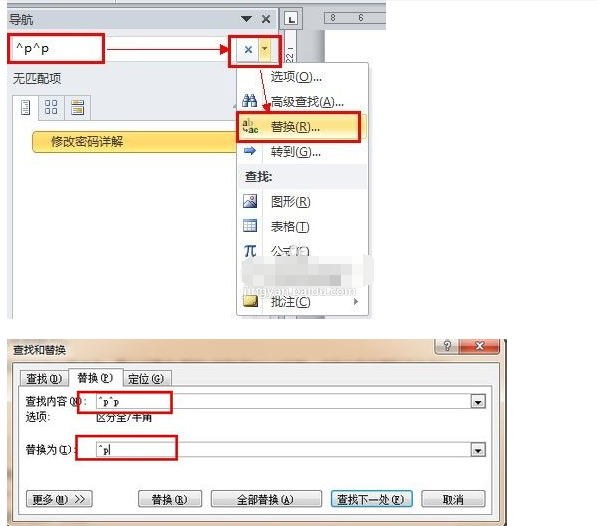
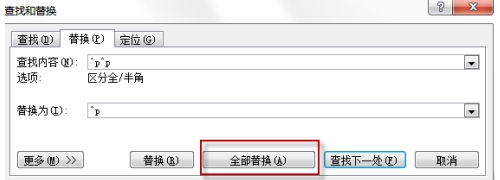
快捷方式:ctrl+F,弹出如下图的对话框,选择“替换”,在“查找内容”栏中输入“^p^p”,在“替换”栏中输入“^p”,单击“全部替换”按钮。
三,格式调整间距。
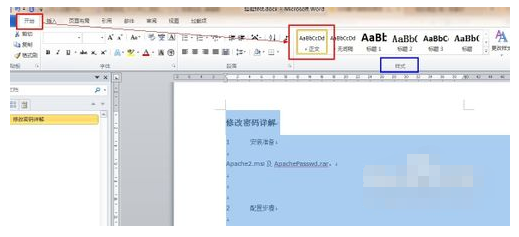
按照如图所示,全选内容,点击“开始”—>“样式”,选择“正文”。
四,行与行之间的空白处没有回车符,但感觉宽了很多。
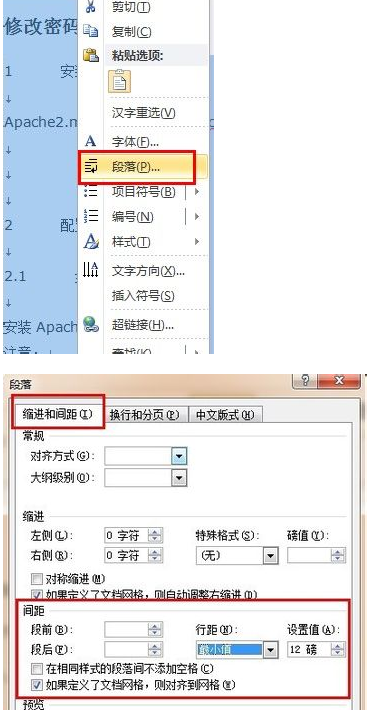
如下图所示,全选内容,点击右键,选择“段落”—>“缩进和间距”,对选项“间距”和行距进行合适的设置,直到满意。
如何快速删除Word文档中多余的空行?[100分]
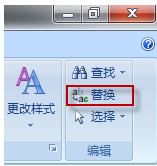
1.在编辑菜单上按替换按钮(或同时按键盘上的 Ctrl 和 H 键),打开查找和替换对话框
2.选择替换选项卡,单击更多。
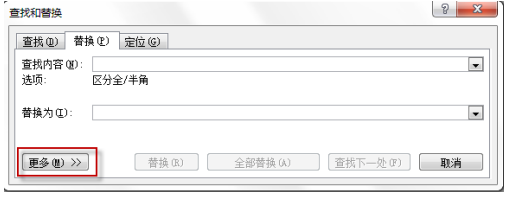
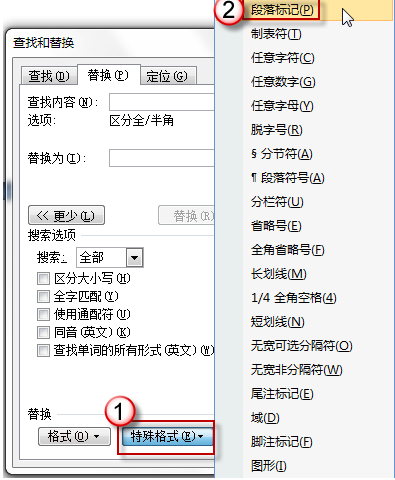
3.按一下特殊格式按钮,选择段落标记。
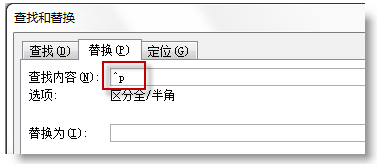
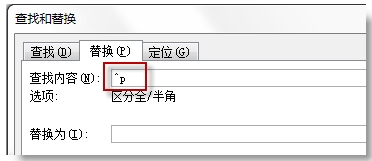
4.如果熟悉代码/通配符,也可以直接在查找栏内输入^p
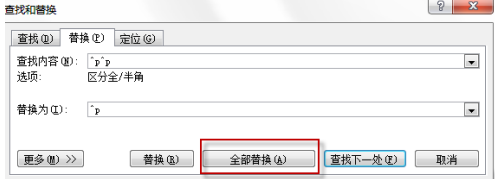
5.希望段落之间留下一行空行,删除其它多余的。可以在查找栏输入^p^p,替换栏输入^p,将两行空行变成一行。然后,按全部替换按钮。
6.替换结果:
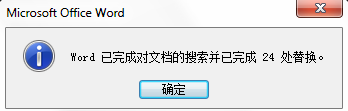
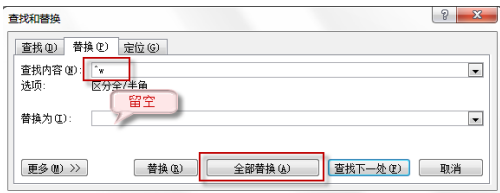
7.重复按几次全部替换按钮,直至最后显示结果为替换0处。但是,在多次替换后,有时仍然有回车符或空白行无法消除。要解决这个问题,先得把文中的空格删除。在查找中输入^w,替换栏留空,按全部替换。(如果不记得通配符,可以像上面第一张图那样在特殊格式中选择空白区域)。
word怎么删除目录中多余的空行?急求!有图!
选目录当中的“前言”行——菜单栏——格式——段落——缩进和间距——间距:检查会不会被设置为1行或多行?如果是,改为0行看看。
需要时发到Stcxj@126.com我看看。
Word中如何一次性删除多余的空行
工具:word2010版本。
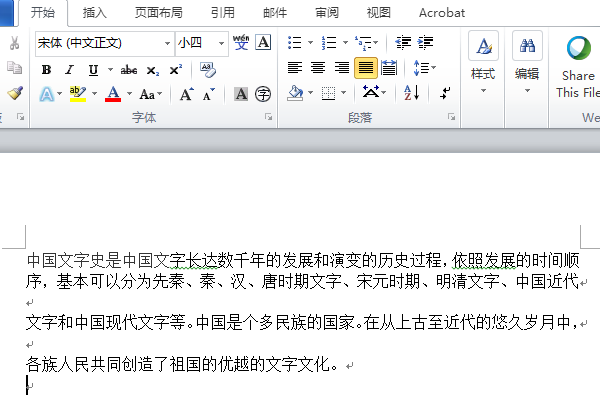
1、以2010版word为例,先打开word文档,以下图为例,文档中有多余的空行需删除;
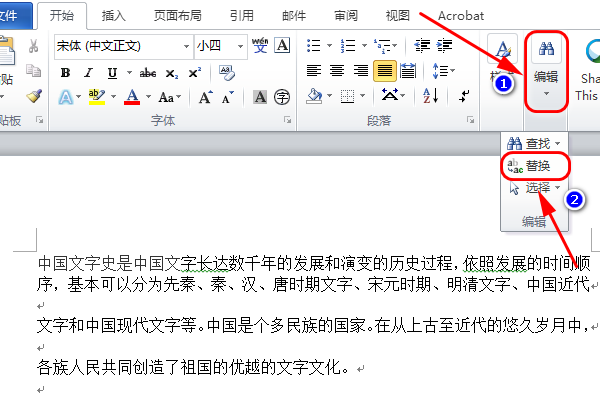
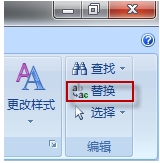
2、点击开始菜单栏里面的”编辑“,然后在下拉选项里点击”替换“;
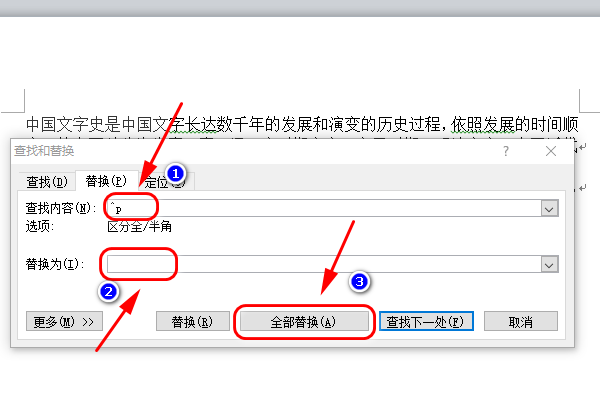
3、在弹出的替换对话框里面的“查找内容”中输入“^p”,“替换为”中不用输入留空即可,然后点“全部替换”;
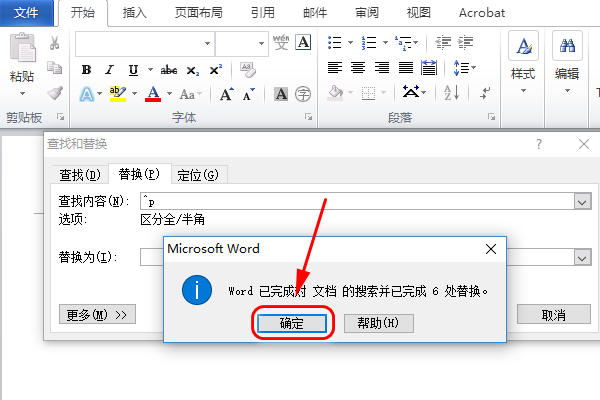
4、继续点击“确定”;
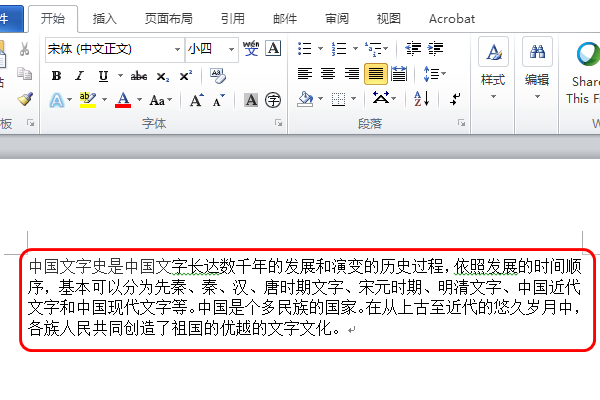
5、最后关闭查找和替换的对话框后回到主界面可以看到多余的空行都被删除了。
如何快速删除Word中多余的空行
具体方法如下:
1、在编辑菜单上按替换按钮(或同时按键盘上的 Ctrl 和 H 键),打开查找和替换对话框
2、选择替换选项卡,单击更多。
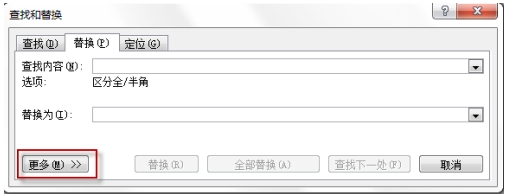
3、按一下特殊格式按钮,选择段落标记,或者直接输入^p
4、如果是制表符号,就是向下的箭头,则为^l 小写的L
5、希望段落之间留下一行空行,删除其它多余的。可以在查找栏输入^p^p,替换栏输入^p,将两行空行变成一行。然后,按全部替换按钮
6、替换结果
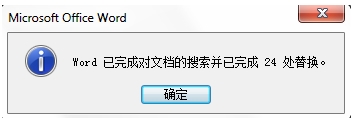
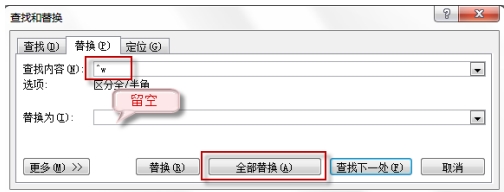
7、重复按几次全部替换按钮,直至最后显示结果为替换0处。但是,在多次替换后,有时仍然有回车符或空白行无法消除。要解决这个问题,先得把文中的空格删除。在查找中输入^w,替换栏留空,按全部替换。(如果不记得通配符,可以像上面第一张图那样在特殊格式中选择空白区域)
网页保存后用word打开后,如何删除多余的空行
编辑-替换-高级-特殊字符-查找内容-段落标记两次-替换为-段落标记一次-全部替换,试试看
不行的话,那么就全部复制后选择性粘贴,无格式文本,再按以上方法处理即行
转载请注明出处51数据库 » word怎么删除多余空行 怎么去掉WORD多余的空行

