
word文档如何插入题注 word怎么添加题注
- 作者: 迎风尿十里
- 来源: 51数据库
- 2020-04-18
一、首先,打开Word程序,然后打开要添加题注的文档。

二、然后,在Word主界面的菜单栏中点击“插入”找到“引用”,点击打开。

三、然后,在“引用”的子菜单中选择“题注”点击打开。
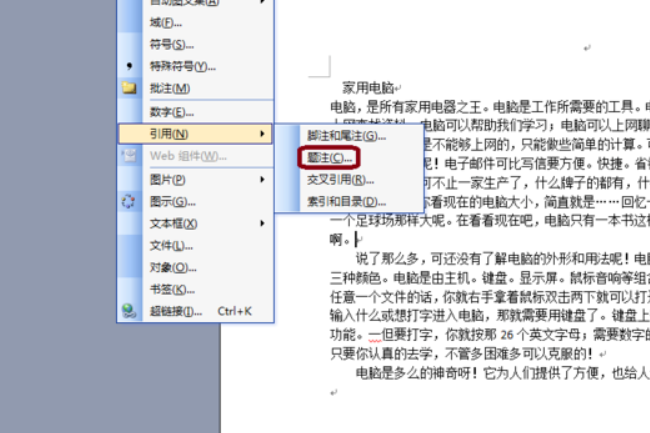
四、然后,在窗口中会弹出“题注”对话框,然后选择“自动插入题注”点击打开。
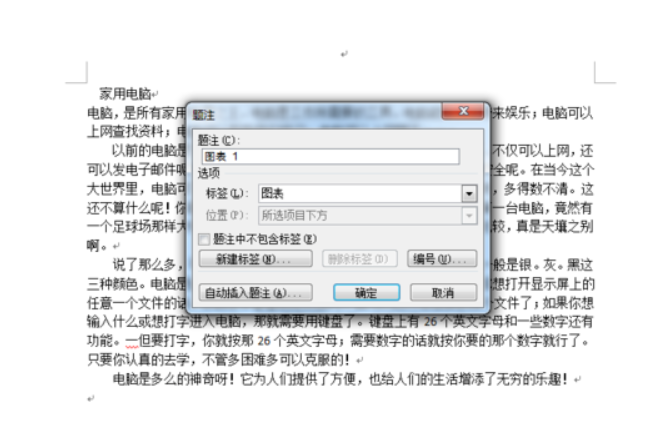
五、然后,窗口中会弹出“插入时添加题注”对话框。
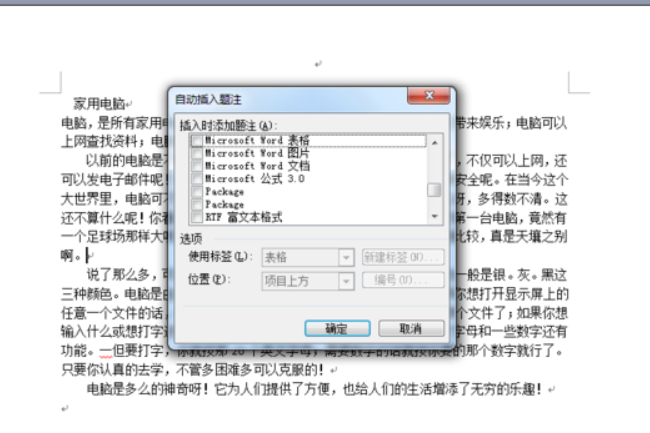
六、然后,在“插入时添加题注”列表中,选择要插入“题注”的文件。
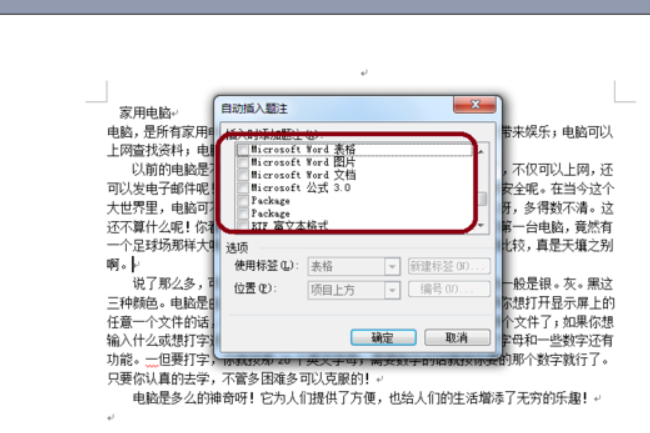
七、然后,“新建标签”中输入标签名称。
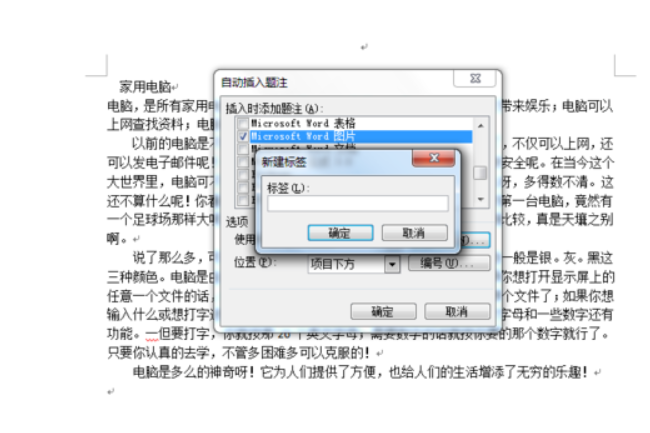
八、最后,点击“确定”,word添加题注完成,问题解决。

word文档表插入题注1-1怎么是0-1?
那个 0 其实是由你的大纲决定的,如果你没有设置大纲就不会有第一章,也就不会出现 1-1。
设置大纲在这里至少要有一级标题,设置方法:按 Ctrl + Alt + O 打开大纲视图,选中一级标题的那个段落在大纲工具中设置为一级,单击关闭大纲视图,将题注选中按 F9 更新域即可。
WORD里怎样设置题注格式?
工具/原材料
word2007版、电脑。
1、打开电脑找到并点击word2007版软件;
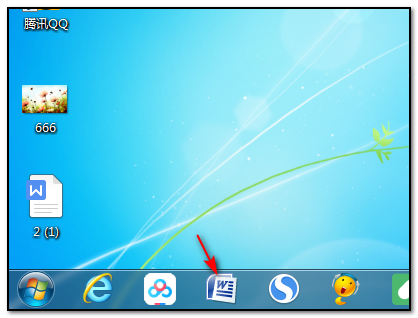
2、点击word2007版软件以后,在右上方的标题部位找到并点击有向下箭头的符号命令;
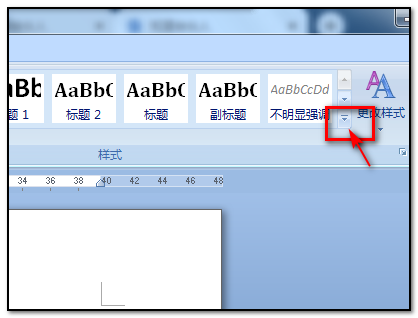
3、点击该符号命令以后,在弹出的界面中鼠标右击题注,在下拉选项中选择“修改”;
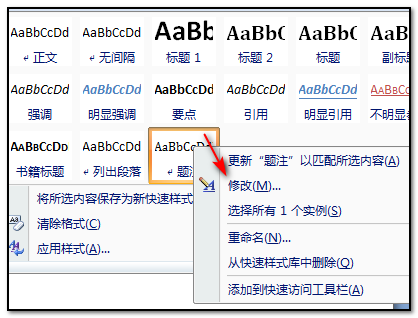
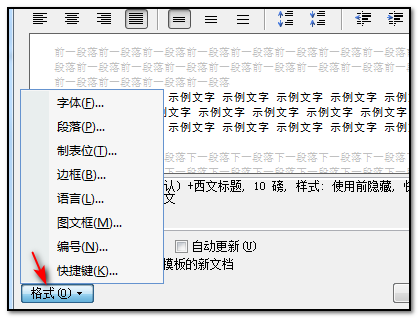
4、点击修改以后,此时就可以对题注的字体、字号及格式进行修改;
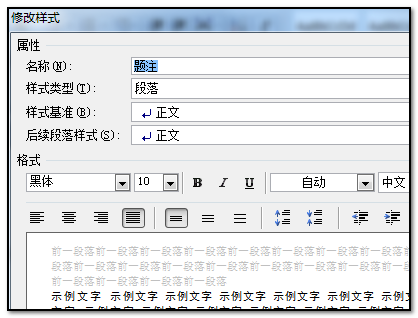
5、同时也可以在当前界面内的下方点击格式进行更多的设置。
如何在word中给表格添加题注
手动插入题注--常规题注的设置
1
选中要插入题注的表格,单击鼠标右键,弹出快捷菜单,点击题注;
2
在弹出的【题注】对话框中,在【标签】下拉列表中出现了“表格”、“公式”和“图表”三类题注标签;
3
在这里我们选择表格,然后点击确定;
4
回到文本中,就可以看到表格下出现的题注了。
END
手动插入题注--自定义题注
1
如果没有合适的题注,在【题注】对话框中,单击【新建标签】;
2
在新建标签里输入需要的题注,在这里就定为“流程表格”吧,设置好后单击确定;
3
回到【题注】对话框,给自定义题注设置编号格式:单击【编号】,
4
弹出【题注编号】,在【格式】下拉列表中选择需要的编号格式,单击确定;
5
回到【题注】对话框,在【位置】下拉列表中选择【所选项目下方】;
6
确定后,在表格下方自动出现自定义设置的题注,题注的设置就完成啦!
END
自动插入题注
如果一篇文档的表格较多,使用上面的方法未免有些繁琐,下面,我们来说一下自动插入题注吧:
按照上面的方法先设置好题注标签;
在【题注】对话框中单击【自动插入题注】(选择两个或两个以上表格,此项才会出现在对话框中);
在弹出对话框的【插入时添加题注】中选中【microsoft word表格】,在【位置】下拉列表中选择【项目下方】选项,在【使用标签】下拉列表中选择【表格】,单击确定
4
现在我们插入一个3行3列的表格,题注就自动出现啦!
怎样在Word2007文档中插入表格题注
Word2007文档中,用户可以通过插入表格题注为表格编号,从而更清晰规范地管理和查找表格。为表格插入题注在Word文档中含有大量表格的情况下尤其适用,操作步骤如下所述:
步骤/方法
第1步,打开Word2007文档窗口,选中准备插入题注的表格。在“引用”功能区的“题注”分组中单击“插入题注”按钮,
小提示:用户还可以在选中整个表格后右键单击表格,在打开的快捷菜单中选择“插入题注”命令。
第2步,打开“题注”对话框,在“题注”编辑框中会自动出现“表格1”字样,用户可以在其后输入被选中表格的名称。然后单击“编号”按钮,
第3步,在打开的“题注编号”对话框中,单击“格式”下拉三角按钮,选择合适的编号格式。如果选中“包含章节号”复选框,则标号中会出现章节号。设置完毕单击“确定”按钮,
第4步,返回“题注”对话框,如果选中“题注中不包含标签”复选框,则表格题注中将不显示“表”字样,而只显式编号和用户输入的表格名称。单击“位置”下拉三角按钮,在位置列表中可以选择“所选项目上方”或“所选项目下方”。设置完毕单击“确定”按钮,
插入的表格题注默认位于表格左上方,用户可以设置对齐方式(如居中对齐)
如何在word中给表格添加题注
1首先要点击桌面上的word2007桌面快捷方式打开一个word的空白文档。然后在打开的word文档窗口上面用鼠标点击功能栏上面的引用,然后在点击引用功能栏下面的插入题注按钮进行题注设置
2在引用功能栏下点击插入题注以后会出现题注设置窗口,在题注窗口的选项栏里点击标签后面的下拉按钮选择表格,选择好标签以后点击题注窗口左下角的自动插入题注按钮
3在题注窗口点击自动插入题注按钮以后会出现自动插入题注窗口,在窗口上面的插入时添加题注栏里面选择Microsoft Word表格,然后在选项栏里把使用标签选择为表格,位置可以选择项目上方,也可选择下方,最后点击确定按钮即可完成设置
4题注设置好以后,就可以在已打开的word文档窗口上面的功能栏上面点击选择插入,然后在插入功能下面点击表格
5再插入功能栏点击表格以后会出现插入表格窗口,在插入表格窗口上面点击插入表格按钮
6在插入表格窗口点击插入表格按钮以后进入插入表格设置窗口,在窗口上面设置好表格的尺寸,然后在选择好自动调整操作,都设定好以后点击确定按钮就可以插入表格了
7重复上面的插入表格操作进行插入多个表格,就会看到插入到文档里面的多个表格会自动排序
Word里添加题注是干什么用的?
题注是对象下方(或上方)的一行文字,用于描述该对象,例如图片、表格的说明文字。以Word 2010为例,添加题注的方法为
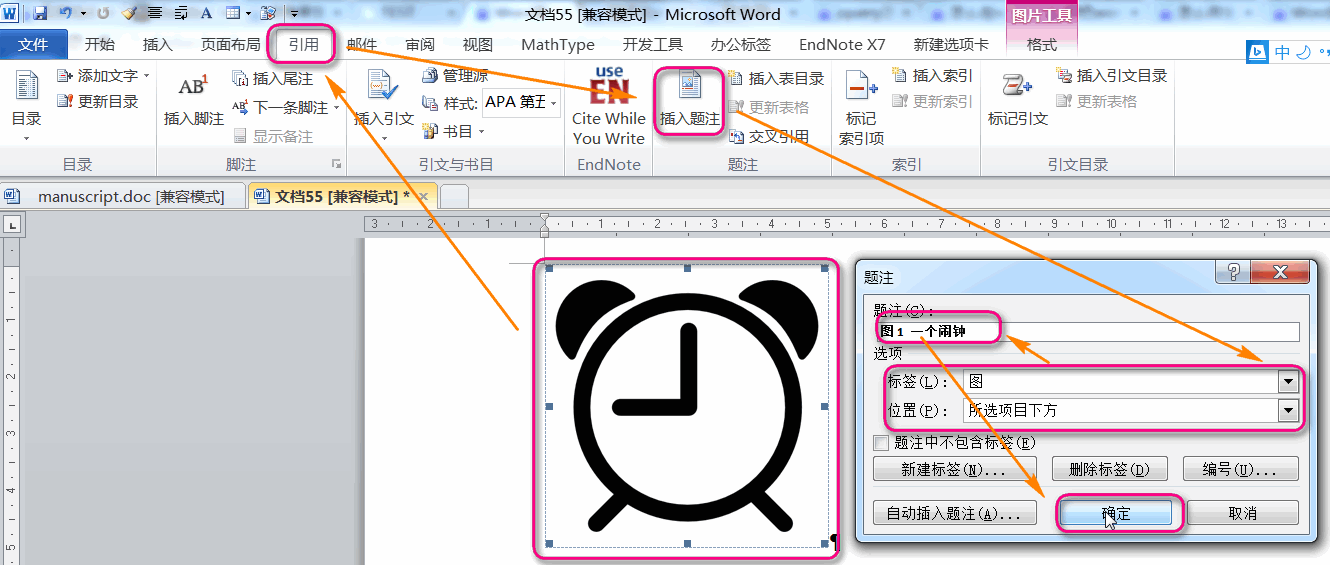
在Word中自动添加题注的目的在于:方便文档修改过程中的信息更新。假设文档中有100张图,并且已经被“如图XX所示”这样交叉引用了。当你突然需要在开头插入一张新的图片时,原先的图片序号都需要加1。手动修改这个过程的工作量将会很大,而使用word生成题注,则可以自动实现序号的更新。
转载请注明出处51数据库 » word文档如何插入题注 word怎么添加题注

