
word的编号怎么设置 word怎么设置编号格式
- 作者: 乐天22704346
- 来源: 51数据库
- 2020-04-18
word设置编号格式,可通过定义新编号格式自定义设置编号格式。
方法步骤如下:
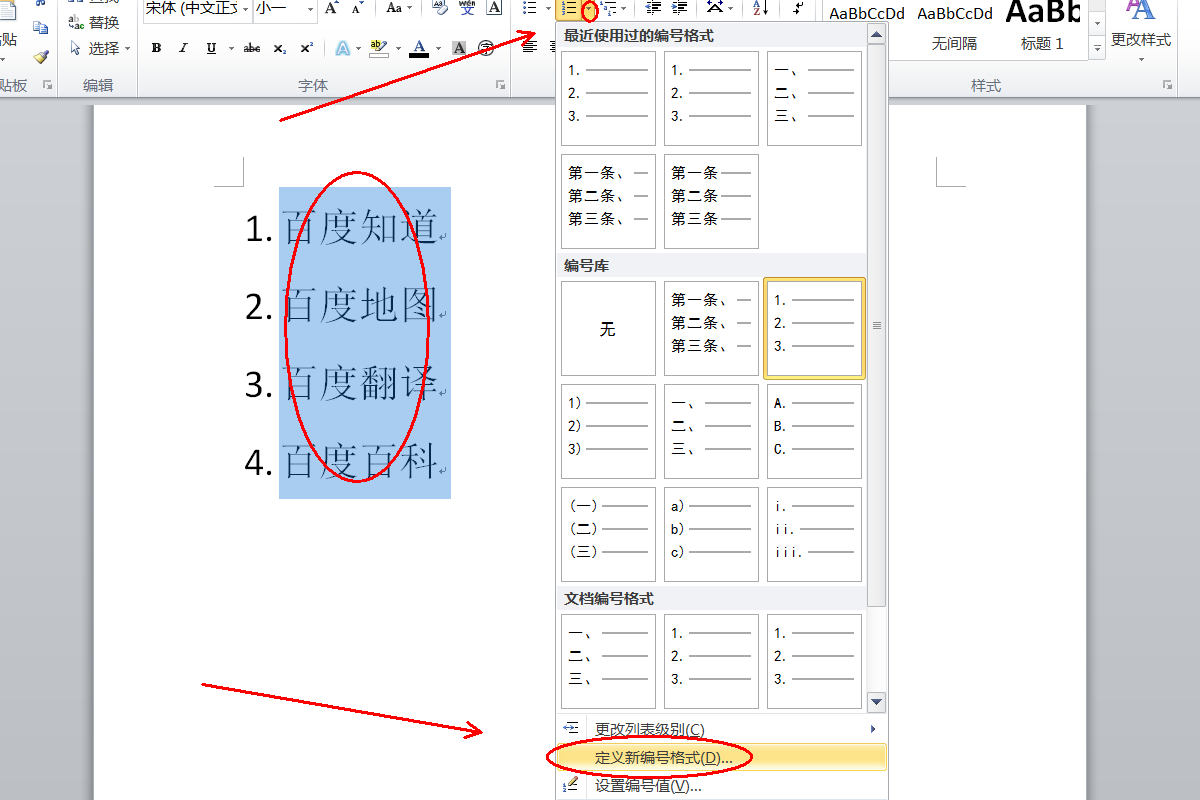
1、打开需要操作的WORD文档,点击标号后面的下拉三角按钮并选择“定义新编号格式”。
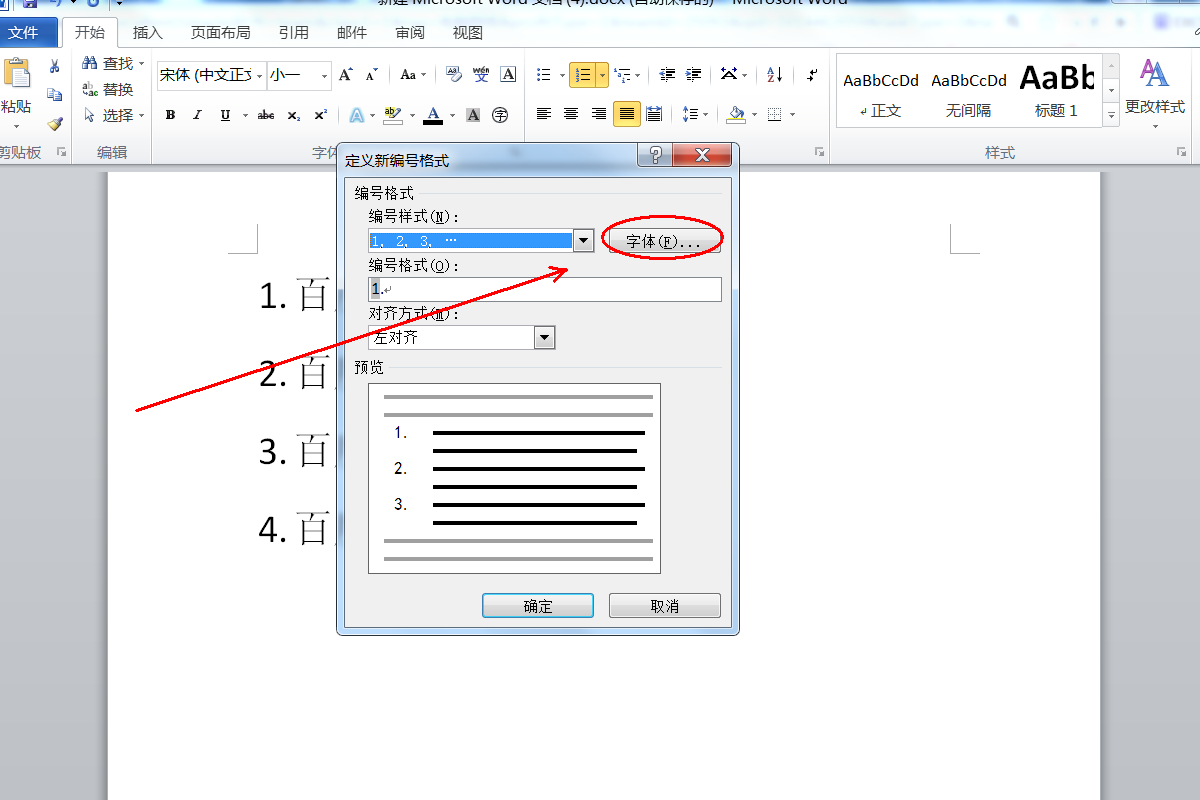
2、点击字体,进入字体格式自定义界面。
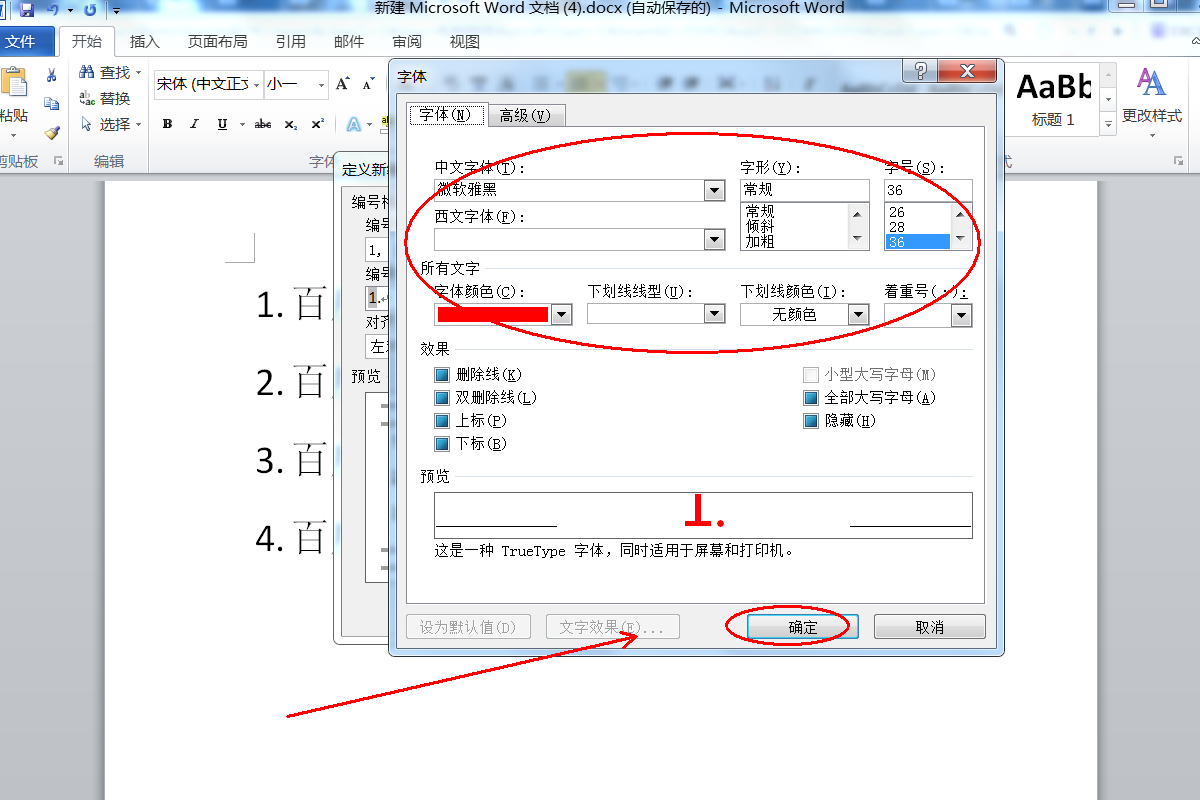
3、在字体标签页,可根据需要设置不同的字体编号格式,然后点击确定按钮即可。
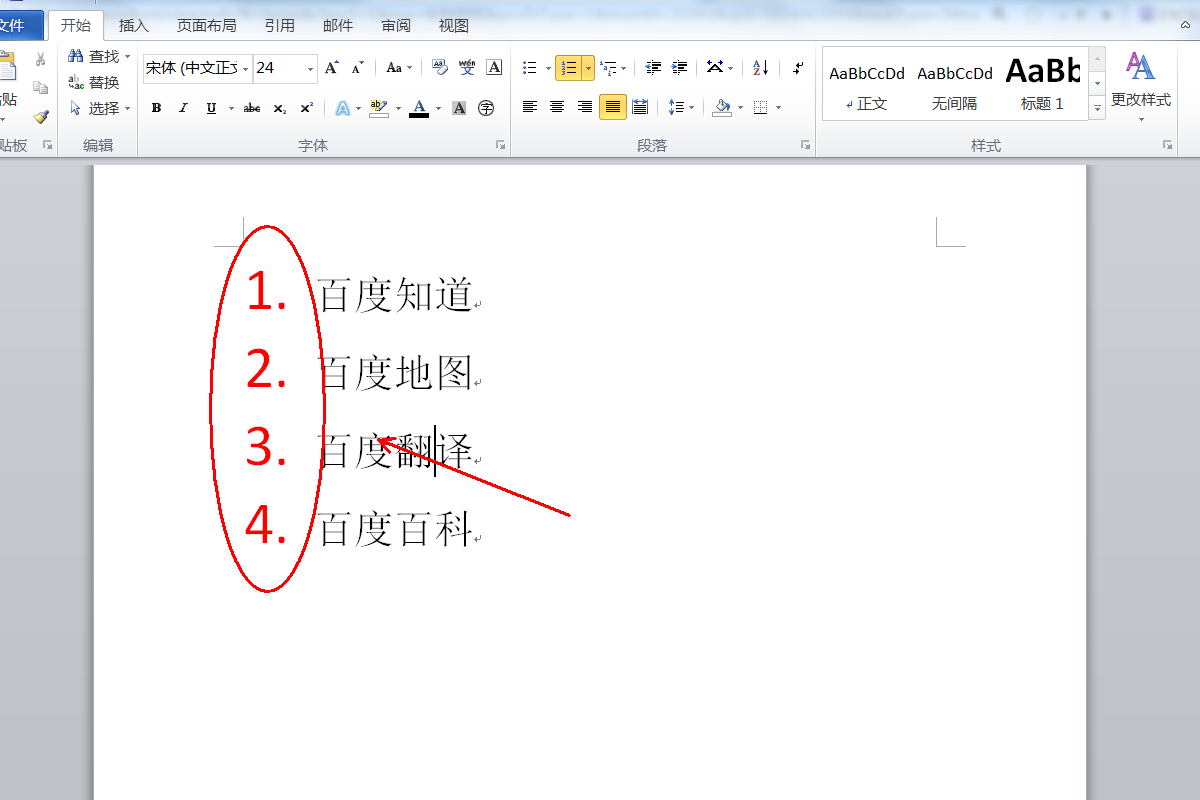
4、返回主文档,可发现已成功在word设置编号格式。
word中怎么设置编号为自动编号
word中设置编号为自动编号的步骤:
1、打开Word文档,再进行设置。

2、在开始菜单栏中找到段落选项的选择框。
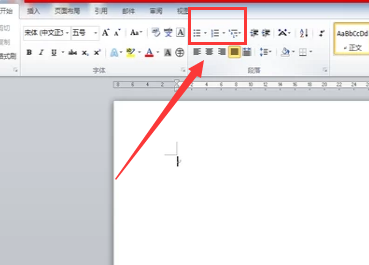
3、找到选项中的编号标志,点击需要的编号进行设置。
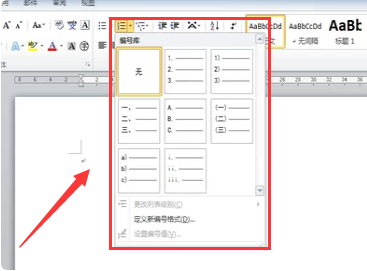
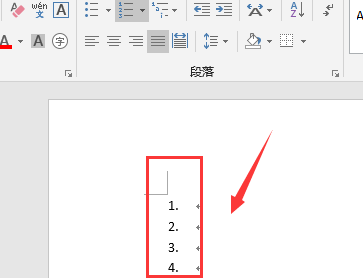
4、如下图,选择自动编号后,敲击回车键后即可完成自动编号:
word怎么设置自动编号
word设置自动编号步骤:
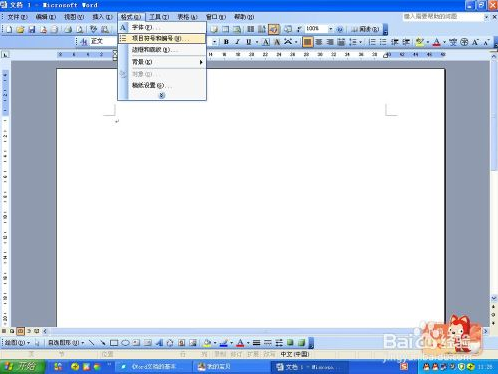
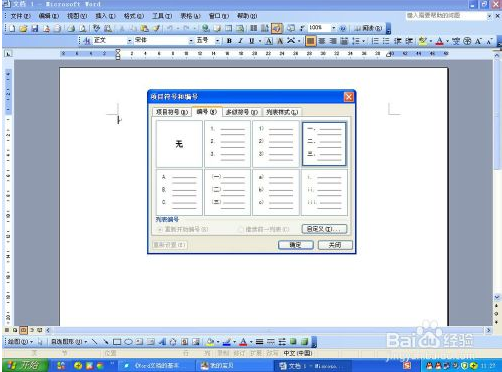
1、打开Word 2003,点击菜单栏的“格式”按钮,在下拉列表选择“项目符号和编号”如图所示:
2、随即出现“项目符号和编号”对话框,切换到“编号”栏,选中“一、二、三。。。。”如图所示:
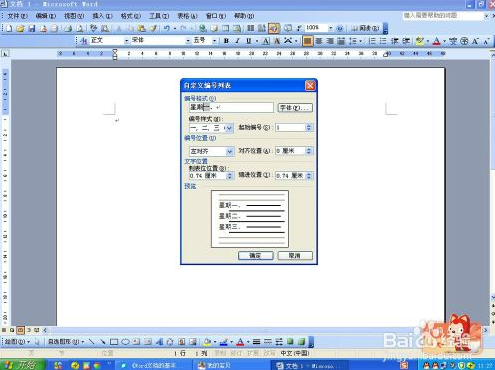
3、点击右下角的“自定义”,弹出“自定义编号列表”,在“编号格式”的“一”前面添加“星期”,“编号样式”选为“一、二、三。。。”最后点击“确定”如图所示:
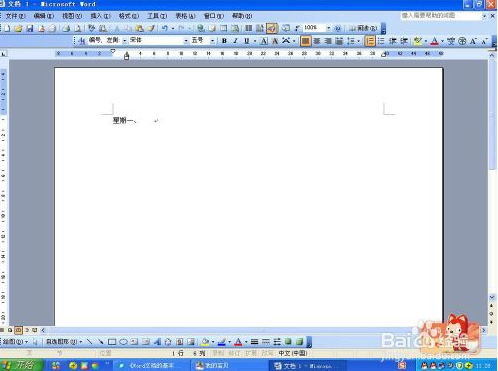
4、点击确定后,文档里即出现了设置好的“星期一”字样,如图所示:
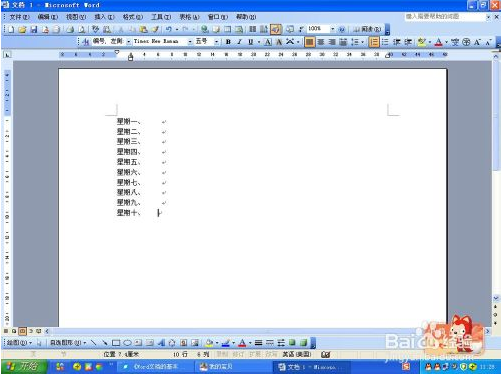
5、按一下空格键,点击Enter,系统自动弹出星期二,以此类推星期三、星期四等等,如图所示:
现在就可以自如的编辑文档了。
Word中怎么设置标题的自动编号
工具原料:电脑+wpsoffice
wpsoffice设置标题的自动编号方法如下:
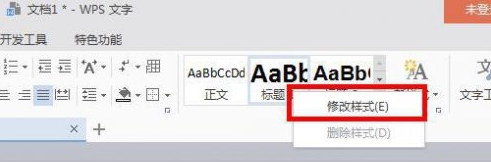
1、打开word文档点击新建然后选择空白文档。然后修改各级标题的样式。本篇简单介绍下使用3个标题。如图所示点击各个标题右击然后点击修改,对标题字体进行设置。
2、开始设计相应的多级样式。
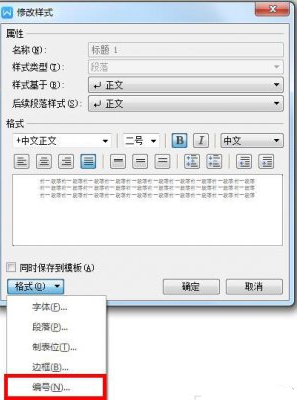
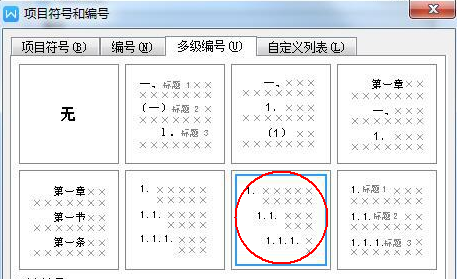
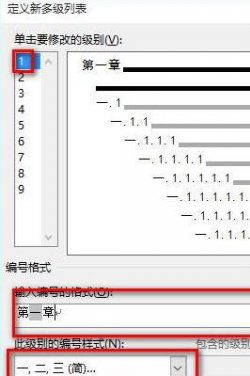
3、然后选中级别2,设置相应的格式,主要在将级别链接到样式处选择为标题2,然后要在库中显示的级别选择级别2,然后勾选上重新开始列表的间隔,然后选择级别1
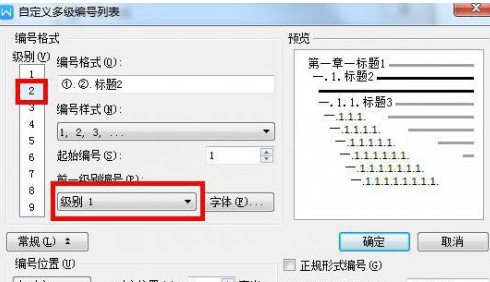
4、接下来设计级别3,相应的级别处选择相应的标题。如涉及到更多的级别样式需要进一步设置,级别对应的标题样式。
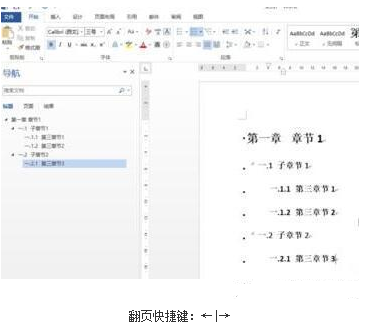
5、最后设计好后,然后点击确定。确定后即可设计完毕。然后可看到效果。
word编号怎么设置不自动连续编号
word编号设置不自动连续编号,只需要把段落格式中的“编号”去掉即可。
方法步骤如下:
1、打开需要操作的WORD文档,选中需要去掉自动编号的文本。
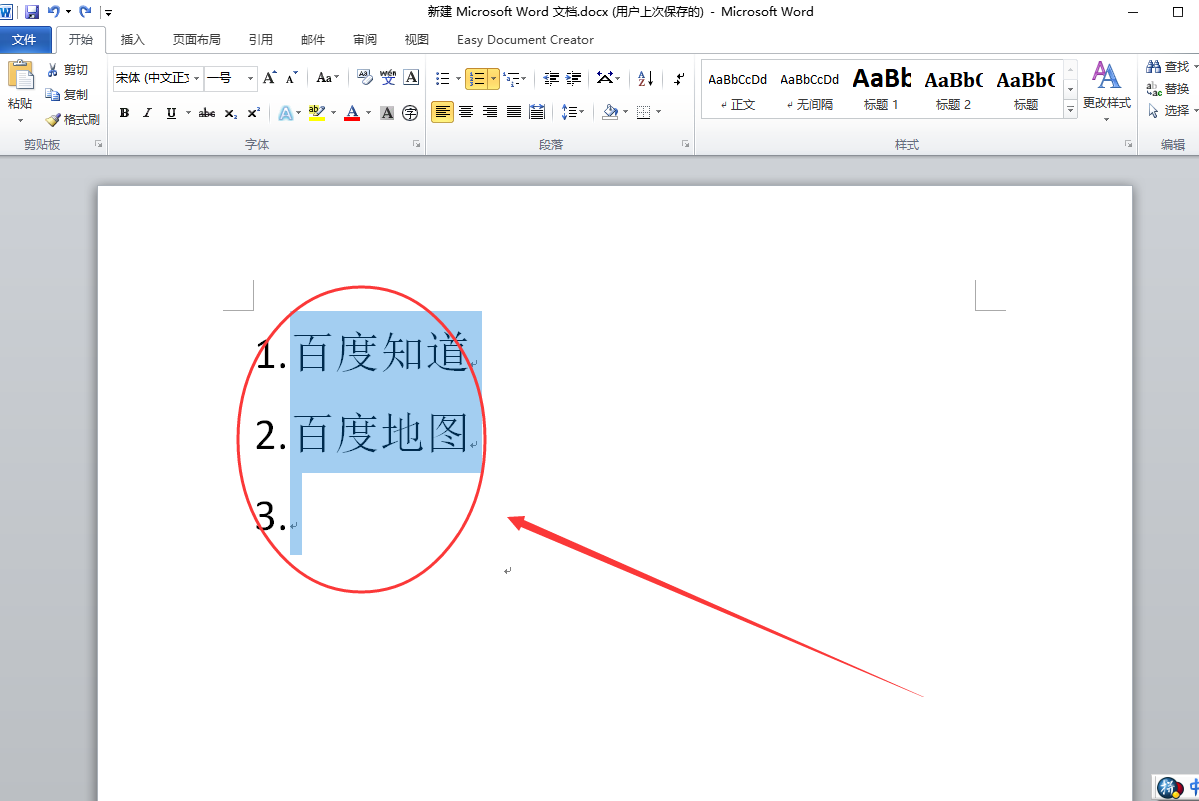
2、在开始选项卡找到段落一项,点击上面的“编号”,取消选中状态即可。
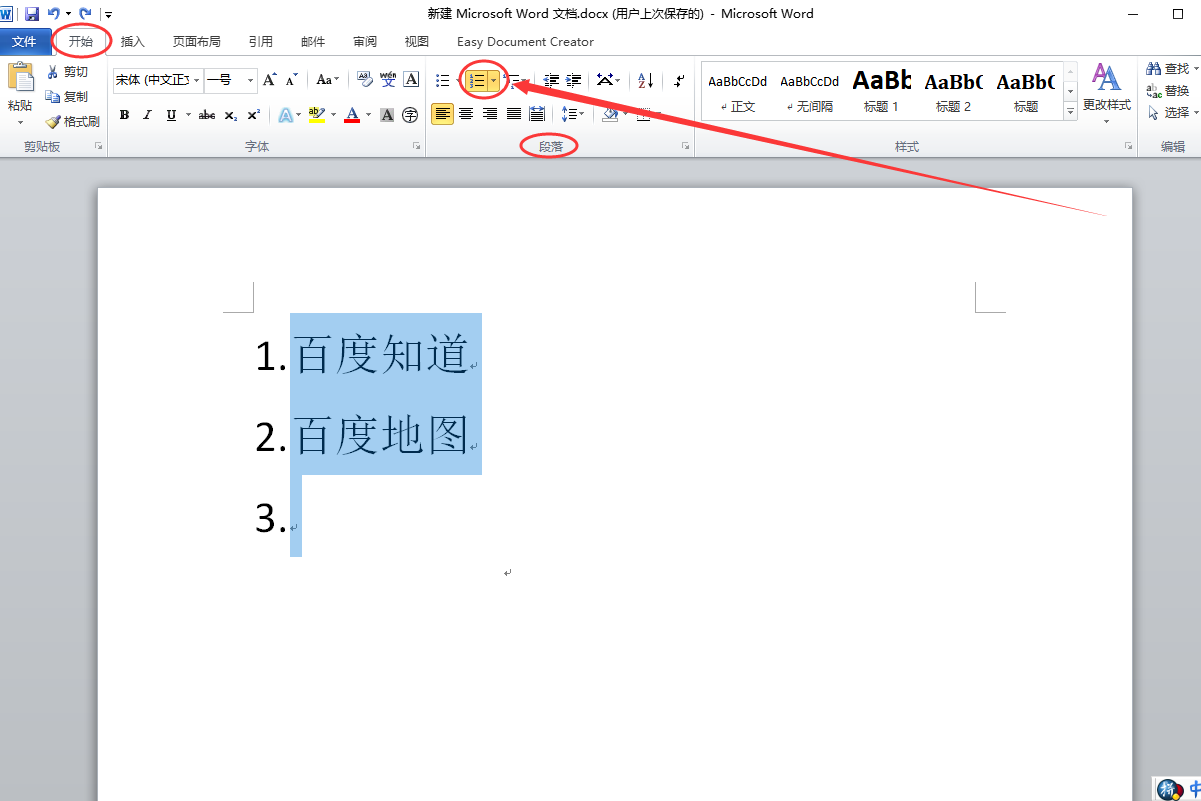
3、返回主文档,发现已经成功取消word的自动编号,回车换行也不会自动编号了。
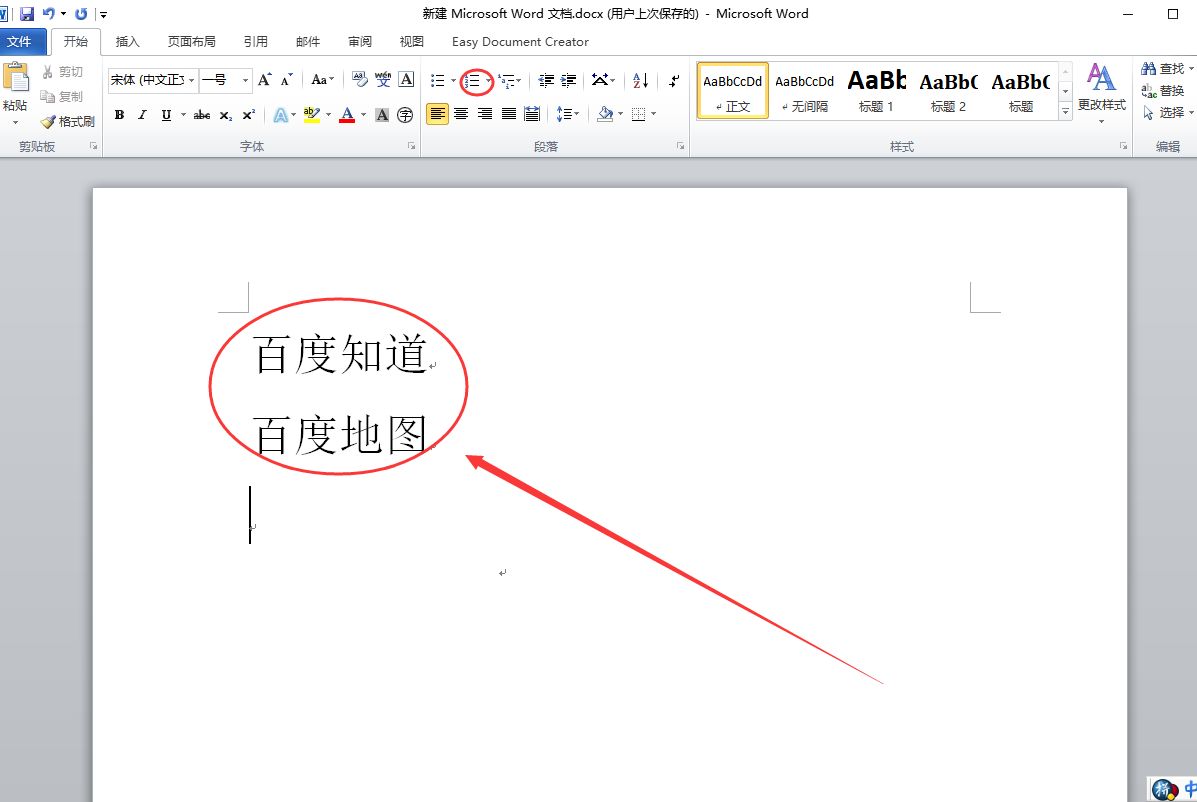
如何更改word文档的编号设置
word文档要更改编号设置,以word2003为例,具体步骤如下:
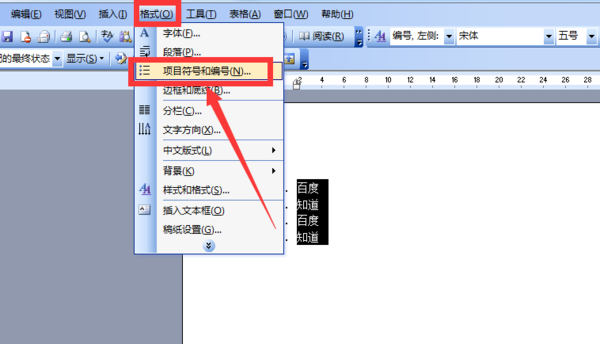
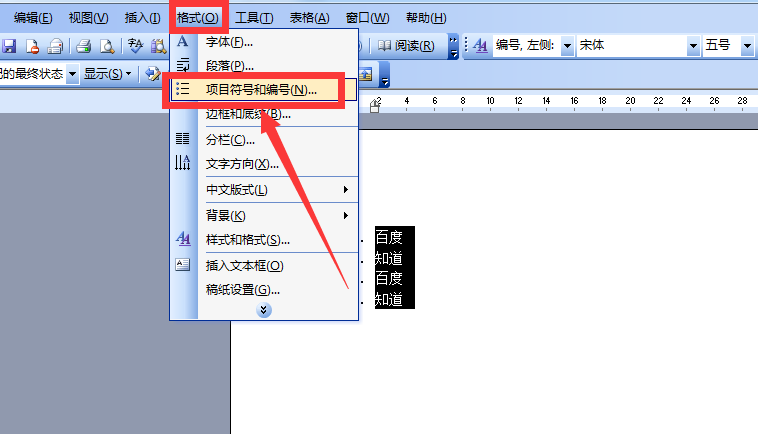
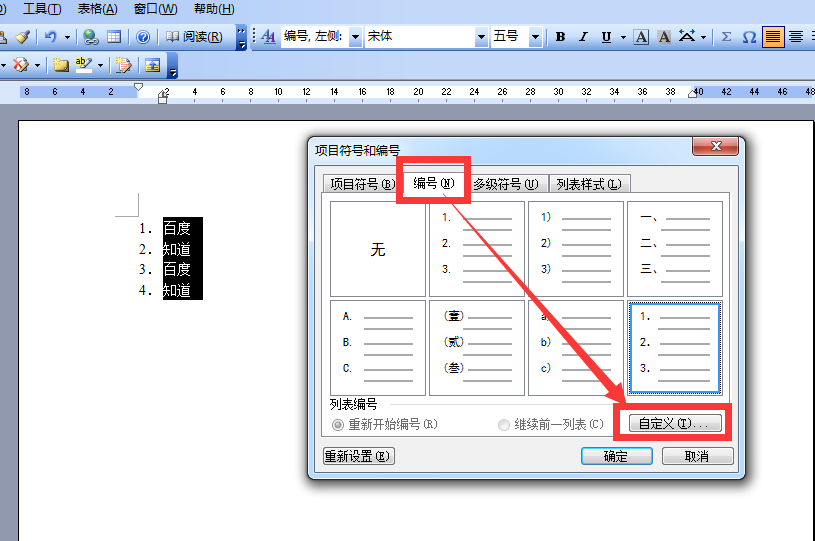
打开word文档,选中编号内容,点击”格式“后,再点击”项目符号和编号“;
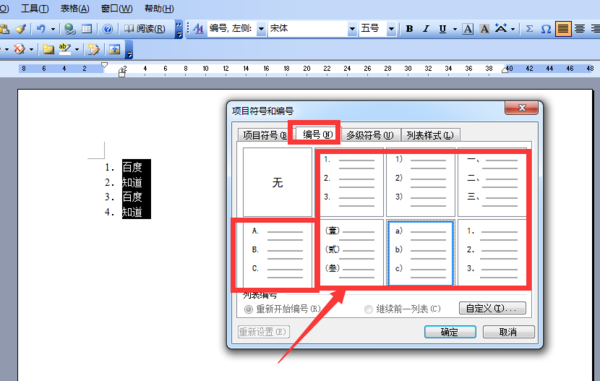
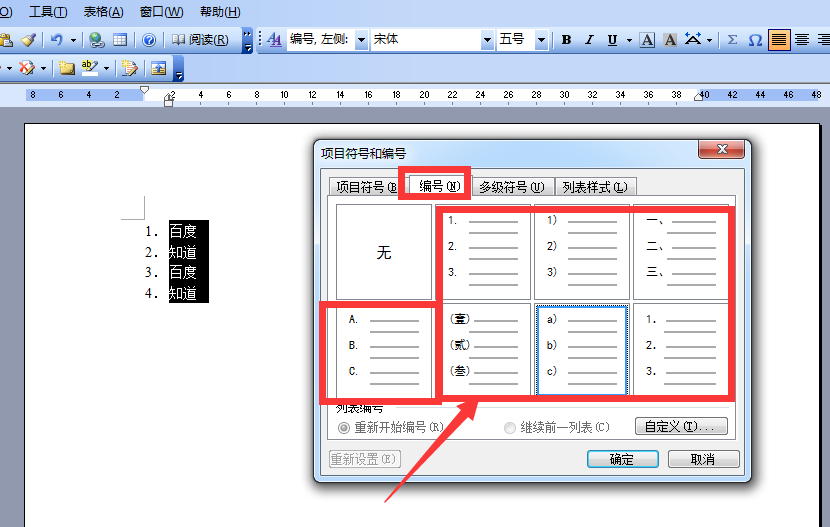
点击”编号“,在编号界面上可以点击上面任意一种编号样式;
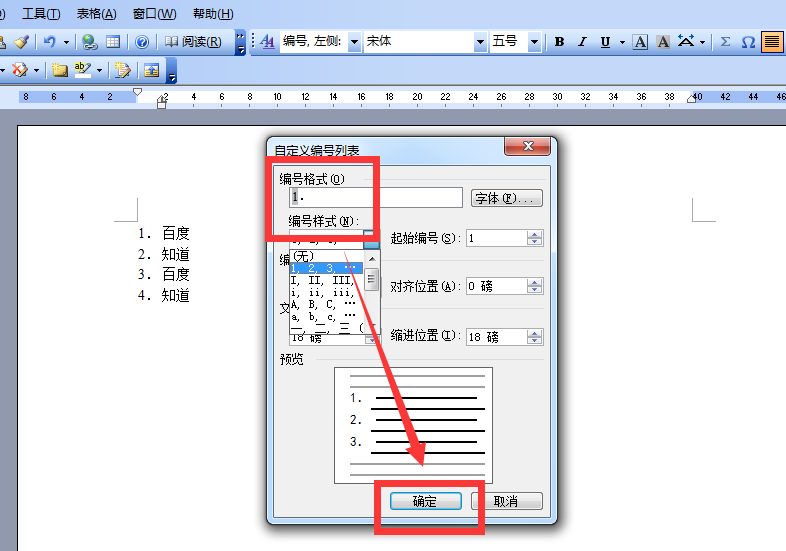
若编号界面上没有提供的样式,也可以点击”自定义“的按钮;
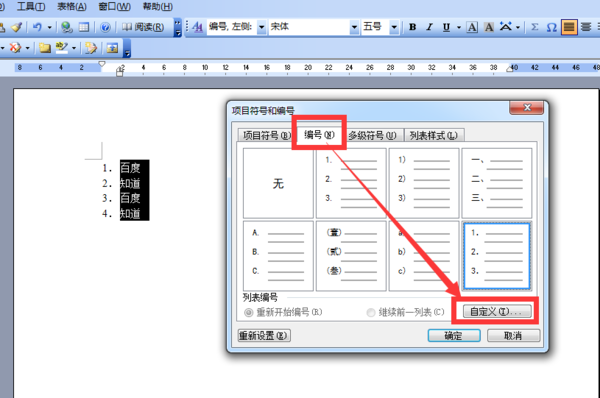
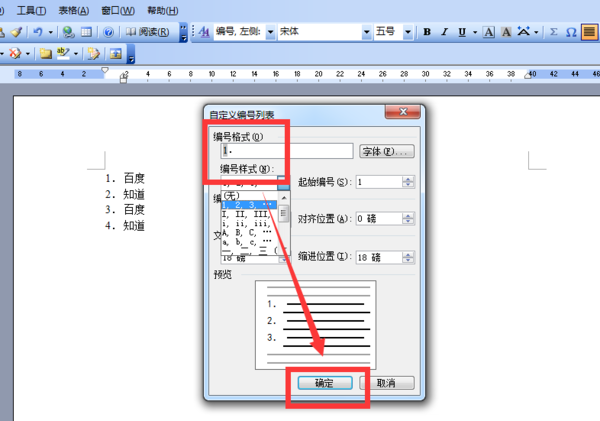
在打开的”自定义编号列表“界面上,根据实际需要来选择特定的”编号格式“、”编号样式“等等,点击”确定“;
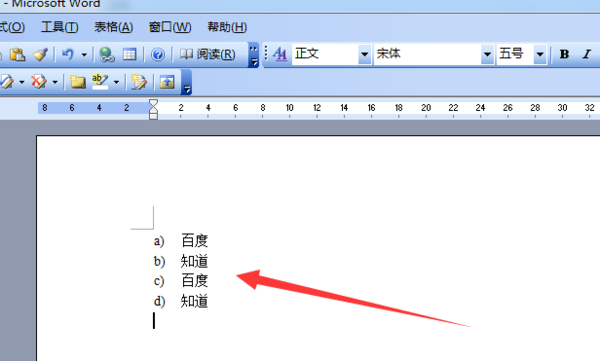
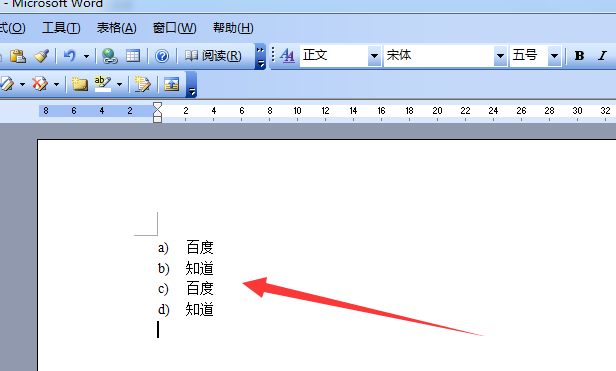
确定以后,就可以更改成需要的编号了。
在word中如何设置自动编号
要确定的是,你是在什么位置进行自动编号。
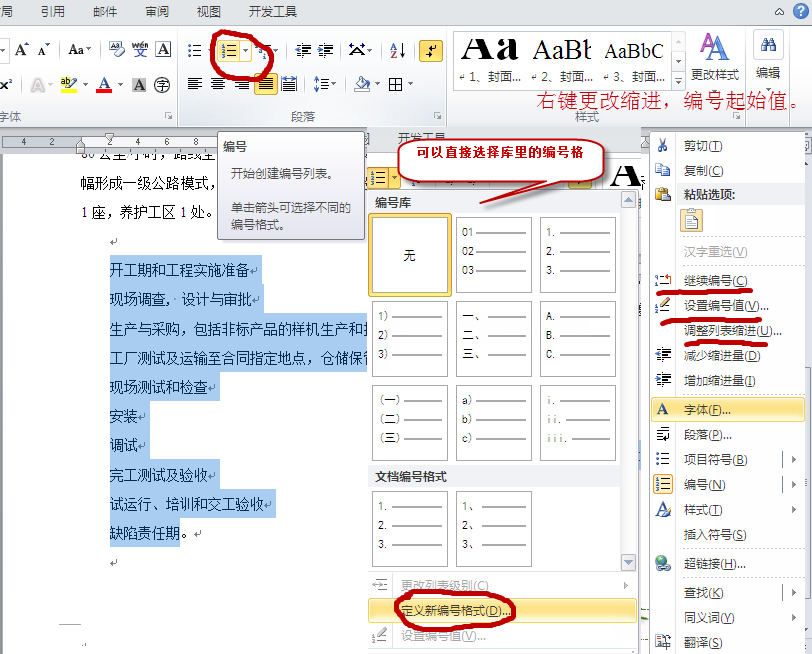
如果仅仅是对段落进行编号很简单。比较容易,请参照如图。
如果是对标题进行编号,只需要在标题样式里也加入编号就可以了
word 怎么设置三级标题编号
效果介绍
1
按所需字体格式进行设置三级标题。
小编这里文档所需格式设置如图。注意
1)各级别标题的“名称”可根据个人习惯自由设置;
2)“样式类型”,这里都选择【段落】格式;
3)“样式基准”,这里选择【章标题】,或【标题1】之类都可行;
4)“后续段落样式”,这里选择“正文”,表示每个标题后紧跟着是正文,如果章标题后面无正文,紧跟节标题,那就选择节标题,其他同理;
5)字体类型、段落,根据文档需求进行设置。
END
步骤一:设置标题样式
1
打开【新建样式】功能。
1)在【样式】区域找到向下箭头(如图一);
2)左键单击一下,就可以打开【样式】功能,在下方可以看到【新建样式】功能,点击打开即可。
2
建立一级标题,名称为“章标题”的样式。
选择【新建样式】→名称修改为“章标题”→样式类型为“段落”→样式基准为“标题1”→后续段落样式为“正文”→字体、大小按所需设置。
3
建立二级标题,名称为“节标题”的样式。
选择【新建样式】→名称修改为“节标题”→样式类型为“段落”→样式基准为“章标题”→后续段落样式为“正文”→字体、大小按所需设置。
4
建立三级标题,名称为“小节标题”的样式。
选择【新建样式】→名称修改为“小节标题”→样式类型为“段落”→样式基准为“章标题”→后续段落样式为“正文”→字体、大小按所需设置。
5
1)如果在章标题后无正文,后续为节标题,则在“后续段落样式”选择为“节标题”即可;
2)如果在节标题后无正文,后续紧跟小标题,则在“后续段落样式”选择为“小节标题”即可;
根据以上设置,效果如图。
END
步骤二:设置编号样式
对标题进行自动编号,也就是我们不用手动敲编号,系统会在文档自动编号。
点击【多级列表】按钮→选择“定义新的多级列表”打开→点击“更多”;
在【定义新多级列表】中设置三级编号样式。
设置一级列表为”章标题“:
在“将级别链接到样式”选择”章标题“ →在”要在库中选择的级别“为”级别1“ ,如图;
设置二级列表为”节标题“:
点击”2“→在“将级别链接到样式”选择”节标题“ →在”要在库中选择的级别“为”级别2“ ,如图;
设置三级列表为”小节标题“:
点击”3“→在“将级别链接到样式”选择”小节标题“ →在”要在库中选择的级别“为”级别3“ ,设置完成后,点击”确定“即可。
如果以后要用此类型的多级列表样式,选择设置好的样式,右键单击选择”保存到列表库“即可。
6
使用:
鼠标在空白处,点击“章标题”,即会自动出现编号和已设置的格式;
其他同理,再也不用担心编号会乱,需要重新调整啦~~~~
转载请注明出处51数据库 » word的编号怎么设置 word怎么设置编号格式

