
word里圆圈里写数字 word中怎样输入带圆圈的数字
- 作者: 江爷16053379
- 来源: 51数据库
- 2020-04-18
word中输入带圆圈的数字,可以使用带圈字符实现。
具体操作步骤如下:
1、打开需要输入带圈数字的WORD文档,使鼠标光标停在需要输入带圈数字的地方,然后在开始选项卡中找到字体选项,点击上面的带圈字符,图标是一个圆圈中间一个“字”。

2、在样式下面选项中选择一个带圈样式,可选“缩小文字”或“增大圆圈”,然后在下面的文字输入框中输入所需数字,并点击下方的确定按钮。
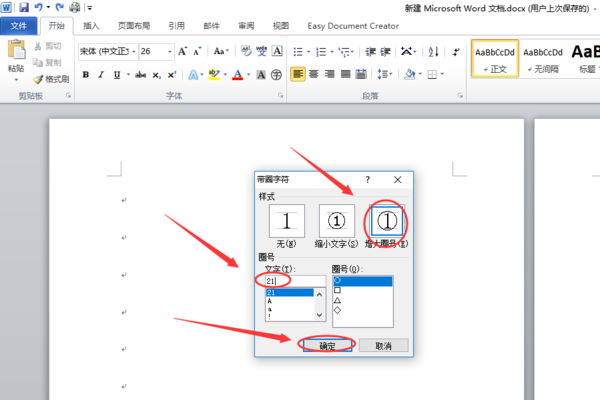
3、返回WORD文档,发现已成功在word中输入带圆圈的数字。
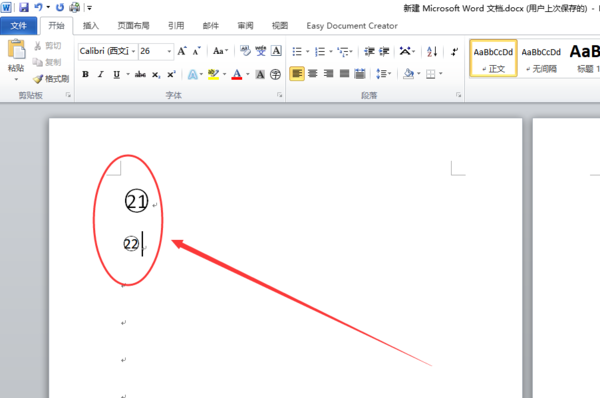
怎么在word文档中输入带圆圈的数字?
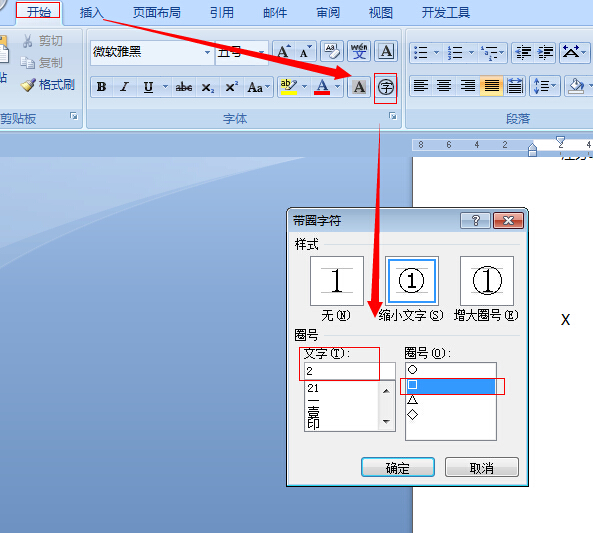
开始——圈字——圈号文字内填数字——圈号选择方框——确定,如图:
如何在word中打出圆圈的数字
如何在word中打出圆圈的数字的方法步骤如下:
第一步:首先打开一个word文档,让文档停留在空白界面中。
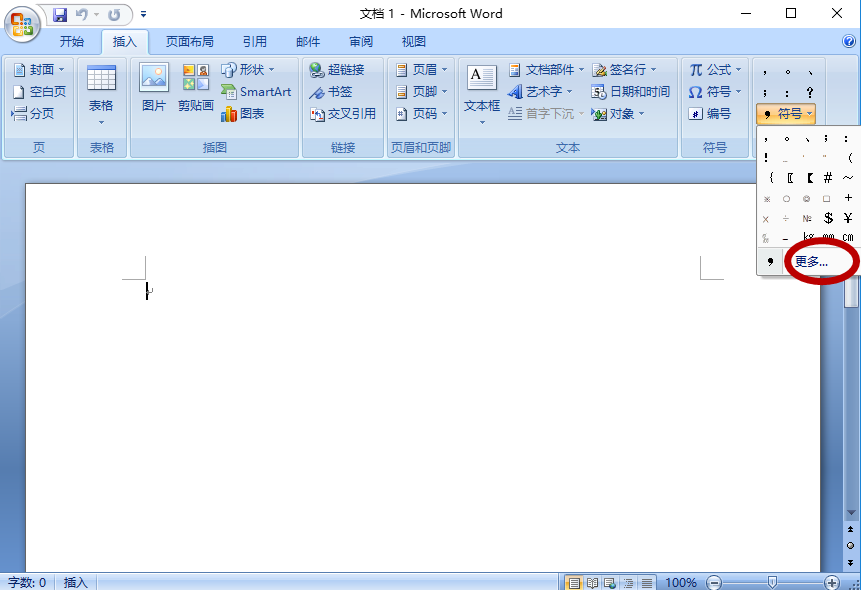
第二步:点击菜单栏中的插入,之后看最右面,点击最右方的符号,可以看到最下方有一个更多的选项,点击这个选项。
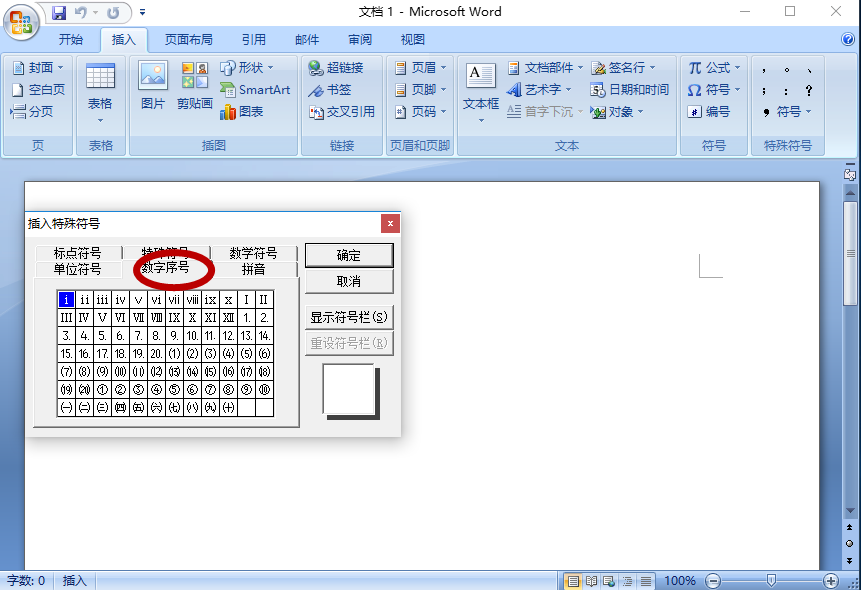
第三步:这时出现一个插入特殊符号的选项框,然后就可以点击数字序号。
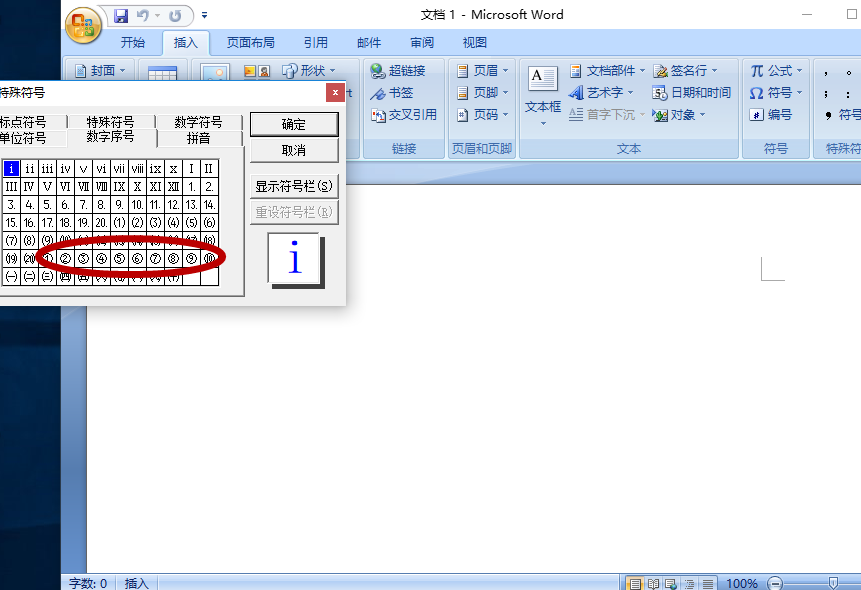
第四步:选择一个数字,例如1,然后选确定,当然还可以选其他数字。
第五步:点击带圈圈的数字符号之后,就可以在文档中看到带圈圈的数字了。
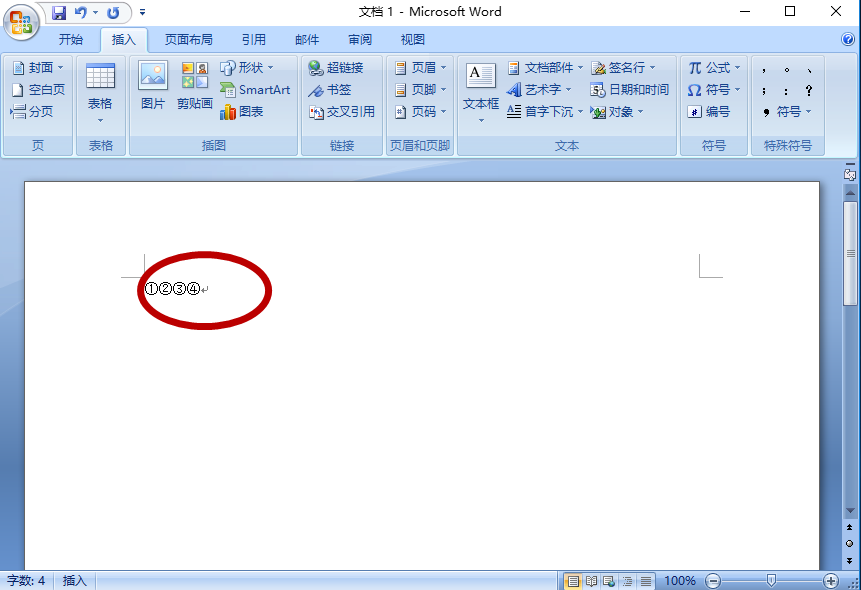
这样就解决了如何在word中打出圆圈的数字这个问题了。
word中怎么画圆圈并在里面输入数字
缩小看不到1的情况,把字体大小调小就可以解决
一般来说,插入个圆圈图形,右键点击的下拉菜单里有个“添加文字”选项,点上就行了
如何在word中打出圆圈的数字
先输入不带圆圈的阿拉伯数字。
选中阿拉伯数字,点选“开始”,“字体”。
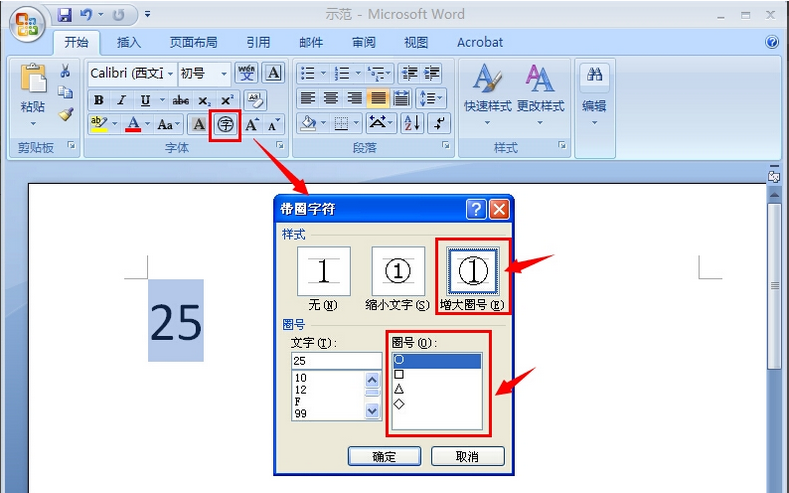
点击“带圈字符”,选择样式和圈号,点确定。
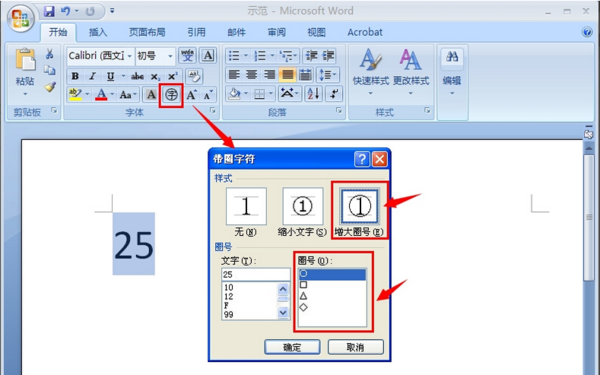
另:
还有一个插入带圆圈数字的方法,这个方法无法输入大于10的数值。在这也分享给大家吧。点击“插入”,“特殊符号”。
弹出“插入特殊符号”对话框,点击“数字序号”,可以看到只有从1到10。
word中,一个圆圈里面带数字,是怎么设置的?
打开word——插入——特殊符号——数字序号。
在word里连续脚注超过10以后的数字,怎么用带圆圈的符号表示?
在word里连续脚注超过10以后的数字,用带圆圈的符号表示需要手动输入,步骤如下:
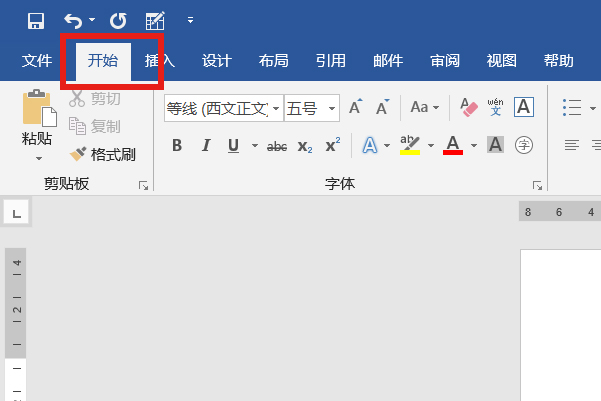
1.将光标置于要插入注脚的位置,点击上方菜单栏的“开始”,如下图红框所示;
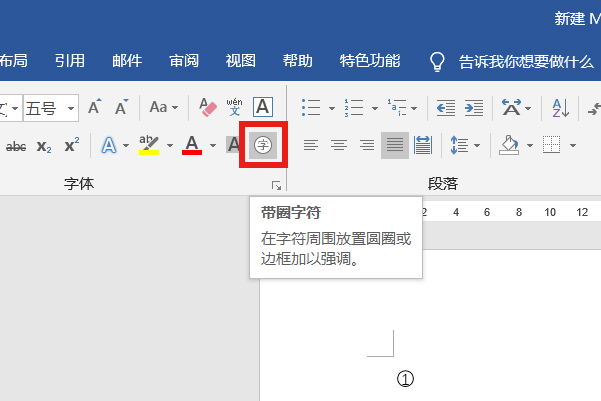
2.点击字体组里面的“带圈字符”图标,如下图红框所示;
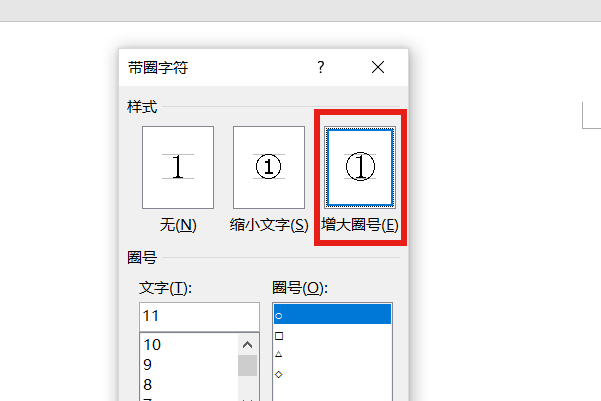
3.弹出带圈字符,样式根据个人喜好选择就好,这里以“增大字号”为例,如下图红框所示;
4.在文字框里面手动输入11以后的数字,比如“13”,如下图红框所示;
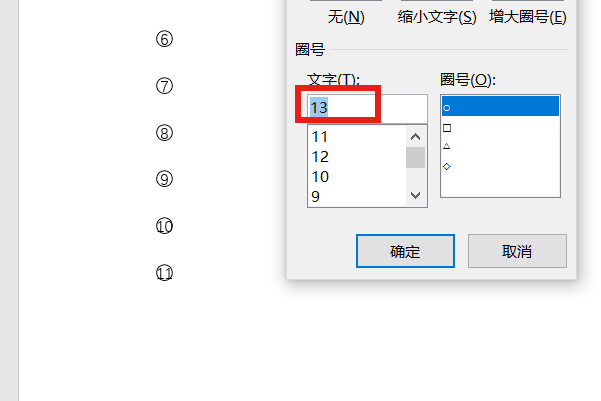
5.圈号有四种样式选择,选择第一个“圆圈”图标,如下图红框所示;

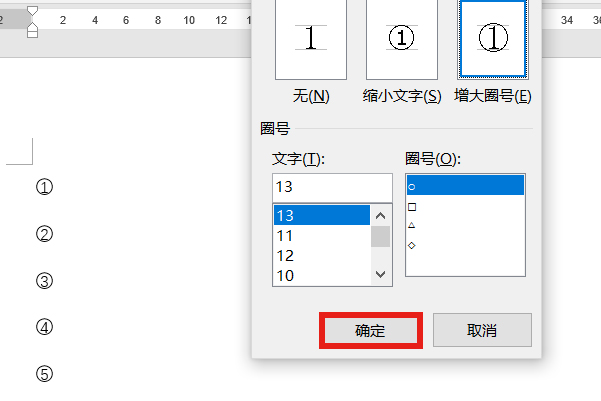
6.然后点击“确定”按钮或者按回车键,如下图红框所示;
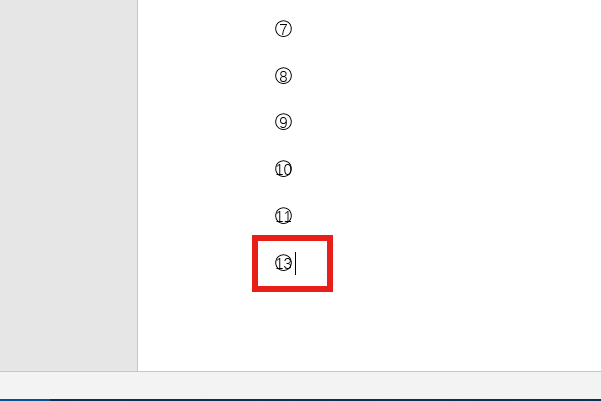
7.如下图所示,10以后带圆圈符号的数字就制作出来了。
Word中怎么把数字1包在一个圆圈里呢?
格式-中文版式-带圈字符或工具栏上单击带圈字符-增大圈号-输入文字确定即可.但只能输入两位数字.
若要输入二位以是数字,可选中一个2位带圈数字如带圈的12,按Shift+F9,出现{eq \o\ac(○,12)},然后把12改为123位数,将○字号设大,将123缩小或变窄,也可改变其颜色,然后在选中状态下按Shift+F9即可.
转载请注明出处51数据库 » word里圆圈里写数字 word中怎样输入带圆圈的数字

