
word怎么扩大页面 word中如何扩大页面
- 作者: 宋大财
- 来源: 51数据库
- 2020-04-18
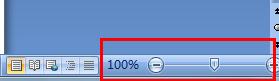
打开word在页面的右下角有个缩放拉条,拉动此条就可以扩大或者缩小页面了。
WORD编辑页面怎么放大?放成整页
或者是,按住ctrl不放,滑动滑轮.就会放大放小的
怎么把word里的图片放大到整个页面?
1、本次演示操作的所使用的办公软件为Word 2013版本。
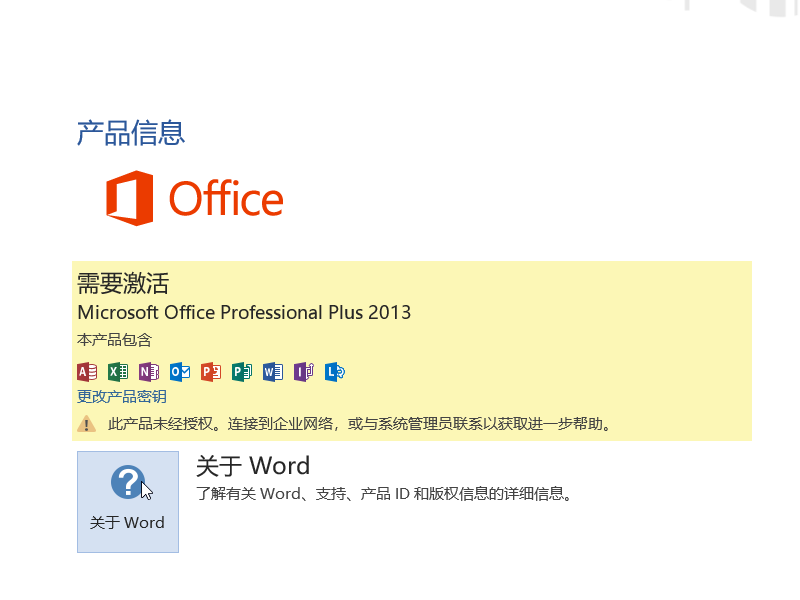
2、新建一个Word文档,用于操作演示如何在Word里将图片放大到整个页面的操作。
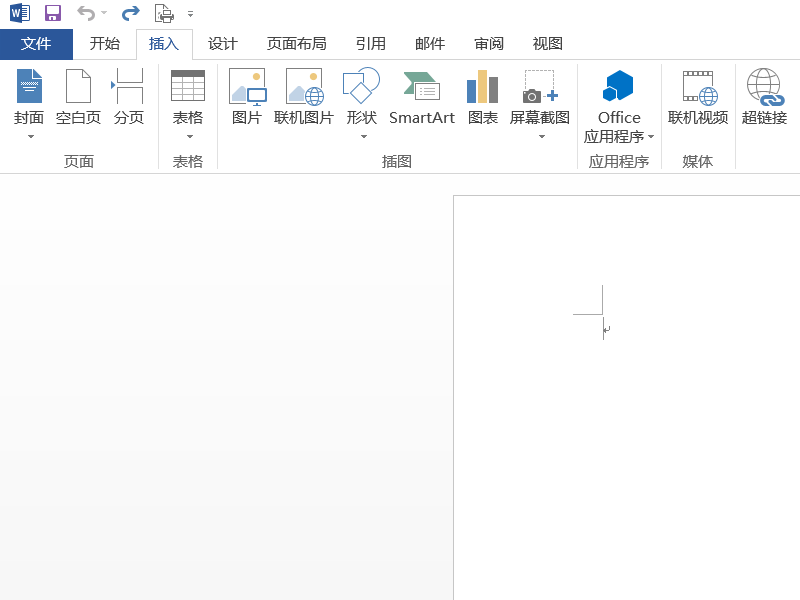
3、点击菜单栏的插入工具,在新建的文档中插入演示图片。
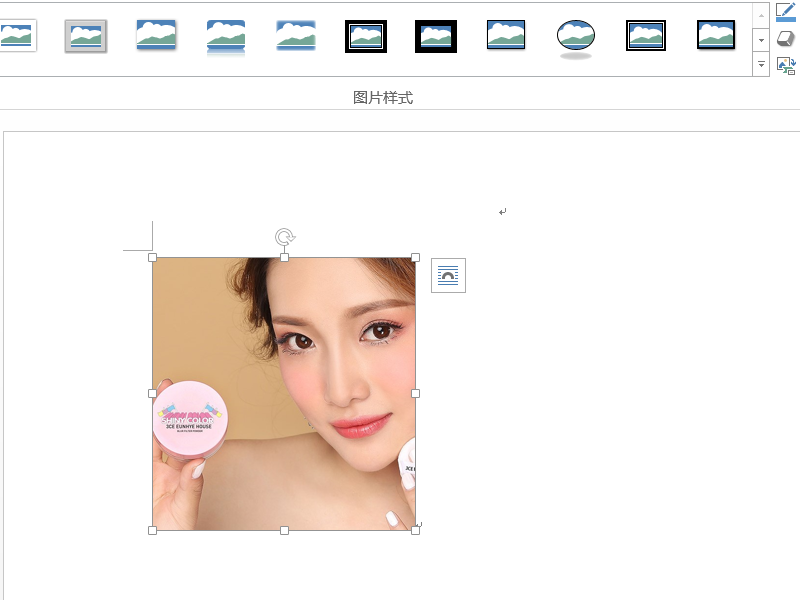
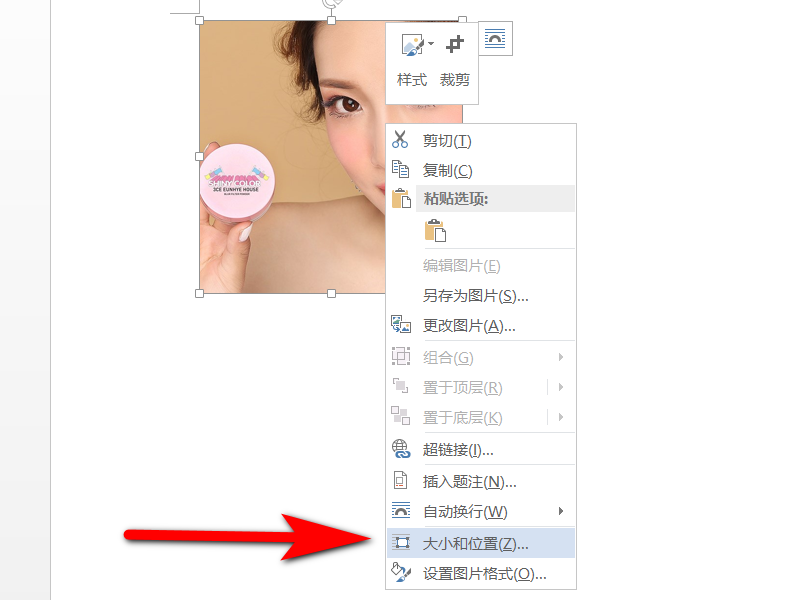
4、鼠标点击图片,将鼠标放在图片上右击,在显示出的工具栏中选择大小和位置选项,单击打开。
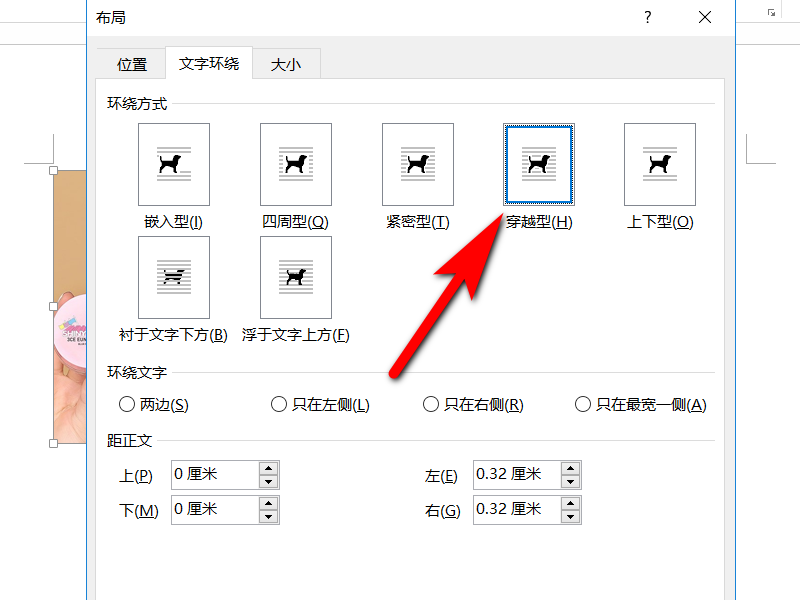
5、在跳出的布局工具栏中,选择文字环绕设置,选择环绕模式为穿越型方式,单击确认。
6、然后图片的边缘会出现八个调节浮标,鼠标任意按住一浮标,拖动鼠标放大图片至整个页面即可。
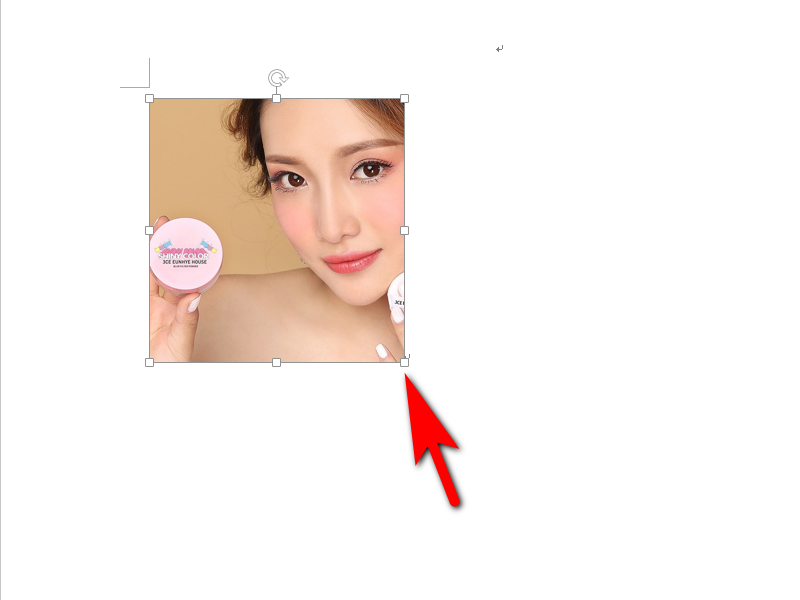
7、这样,在Word中就已经完成了将图片放大至整个页面的操作了。

WORD文档如何放大页面面积 容纳更多的字数?
单击菜单“文件----页面设置”,将页边距的值(也就是上下左右)设置小一些
WORD文档怎么放大
最简单的办法是Ctrl+滚轮,适用于office的所有文档包括微软的大部分产品
如何在word里面放大页面
ctrl+数字键盘的-
或者ctlr+滚动
还有在下面有个设置为100% 你设置为200% 或者更高
怎样word使页面扩大?不是放大比例,是把左右两边的蓝色的部分缩小
三个办法,1.视图-普通。两边兰色部分没了。2.文件-页面设置-纸张,选择合适的纸张大小。3.文件-页面设置-页边距-选择横向。
后两种与文件完成后打印有关,根据自己需要选择。
怎样把word页面太大,让它缩小。
点视图-->显示比例--》显示比例里选择“100%”--》点"确定"即可。
不懂的地方可以HI我。
祝成功,谢谢!
转载请注明出处51数据库 » word怎么扩大页面 word中如何扩大页面
推荐阅读

