
word文档建表格 在WORD中如何建立一个新的表格
- 作者: 花銭约芐
- 来源: 51数据库
- 2020-04-18
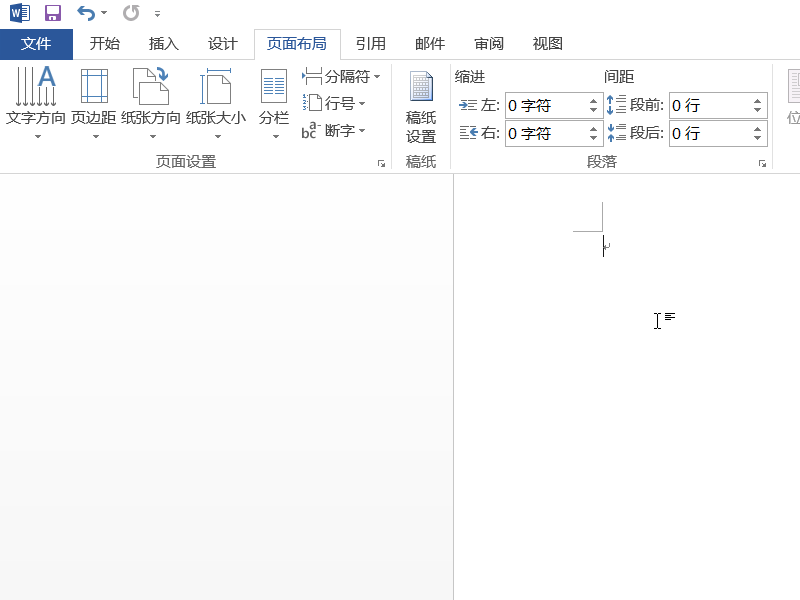
3、在菜单栏中点击插入工具,在插入工具栏下的表格中单击插入表格工具。
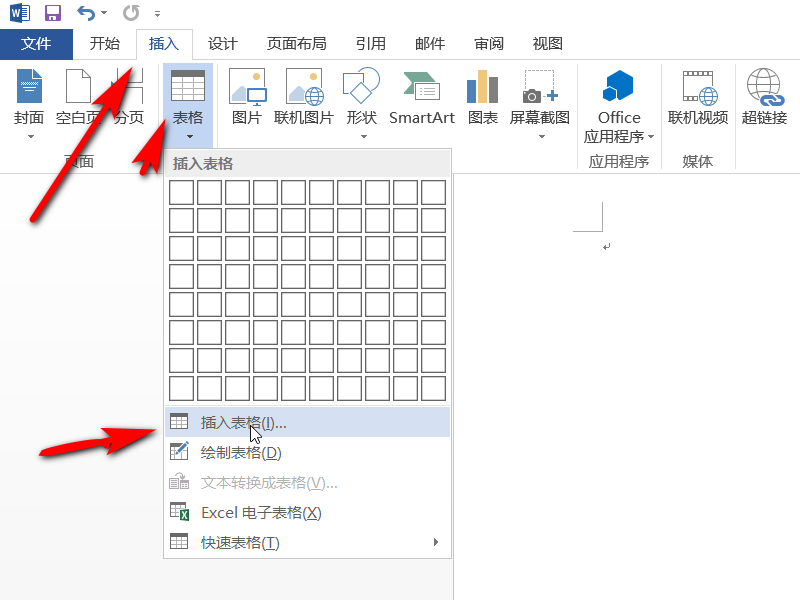
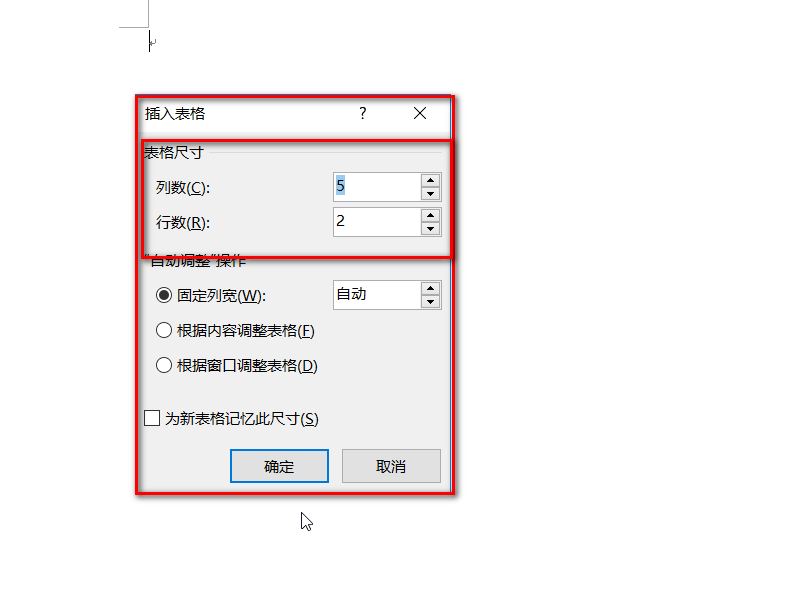
4、点击插入表格后,在弹出的菜单栏中设置表格尺寸,列数和行数根据需求设置更改数据,单击确认完成。
5、这样就可以在Word文档中看到了一个新的表格了。
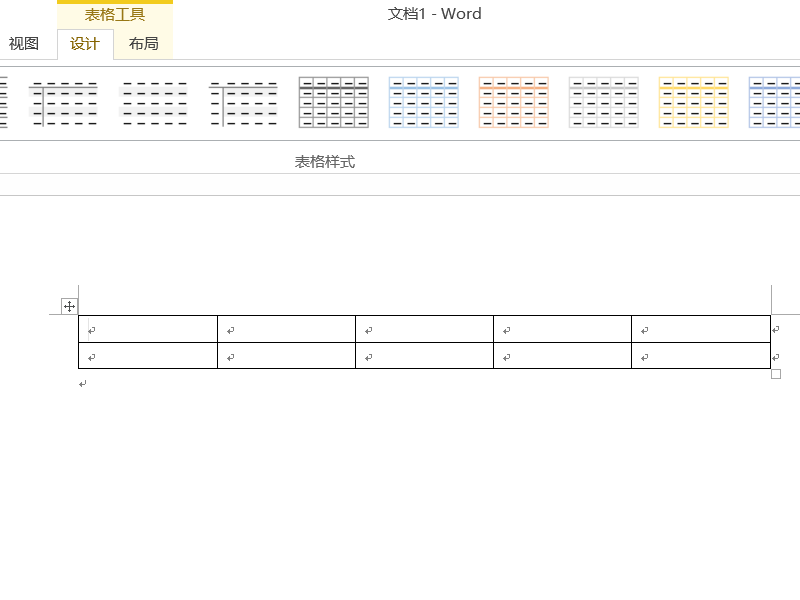
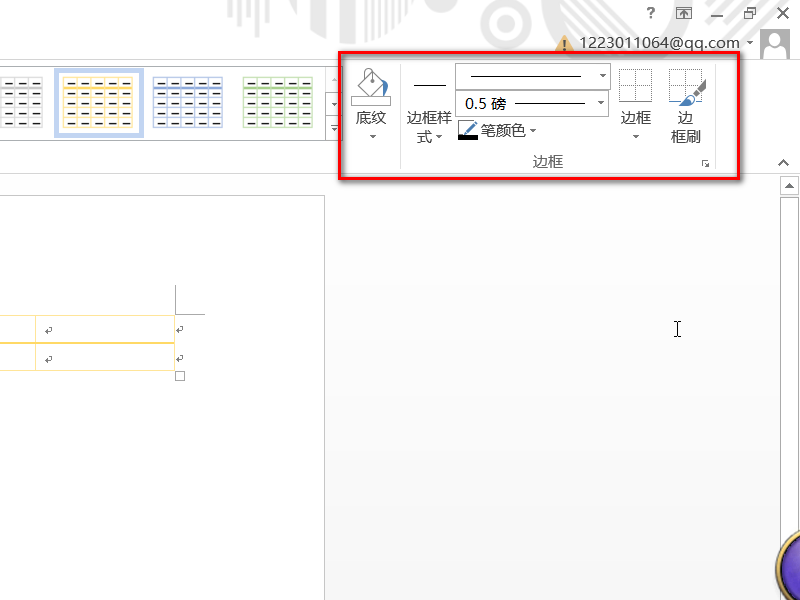
6、在右上角的工具栏中可以看到表格颜色,边框,粗细等形态设置工具,可根据需求自行设置格式即可。
如何在word文档制作表格入门
word中插入的表格方法如下:
1、打开word;
2、点击插入->表格->插入表格;
3、在弹出的插入表格窗口,输入需要的列数和行数;
4、点击确定,完成。
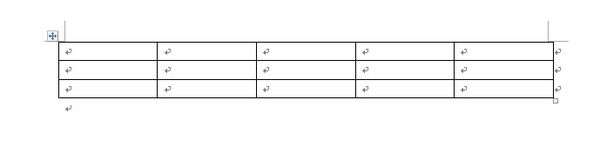
word文档怎么自建表格
常用工具栏的一个表格图标,一按,一拉。知道满意。不过有格数限制。
做表格推荐用Excle
word文档里面的表格如何进行添加新的表格
1、打开一个已经添加过表格的Word文档,下图中的表格为“两行三列”。
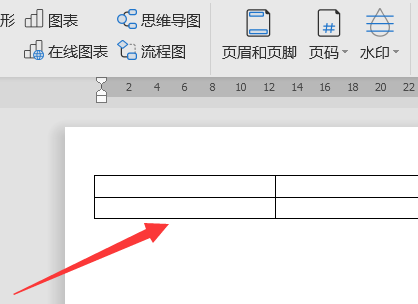
2、将鼠标放在表格上,直至在表格正下方出现“+”符号。
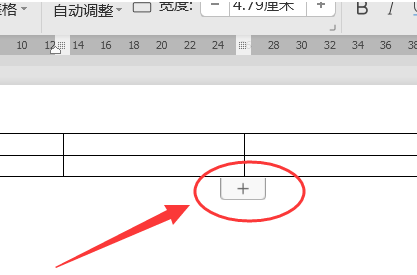
3、点击该符号,即可将表格增加行,下图中表格增加到了四行。
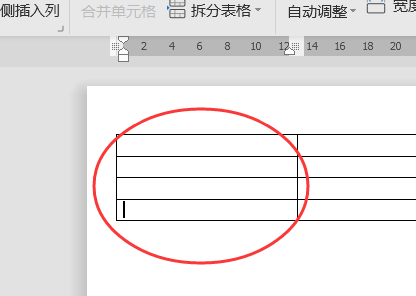
4、再点击表格右侧的同样的“+”符号,即可增加表格的列数量。
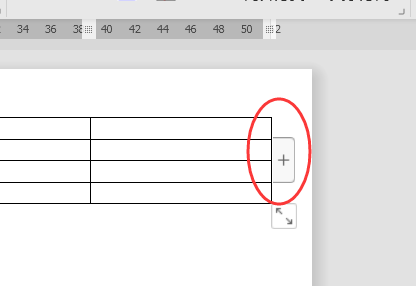
5、下图中,原本的“两行三列”表格已经增加到新的“五行四列”表格了。
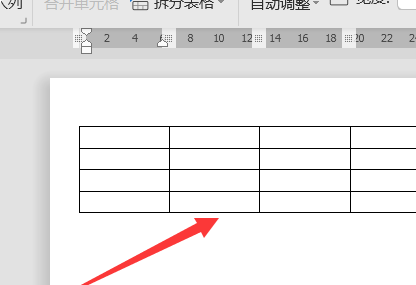
请问:在Word 文档中如何锁定表格?
在Word文档中锁定表格方法如下:
方法一:
1、先打开word文档,选中表格标题栏。
2、点击鼠标右键,在弹出的快捷菜单中选择“表格属性”。
3、在弹出 的“表格属性”选项框中,点击“行”,在“选项”下勾选“在各页首端以标题行形式重复出现”。
3、点击“确定”后,我们发现每一页都有了表格标题。
方法二:
1、打开word文档,点击位于垂直滚动条的顶端的“分割条”。
2、当鼠标指针变为分割指针呈现“双箭头”后,将“分割条”向下拖至表格标题下方,然后表格标题就像excel中的表格标题被冻结了一样。与excel不同的是,分割条是把word拆分为了两个“窗口”,都可上下滚动。
3、不需要使用“分割条”时,只需要将“分割条”移至页面最顶端即可。
方法三:
1、打开word文档,在功能区域中选择“视图”。
2、在“窗口”组中选择“拆分”。
3、点击“拆分”后,鼠标指针变为长长的一条横线,将横线移至标题栏下方即可。表格标题栏和内容栏就分成两个“窗口”。
4、如不需要锁定标题栏,可在“视图”中点击“取消拆分”。
如何用word文档做表格 就是图片里的那种格式的
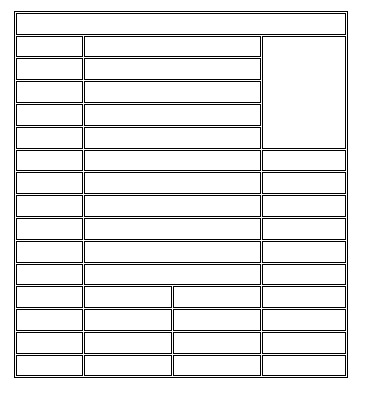
例如上面表格的制作方法:
1、插入一个16行4列的表格;
2、表格工具设计----擦除按钮;
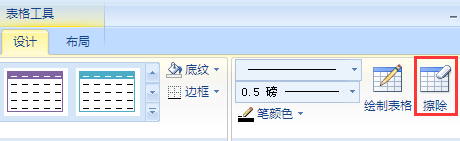
3、此法鼠标指针上带有一个橡皮状图标,擦除相应的竖线;
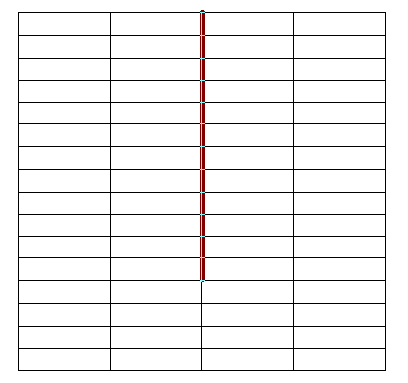
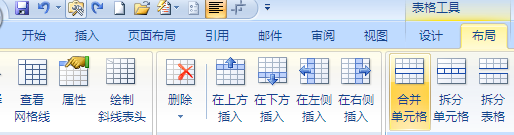
4、选中第一行的三个单元格,单击表格工具布局----合并单元格;
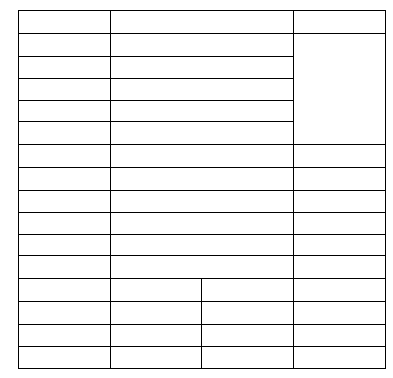
5、用同样的方法,将右上角的五个单元合并,设置后的效果如图所示;
6、选中表格,单击页面布局----页面边框按钮;
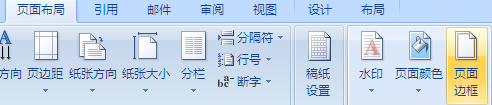
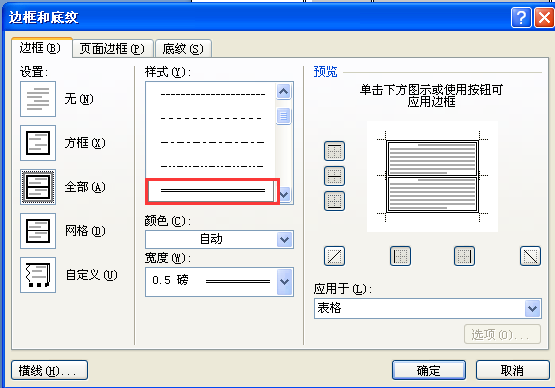
7、弹出边框和底纹对话框,选择边框选项卡,在样式处选择双线型即可,如图所示。
怎样在word文档中建立数据表
1.
启动Word,新建一篇文档。现在需要在Word文档中内建Excel表格的方式来给文档添加一表格。
2.
将光标定位到Word文档中要创建工作表的位置。单击工具栏上的“插入”选项卡,然后单击“文本”组的“对象”(右边的下三角),选择“对象”(注意:也可以直接单击“对象”哦)。
3.
打开“对象”对话框,在“新建”选项卡中选择对象类型,这里我们选择“Microsoft Office Excel 2007 Wordbook”(类似),然后单击“确定”。
4.
这时候就将Excel工作表作为对象就插入到Word文档中了,可以双击表格来编辑了。在表格中输入数据,调整好表格列宽
5.
单击Excel工作表对象以外的区域,回到Word正常状态发现表格中的数据没有完全显示,这是拖拽四周的小方块也无济于事,怎么办呢?这还需要双击表格跳转到Excel对象的编辑模式拖拽四周的小方块来调整工作表在Word文档中的显示区域。
6.
经过调整,最后效果
参考资料:http://jingyan.baidu.com/article/335530da52c46d19ca41c35a.html
word文档怎么建表格
word文档建表格方法如下:

转载请注明出处51数据库 » word文档建表格 在WORD中如何建立一个新的表格

