
word文档的文字有底色怎么去掉 word文字下面的底色怎么去
- 作者: 葫芦娃我最帅
- 来源: 51数据库
- 2020-04-18
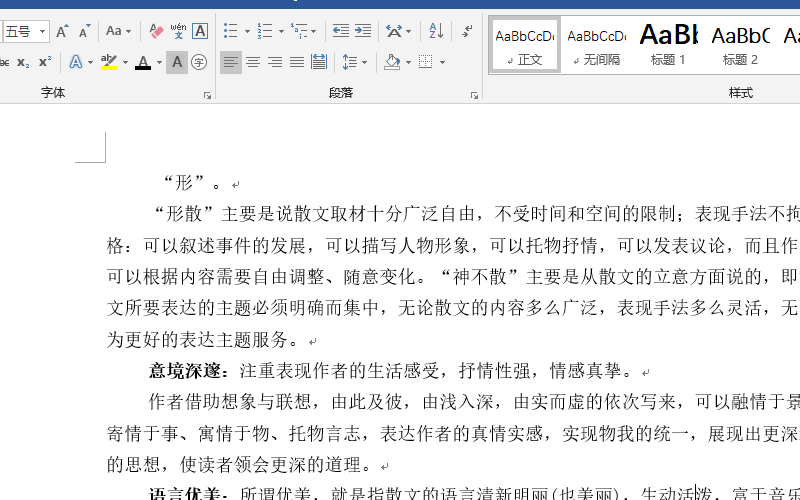
1、去掉文字底色办法一:字符底纹按钮。首先选中word中带有背景的文字,然后点击word菜单栏中的字符底纹按钮。一般点击一下文字背景图可能会变黑,需要再点击一下才可以。
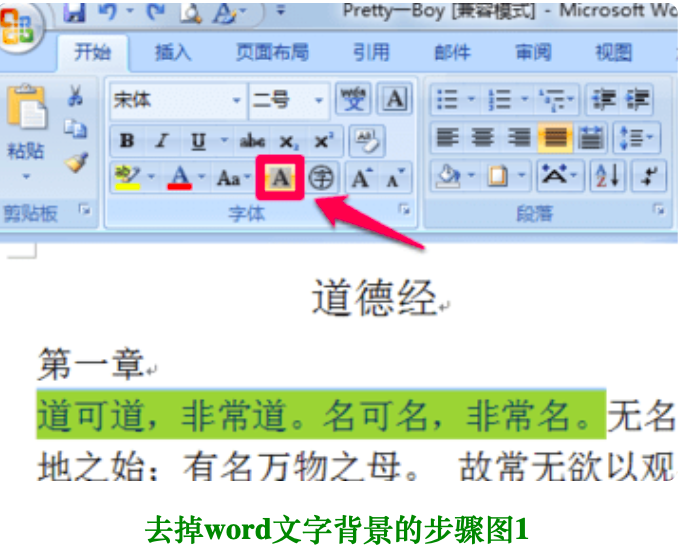
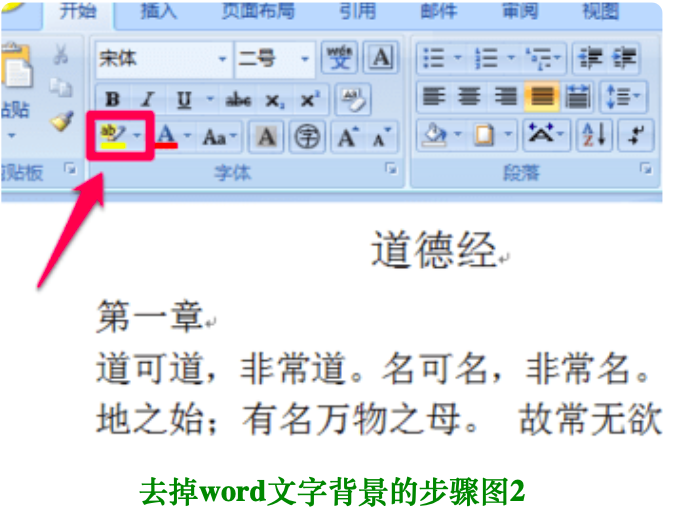
2、去掉文字底色办法二:去掉突出显示。如果上面的办法不行,可以试一下点击以不同颜色突出显示文本按钮。
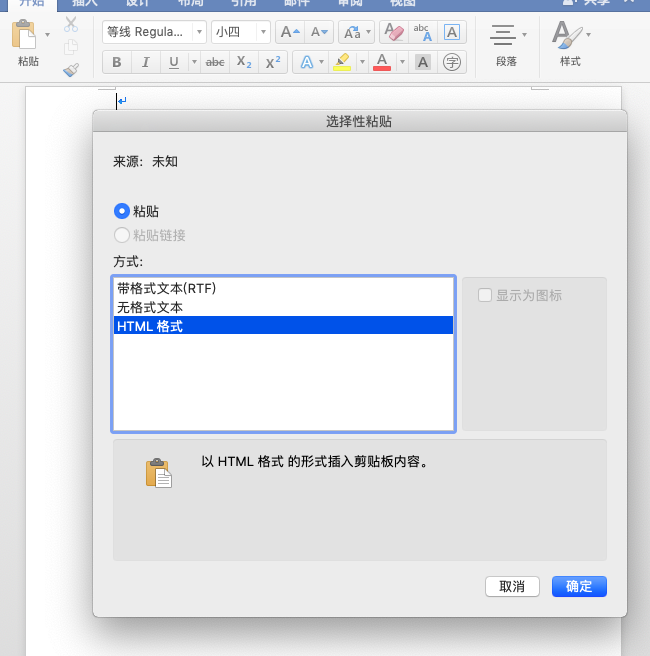
3.去掉文字底色办法三:选择粘贴方式。在网上复制文字之后在word中粘贴,点击文件夹小图标选择性粘贴选择无格式文本。选择无格式文本之后文字就不会有背景了。
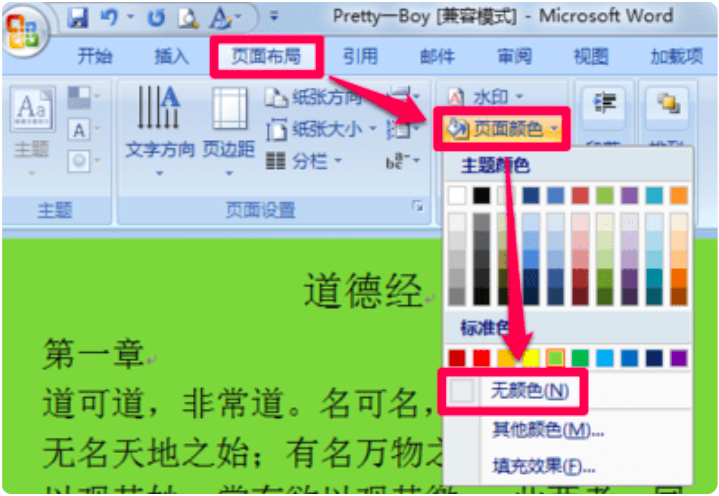
4、去掉文字底色办法四:取消页面颜色。如果是页面带有颜色,可以在选择栏选择页面布局-页面颜色-无颜色。
扩展资料:
1、打开需要添加文字底色的word文档。
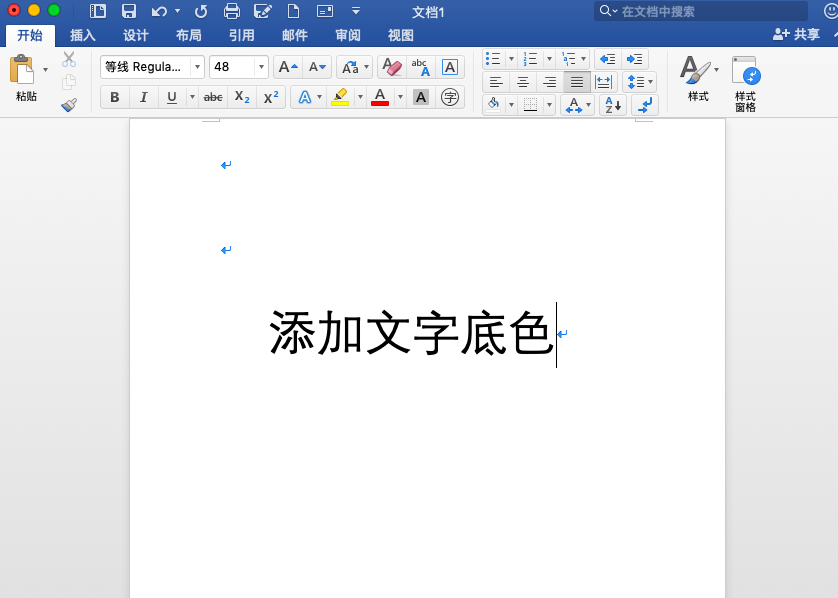
2、拖动鼠标左键选中需要添加底色效果的文字或部分内容。
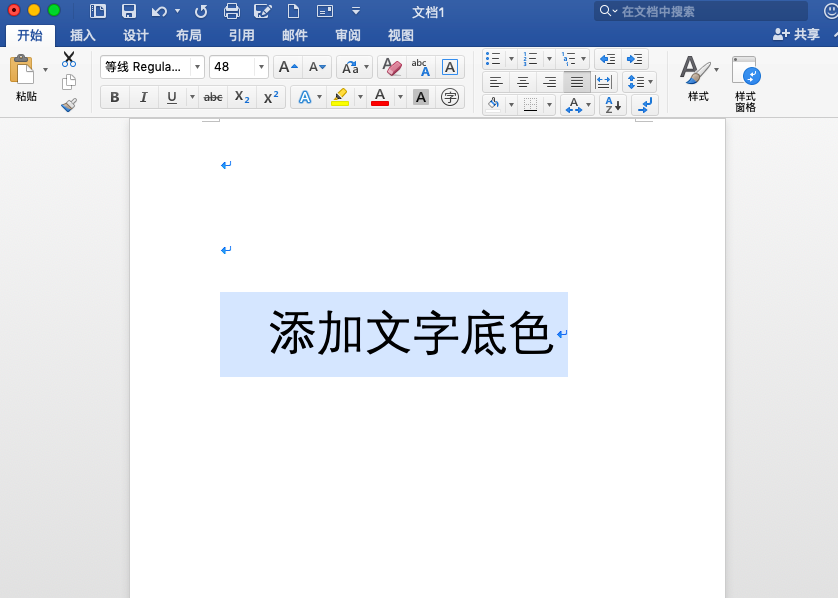
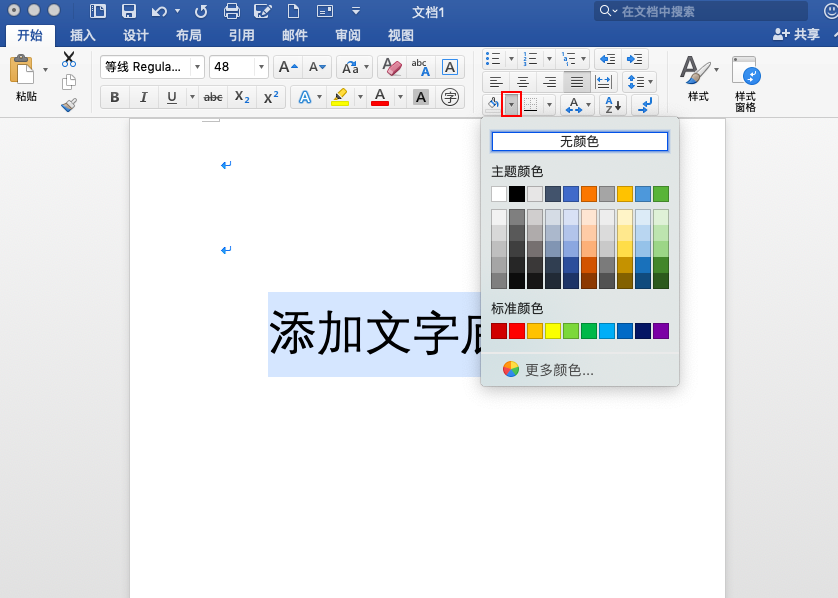
3、在word开始中也就是默认界面可以找到图片上面箭头指的底纹颜色符号。

4、左击底纹颜色右边的这个三角形,会出现下拉菜单里面有很多的颜色可以选择。
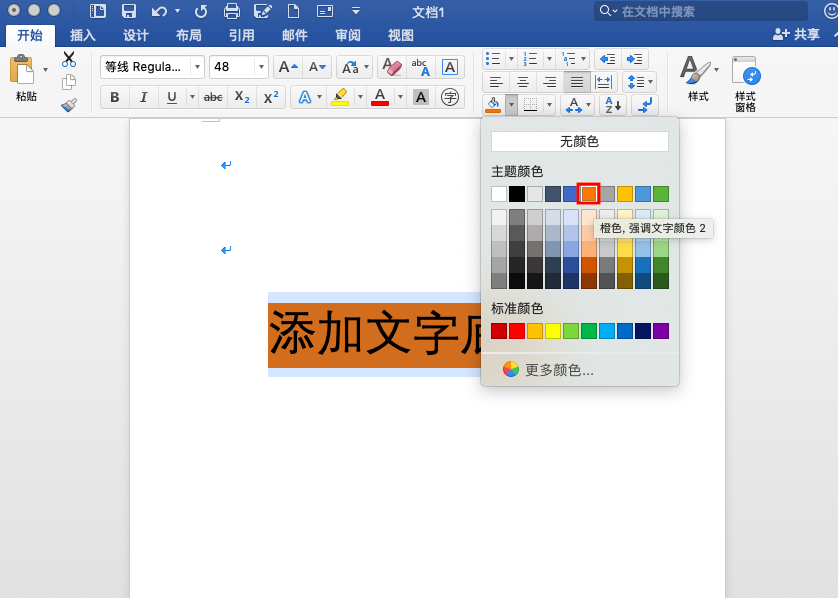
5、左击任一颜色底色就会变成这个颜色,同时左击其他颜色还有更多颜色可以设定
word文档字体下面底色怎么去掉?
1、双击打开需要去掉文字底色的word文档。
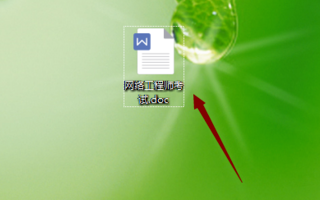
2、打开之后,可以看到文档内容中有很地方标注了底色。
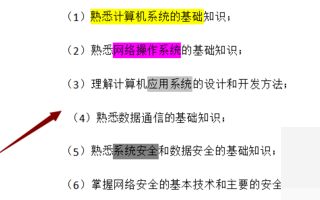
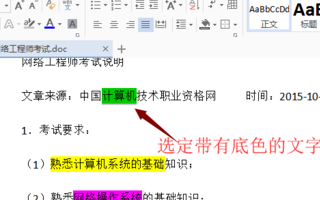
3、然后,先选定带有底色的文字。
4、接下来单击选择开始菜单,在下面找到并单击文字底色符号。
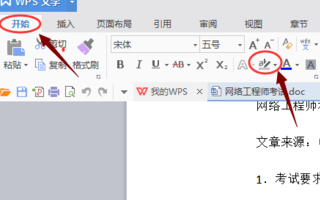
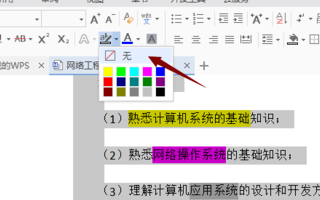
5、在下拉底色中选择无。
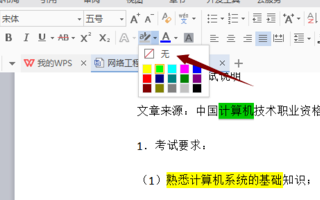
6、选择后可以看到刚才选择的文字去掉了底色。
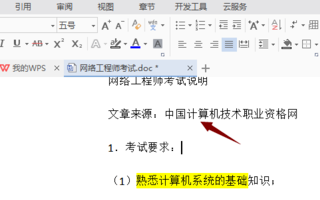
7、如果想去掉文档中所有的底色,只需全选整个文档,只样方法在底色中选择无。
word文档里段落有底色怎么去掉
1、去除背景颜色:打开word文档,在菜单栏上选择“格式”,在下拉菜单中选择“背景”,选择“无填充颜色”即可去除文档的背景颜色,如选择其他的颜色则会替换当前的背景颜色,当选择了背景颜色后,整个文档的所有页面都会显示该颜色。2、去除文档中的文字底色:打开word文档,按住鼠标左击选择需要添加底色的文字段落,在菜单上选择“格式”,在下拉菜单中选择“边框和底纹”,弹出的窗口中选择选项卡“底纹”,选择“无填充颜色”则可去除选中的文字段落原有的底色;选择其他颜色则替换文档原有底色。底纹颜色只会添加到选中的文字段落,而不是整个文档都会改变。
在word文档中如何去掉文字后面的背景颜色呢?!!!!!!!!!!!!!!
更改段落的边框底纹。
1、用word打开一篇文章,此时文章的背景是白色的,没有任何东西;
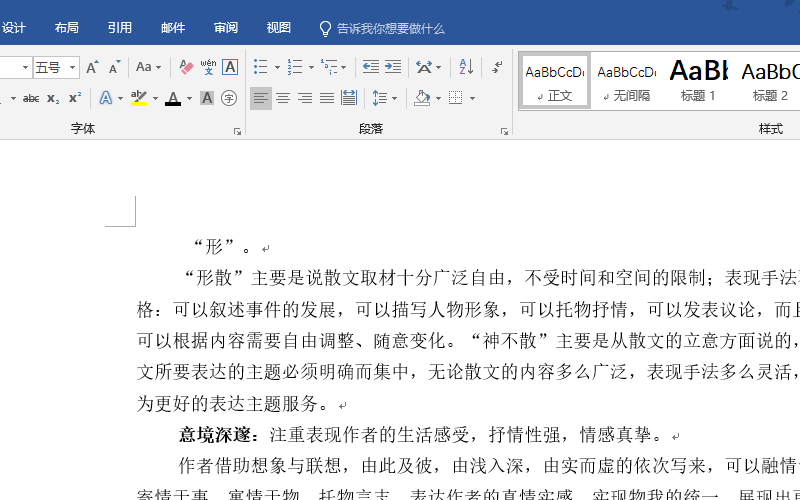
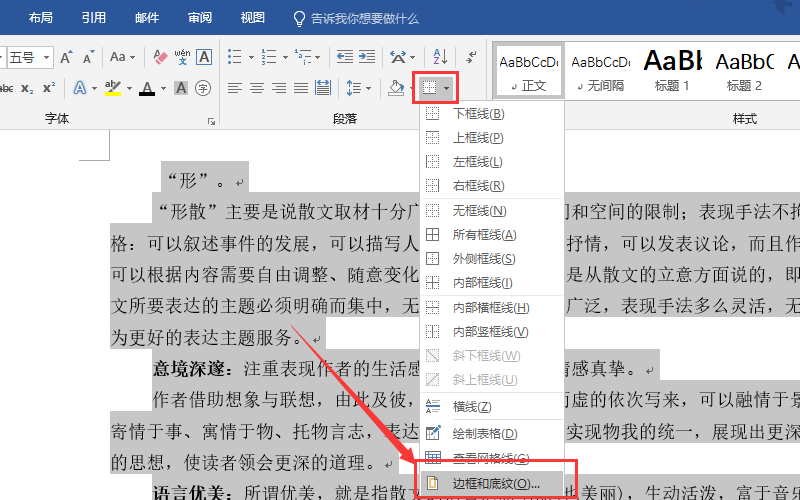
2、选中文章,点击“边框”选项,在下拉菜单中,点击最下方的“边框和底纹”;
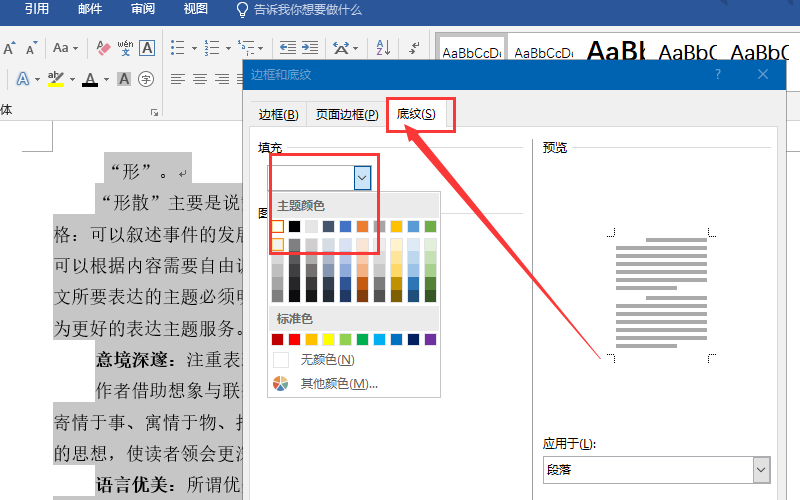
3、在“边框和底纹”界面中,选择底纹界面,选择一个颜色填充,确定后返回;
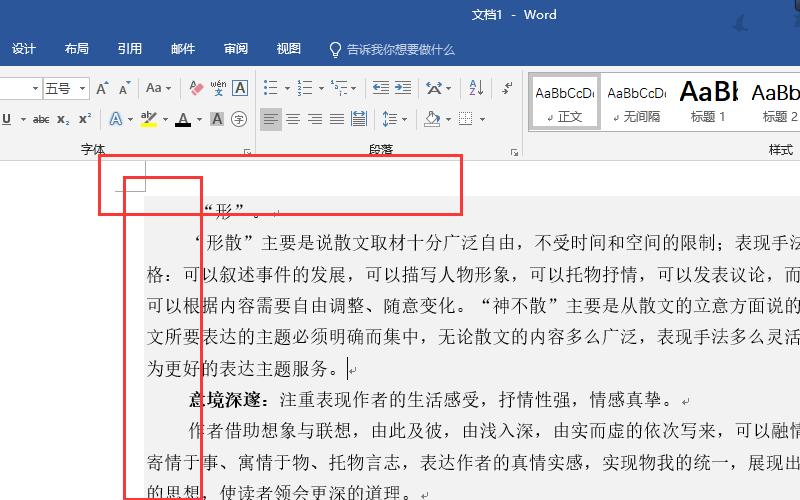
4、可以看到刚刚背景为白色的文字,现在变成了灰色背景;
5、重新选中这些文字,重复上述步骤,将底纹中的填充颜色改为“无颜色”;
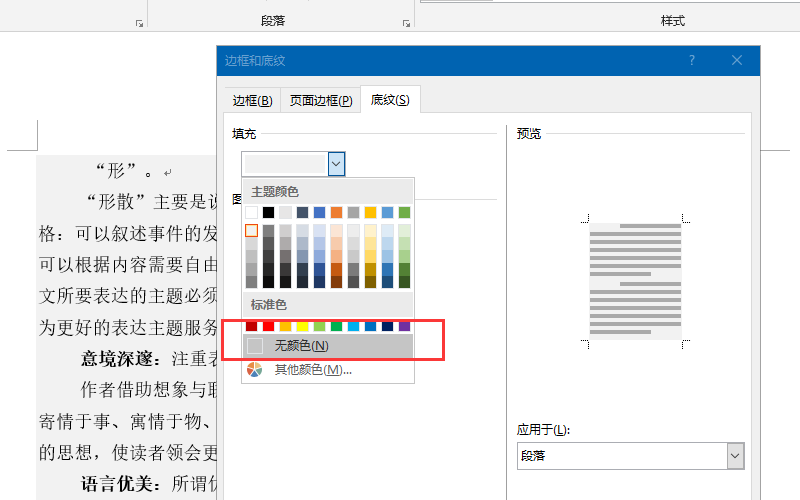
6、点击确定后,返回word界面,可以看到刚刚的灰色背景消失了。
在word文档中如何去掉文字后面的背景颜色?
工具/材料:Word文档
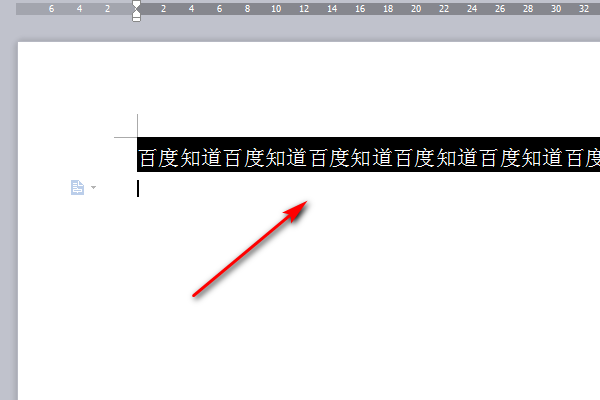
1.首先打开Word文档,用鼠标选中需要编辑的文字。
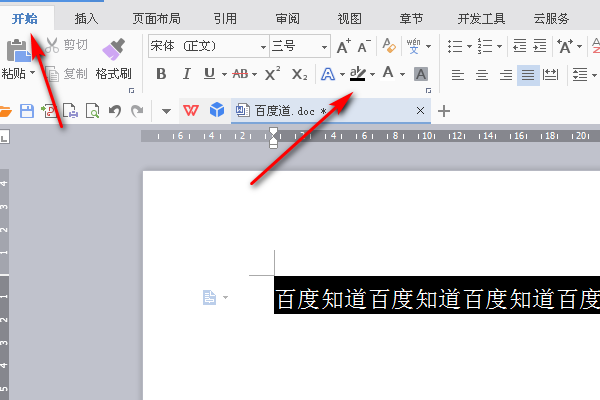
2.然后在开始下面找到箭头所示的图标,如图所示。
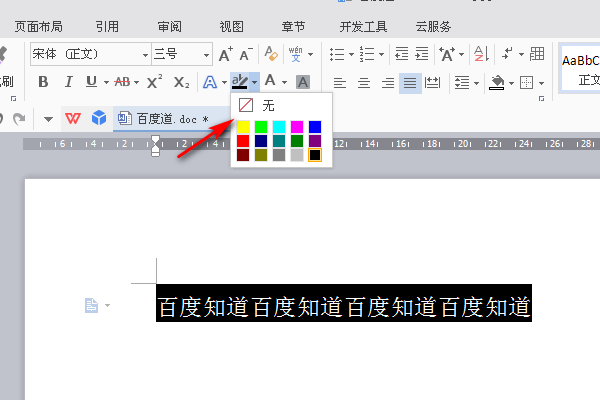
3.点击了下来箭头之后,接着在弹出的菜单栏中选择无。
4.这样就去掉文字后面的背景颜色了,如图是去掉背景颜色的效果。
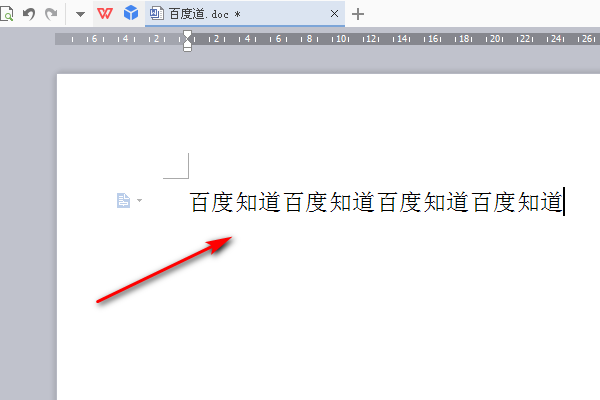
word文档里怎么把文字底部的颜色去掉
1、打开一篇需要删除文字底色的Word文档。
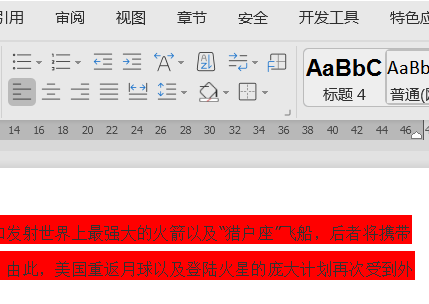
2、鼠标点击左键长按拖动光标,选中带有底色的文字段落。
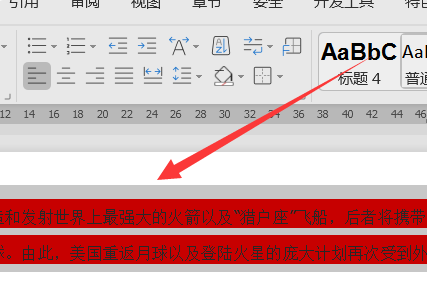
3、点击工具栏中的“开始”选项中的“突出显示”选项。
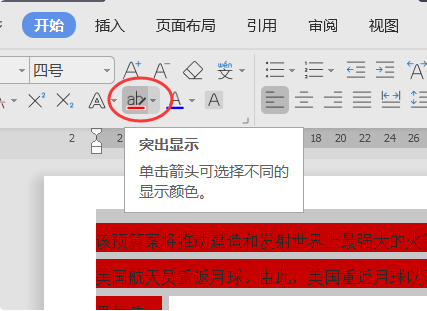
4、在弹出的选项中,点击“无”选项。
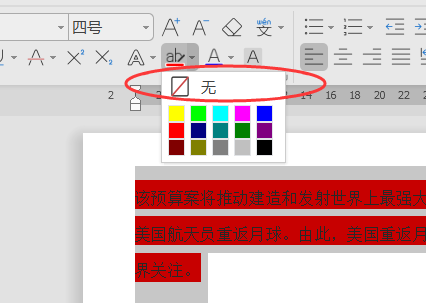
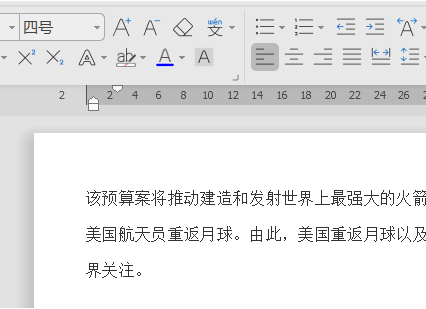
5、即可将文字的底色去除,下图为去除后的显示效果。
word文档底色怎么去掉
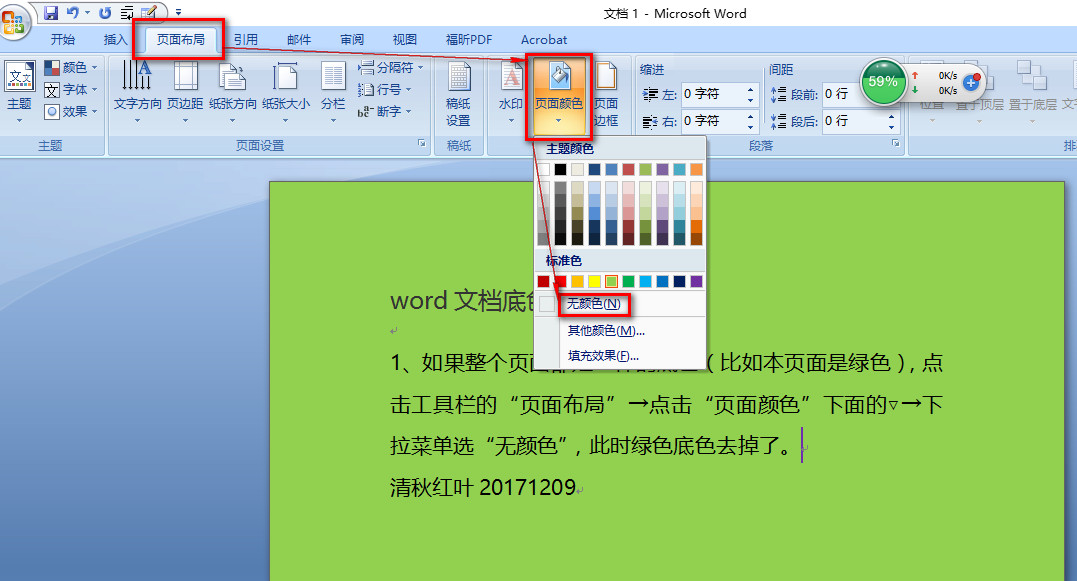
1、如果整个页面都是一样的底色(比如本页面是绿色),点击工具栏的“页面布局”→点击“页面颜色”下面的▽→下拉菜单选“无颜色”,此时绿色底色去掉了。
清秋红叶20171209
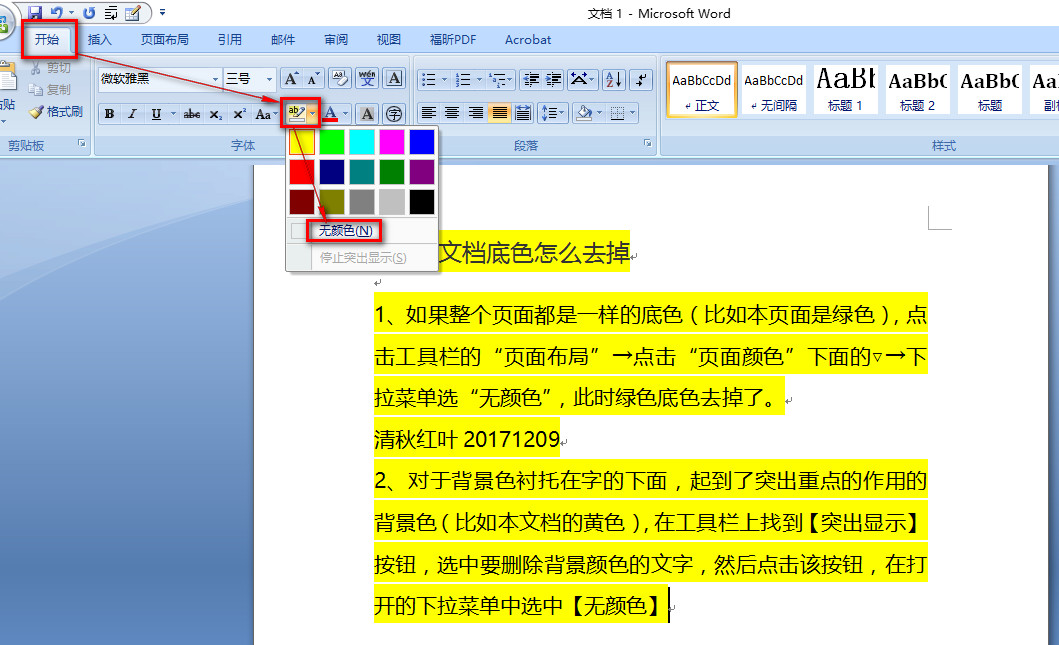
2、对于背景色衬托在字的下面,起到了突出重点的作用的背景色(比如本文档的黄色),在工具栏上找到【突出显示】按钮,选中要删除背景颜色的文字,然后点击该按钮,在打开的下拉菜单中选中【无颜色】
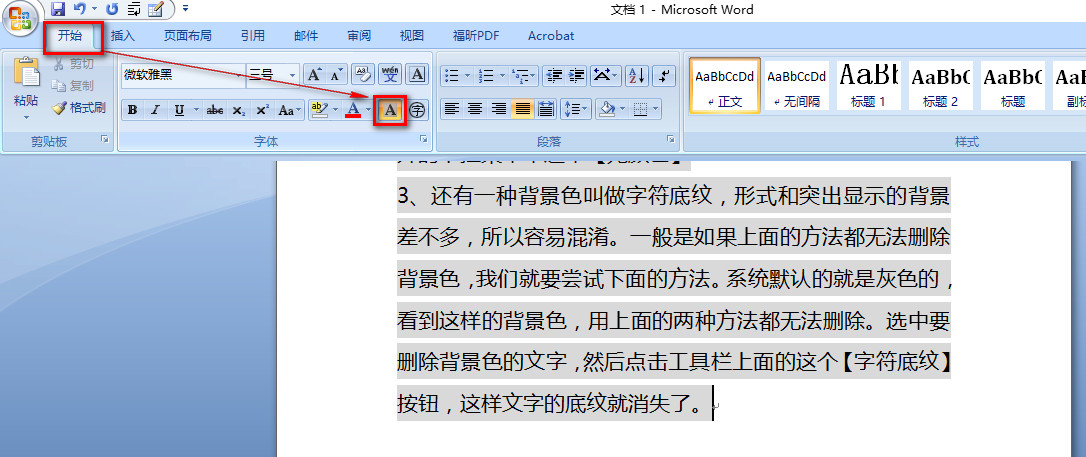
3、还有一种背景色叫做字符底纹,形式和突出显示的背景差不多,所以容易混淆。一般是如果上面的方法都无法删除背景色,我们就要尝试下面的方法。系统默认的就是灰色的,看到这样的背景色,用上面的两种方法都无法删除。选中要删除背景色的文字,然后点击工具栏上面的这个【字符底纹】按钮,这样文字的底纹就消失了。
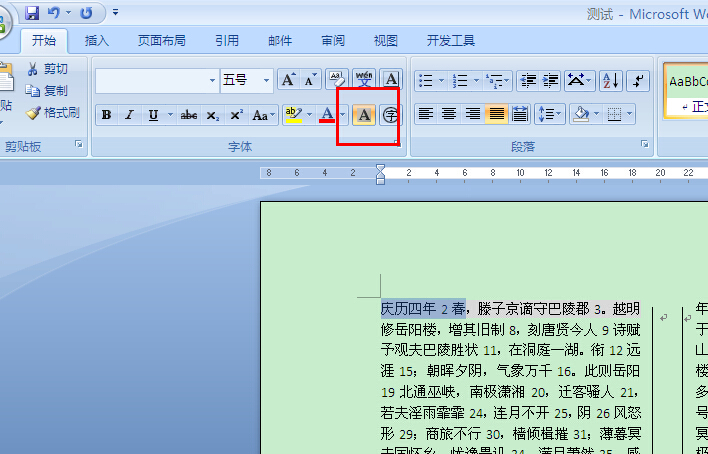
Word 文档文字格式如图所示,如何去掉下面的底色格式?
1、选中文字区域,点下面这个就可以了。
转载请注明出处51数据库 » word文档的文字有底色怎么去掉 word文字下面的底色怎么去

