
word中如何设置背景图 在WORD中怎样设置图片作为背景
- 作者: 云娜古道道道道
- 来源: 51数据库
- 2020-04-18
可以在word的页面颜色设置中将图片设置为背景。
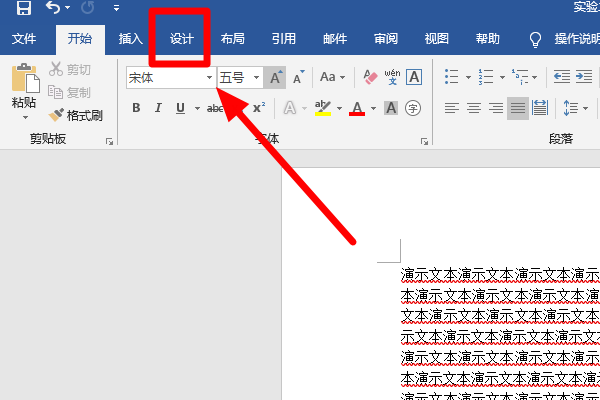
1、新建word文档,在word顶部菜单栏上点击“设计”按钮打开设计工具栏:
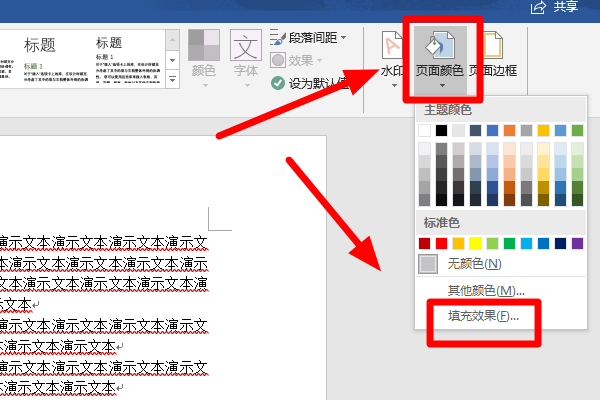
2、在word顶部工具栏点击“页面颜色”按钮,然后在展开的菜单中点击“填充效果...”按钮:
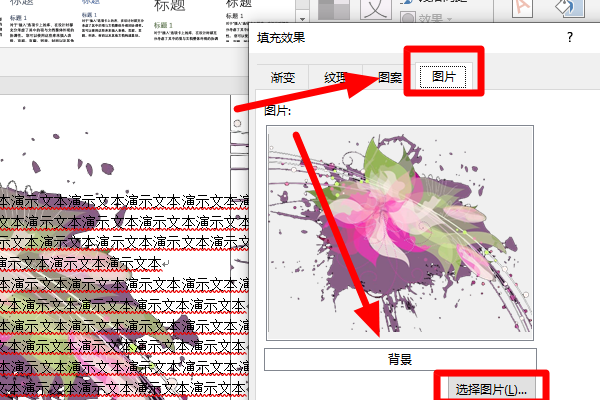
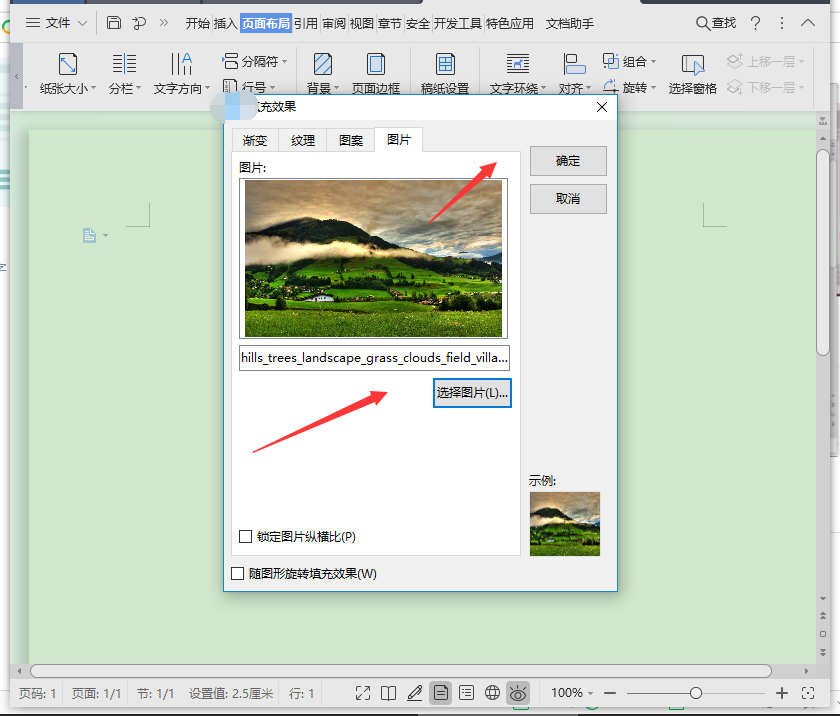
3、在弹出的窗口中点击“图片”按钮,然后点击“选择图片...”按钮从电脑上选择图片,这时被选择的图片就会变成文档背景:
Word2010中怎么把一张图片设置能背景图片?
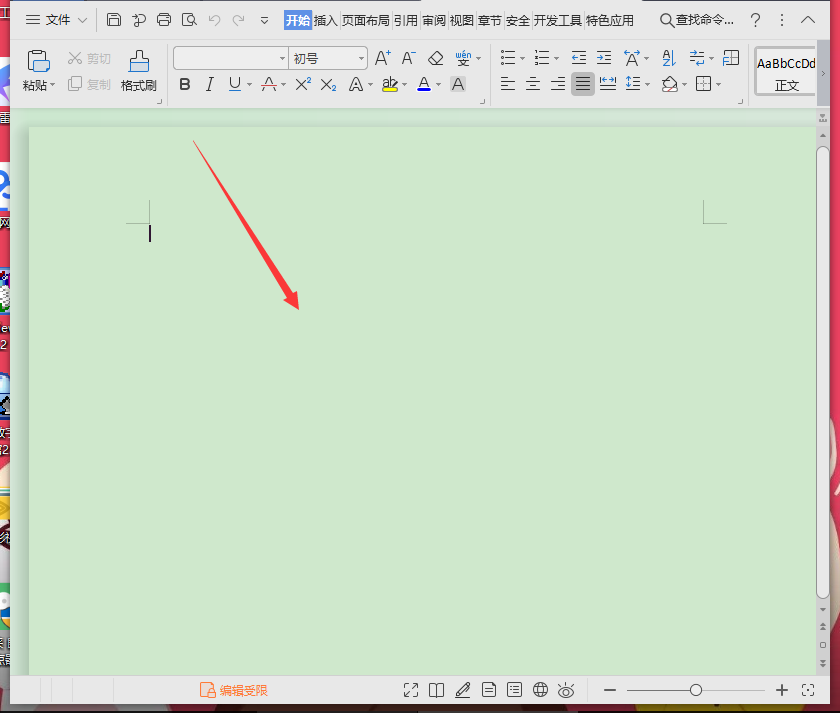
1、首先在电脑上打开Word软件,然后在Word中新建一个空白文档。
2、接下来在上方工具栏中选择“页面布局”-“背景”-“图片背景”。
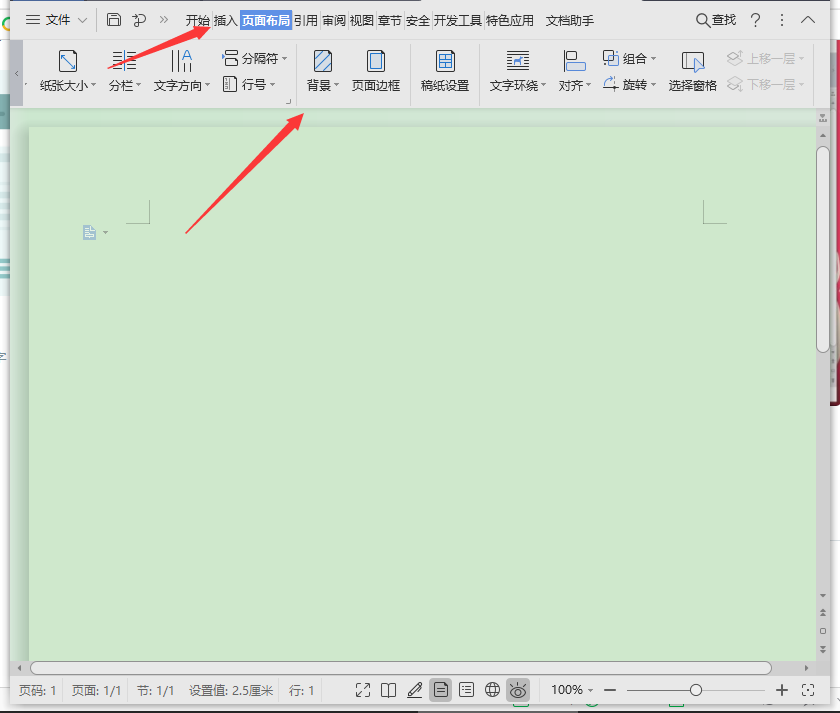
3、然后在对话框中选择自己需要的图片,点击“确定”。
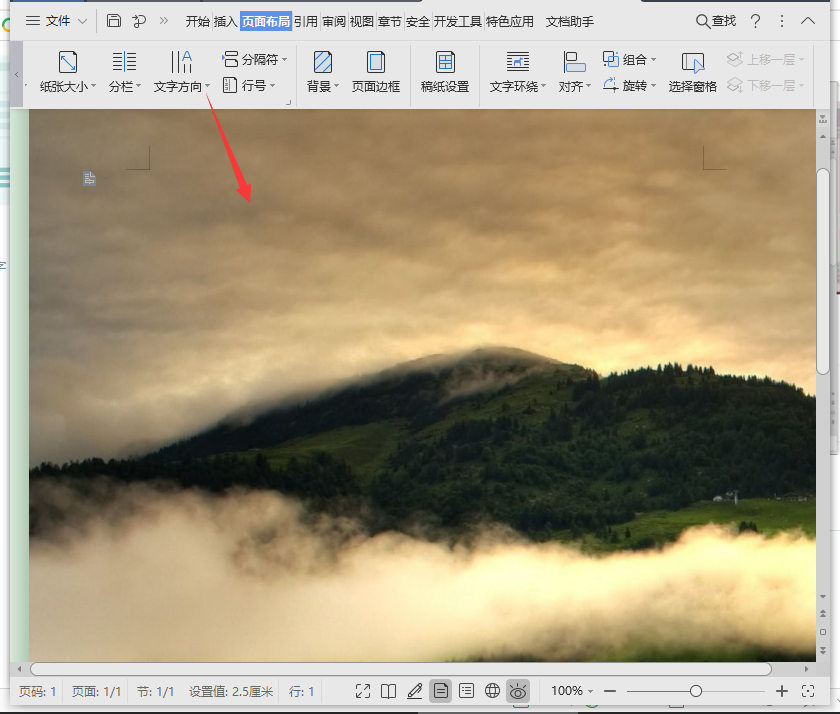
4、然后就可以看到刚刚选择的图片变成背景图片了。
如何在WORD中把一张图片当背景?
1、首先在电脑上打开Word软件,然后在Word中新建一个空白文档。
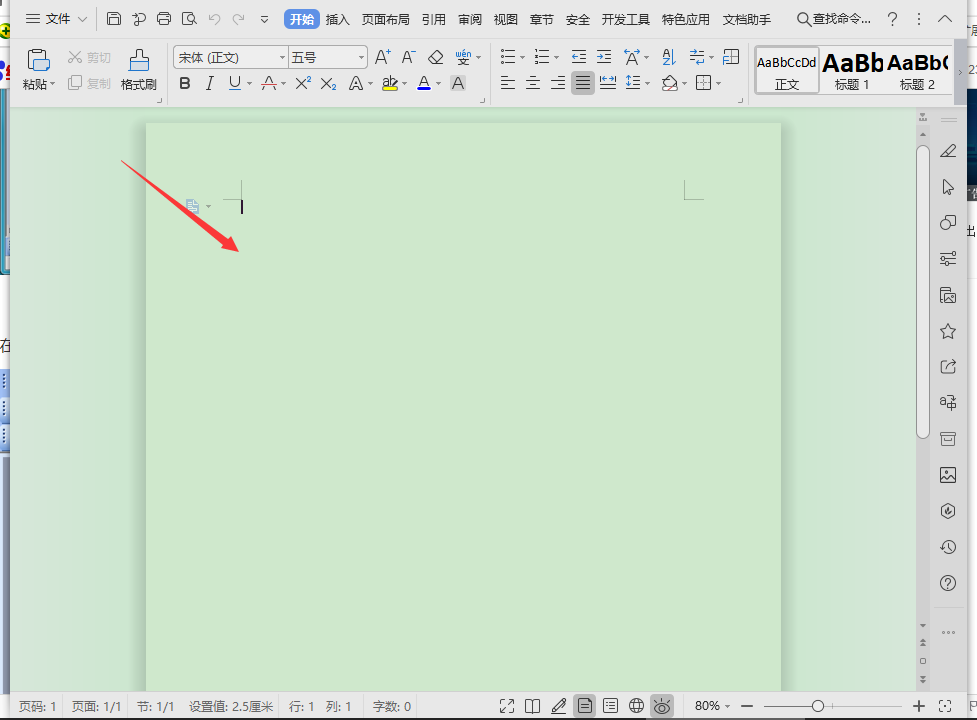
2、然后在上方工具栏中选择“文件”-“格式”。
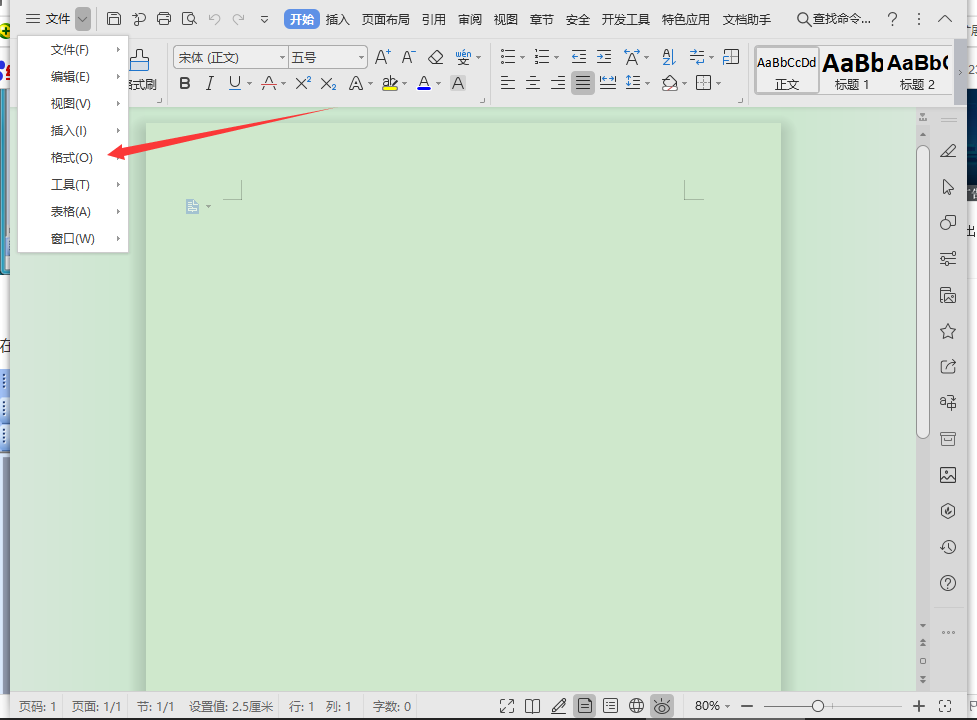
3、然后在“格式”中选择“背景”-“图片”。
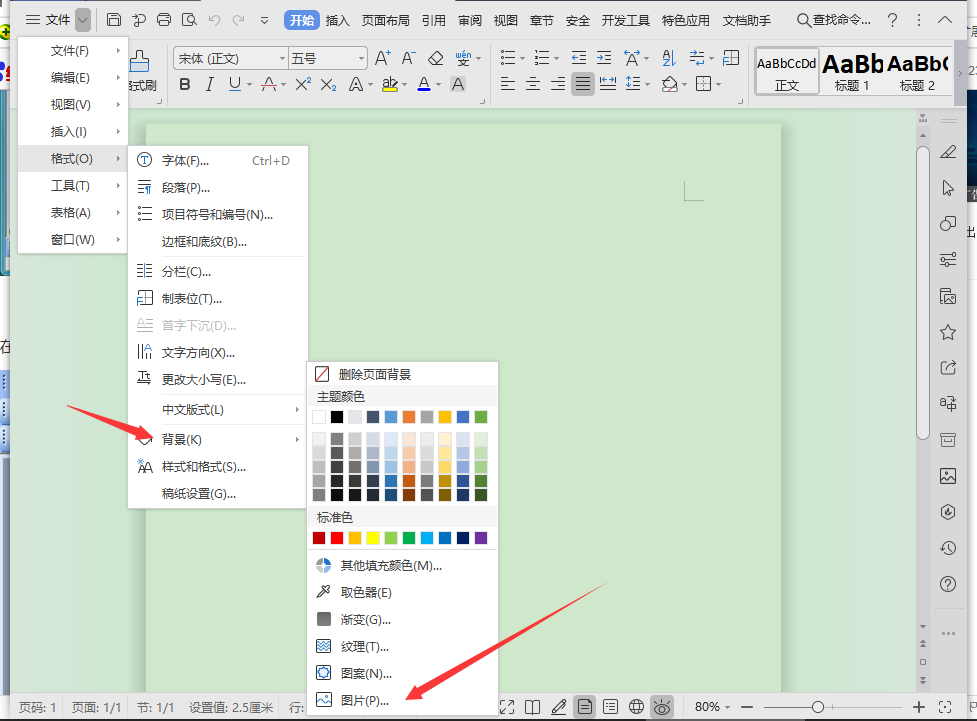
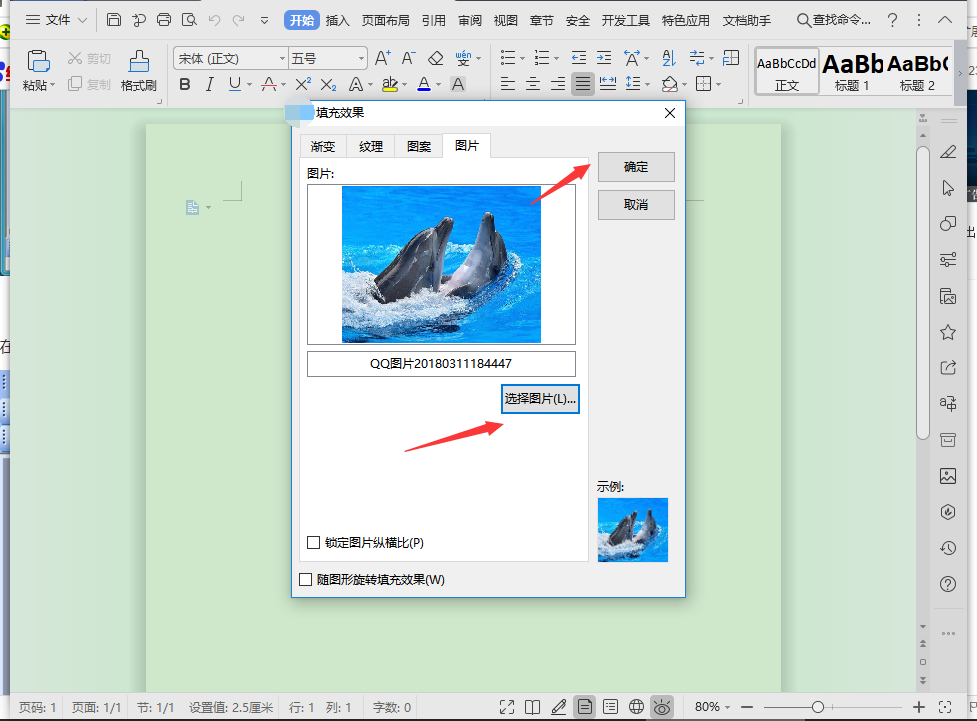
4、接下来在对话框中选择自己需要的图片添加,点击“确定”。
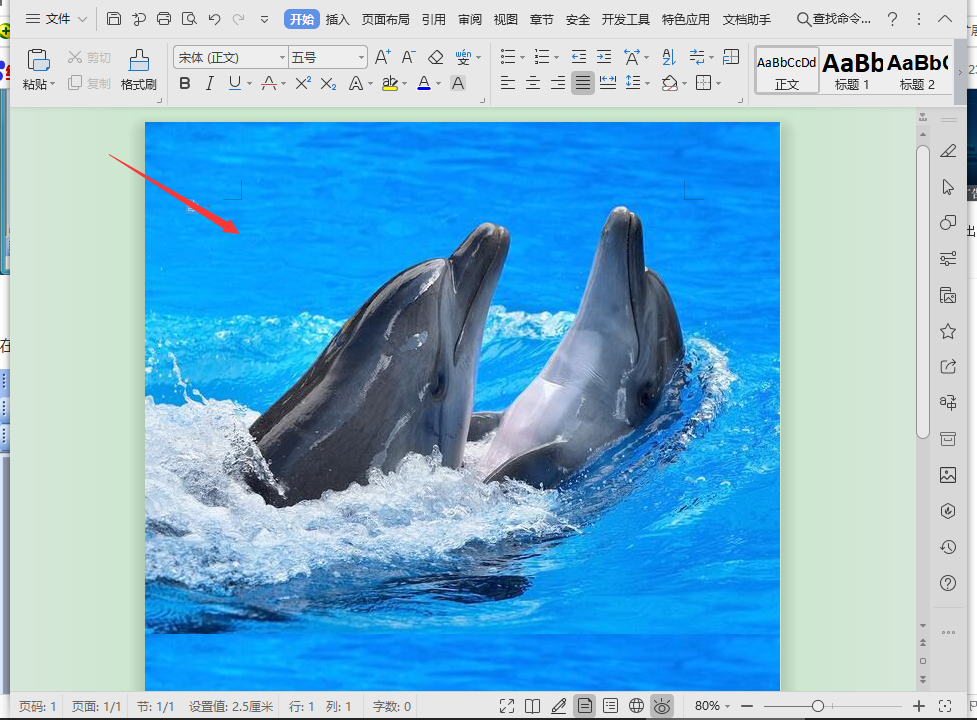
5、最后就可以看见自己选择的图片变成背景了。
在word中如何将一张图片设置为所有页的背景
在word中将一张图片设置为所有页的背景,将图片作为页面背景填充颜色即可实现。
具体操作步骤如下:
1、打开相关WORD文档,在页面布局工具栏中找到并点击“页面颜色”。
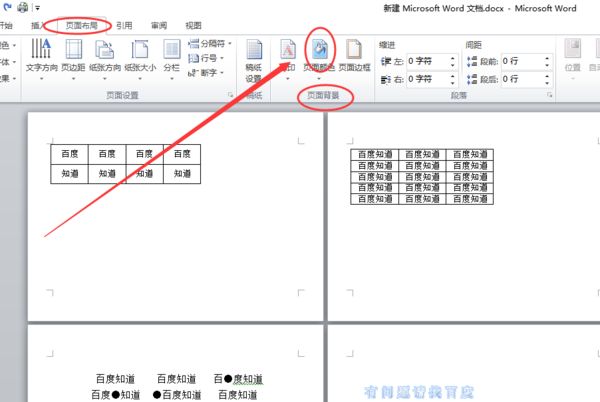
2、在页面颜色的下拉选项中点击选择“填充颜色”。
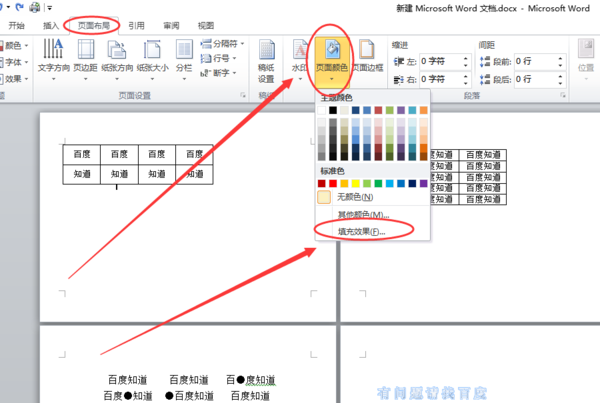
3、点击上面标签页的“图片”,然后点击“选择图片”按钮。
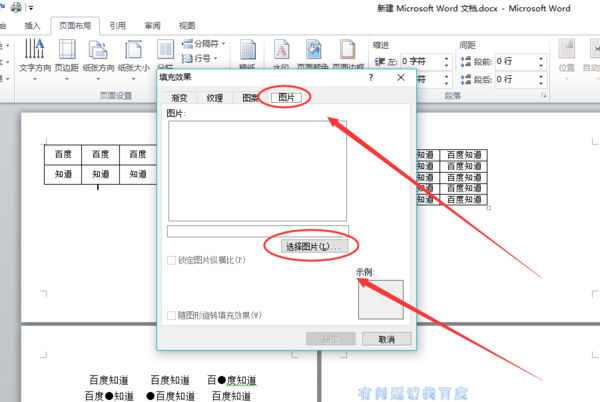
4、在选择图片界面找到并点击选择需要做为背景的图片,然后点击右下角的插入按钮即可。
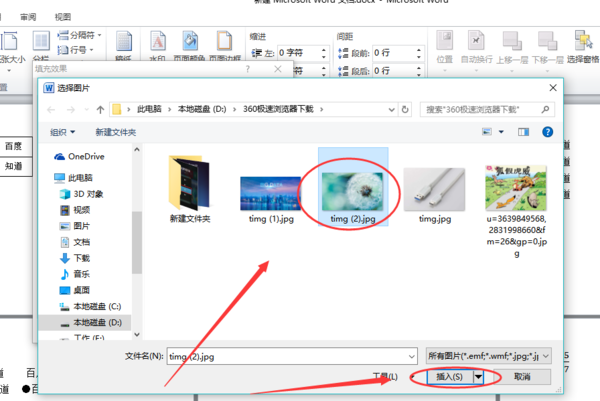
5、返回word文档,可发现成功在word中将一张图片设置为所有页的背景。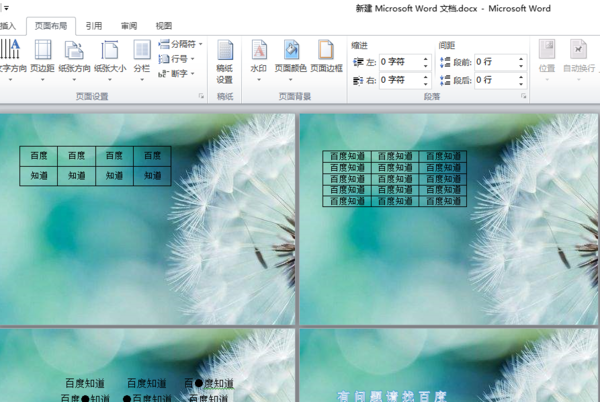
word2016怎么设置背景图
可以用以下方法:
1、在页面中直接插入图片,然后右击图片,“大小和位置”,设置图片的文字环绕方式为衬于文字下方;
2、直接用图片背景:页面布局--页面背景--页面颜色--填充效果--图片;
3、水印:页面布局--页面背景--水印,自定义水印,图片水印;
4、在页眉中插入图片:双击页眉,进入页眉编辑状态,插入图片,然后右击图片,大小和位置--文字环绕,设置为衬于文字下方。
怎样设置word背景图片每一页都不同
每一页都插入一个“分隔符”和“与上一节相同”:
1、光标置于要插入不同背景的页首:菜单栏——插入——分隔符——(出现“分隔符”对话框)——分节符类型——连续——确定。
2、在页面插入要成为背景的图片——剪切待用。
3、菜单栏——视图——页眉和页脚——(出现“页眉和页脚”浮动工具栏)——光标置于该页的页眉,点“链接到前一个”(按钮是“两个平行页”),使页眉虚框右上角的“与上一节相同”消失。
4、点页眉——粘贴——点图片——右键——设置图片格式——版式——衬于文字下方——移动图片到适当位置或缩放图片。
5、关闭“页眉和页脚浮动工具栏”。
word怎么设置背景,怎么调节图片大小?
格式→背景→填充效果→图片。这个方法无法调节图片大小。
或者选择:格式→主题,这是Word自带的,会比较好吧。
要能调节图片大小的话就:插入→图片→来自文件,插入图片后,在图片上右击调出图片工具栏,在“文字环绕”里选择“衬于文字下方”,然后就可以对图片大小进行调节了。
如何在word中加入背景图片?
两种类型:
一、以背景形式插入,这种插入形式可以在选项中选择不打印背景颜色和图片,生成的效果第一页都相同。插入方法:格式——背景——填充效果——图片——选择需插入的图片。
二、页面中插入图片,这种方法跟正文一起被打印。插入方法有两种:
1、调出页眉和眉脚视图,光标定位于页眉或页脚,插入图片,视图为衬于文字下方。(每页都有可设为各节不同)
2、直接在页面中插入图片,并设置为衬于文字下方。(每页需单独插入)
转载请注明出处51数据库 » word中如何设置背景图 在WORD中怎样设置图片作为背景

