
word输入法设置在哪里 Word默认输入法怎么设置
- 作者: 没有奥特曼de小怪兽
- 来源: 51数据库
- 2020-04-18
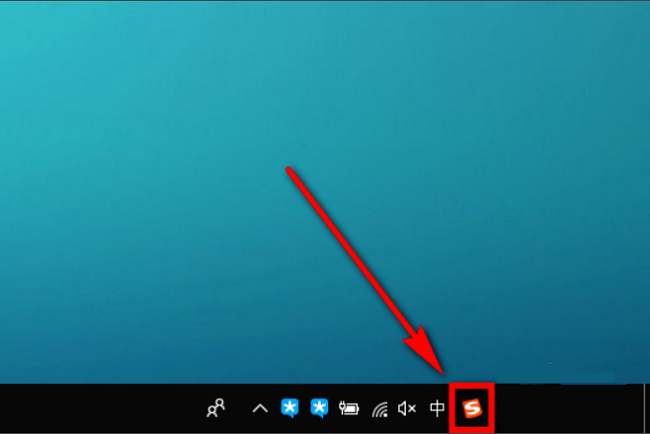
一、首先,在桌面的右下角,找到“输入法快捷键”,选中。
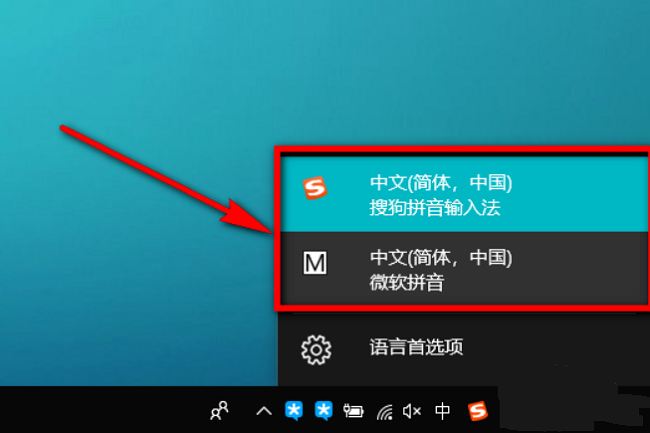
二、然后,在弹出的输入法列表中,选择你想要的Word默认输入法。
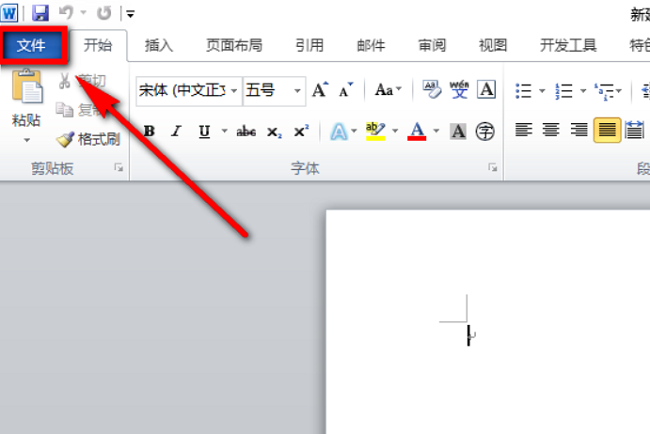
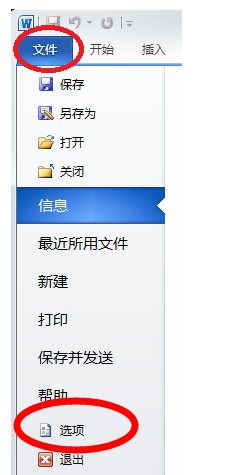
三、打开“word”程序,新建一个文档,然后在主界面找到“文件”选项。
四、然后,点击“文件”后,从左侧的菜单中找到“选项”。
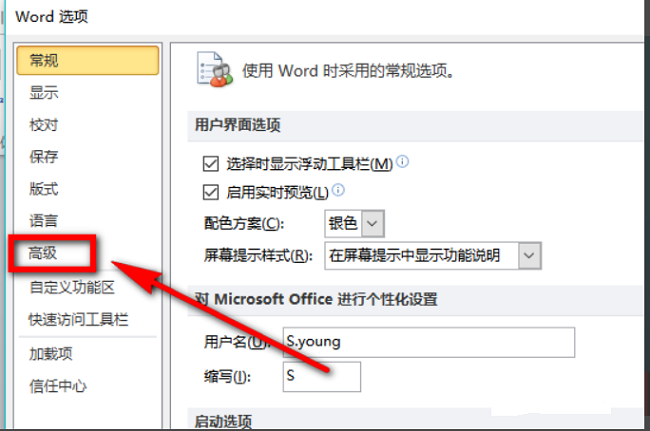
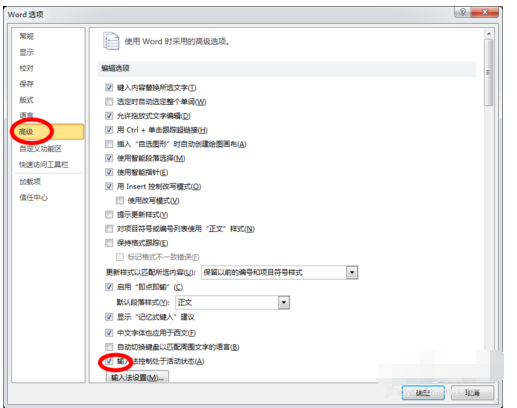
五、然后,选中“选项”后,从左侧菜单中找到“高级”选中。
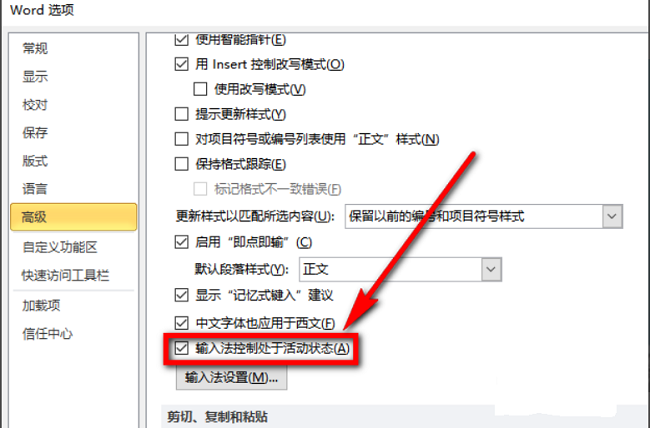
六、然后在窗口中找到“输入法控制处于活动状态”取消勾选,选择确定。
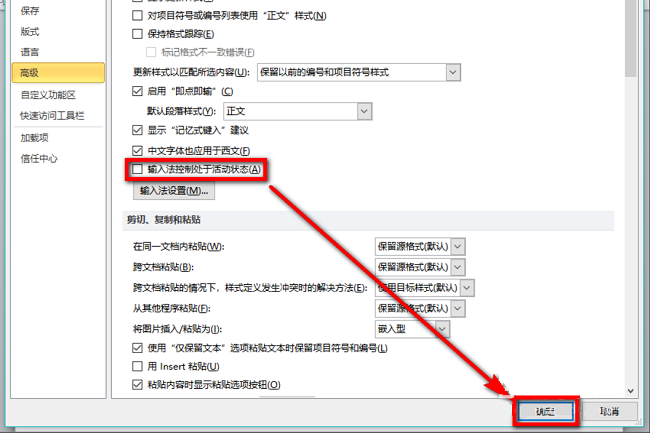
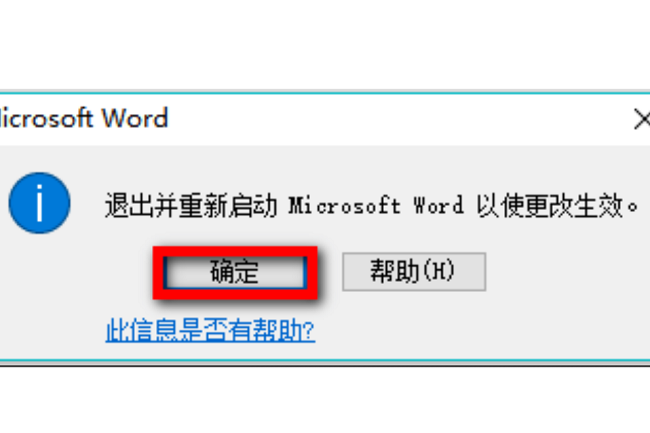
七、关闭窗口,重启计算机生效,Word默认输入法设置完成。
怎么在word输入法里面默认设置为搜狗输入法
切换到搜狗,快捷键ctrl+shift+G,点击搜狗,设为默认。设置完以后,在所有地方都会是搜狗输入法。
在word中不能使用输入法的处理方法:
1)word2003:word菜单-工具-选项-选择‘编辑’的选项卡-不要勾选‘输入法控制处于活动状态’→确定。关闭word,重新打开。
2)word2007:word左上角office菜单-word选项-高级-不要勾选‘输入法控制处于活动状态’→确定。关闭word,重新打开。
3)word2010:同word2007
怎样更改word文档输入法的默认设置
1. 打开Word空白文档,点击左上角的“文件“,并单击“选项”。 2. 在Word选项中,选择“高级”。 3. 确认在编辑选项中,“输入法控制处于活动状态”选项是否启用,如果启用请您取消该选项。 4.单击“确定”并退出Word文档。 Microsoft Office2003路径为空白文档》工具》选项》编辑界面的最下一行 Microsoft Office2007的自己找
如何设置word打开时候的默认输入法?
很简单,只要单击菜单栏中“工具/选项”,在“编辑”选项卡中把“输入法控制处于活动状态”复选框前的“√”取消就可以了,确定后再进入Word时就只是默认英文输入状态。
为什么打开WORD输入法就不在了
1.新建word(这里是为了防止有用文件丢失,先保存关闭了不用),并打开。
依次点击:文件-选项。
2.高级-去掉打钩 输入法控制处于活动状态-确定。
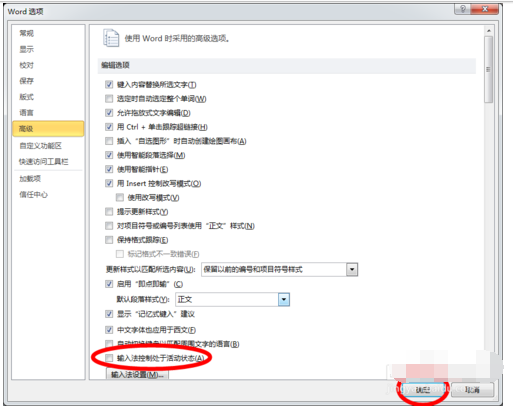
3.此时需要重启word。重启后测试搜狗输入法ok。
如何设置word中的默认输入法?
Word的菜单……工具……选项……编辑……输入法控制处于活动状态把勾去掉OK!
问题就出在WORD上,微软故意的
这样就可以使用输入法面板上设置的默认输入法了(方法是:右键单击语言栏,选择设置,在常规选项下设置你所需要的输入法就OK了)
我明明将搜狗输入法设置成了默认输入法,为什么打开word,输入法又变成了另外一种?
在word中不能使用输入法的处理方法:
1)word2003:word菜单-工具-选项-选择‘编辑’的选项卡-不要勾选‘输入法控制处于活动状态’→确定。关闭word,重新打开。
2)word2007:word左上角office菜单-word选项-高级-不要勾选‘输入法控制处于活动状态’→确定。关闭word,重新打开。
3)word2010:同word2007
word怎么设置默认输入法
1、打开Word2007文档窗口,依次单击“Office按钮”→“Word选项”按钮

2、打开“Word选项”对话框,切换到“高级”选项卡。在“编辑选项”区域取消“输入法控制处于活动状态”复选框,并单击“确定”按钮

通过取消输入法控制处于活动状态,可以将Word2007默认输入法更改为英文状态。
转载请注明出处51数据库 » word输入法设置在哪里 Word默认输入法怎么设置

