
word所有段落有框 word怎么给段落加边框
- 作者: 袁氏宗亲
- 来源: 51数据库
- 2020-04-18
材料/工具:wps office 办公软件
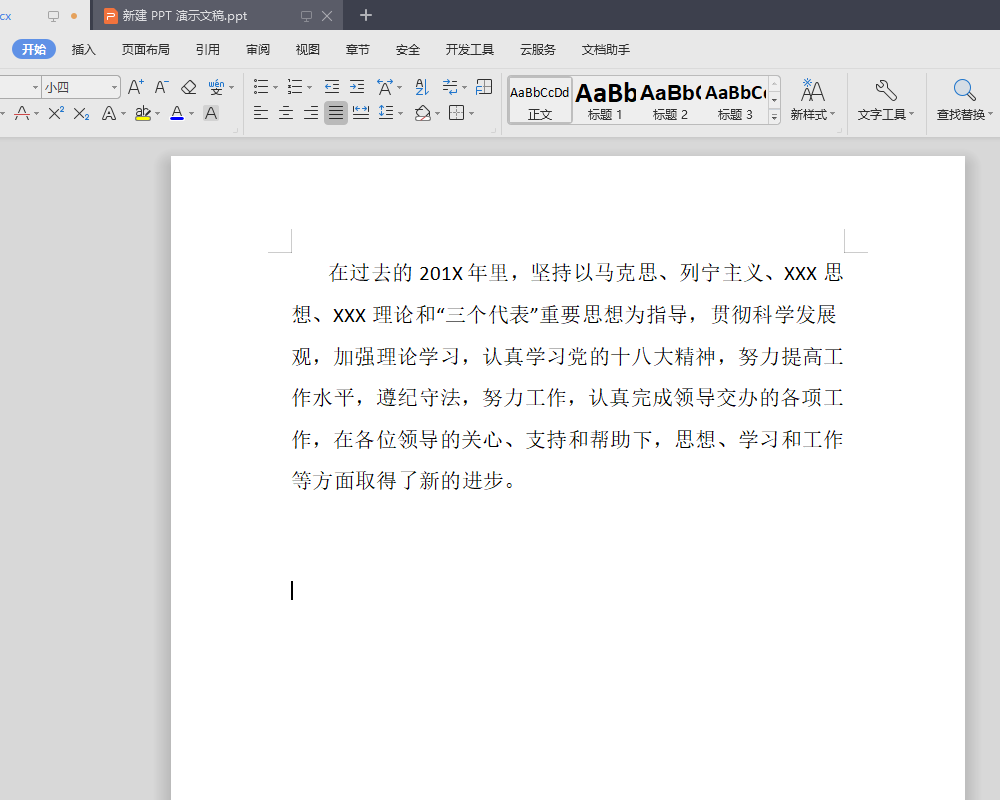
1、首先,打开自己的word,打开一篇文字,拉到需要添加边框的段落。
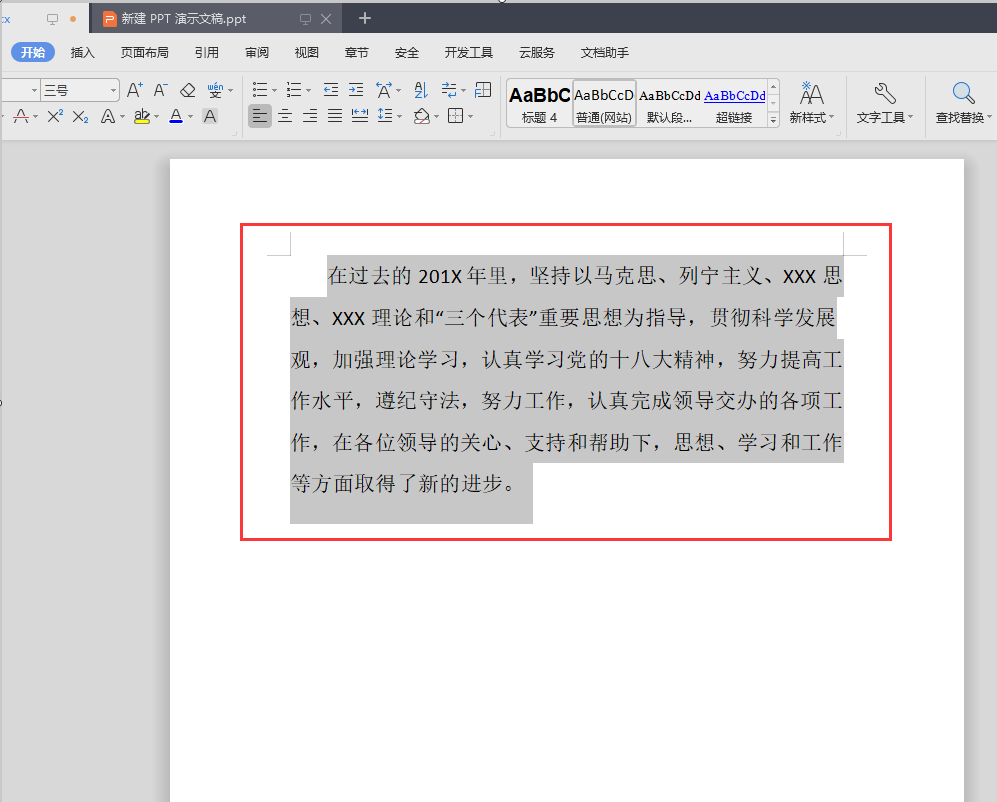
2、将这个段落用鼠标选中
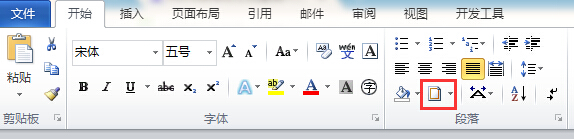
3、然后找到上方的工具栏中的边框,点击右下角的图标的下拉箭头。
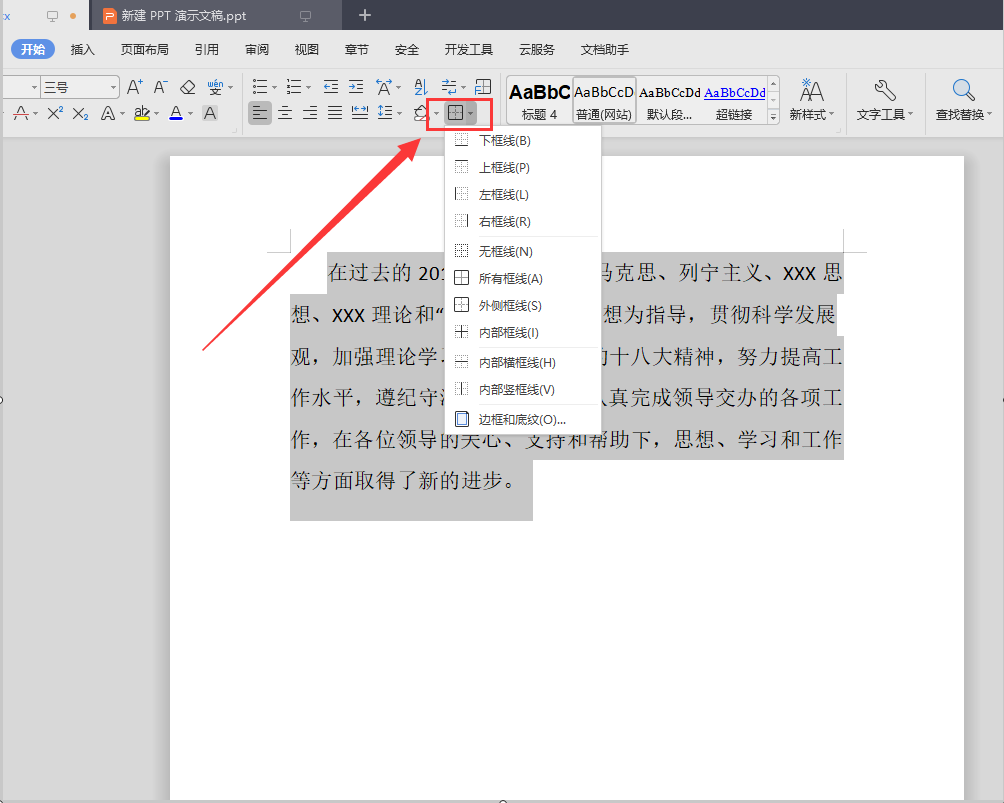
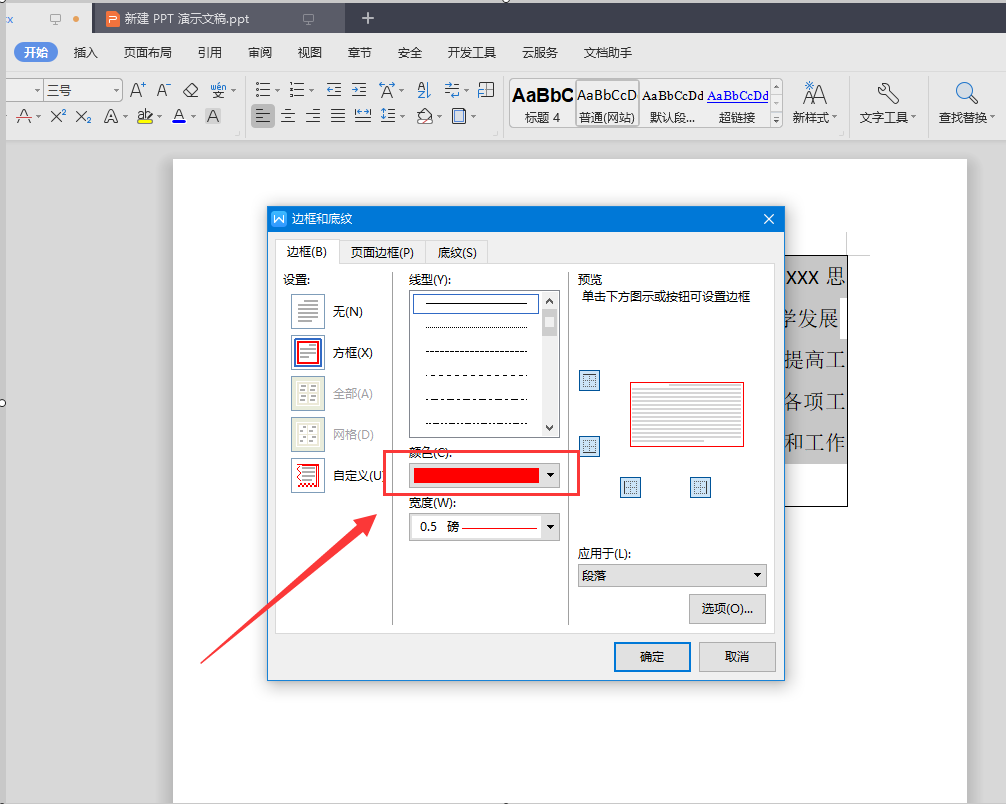
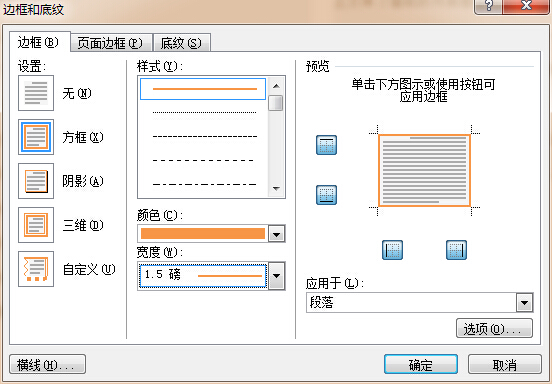
4、点击进入【边框和底纹】。
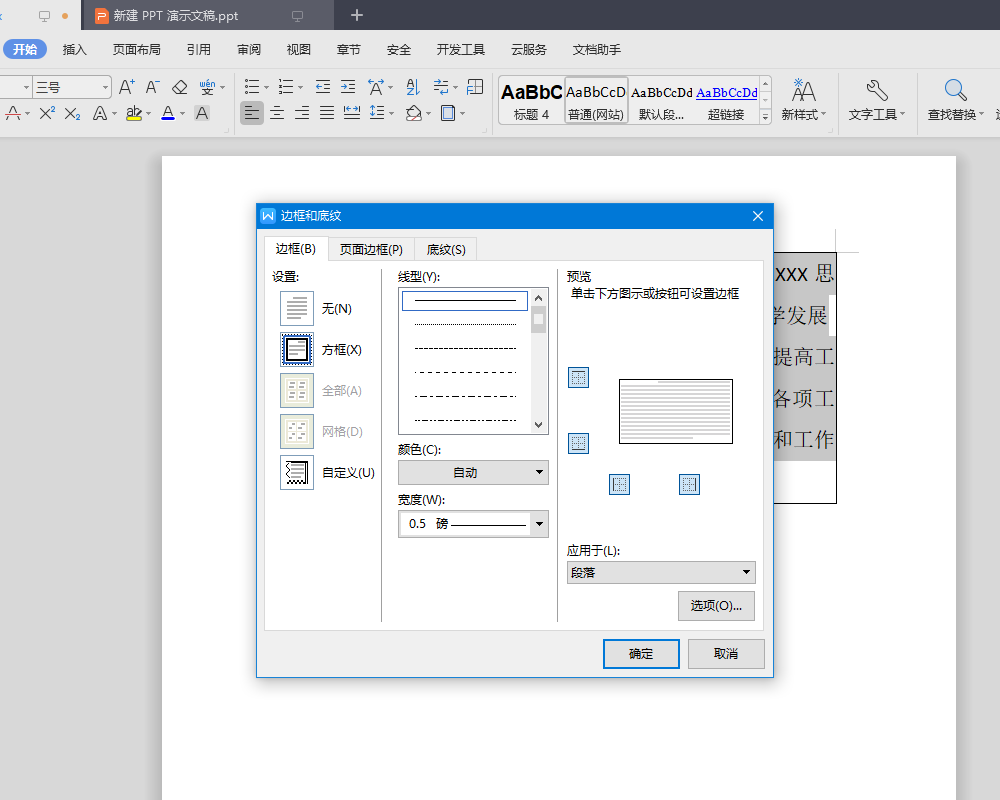
4、可以进入更改一下颜色。
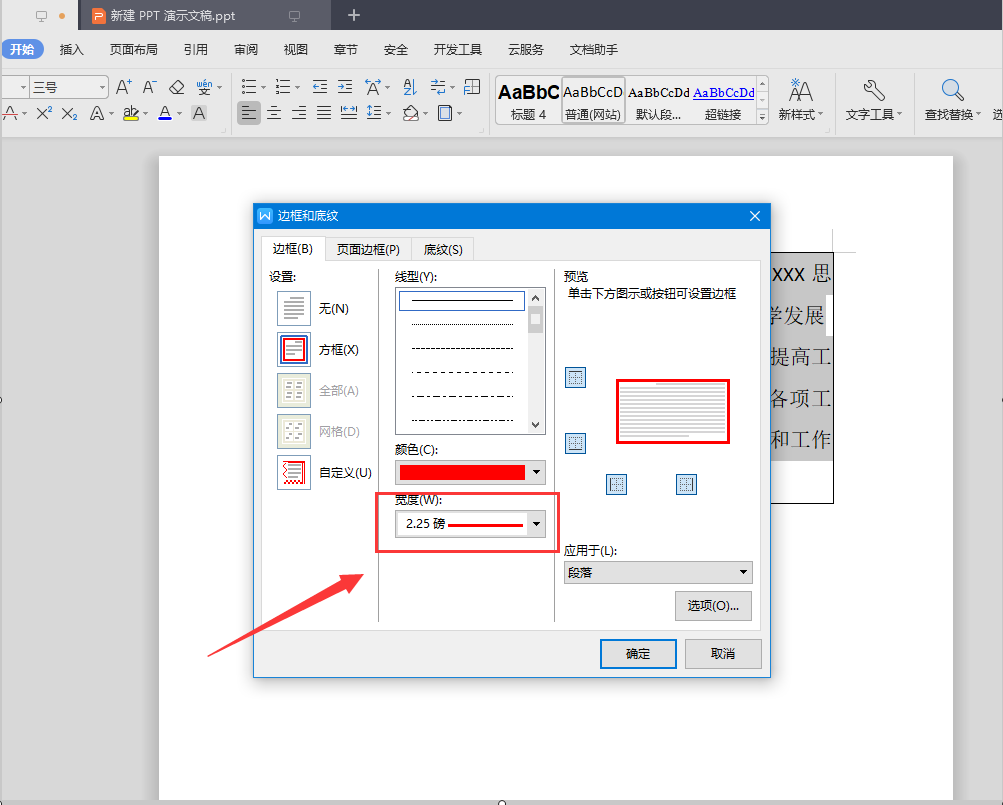
5、还可以更改边框的宽度。
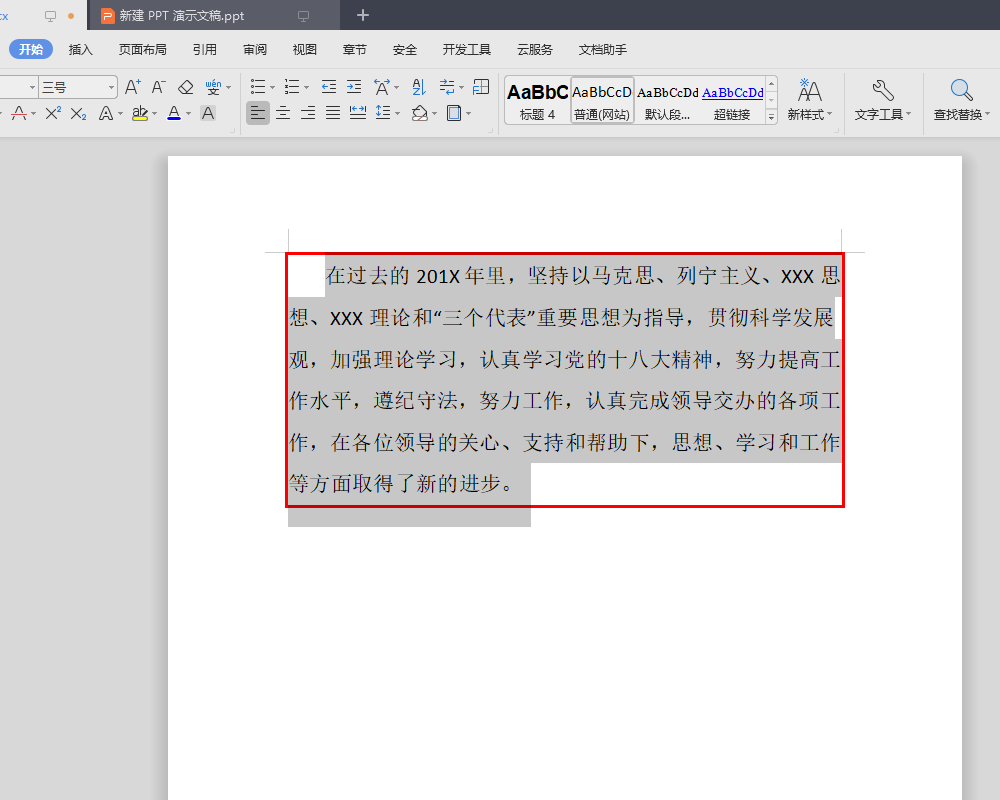
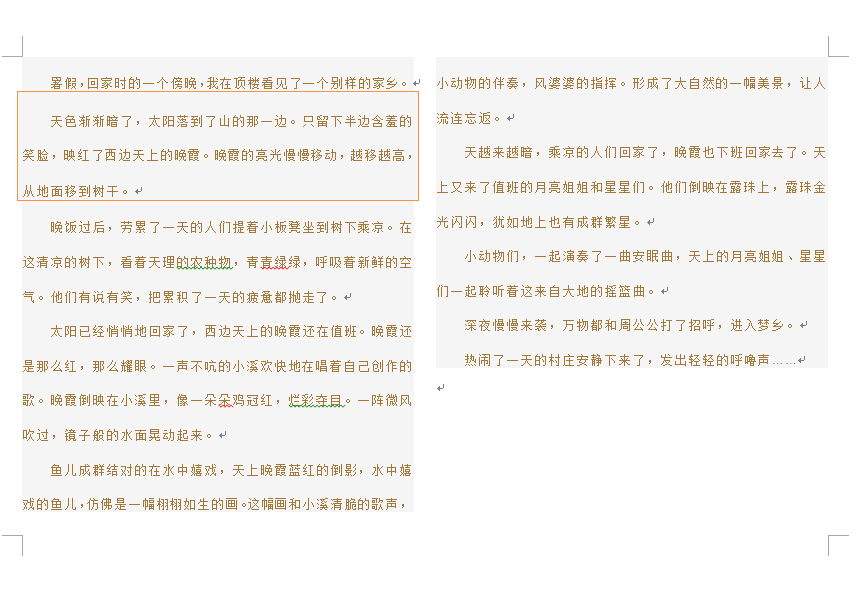
6、最后的效果就是这样
急!word 怎么加 段落边框?!
以word2010为例,步骤如下:
1、打开要设置的word文档,三击要设置边框的段落;
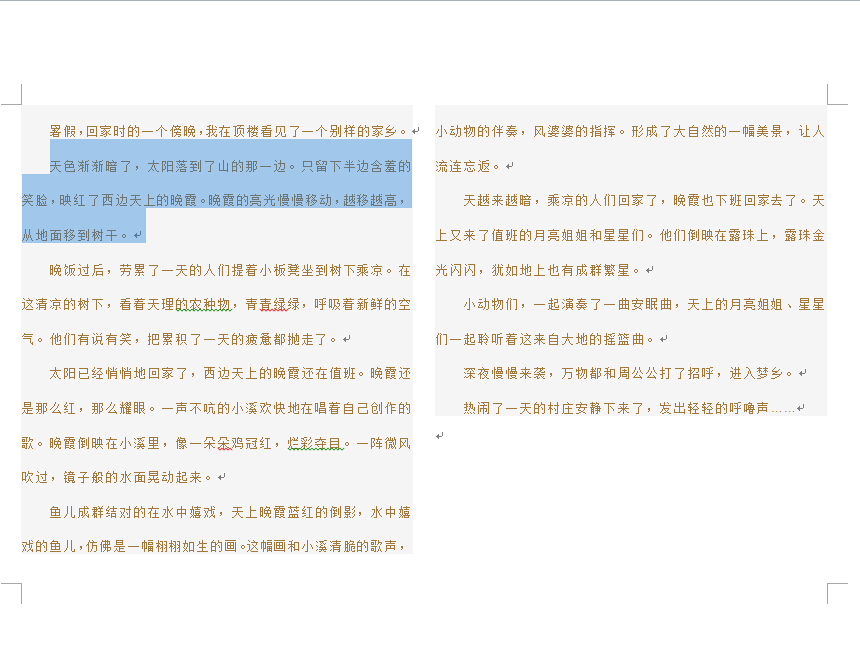
2、点击开始选项卡,段落功能区中的边框和底纹按钮;
3、设置下选择方框,可选择一种线条颜色,边框颜色,边框宽度,应用于修改为段落,点击确定;
4、效果如下图:
word中怎么给一个段落设置边框?
格式,边框和底纹,方框,注意对话框右下角应用于“段落”,确定就OK了
Word中段落对话框的快捷键是什么?
在Word中,打开段落对话框的的快捷键是:Alt+O+P
在Word中,设置段落格式的快捷键如下:
Ctrl+1:单倍行距
Ctrl+2:双倍行距
Ctrl+5:1.5 倍行距
Ctrl+0:在段前添加一行间距
Ctrl+E:段落居中
Ctrl+J:两端对齐
Ctrl+L:左对齐
Ctrl+R:右对齐
Ctrl+Shift+D:分散对齐
Ctrl+M:左侧段落缩进
Ctrl+Shift+M:取消左侧段落缩进
Ctrl+T:创建悬挂缩进
Ctrl+Shift+T:减小悬挂缩进量
Ctrl+Q:取消段落格式
Ctrl+Shift+S:应用样式
Alt+Ctrl+K:启动"自动套用格式"
Ctrl+Shift+N:应用"正文"样式
Alt+Ctrl+1:应用"标题1"样式
Alt+Ctrl+2:应用"标题2"样式
Alt+Ctrl+3:应用"标题3"样式
Ctrl+Shift+L:应用"列表"样式
Word段落格式设置是对段落外观的设置,包括哪些内容
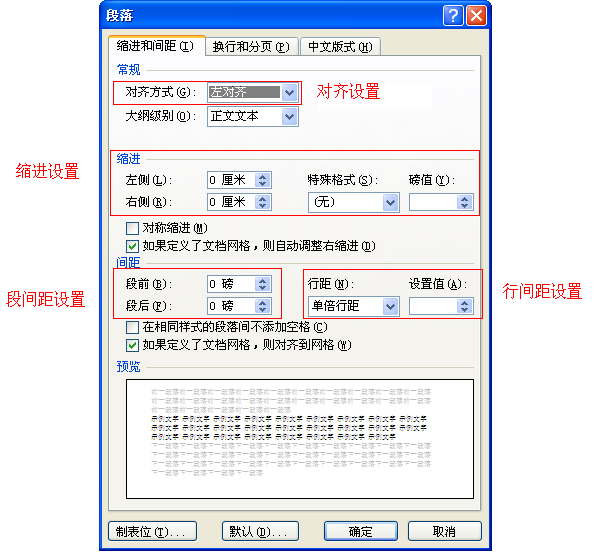
在Word中,段落格式可以通过段落对话框进行设置,内容包括:
一、段落对齐方式
设置段落格式须选取段落,选取可以是将整个段落选中,也可仅将光标放置在要设置的段落中,则设置即对整个段落有效。
二、段落缩进
段落缩进有首行缩进、悬挂缩进和左右边界缩进。
三、段间距
可以设置段前、段后间距。
四、行间距
Word“段落”对话框中有那些常规设置?
段落对话框有“缩进和间距”、“换行和分页”、“中文版式”三个标签。
设置段落的对齐方式
段落的对齐方式有:两端对齐、居中、右对齐和分散对齐四种,它们都可以用“格式”工具栏中的按钮进行设置。
设置当前段落的对齐方式:把光标放在段落中,单击“格式”工具栏中相应的对齐按钮即可。
同时设置多个段落的对齐方式:选择各段落,用“格式”工具栏中相应的对齐按钮进行设置。
设置段落的缩进
缩进可以通过拖动横向标尺上的缩进按钮进行设置,不过这种方法的缩进量不准确,易造成文字错位,所以缩进最好采用“段落”对话框进行设置。
方法:把光标放置在要设置缩进的段落中,或者选择各个需缩进的段落,单击“格式”菜单下的“段落”,选择“缩进和间距”标签,选择需要的缩进方式,并设置缩进量,单击“确定”按钮。
缩进方式:①左缩进和右缩进:只需设置缩进量;②段首缩进和悬挂缩进:在“特殊格式”下拉式列表框中进行选择,在旁边的“度量值”框中设置缩进量。
设置段落间距
把光标放置在要设置段落间距的段落中,单击“格式”菜单下的“段落”,选择“缩进和间距”标签,在“段前”和“段后”框中设置与上一段和下一段之间的距离,设置完成后单击“确定”按钮。
提示:如果同时设置多个段落的间距,可选择这些段落,设置时一般只设置“段前”或“段后”距离中的一个即可。
设置行间距
把光标放置在要设置行间距的段落中,单击“格式”菜单下的“段落”,选择“缩进和间距”标签,在“行距”的下拉式列表框中选择需要的行距大小,在旁边的“设置值”框中设置行距的磅值,设置完成后单击“确定”按钮。
在Word中,利用段落对话框,可以完成的功能包括那些
常用到的就是调行距:段落中行距中选固定值,在设置值中输入数值,可以调整行与行之间的距离
word中有关段落边框的距正文上下左右各6磅怎么操做
选中段落,开始--段落--边框和底纹,调出“边框和底纹”对话框,在“边框”选项卡:
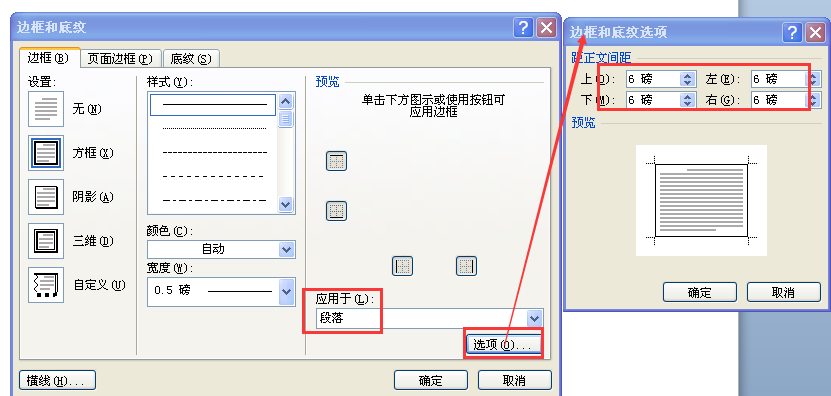
转载请注明出处51数据库 » word所有段落有框 word怎么给段落加边框

