
word怎么删除插入的文本框 word里如何删除插入的文本框
- 作者: 多情的公子
- 来源: 51数据库
- 2020-04-19
你可以这样试试:
1、首先我们用word软件打开含有文本框组合的word文档文件。
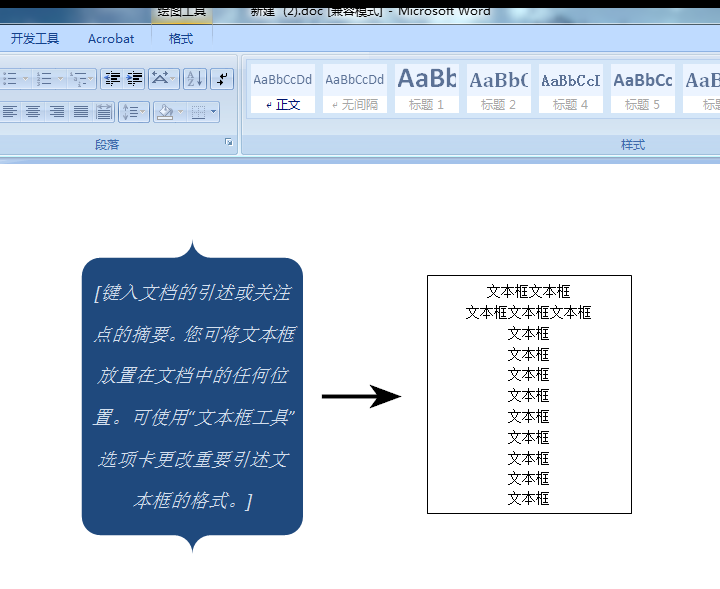
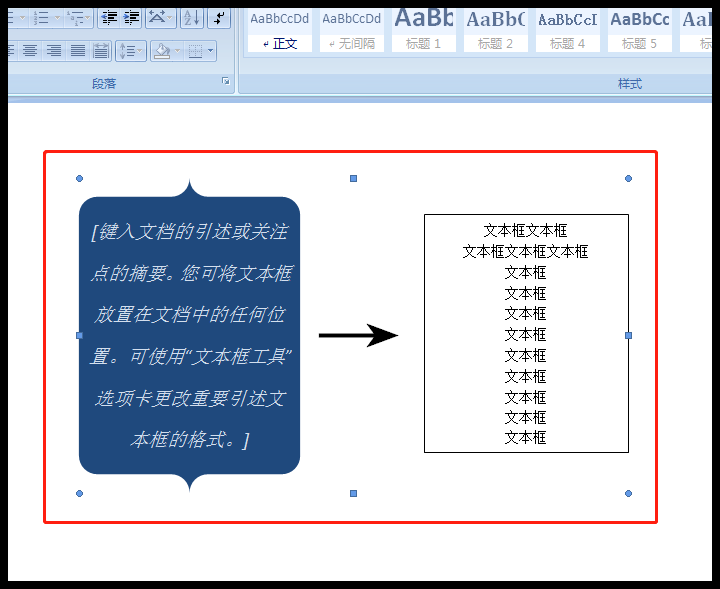
2、假设我们要删掉后面的文本框,那么选中文档中的文本框组合。
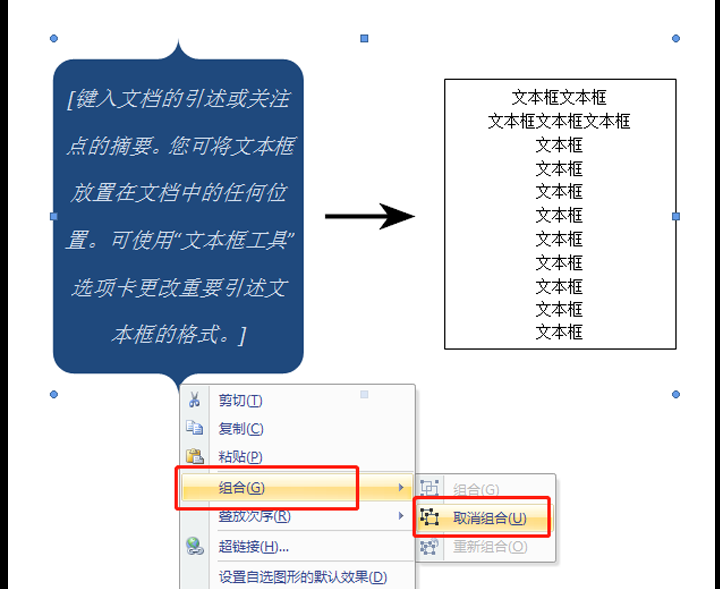
3、选中文本框组合后,鼠标右键点击并选择“组合”再接着选择“取消组合”选项。
4、鼠标先点一下文档空白处,再选择后面的文本框(文本框里面的文字跟文本框是共存的,文本框删了自也就没有了)。
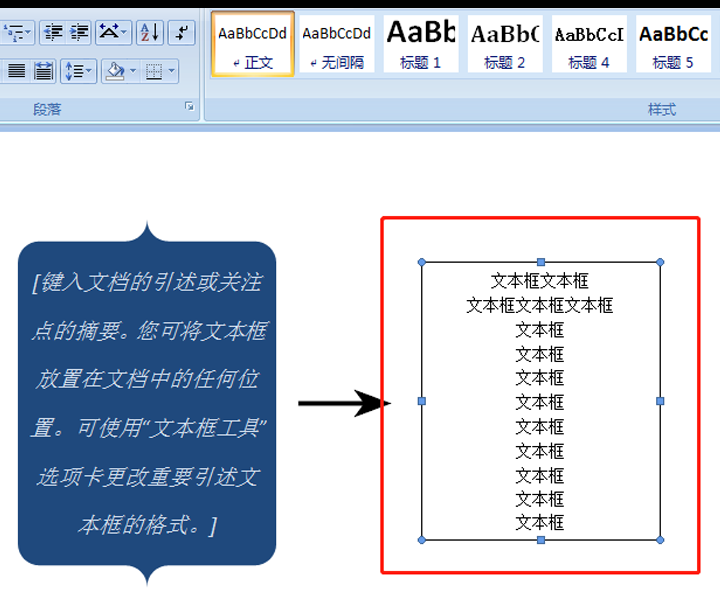
5、按下Delete键,后面文本框就删除了。(注意:鼠标一定要选中文本框,而不能是点进文本框里面,如果鼠标点进文本框里面就只能删除文字不能删除文本框)。
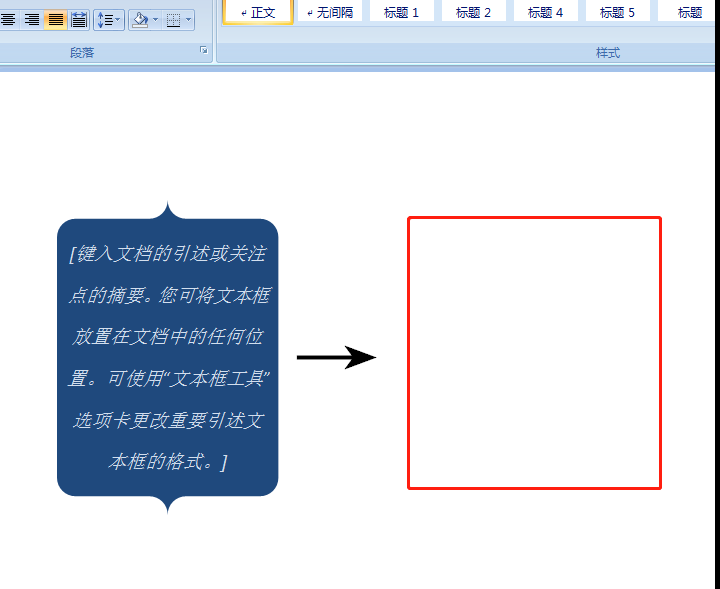
在WORD中如何删除文本框?
Word文本框删除的方式有两种具体操作如下:
方法一
1、打开word文档用鼠标左键双击”文本框“;
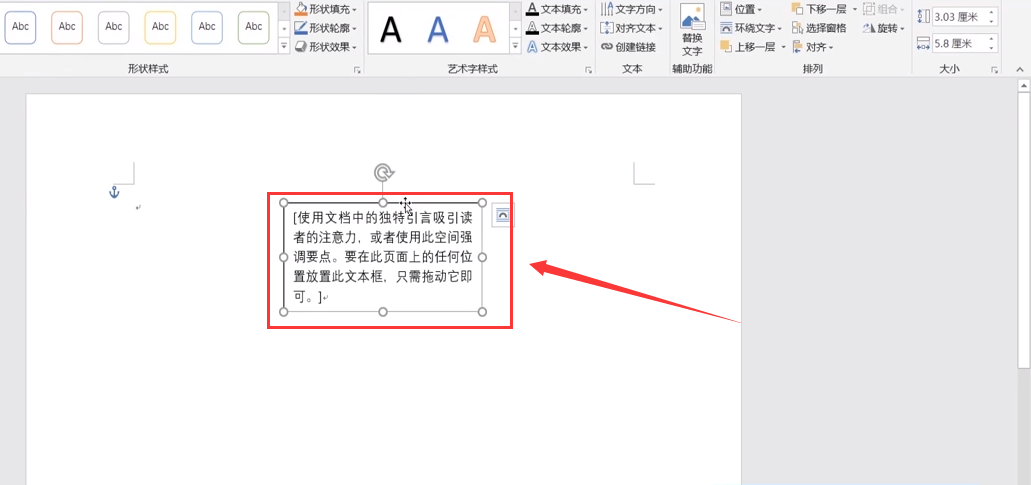
2、在工具栏界面会弹出”形状填充“、”形状轮廓“和”形状效果“三个选项,点击”形状轮廓“;
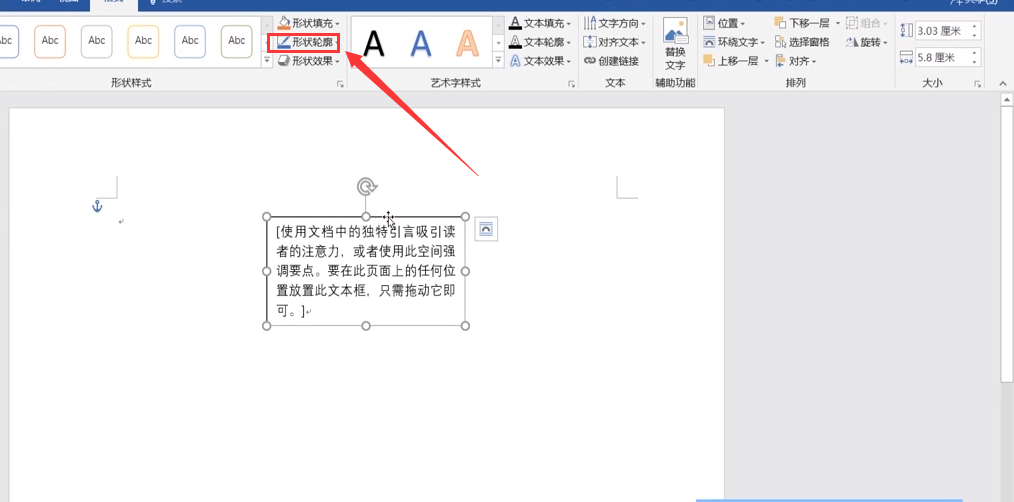
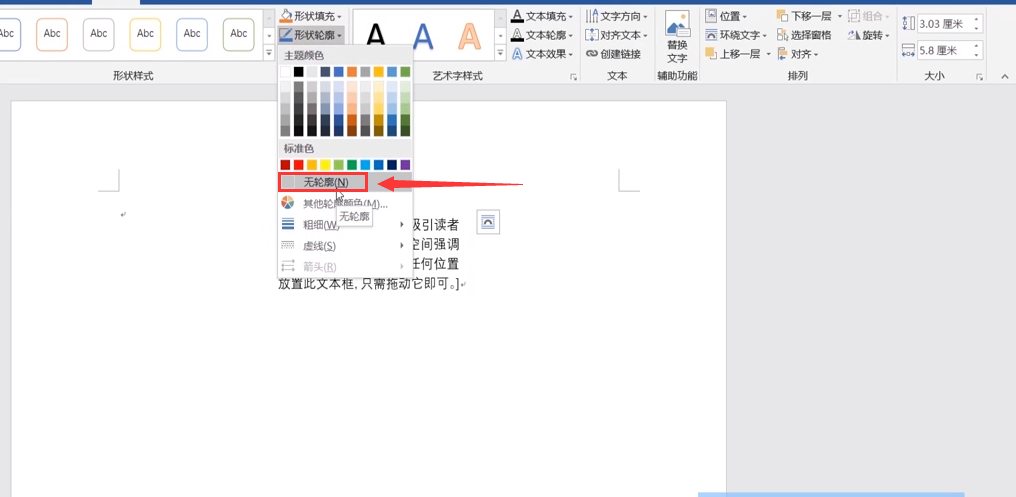
3、在弹出的界面选择”无轮廓“即可。
方法二
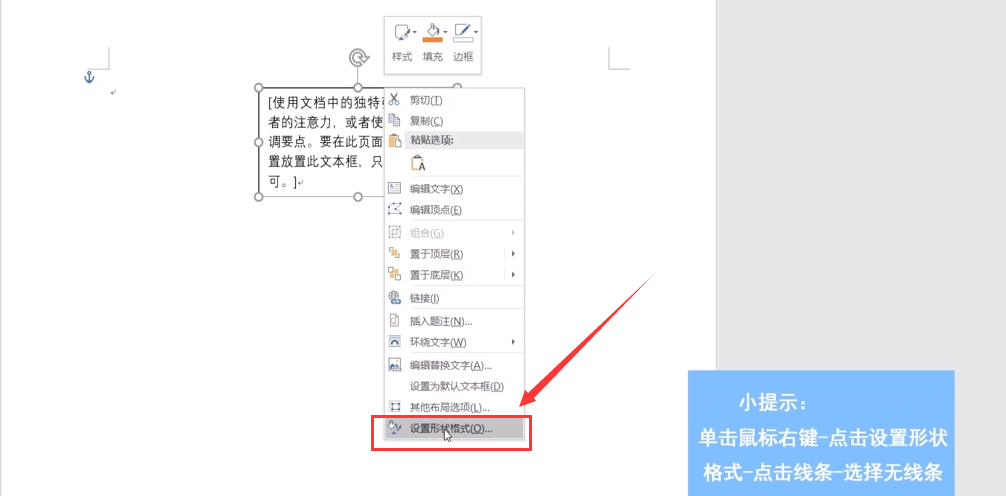
1、在word文档中点击”文本框“单击鼠标右键在弹出的下拉菜单中选择”设置形状格式“;
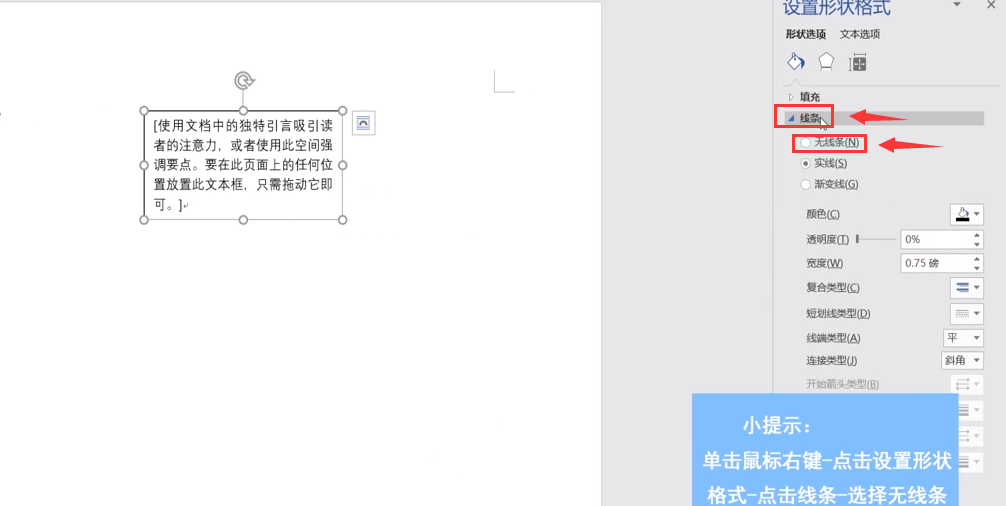
2、进入”设置形状合适“界面后找到”线条“在下拉菜单中选择”无线条“即可。
word怎么删除文本框
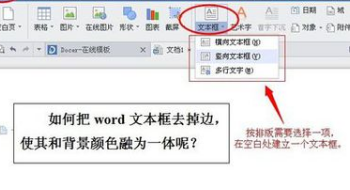
1、首先我们在编辑区插入一个文本框。
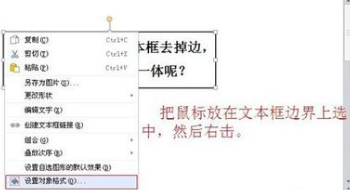
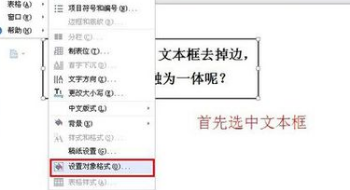
2、然后我们在选中文本框“右击—设置对象格式”。
3、或者我们在工具栏找到“格式—设置对象格式”。
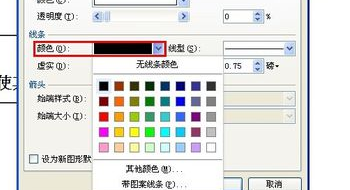
4、我们在选择与背景搭配的颜色。
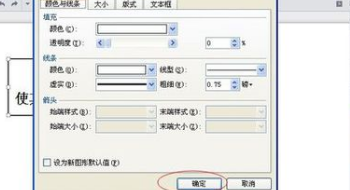
5、最后我们在单击“确定”就可以了。
word文件里的文本框怎么删除啊?(图)
在字上单击一下,就会出现这个文本框
此时将鼠标放置在文本框的边缘上(鼠标的模样会变成四个箭头。必须变成这个样子才能删掉文本框!!!!!)
然后按键盘上的Delete键方可删除
怎么将word插入的文本框隐藏
工具:2010版word
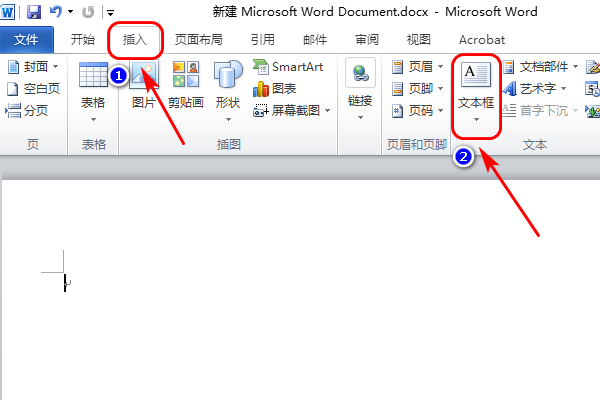
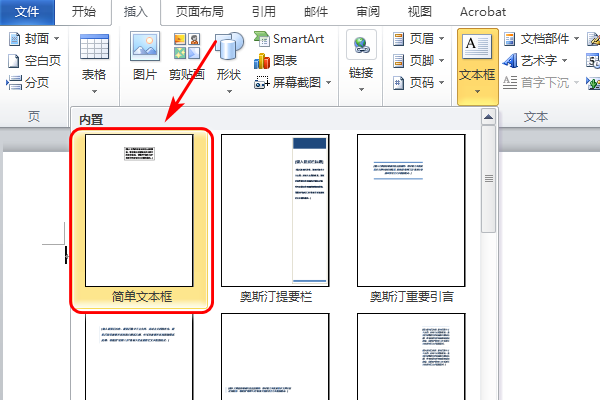
1、首先打开Word文档,然后点击菜单栏中的“插入”,继续点击工具栏上的“文本框”;
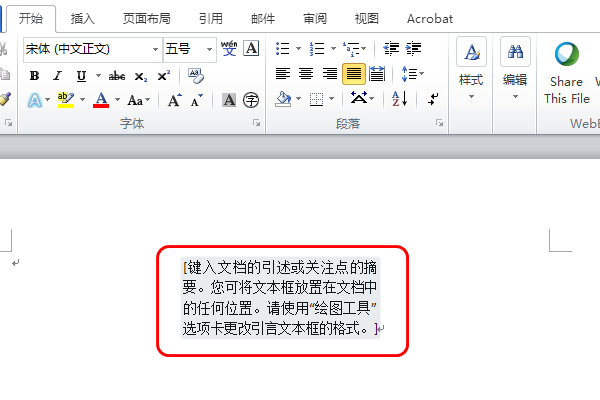
2、在跳出来的界面点击“简单文本框”;
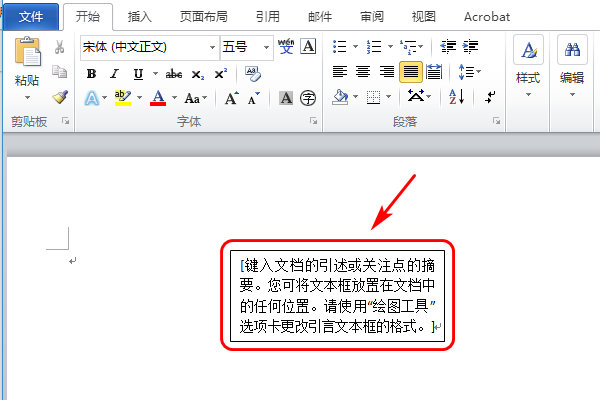
3、这时文档中就生成了一个带有边框的文本框;
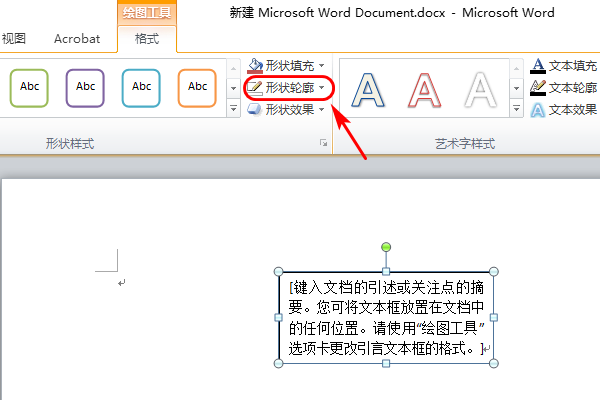
4、选中文本框后,点击“格式”栏里面的“形状轮廓”;
5、在出来的菜单栏里面点击“无轮廓”;
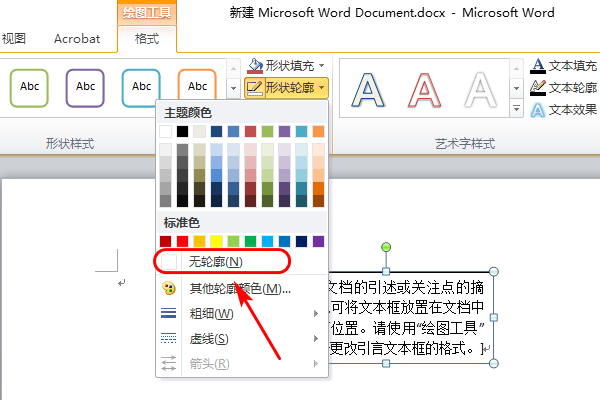
6、最后可以看到边框不见了,只剩下文字。
word中输入文本框中的绘制图框怎么删除
一、只删框,保留文本。
1、选中文本框,右击,选择“设置文本框格式”
2、选择“颜色和线条”对话框,设置“无填充颜色”、“无线条颜色”即可。
二、删除文本框及文本。
右击文本框,点击“剪切”即可。
选中文本框,点击“Delete”键亦可。
三、删除组合中的文本框。
1、选中组合对象,右击,选择“组合”-“取消组合”。
2、取消组合后,就可以对单一的文本框进行“删除”了。
在Word 文档中怎么在图片上插入文字而去掉文本框?
Word 文档中在图片上插入文字而去掉文本框,可以将文本框设置为无填充,无轮廓即可。
方法步骤如下:
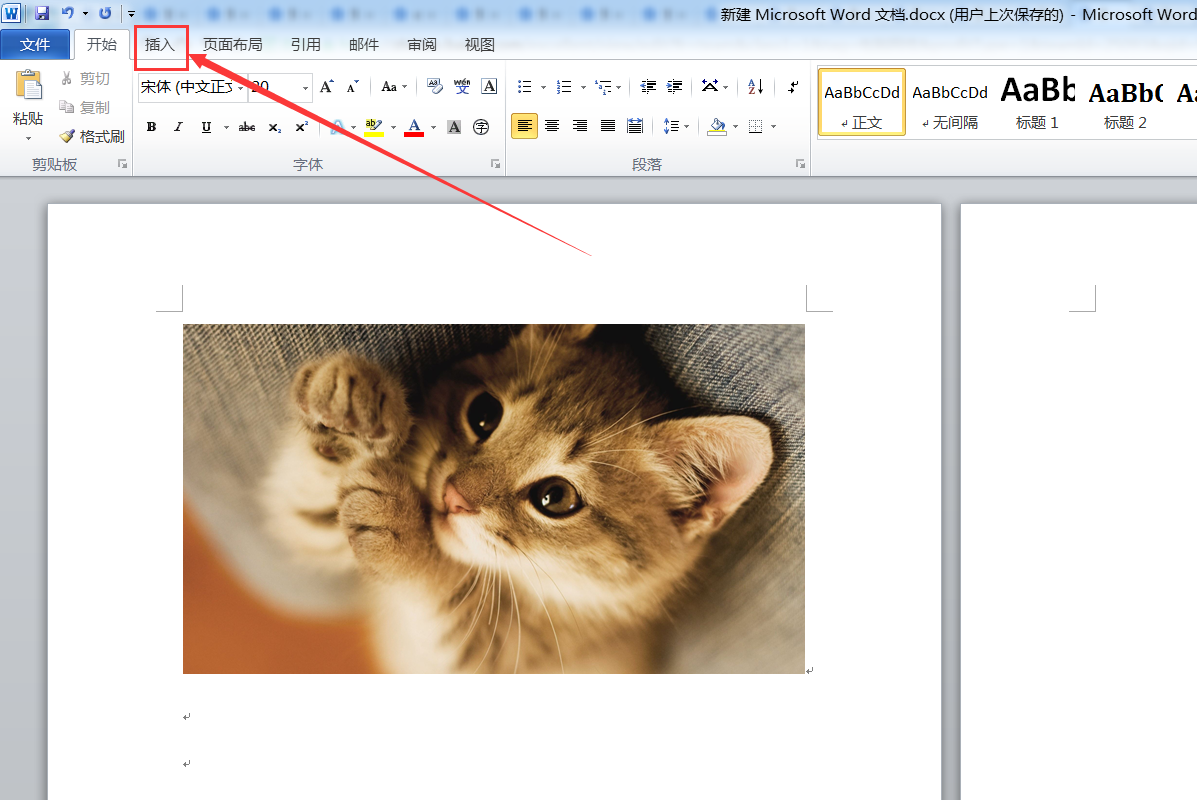
1、打开需要操作的WORD文档,点击工具栏的“插入”。
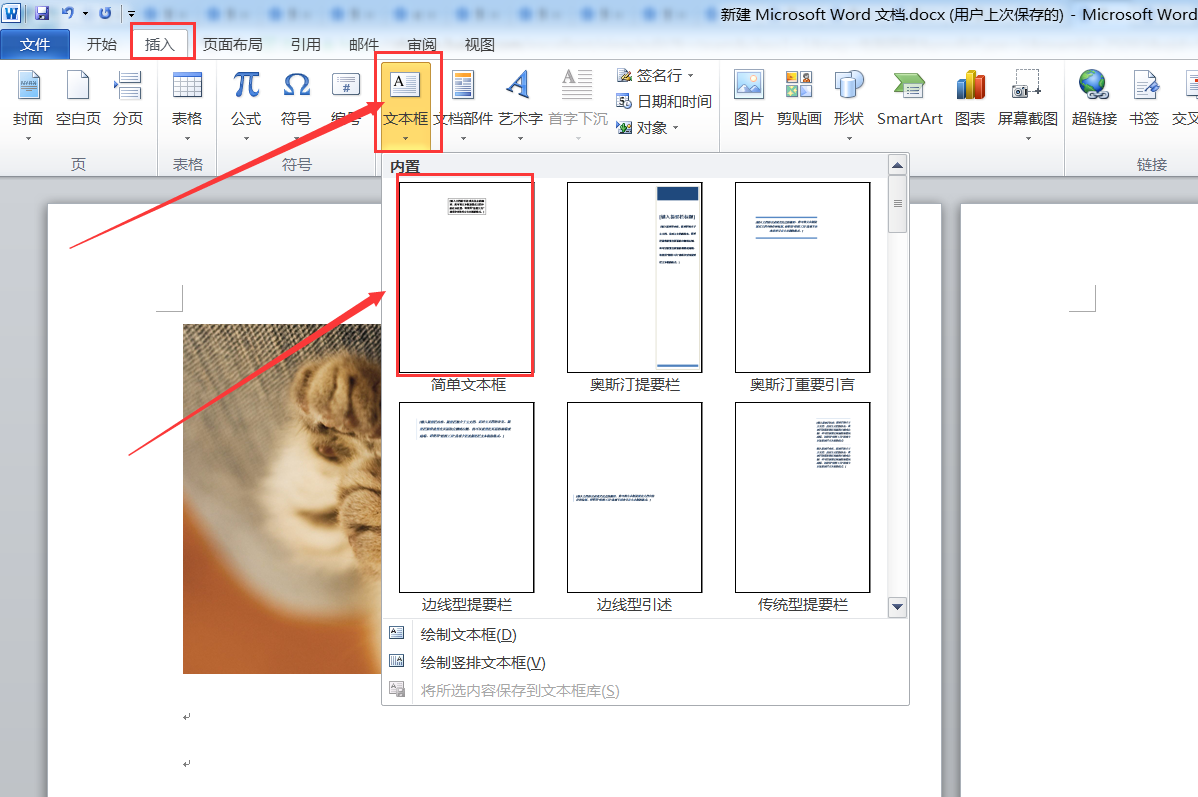
2、点击“文本框”并选择一个文本框样式。
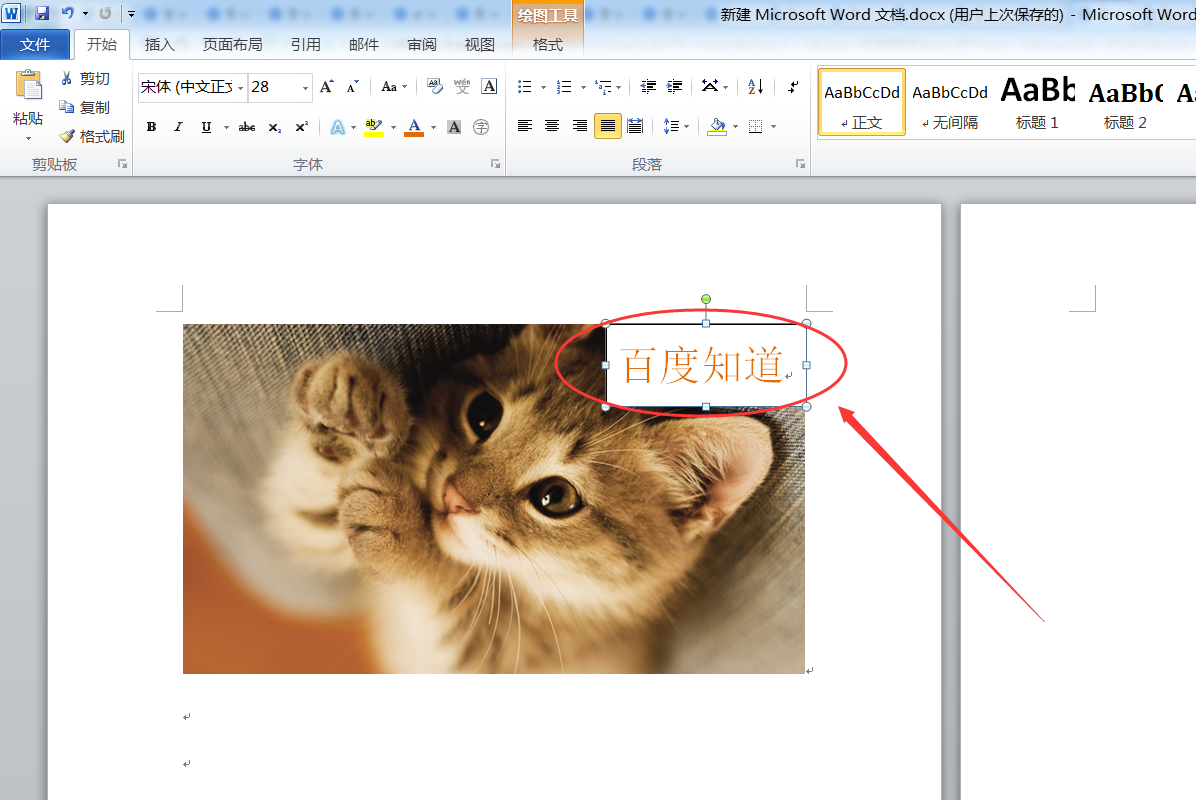
3、在文本框中输入需要显示文本,并调整字号颜色。
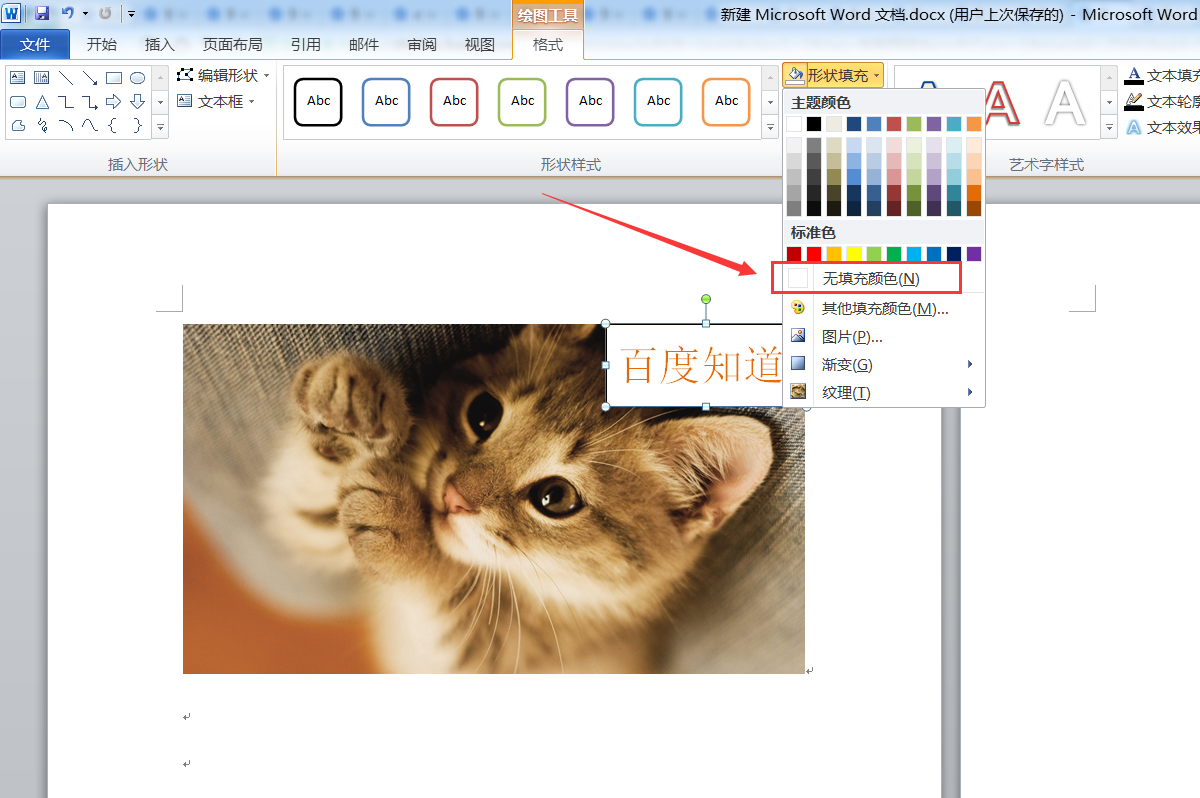
4、在文本框编辑状态下,点击“形状填充”选择“无填充颜色”。
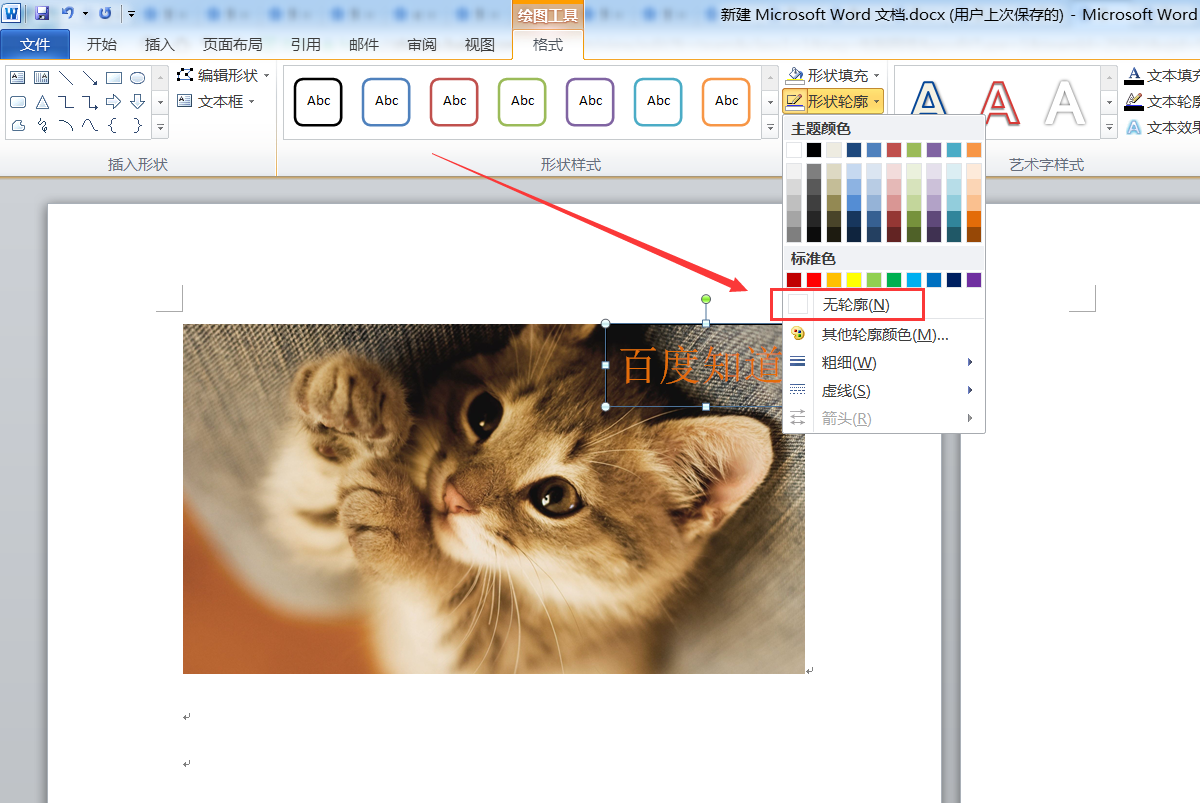
5、点击“形状轮廓”,选择“无轮廓”即可。
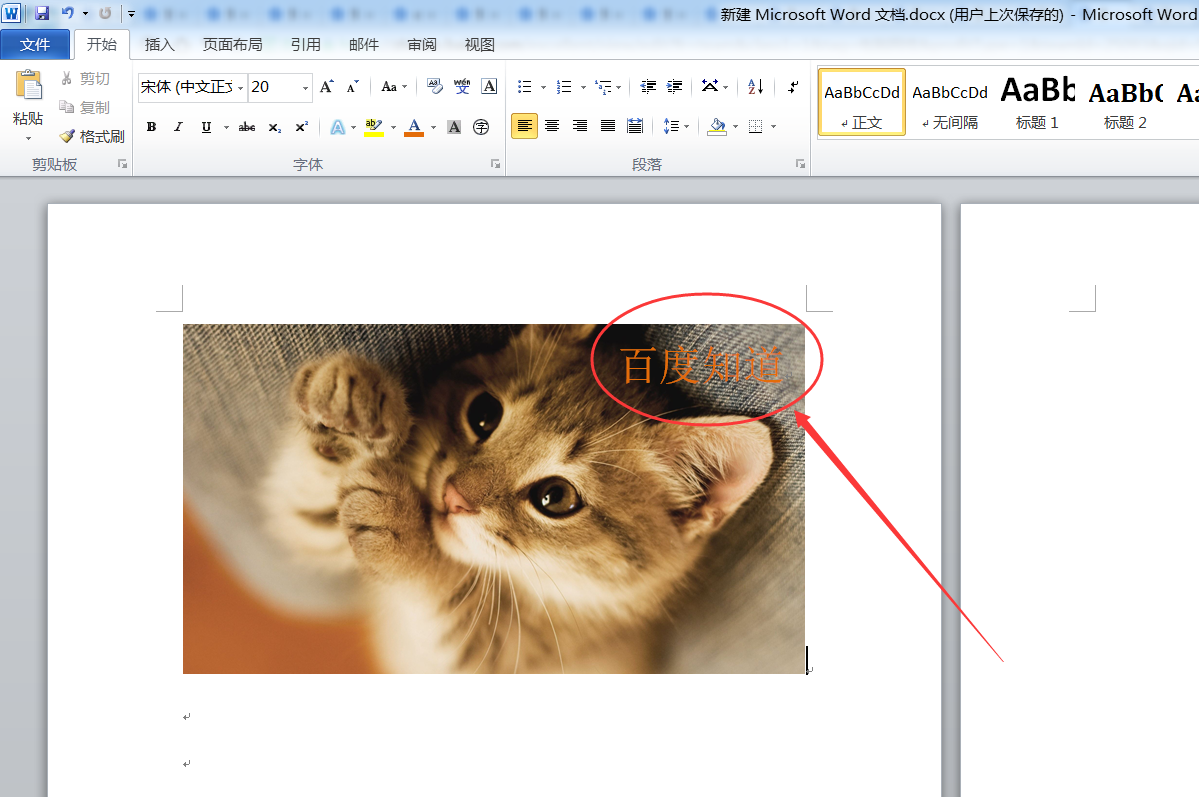
6、返回主文档,发现文本已成功添加在照片上,且无文本框和填充色。
Word中,插入文本框后,如何去掉?
双击文本框,弹出“设置文本框格式”中,选线条的颜色为“无线条颜色”即可。
转载请注明出处51数据库 » word怎么删除插入的文本框 word里如何删除插入的文本框

