
怎么在word中添加底纹 word中怎么设置底纹的两种方法
- 作者: 我呵呵你一脸花露水
- 来源: 51数据库
- 2020-04-19
word中设置底纹方法一:
步骤一:首先,你需要打开你所要添加底纹的文档
步骤二:选中你所要添加底纹的文字,单击开始,在开始功能框中有一个底纹按钮,单击底纹按钮,选中的字符会被添加一个灰色的底纹。
步骤三:选中所需添加底纹的字符,单击开始,在段落中有一个下框线三角按钮,单击三角按钮后,单击边框和底纹。
步骤四:在弹出的边框和底纹对话框中选择底纹,在填充中可以填充底纹颜色,在样式中选择一种底纹图案样式,也可以为图案选择颜色。
步骤五:在旁边的预览中可以看到你所选择的样式和颜色,可以根据预览再次调试,在应用于选择文字还是段落,单击确定。
word中设置底纹方法二:
步骤一:打开word2013,在这里说明一下,以前的老版本,在设置文字底纹的时候,实在页面布局里面还是在哪里,但是这个不重要,这里要说的是,现在的2013并不在页面布局里面找。
步骤二:应该点击设计,然后在右边可以找到页面边框字样,之后肯定是毫不犹豫的打开它。然后会弹出一个框框,里面有你想看到的文字底纹设置呢
步骤三:可以看到有边框,页面边框,底纹这三个选项,这事当然要点击底纹,然后会出现选择填充颜色,和图案颜色的选项。
步骤四:根据自己的喜好,或者相应的要求,来选择自己喜欢的颜色和百分比。
在Word中段落添加蓝色底纹怎么操作
在Word中给段落添加蓝色底纹需在段落设置中,设置“边框和底纹”。
方法步骤如下:
1、打开需要设置的相关word文档,选中需要添加蓝色底纹的段落,在“开始”选项卡
中找到“段落”,点击“下框线”旁边的下拉按钮。
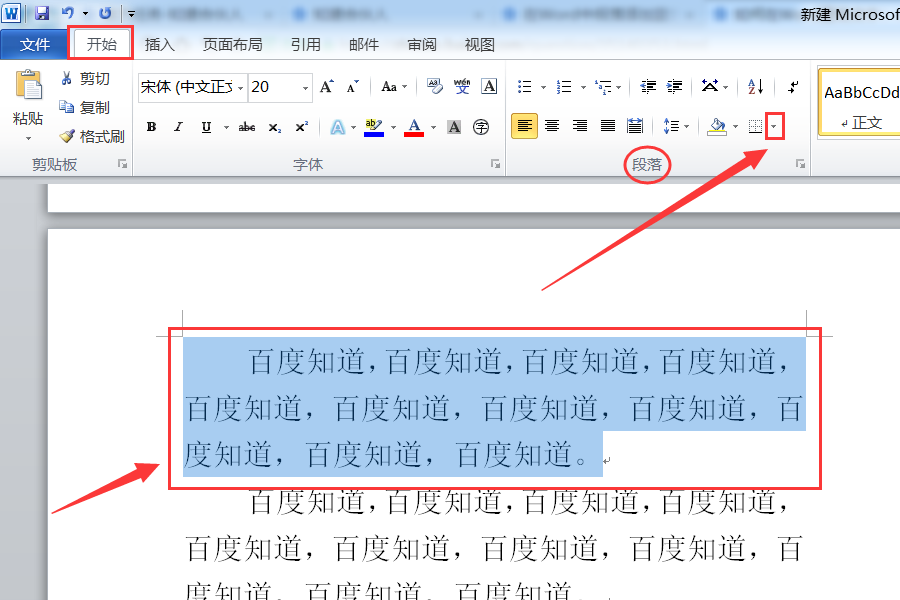
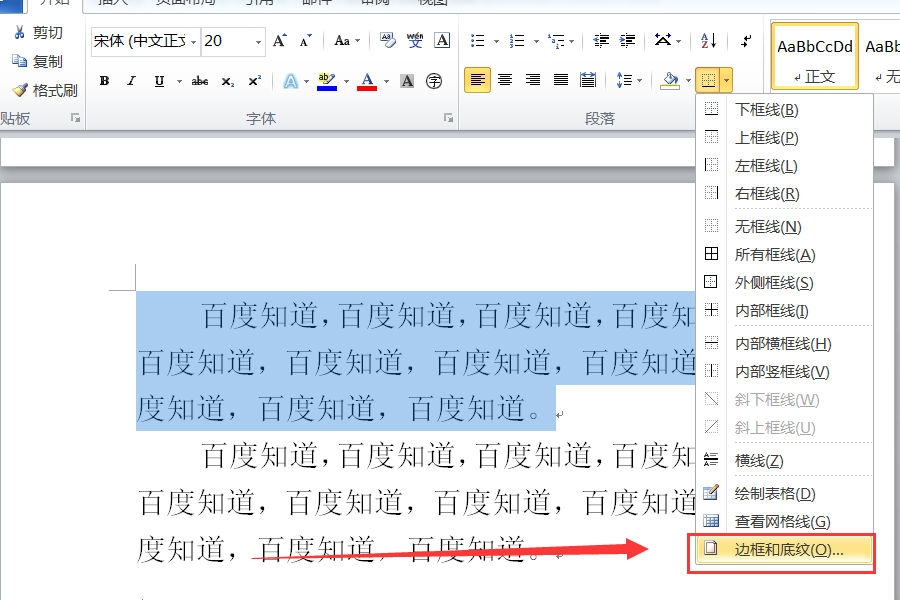
2、在下拉菜单中选择“边框和底纹”,进入边框底纹设置界面。
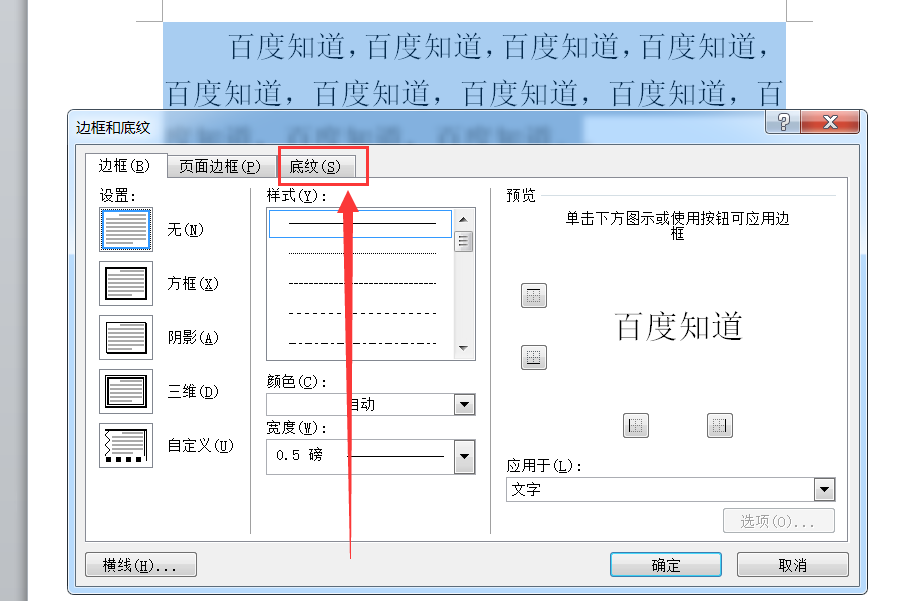
3、选择“底纹”标签页。
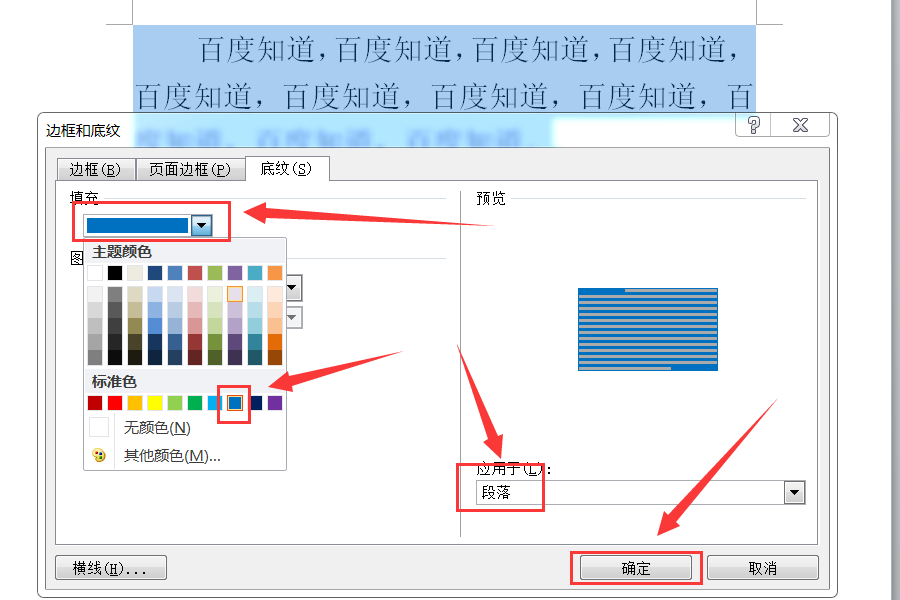
4、点击“填充”下方的选择框,在选项卡中选择“蓝色”,点击“应用于”下方选择框,选择“段落”,然后点击下方的“确定”按钮即可。
5、返回主文档,可发现,刚才选中的段落已经成功添加了蓝色底纹。
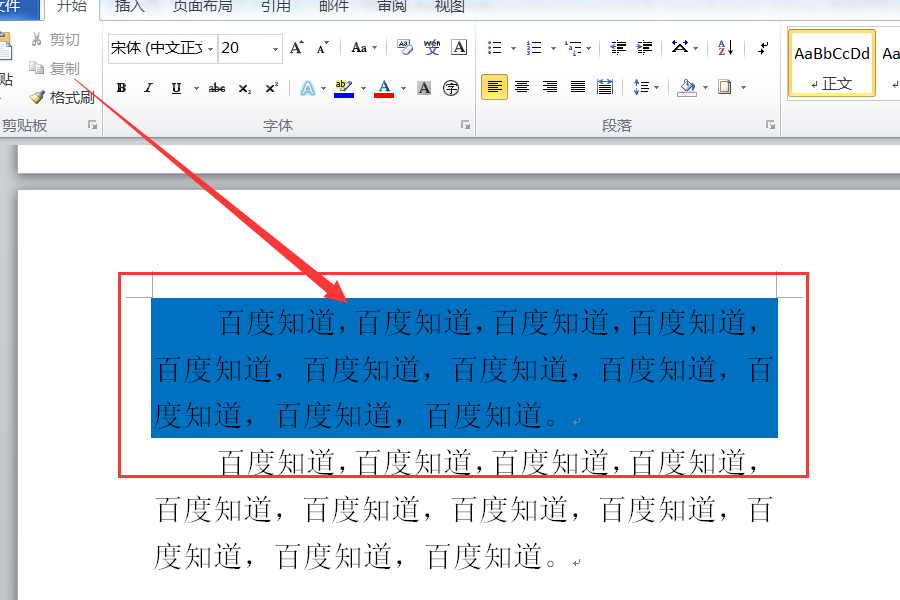
怎么在word中插入边框和底纹
在word编排中常常会需要对文字或表格等进行边框底纹设置,具体操作如下:
一、工具软件:word2010
二、操作步骤:
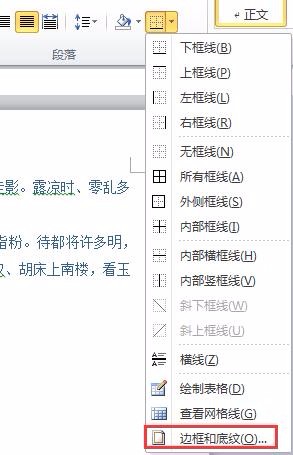
1、选择要添加边框底纹的文字,然后点击“边框”中的“边框和底纹”,如图:
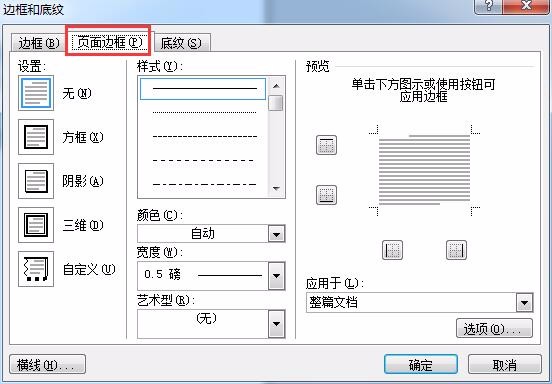
2、选择“页面边框”选项卡,然后可以选择边框样式以及颜色、粗细等并按‘确定’按钮,如图:
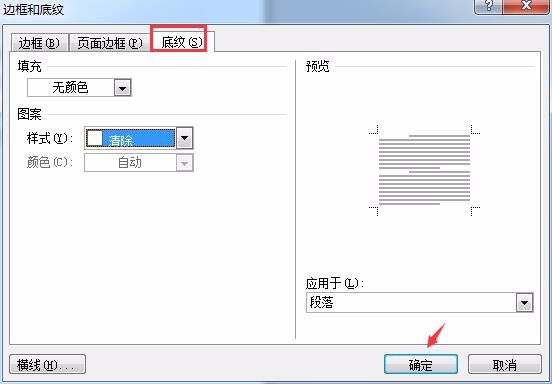
3、也可以选择“底纹”选项卡,同时可以对“填充”或“图案”进行设置选择,然后按“确定”按钮,如图:
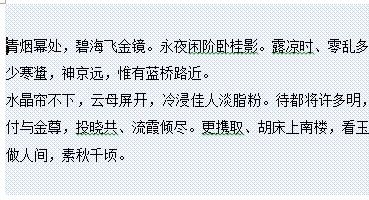
4、这样边框或底纹就插入完成了,如图:
如何在word中加底纹
在word中添加底纹的操作步骤:
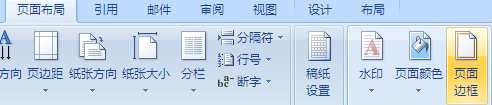
1、单击页面布局----页面边框按钮;
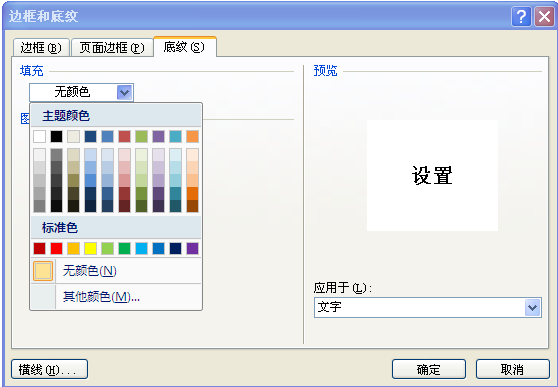
2、弹出边框和底纹对话框,选择底纹选项卡,在填充处选择一种所需要的颜色即可,如图所示。
在WORD里,怎么给文字加黄色底纹
材料/工具:word2010
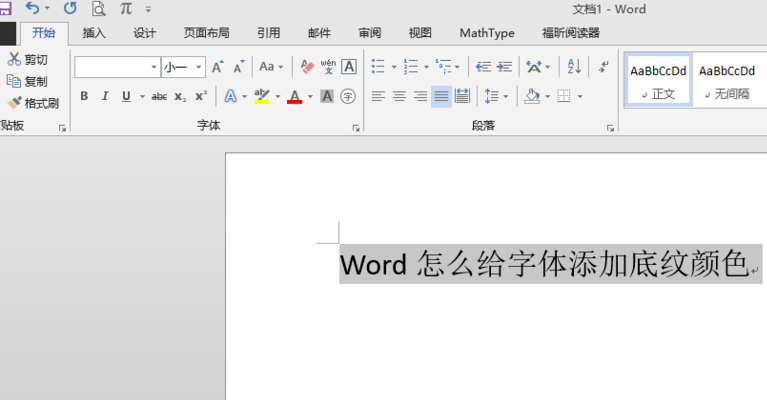
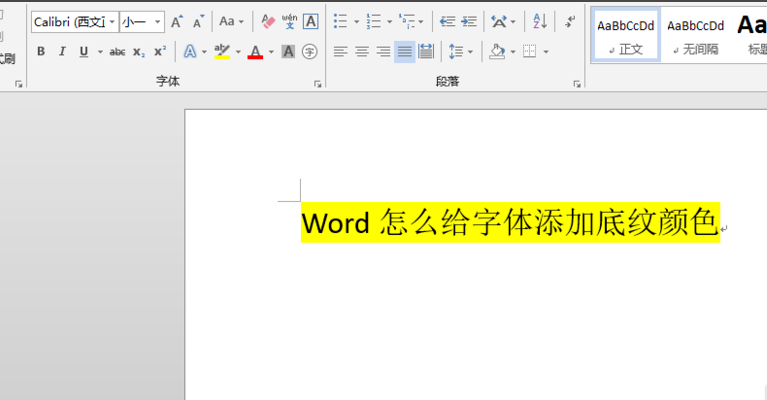
1、首先打开Word软件并输入Word怎么给字体添加底纹颜色,举例说明。
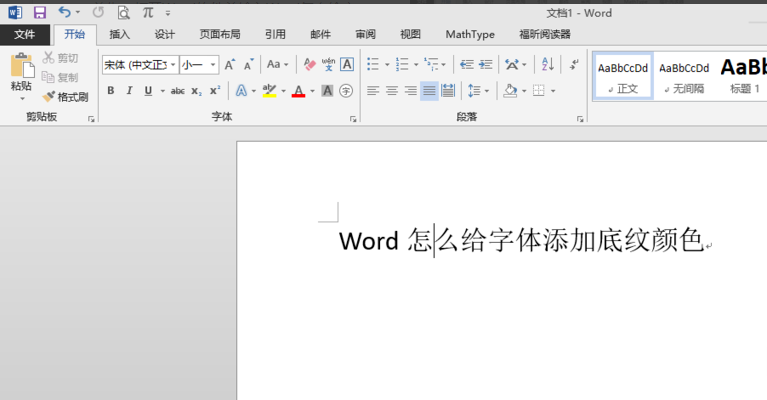
2、先选中字体,如图所示。
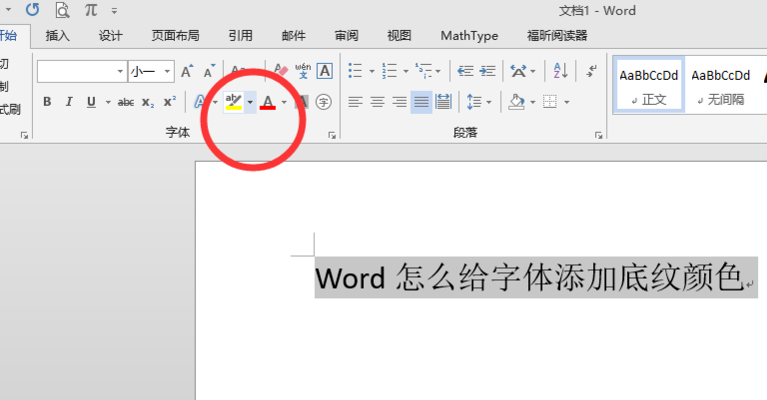
3、接着选择工具栏中开始——字体,选择突出颜色显示文本。
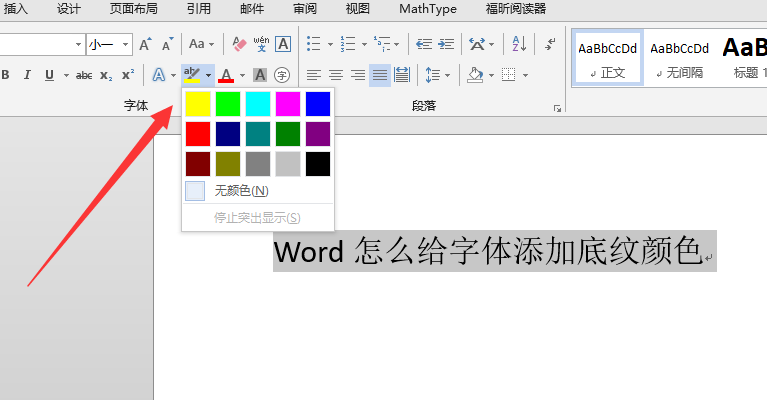
4、单击旁边的小三角,便可以看到不同的颜色。选择不同的颜色便会以不同的文本显示字体。
5、比如选择黄色
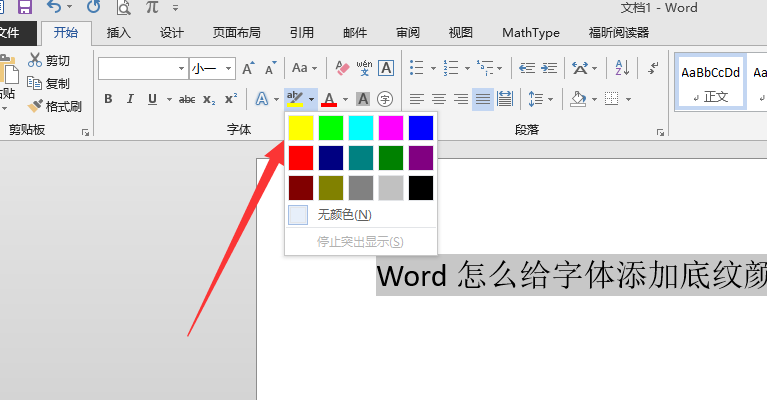
6、最后效果如图所示。
怎样在Word文档中添加和去掉底纹
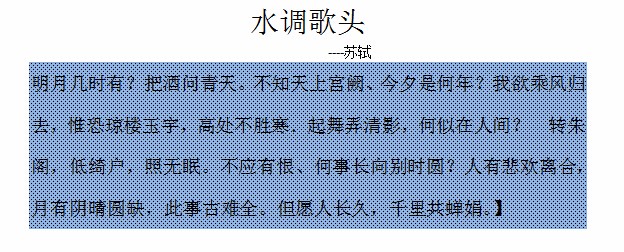
在Word中,我们可以为文字设置底纹,我们可以为文字设置纯色的底纹,也可以为文字设置点状的底纹,Word中设置和去掉底纹的方法,是非常简单的,学会了,你也可以为自己的Word文档设置漂亮的底纹了。设置底纹的方法:1、先输入文字,选中文字,单击【页面布局】【边框和底纹】,打开边框和底纹设置对话框,切换到底纹选项卡。2、设置好底纹的填充、图案、颜色,然后单击【确定】即可。1、同样的方法,选中文字,单击【页面布局】【边框和底纹】,打开边框和底纹设置对话框,切换到底纹选项卡。2、选择填充为无,图案为清除,颜色为自动,单击确定。
如何在word中插入边框和底纹
方法/步骤
选择我们要进行设置边框或底纹的文字,如图中我们要对这段文字中的第一个“幼儿园”设置边框,选定文字后,我们点击“格式”菜单,执行菜单中的“边框和底纹”命令;如下图所示;
打开边框和底纹对话框,我们选择“边框”选项卡,可以在设置栏选择我们要设置的边框类型,如无边框,方框,阴影,三维,自定义等。在线条栏我们可以对边框的线条进行相应的设置,选择我们需要的线条;
我们还可以对线条的颜色,宽度等进行相应的设置, 在应用于下拉列表中,我们可选择边框应用的范围,是应用到我们刚才选定的文字中还选定文字所在的段落;在预览区,我们可以看到我们设置的选项在文章中的效果;
如果我们想要在文章中插入横线,我们把光标移动到要插入横线的位置,我们可以在边框对话框下边点击“横线”按钮,打开“横线”选择对话框,点击我们想要的横线的样式,点击确定按钮;
如果我们要对总个页面进行边框设置的话 ,我们把选项卡切换到“页面边框”,它的设置和字符设置边框的方法一致;
但大家发现没有,页面边框增加了一栏“艺术型”我们可以在下 拉列表中找到我们想要的页面边框的艺术型样式,如果首次使用可能会提示进行安装,等待一下安装完成就可以使用,如图下拉列表中有很多类型的边框样式供大家选择;设置好后,大家可以看到效果,也可以在预览区浏览;
接下来我们再来讲一下底纹的设置,我们还是按照前面的方法,对需要设置底纹的文字进行选择,打开“边框和底纹”对话框,我们切换选项卡到“底纹”选项卡;如下图所示;
我们在填充颜色中选择我们需要填充的底纹颜色,颜色表中提供了很多种颜色,如果颜色还没有满意的,我们可以选择“更多颜色”按钮,调出颜色库对话框,选择好我们要的颜色;点击确定按钮;
系统默认是底纹没有设置图案,我们可以点击下拉列表进行选择我们想要的底纹图案,选择图案后,我们还可以对图案颜色进行选择。
同边框一样,我们可以在应用于下拉列表中选择底纹应用的范围,是应用于选定的文字还是段落。在预览区可以看到预期的效果;
word中如何设置边框和底纹
在word编排中常常需要设置边框和底纹,具体操作如下:
一、使用工具:word2007
二、操作步骤:
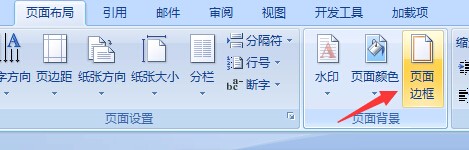
1、选择要设置边框和底纹的文字或段落,然后点击“页面布局”中的“页面边框”,如图:
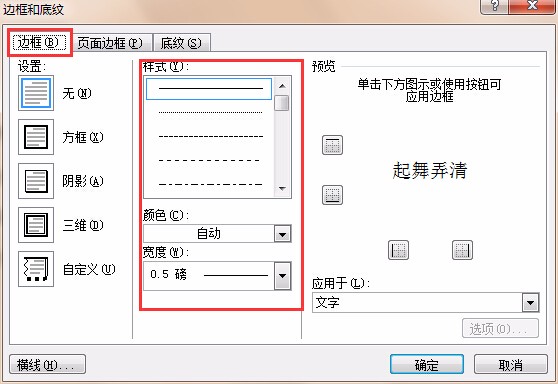
2、点击“边框”选项卡并选择边框样式、颜色及宽度,如图:
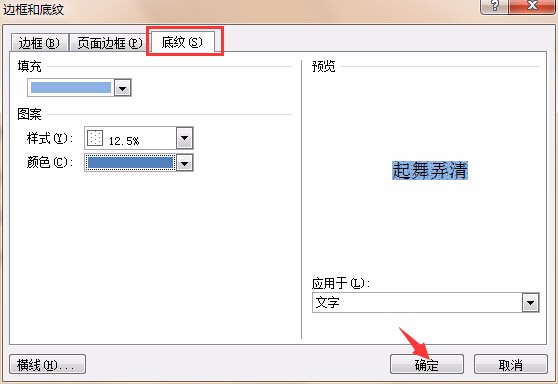
3、点击“底纹”选项卡,选择“填充”颜色及图案,然后点击“确定”按钮,如图:
4、这样文字的边框及底纹就设置完成了,如图:
转载请注明出处51数据库 » 怎么在word中添加底纹 word中怎么设置底纹的两种方法

