
word分隔线符号 Word文档中怎么插入分隔线
- 作者: 欠我一场雪
- 来源: 51数据库
- 2020-04-19
工具/材料:word文档
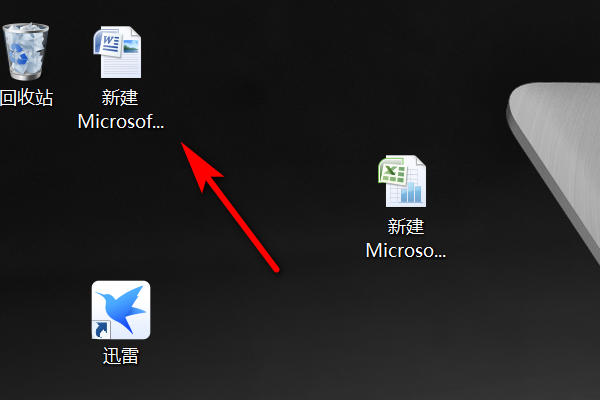
1.首先打开电脑桌面上的word文档。
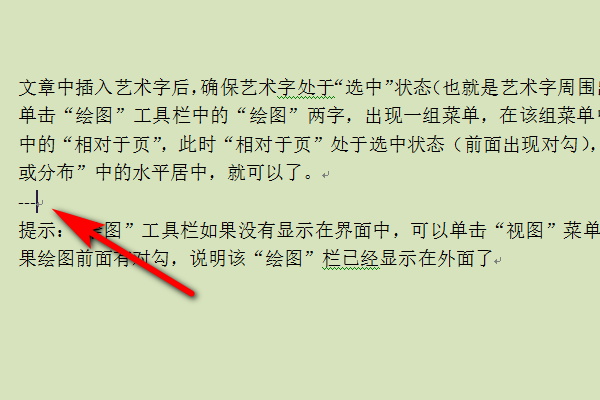
2.进入到word文档之后,先连续输入三个“-”的符号。
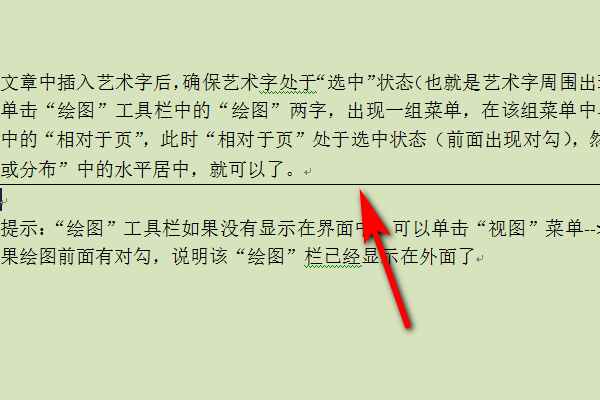
3.输入之后,直接按一下键盘上的enter键,这样就插入了一条直线分隔符线。
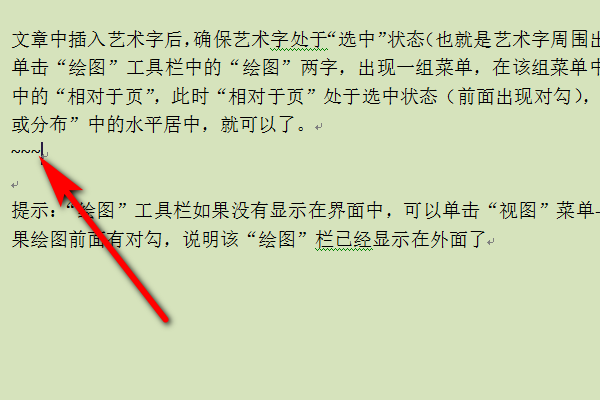
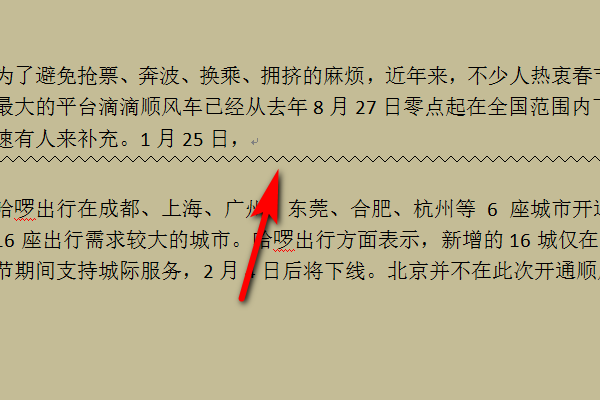
4.如果需要插入的是波浪分隔线,则可以直接输入三个“~~~”,然后按enter键即可。
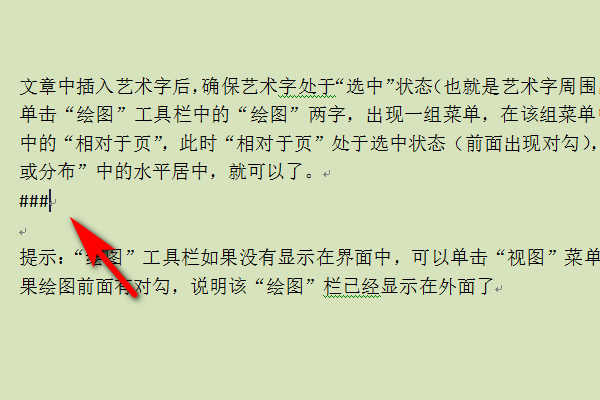
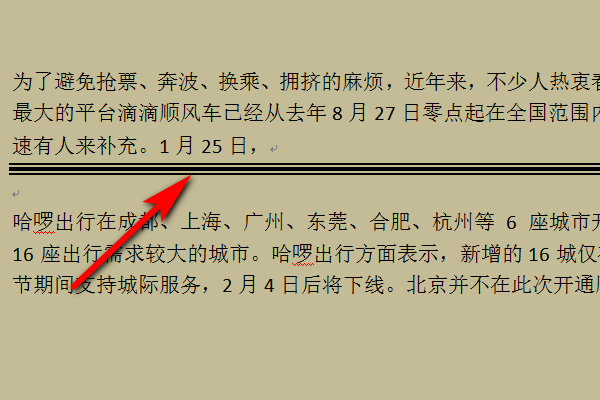
5.如果需要插入的是粗线分隔线,则可以直接输入三个“###”,然后按enter键即可。
word中分隔线怎么设置?
工具/材料:word文档
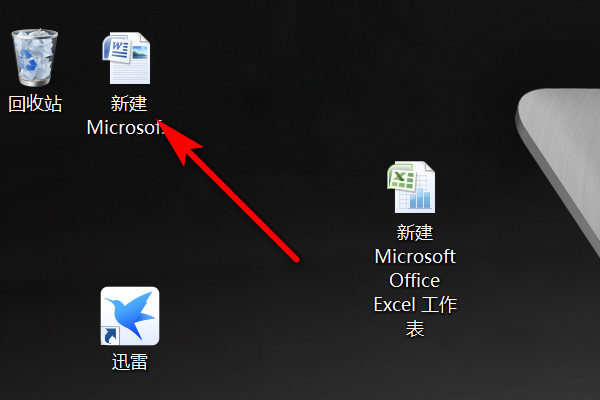
1.首先点击桌面上的word文档,进入到word文档页面。
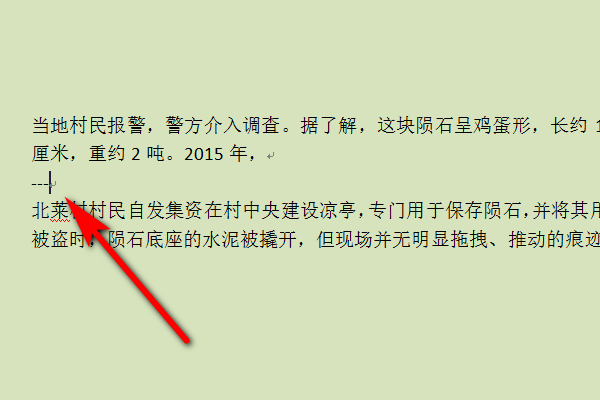
2.在word文档里面先连续输入三个“---”符号。
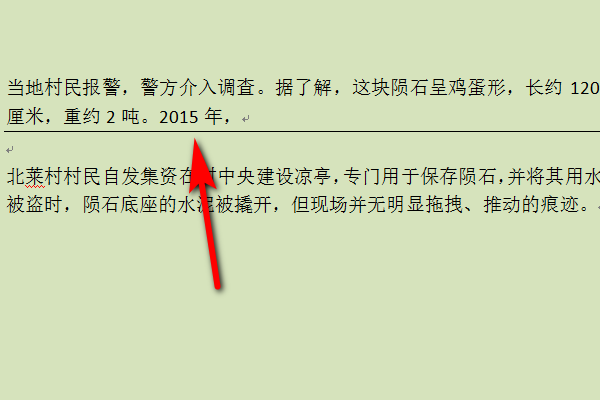
3.最后按一下键盘enter键,这样就会自动生成一条直线分隔线。
4.输入三个“~~~”符号,然后按键盘enter键,这样就插入了一条波浪线分隔线。
5.输入三个“###”符号,然后按键盘enter键,这样就插入了一条粗体分隔线。
WORD怎么打出分割线
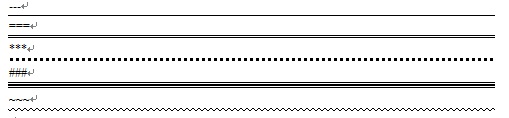
word中打出分隔线的方法就是在一个新的段落中连续输入三个特定的字符后敲回车即可,符号和分隔线类型对应关系如下图
如何在Word中添加分割线
巧在Word中添加分割线 有时大家常常需要在Word中添加一些分割线,但是每次在菜单栏中选择插入分割线的方法实在是有些麻烦。那有没有快速在Word添加分割线的方法呢?下面就简单介绍一些在Word添加分割线的小技巧,希望可以帮助大家快速在Word添加分割线。 其实,在Word 文档中添加分隔线的方法十分简单,只需要直接用键盘输入3个“-”号后再敲回车键,就会得到一条细横线;输入3个“_”号,则会得到粗横线;此外,输入3个“=”、“*”、“~”及“#”,也会得到不同样式的横线。 另外,如果不想让Word自动将这些符号变成横线,则可以单击横线旁边的闪电图标打开设置菜单,点选“撤消边框线”一项,即可将横线还原成符号。或者,也可以点选“停止自动创建边框线”项目来停用这项功能。
word2007版本怎么画分割线
工具原料:电脑+office2007
word2007版本画分割线方法如下:
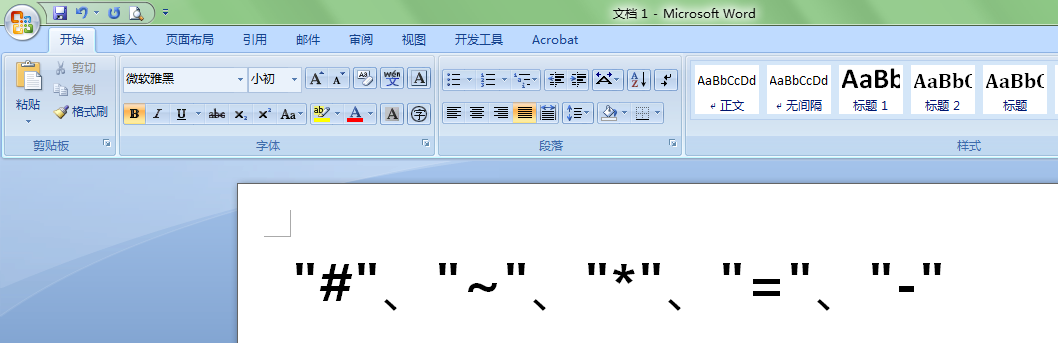
一、用特殊符号"#"、"~"、"*"、"="、"-"来插入即可
二、3个「#」得到中间加粗的三直线

三、输入3个「-」,然后回车,就可以得到一条直线;

四、输入3个「*」得到一条虚线;

五、输入3个「~」得到波浪线;

六、输入3个「=」得到双直线;

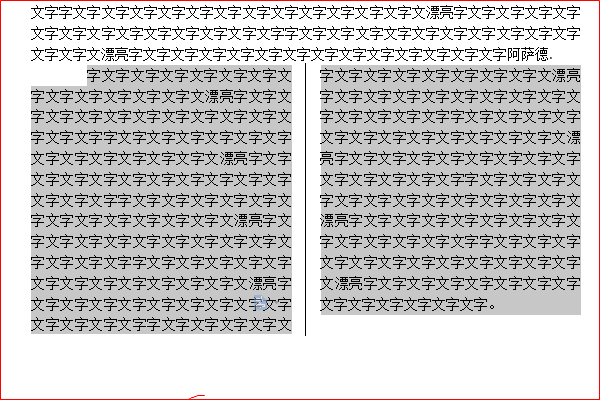
Word 将正文最后一段设置为等宽两栏,栏间添加分隔线; 具体步骤
Word 将正文最后一段设置为等宽两栏,栏间添加分隔线。具体步骤如下:
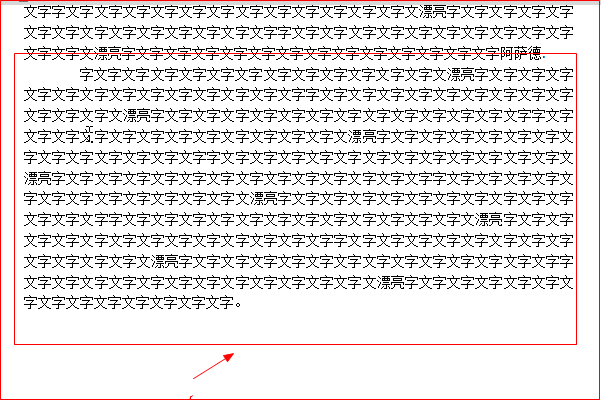
1、双击打开Word文档,正文最后一段如图所示。
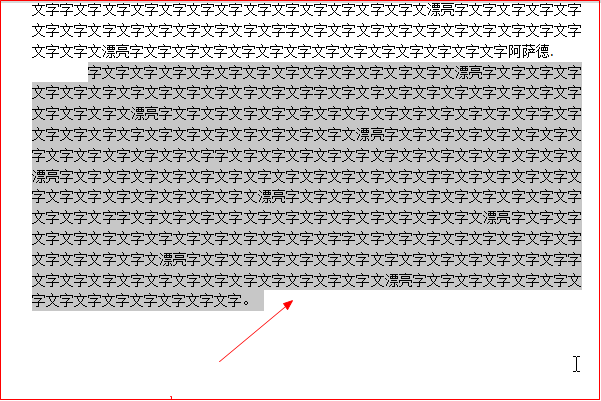
2、鼠标拖动选中正文最后一段的内容,如图。
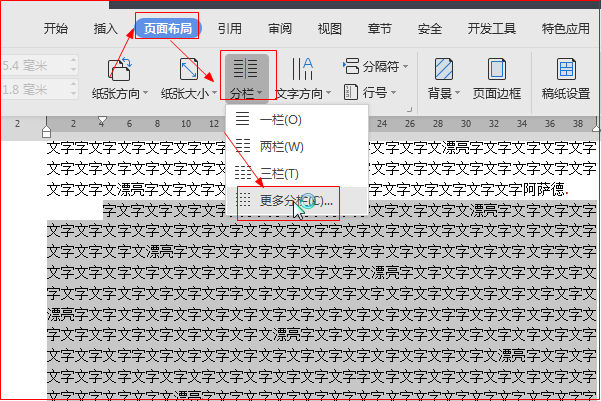
3、点击菜单栏“页面布局”,接着点击“分栏”,在弹出的下拉列表中点击“更多分栏”按钮。
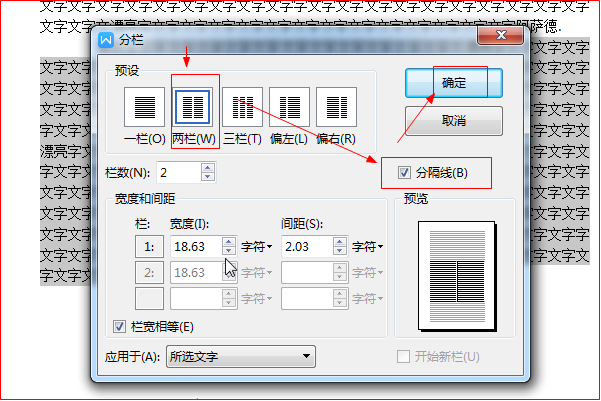
4、在弹出的“分栏”对话框中,在“预设”处点击选中“两栏”,然后在“分割线”前方的方框内打上对勾,最后点击“确定”。
5、效果如图所示,达到了将Word正文最后一段设置为等宽两栏,栏间添加分隔线的目的。
word2010如何加分隔线
使用特殊符号快速绘制分割线
在Word 2010中,还可以通过在文档中输入特殊符号,快速绘制各种分割线。首先应该在需要添加分割线的段落后面添加一空白行,然后再输入相应特殊符号。
例如,输入3个“-”后,按【Enter】键即可绘制一条横线;3个“~”得到波浪线;3个“#”得到中间加粗的三直线;3个“*”得到一条虚线;3个“=”得到双直线,
如何在Word中实现快速输入各种分割线
方法/步骤
一、波浪线:如果,我们要在两段文字中间加入“波浪线”的话,可以如下操作:将光标定位到两段文字中间后,连续输入三个以上半角的“~”符号,再按回车键,就可以得到一条波浪线了。
二、虚线:假设,要在两段文字中间加入“虚线”的话,可以这样操作:将光标定位到两段文字中间后,连续输入三个以上半角“*”符号,然后,回车即可得到一条虚线。
三、双直线:将光标定位到两段文字中间后,连续输入三个以上半角“=”符号,然后,回车就可得到一条双直线。
四、细直线:将光标定位到两段文字中间后,连续输入三个以上半角“-”符号,然后,回车即可得到此线。
五、三直线:将光标定位到文档的开头起始位置,连续输入三个以上半角“#”符号,回车即可得到这样的线段。怎么样?是不是很方便快捷呢?赶快去试试吧!
转载请注明出处51数据库 » word分隔线符号 Word文档中怎么插入分隔线

