
word2007如何显示分页符 word2007如何显示分页符
- 作者: 也没那么帅
- 来源: 51数据库
- 2020-04-19
2007底端状态行中显示模式按钮中有一个叫普通视图或2010版叫草稿视图,单击即可显示分页符。
普通视图里找不到。要显示在页面上的分页符
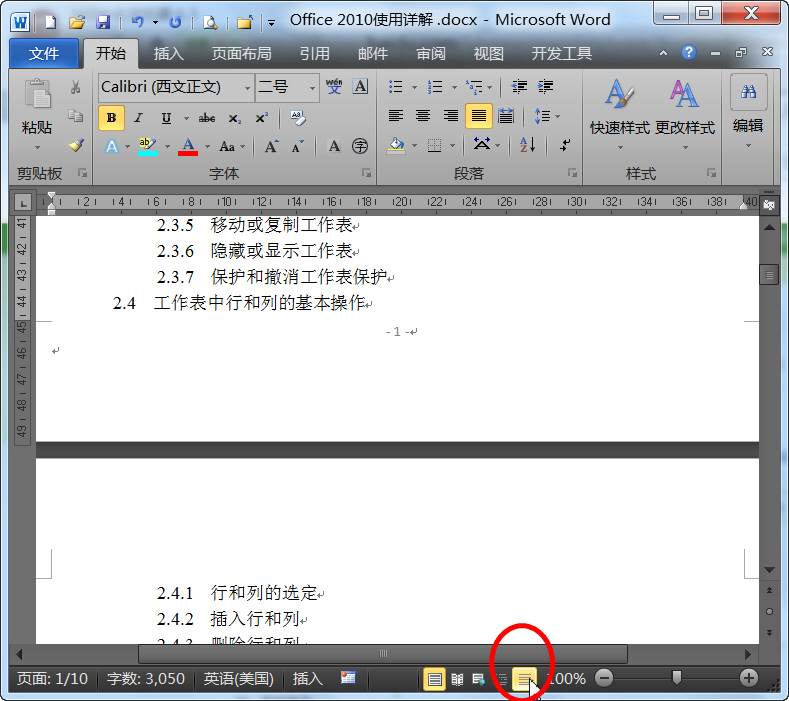
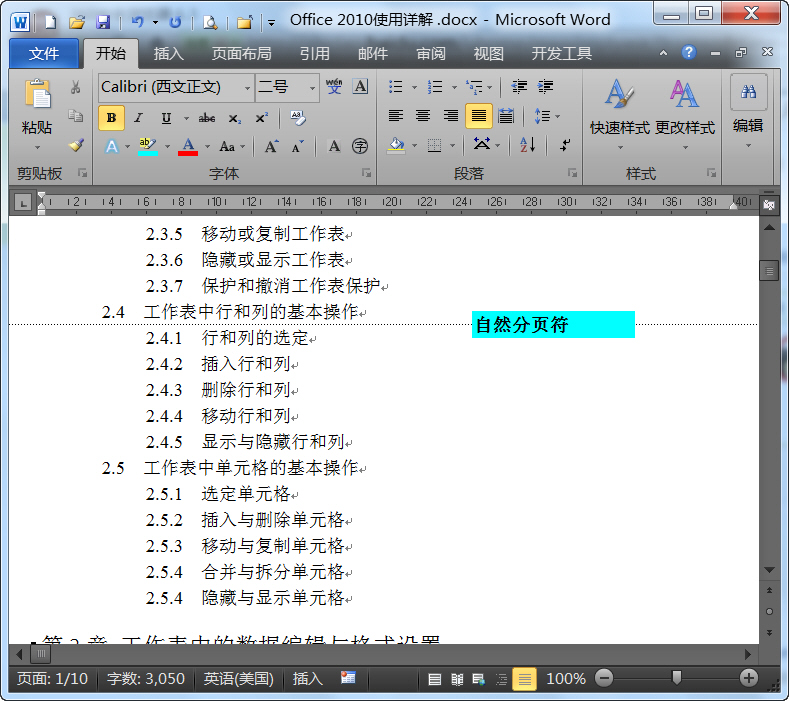
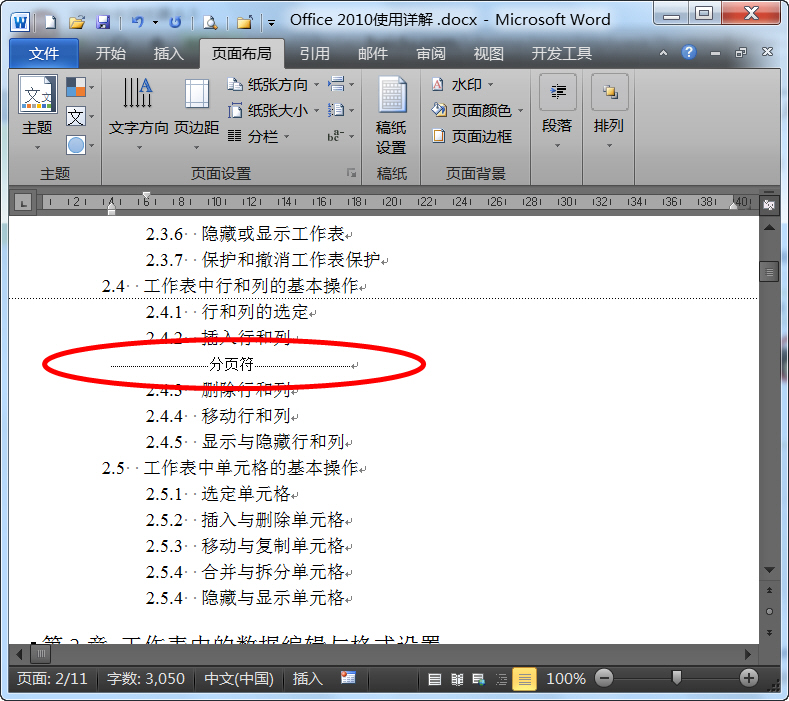
你说的是这个不?希望帮到你,但显示这个有什么必须的需要吗?
word2007怎么显示分页符
所需要的原料:2007版Word
在Word2007版显示分页符的步骤:
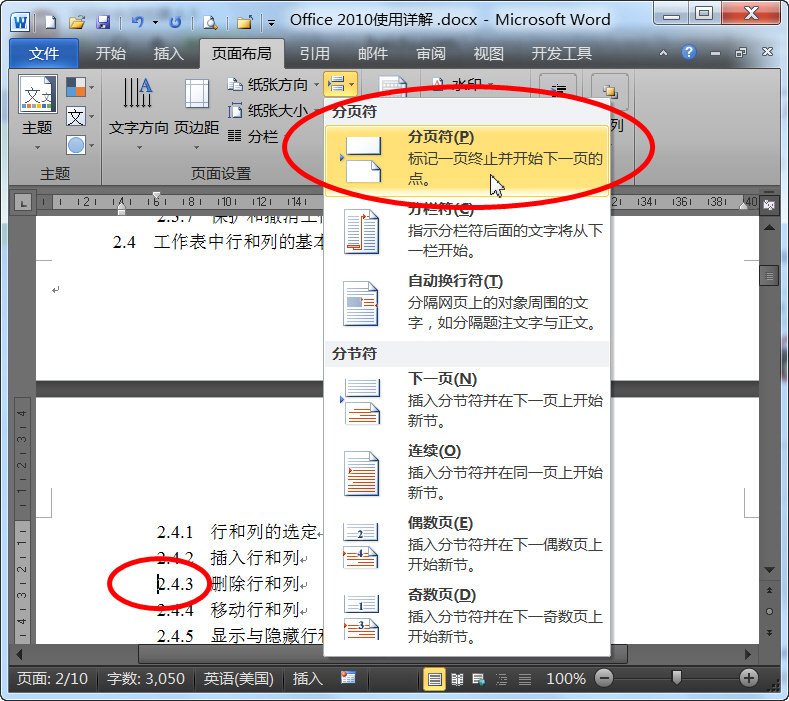
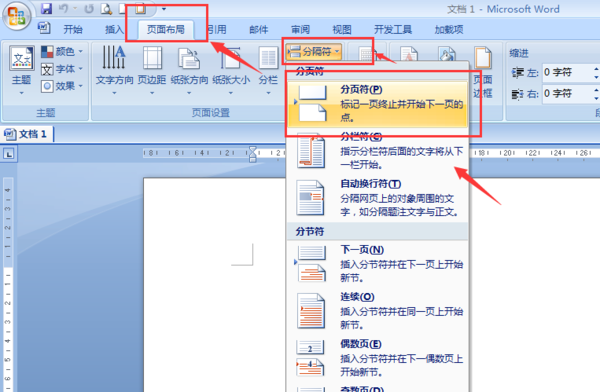
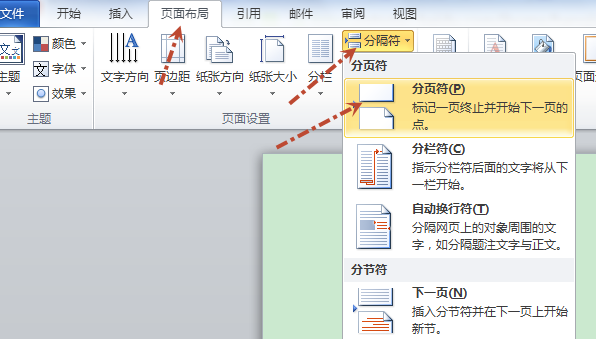
点击菜单栏的页面布局再点击工具栏的分隔符选择分页符即可

word2007中如何不显示分页符和分节符
1 点击“开始”—“段落”右下脚的小展开符,
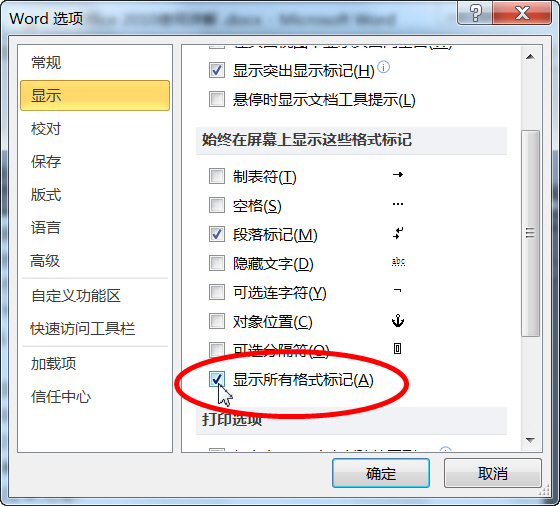
,进入“中文版式”,点击“选项(0)...”,进入了“WORD选项”框,点击左边的“显示”,“始终在屏幕上显示这些格式标记”中选择“显示所有格式标记”,之后确定就可以了。哎,这是我自己找出来的,可能还有更简单的方法,不过希望能帮助到你~~~
word2007如何取消 分页符
这样试试吧:
1,enter+ctrl是设置分页符的快捷键
2,分页符属于格式标记,是不会被打印出来的
3,文档显示分页符和所谓的虚点,这些都是格式标记
4,格式标记可以通过,菜单“格式”——“显示格式”,在出现的任务窗格中,有“显示所有格式标记”的复选框,或按快捷键shift+F1;也可以通过工具——选项——视图——格式标记,进行勾选。
5,删除分页符,就是按del. 但有可能改变你文档的分页设置和设定好页码。
word2007如何取消分页符
word2007如何取消分页符的方法:
使用“ctrl+F”,调出查找框,点击查找后面的倒三角形,点击“替换”;
进入查找与替换界面,点击左下角的“更多(M)”,展开更多选项。这里将所有的勾都去掉。
然后将鼠标光标移动到“查找内容”后面的方框中,点击一下,然后点击下方的“特殊格式”,然后弹出选项,点击“手动分页符”。
这时候就在“查找内容”中,出现了一个“^m”,当然,下次熟悉了,直接在“查找内容中输入“^m”即可,不需要点击“特殊格式了”,最后点击“全部替换”,如果只想替换部分,就点击“替换”,一个个地替换。
自动找到所有的分页符,并替换掉,点击“确定”,关掉剩下的界面,回到word编辑窗口中。
这样分页符取消掉了。
word2007如何取消 分页符
1,enter+ctrl是设置分页符的快捷键
2,分页符属于格式标记,是不会被打印出来的
3,文档显示分页符和所谓的虚点,这些都是格式标记
4,格式标记可以通过,菜单“格式”——“显示格式”,在出现的任务窗格中,有“显示所有格式标记”的复选框,或按快捷键shift+F1;也可以通过工具——选项——视图——格式标记,进行勾选。
5,删除分页符,就是按del. 但有可能改变你文档的分页设置和设定好页码。
word怎么显示分页符
首先在目标位置添加分页符,然后在“word选项/高级”中将“显示所有格式标记”选项勾选中。这样word就能显示分页符了。
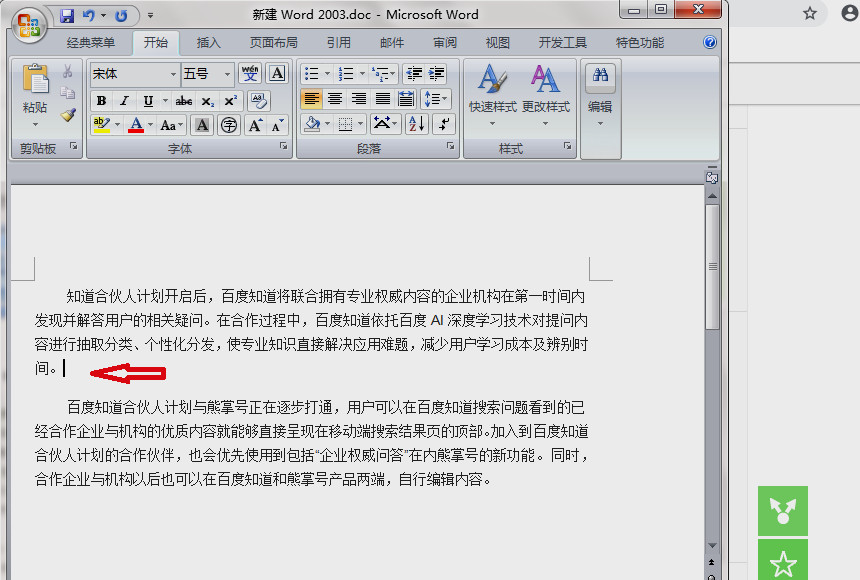
1、在电脑打开一个示例的word文档,准备在光标所处位置插入一个分页符。
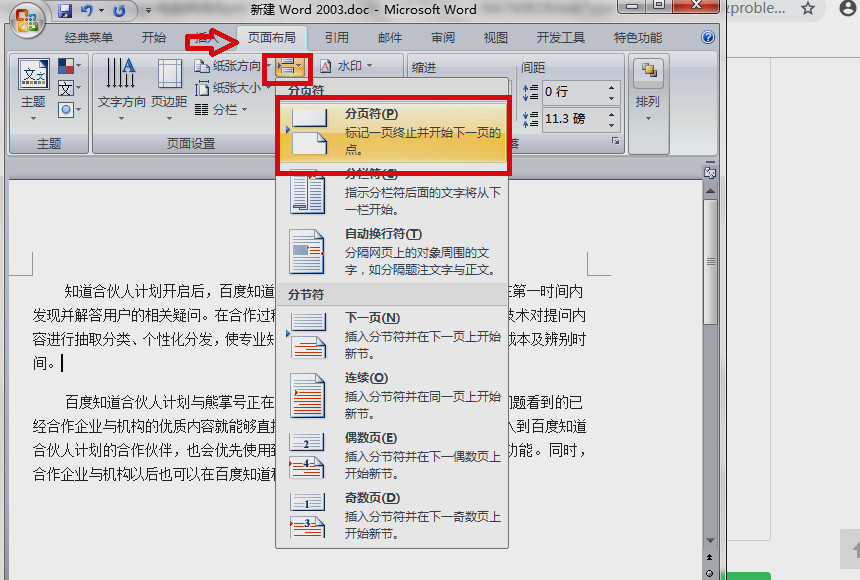
2、点击顶部“页面布局”选项卡中的“页面设置”功能组中的“分页符”,在弹出的对话框点击“分页符”,分页符插入成功。
3、设置完后,word文档已进行分页,但未见有分页符的标记。
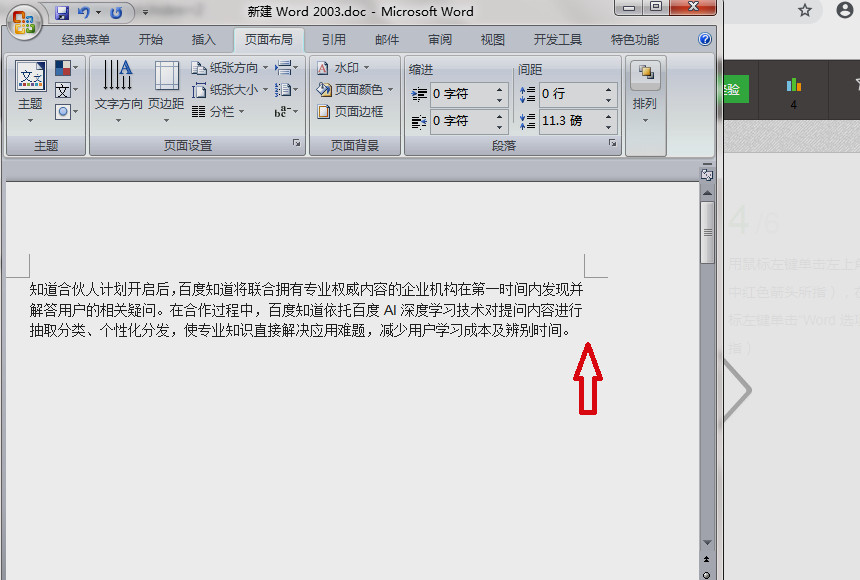
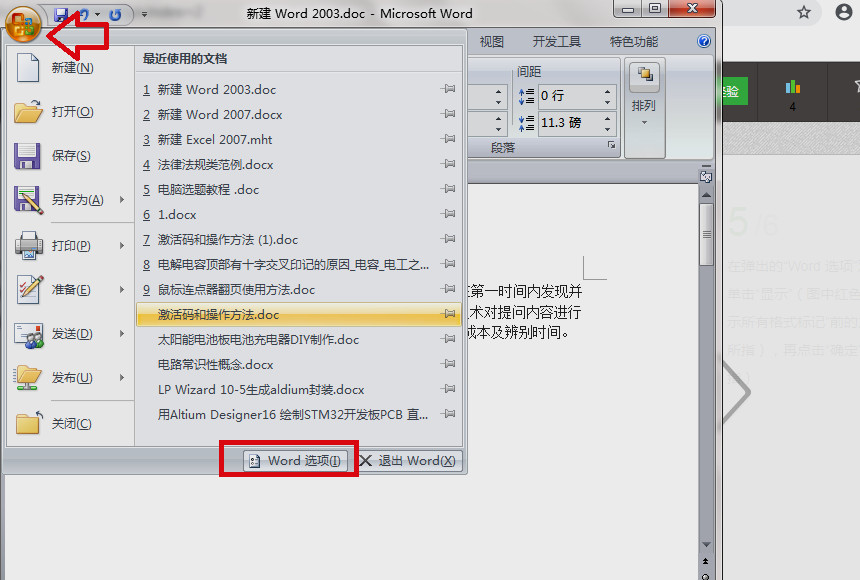
4、用鼠标左键单击左上角的“Office 按钮”,在弹出的菜单中,用鼠标左键单击“Word 选项”。
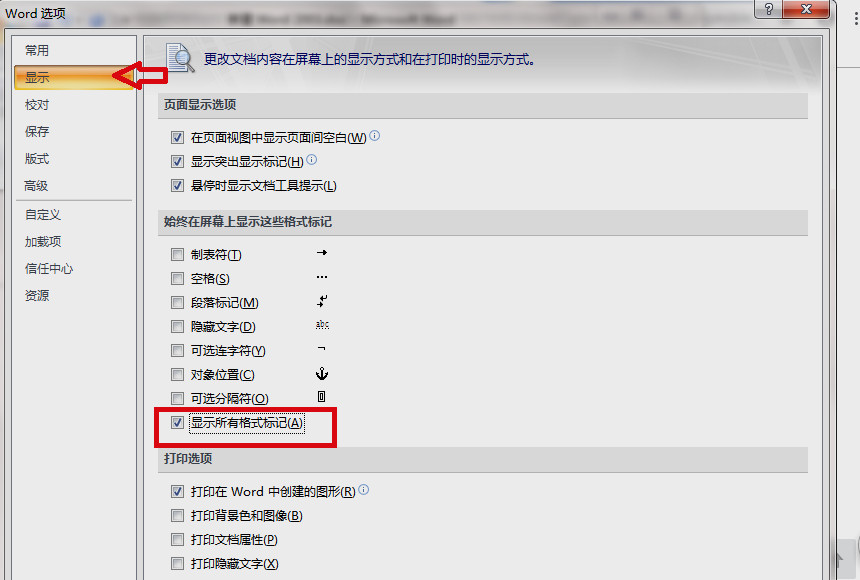
5、在弹出的“Word 选项”对话框中用鼠标左键单击“显示”,勾选“显示所有格式标记”前的方框,再点击“确定”退出。
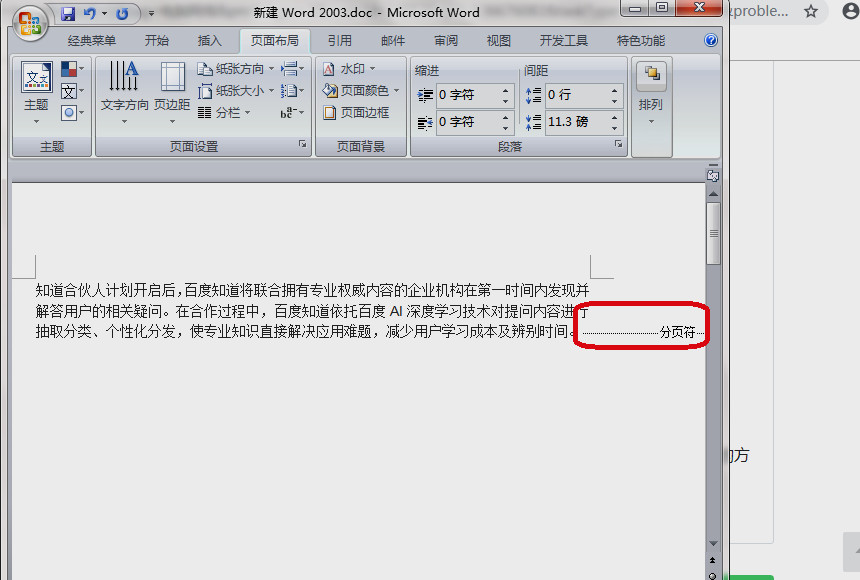
6、完成以上设置后,回到文档,可见分页符已显示,完成显示分页符的操作。
word2007怎么设置分页符
工具:word2007
步骤1:打开word文档
步骤2:如下图所示,点击【页面布局】--【分隔符】,选择分页符即可。
转载请注明出处51数据库 » word2007如何显示分页符 word2007如何显示分页符

