
word编辑范围 如何设置word可编辑区域
- 作者: 含着樱桃抓着奶
- 来源: 51数据库
- 2020-04-19
1.打开word软件,建立一个简单的个人简历表。
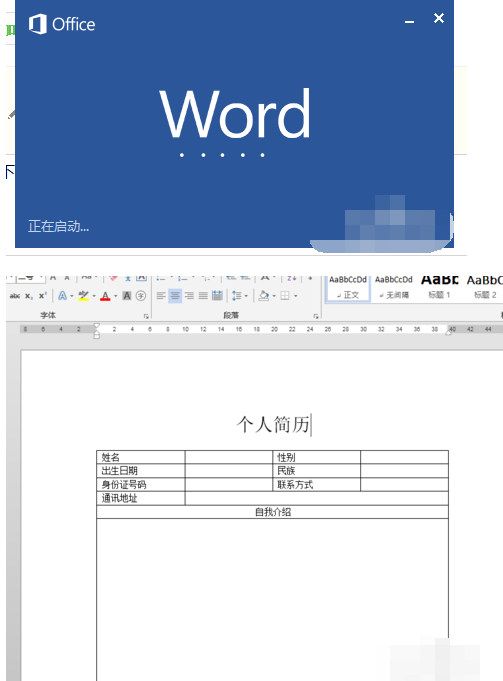
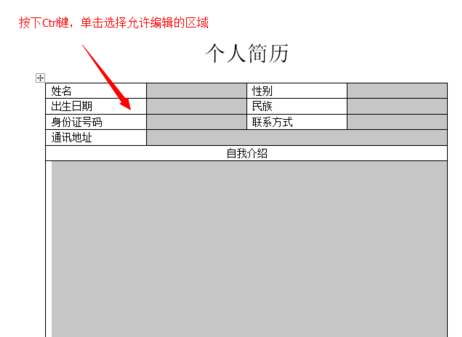
2.选中允许用户编辑的区域,可以用Ctrl键配合鼠标完成。
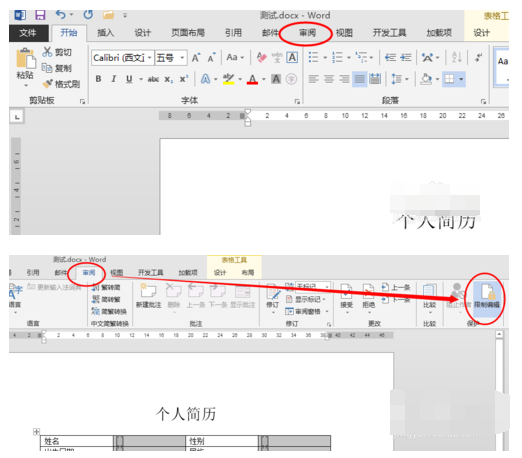
3.点击菜单中的 审阅 ,切换到面板后,单击工具栏中的 限制编辑 按钮,打开限制格式和编辑 窗口。
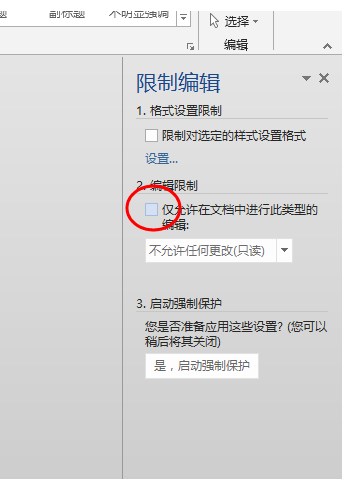
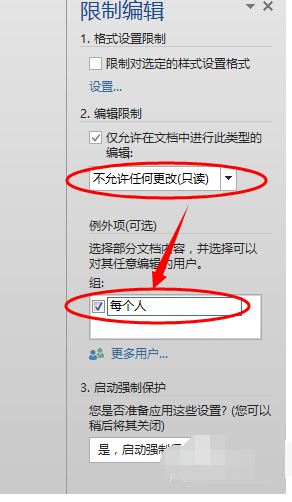
4.点击勾选 仅允许在文档中进行此类型的编辑 ,并在下拉列表中选择 不允许任何更改(只读),在例外项下面的组列表中 单击勾选 每个人。
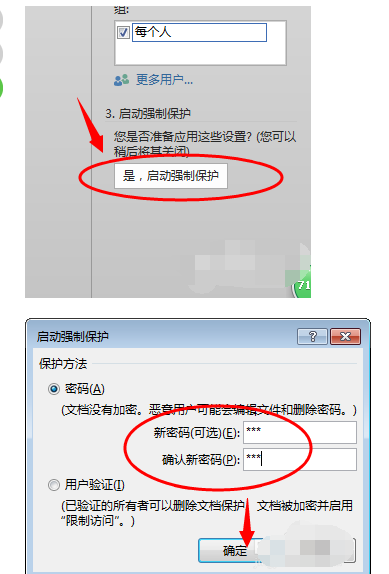
5.单击下面的 是,启动强制保护 按钮,在弹出的窗口输入保护密码,确定。
word中如何设置指定区域可以编辑
第一步:选择只允许别人编辑的区域,单击菜单栏上的“工具→保护文档”命令。
第二步:在弹出的保护文档对话框中,勾选“格式设置限制”下的“限制对选定的样式设置格式”复选框;在“编辑限制”下勾选“仅允许在文档中进行此类编辑”复选框,在“例外项(可选)”下勾选“每个人”,单击“是,启动强制保护”。
第三步:在“启动强制保护”对话框中输入新密码,并再次确认新密码,点击“确定”。
至此,我们已经设置好保护文档了,它只能在指定区域编辑,其他的部分动都别想动,真正起到保护文档的作用。
当我们把统计文档收回以后,如果想要修改表格的标题,可以按下面方法取消文档保护:单击菜单栏上的“工具→取消文档保护”,输入密码,把在编辑限制下的“仅允许在文档中进行此类编辑”的勾选去掉即可。
看清楚问题后自己再去试一下吧,别随便复制黏贴浪费大家时间
怎么样设置在word中只允许用的人编辑部分区域
设置方法:
1、选择只允许别人修改的区域;
2、单击审阅----保护文档----限制格式和编辑;

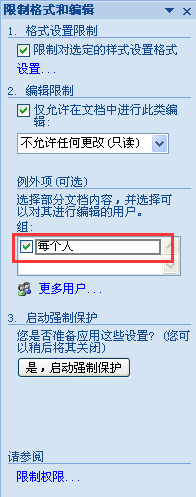
3、在弹出的限制格式和编辑对话框中,在例外项下勾选“每个人”复选框,单击“是,启动强制保护”按钮;
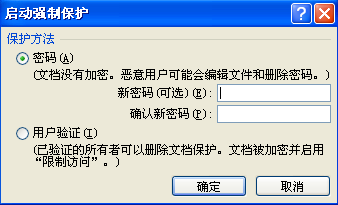
4、在启动强制保护对话框中输入密码→确定;
5、至此,已经设置好保护文档了,它只能在指定区域修改,其他的部分动都别想动,真正起到保护文档的作用。
word里怎么把编辑区域变大?
WORD里把编辑区域变大可通过以下方式进行:
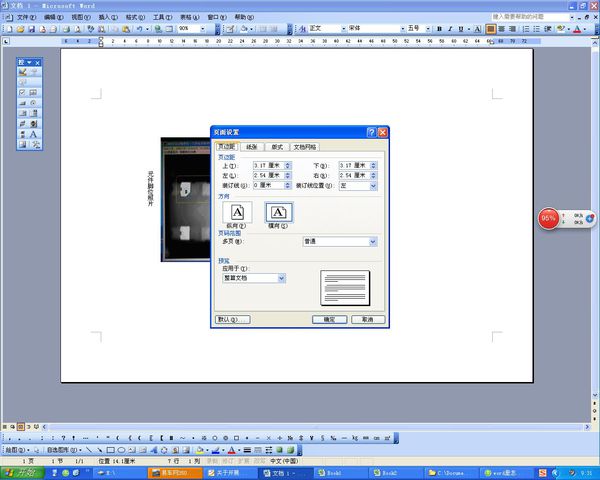
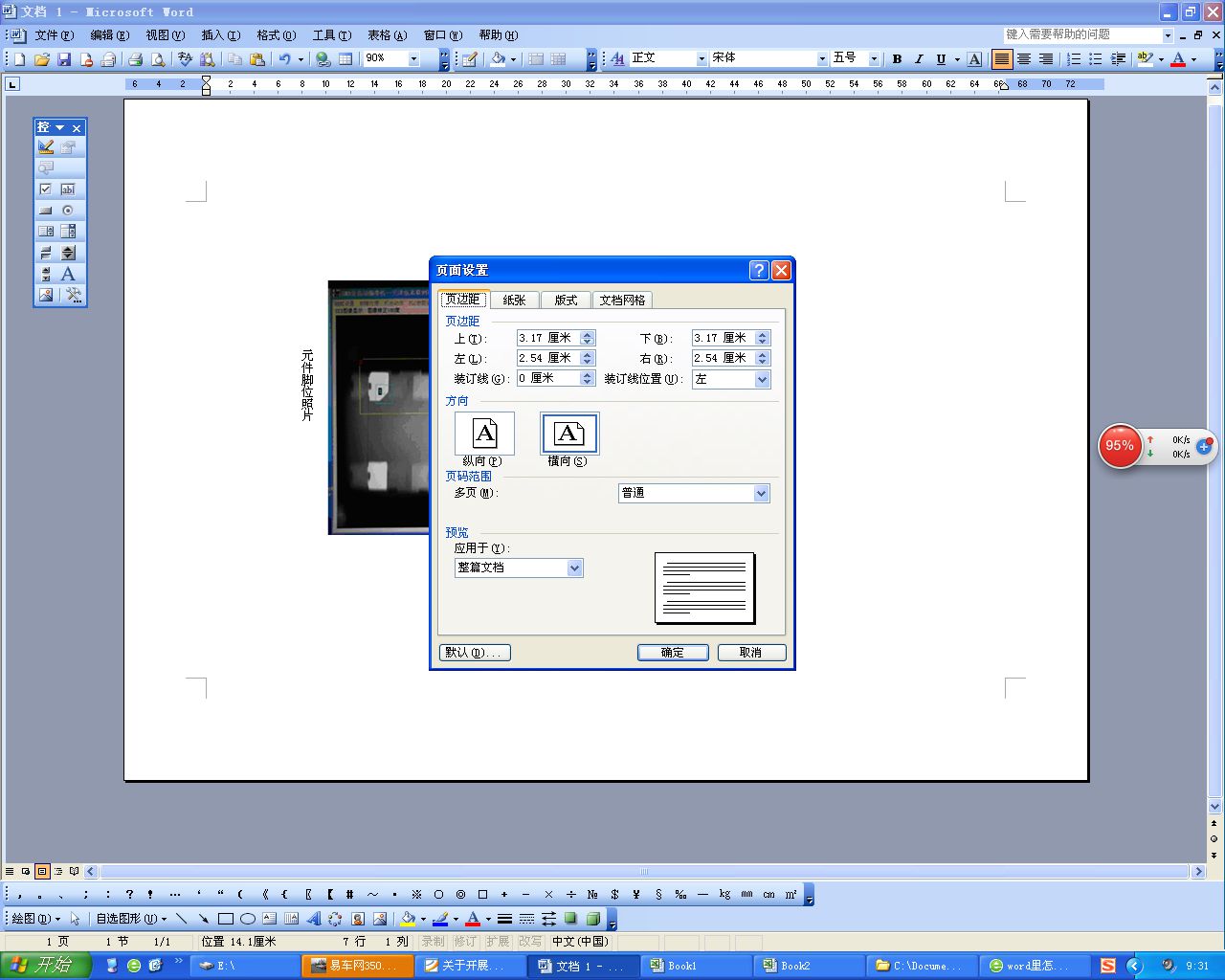
在WORD文件菜单——页面设置——在页面设置页边距对话框中把上、下、左、右边距缩小;
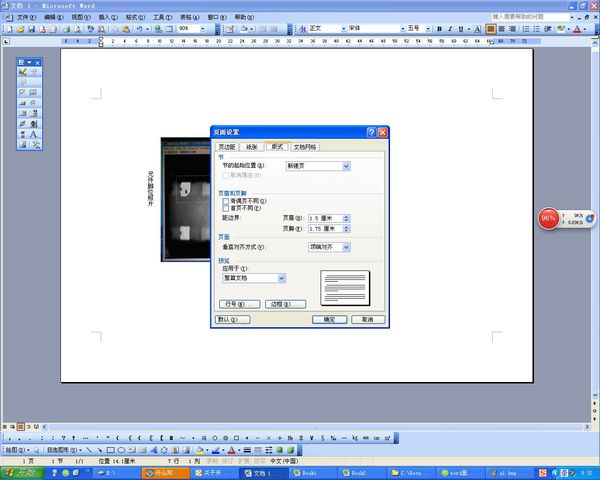
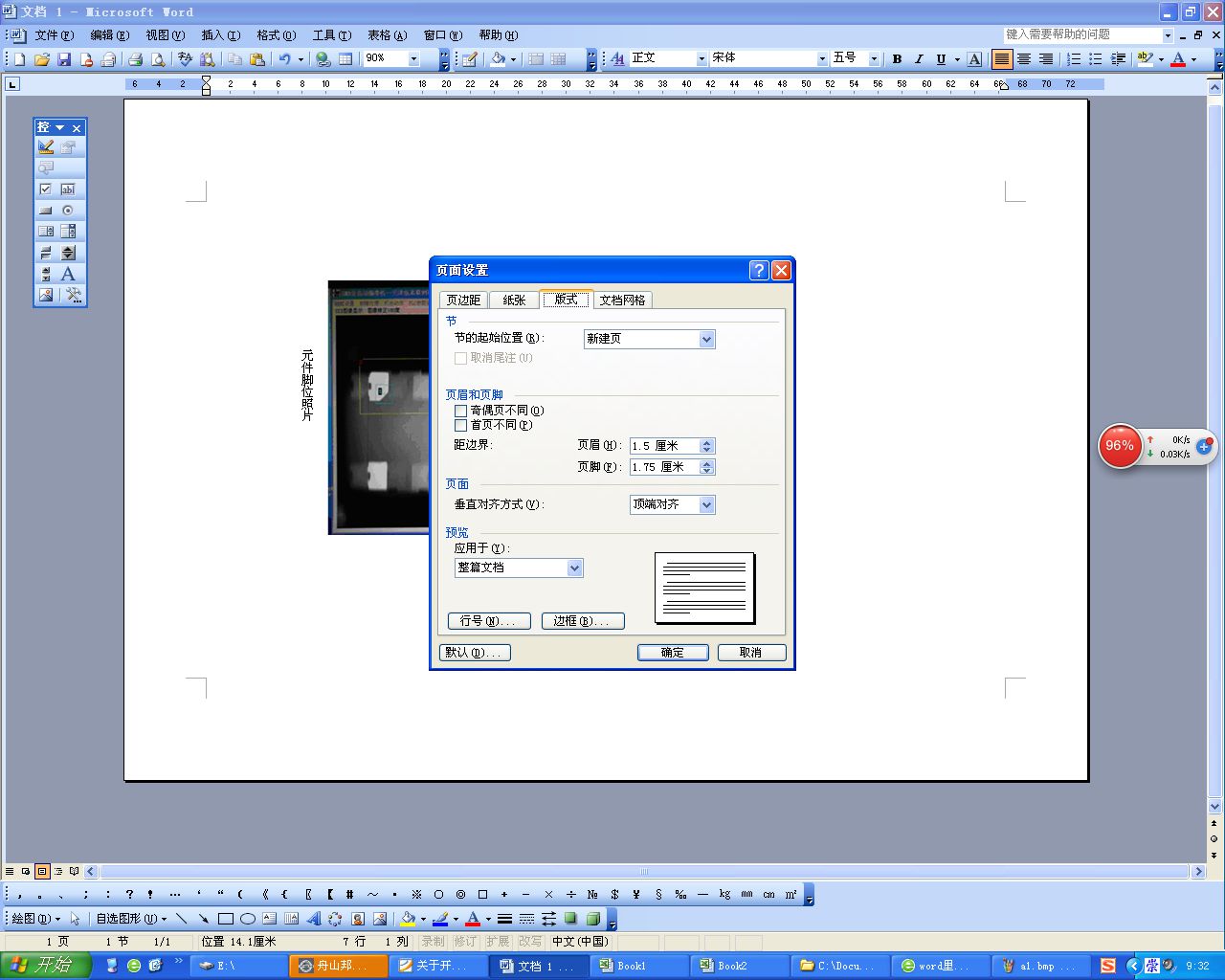
在页面设置版式对话框中把页眉、页脚的数值减小,
通过上述设置,编辑区域可以得到一定的扩大。
word2007怎麼扩大可编辑范围(A4格式)
用标尺拖动!
页面设置页边距为0
然后呢,不能自动换行了

上面的是拖动到没有页边距的,随意拖动哦!留一个字符的距离也可以

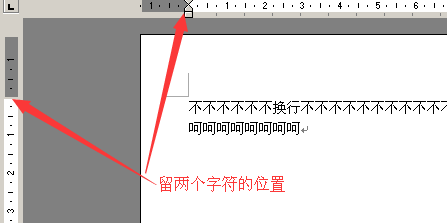
上面是用标尺拖动调整页边距的方法!下面是页边距页面设置调整!
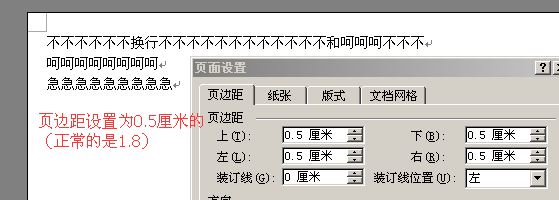
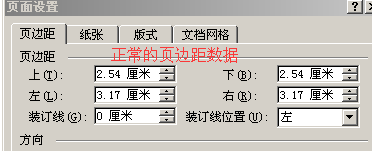
word编辑区域怎么扩大
工具:
word
方法如下:
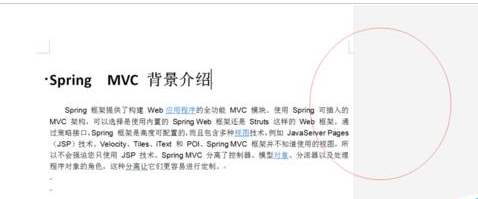
1、打开word文档显示如图所示:
2、点击工具栏“审阅”-->“最终状态”
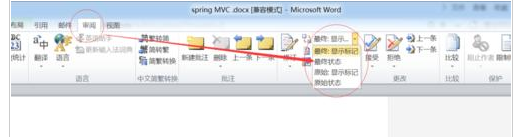
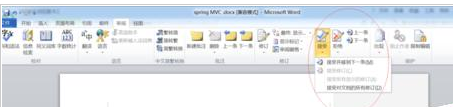
3、点击“接受”的下拉菜单选择“接受全部修订”。
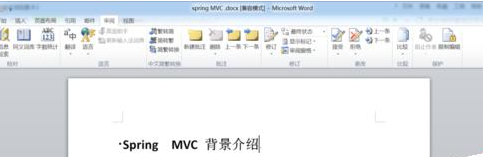
4、右侧灰色不可编辑区域已去掉,结果如图所示:
使用Word进行编辑时,关于选定文本范围,下列哪些选项是不正确的___。
A、B、C都是错误的
按住Alt键不松,可以对文本中间的一块文字选定。
word2007编辑菜单的使用智能段落选择范围在哪里?
第1步,打开Word2007文档窗口,依次单击“Office按钮”→“Word选项”按钮,单击“Word选项”按钮
第2步,打开“Word选项”对话框,切换到“高级”选项卡。在“编辑选项”区域选中或取消“智能段落选择”复选框,并单击“确定”按钮,选中或取消“智能段落选择”复选框
转载请注明出处51数据库 » word编辑范围 如何设置word可编辑区域

