
word中表格已损坏怎么办 word表格被损坏如何修复
- 作者: 壹个沒心沒肺旳钕人
- 来源: 51数据库
- 2020-04-19
WordWord 文档突然打不开,并且还伴有死机现象。系统提示出现这个错误可能是因为当前文档中有毁坏的 表。要恢复文档和表的内容,您可以关闭文档然后使用“打开”对话框(“文件”菜单)的“打开并修复” 重新打开它。要查找“打开并修复”选项,选择“打开”按钮边上的向下箭头。“打开并修复”选项在菜 单的最下面。文件修复后,文档中全部毁坏的表或格式都会被修复。 如果修复后文档中的表仍然有错误,您需要检查每个表,是否某个单元格或行中的文本过长,或者文 档中创建或导入了不完整的表需利用文本转换方式修复,可实际操作起来并不是这样,坏的依然是坏的。 把损坏程度降到最低修复的最常用方法有以下二种解决方案: 一、Word XP 提供了一个恢复受损文档的新方法,操作步骤如下: 1. 在\"文件\"菜单上,单击\"打开\"命令; 2. 在\"查找范围\"列表中,单击包含要打开的文件的驱动器、文件夹或Internet 位置; 3. 在文件夹列表中,定位并打开包含文件的文件夹; 4. 选择要恢复的文件; 5. 单击\"打开\"按钮旁边的箭头,然后单击\"打开并修复\"。 二、Word 提供了一个\"从任意文件中恢复文本\"的文件转换器,可以用来从任意文件中提取文字。要 使用该文件转换器恢复损坏文件中的文本,操作步骤如下: 1. 在\"工具\"菜单上,单击\"选项\"命令,再单击\"常规\"选项卡; 2. 确认选中\"打开时确认转换\"复选框,单击\"确定\"按钮; 3. 在\"文件\"菜单上,单击\"打开\"命令; 4. 在\"文件类型\"框中,单击\"从任意文件中恢复文本\"。如果在\"文件类型\"框中没有看到\"从任意文 件中恢复文本\",则需要安装相应的文件转换器。安装方法不做赘述; 5. 像通常一样打开文档。 此时,系统会弹出\"转换文件\"对话框,请选择的需要的文件格式。当然,如果要从受损Word 文档中 恢复文字,请选择\"纯文本\",单击\"确定\"按扭。不过,选择了\"纯文本\",方式打开文档后,仅能恢复文
word文档做完后再打开后显示此文档中的某个表格已损坏'怎么办!急!
不要直接双击打开,可以先启动word,在word中单击【office】按钮下的【打开】菜单,在打开窗口选定文件,然后单击“打开并修复”试试。
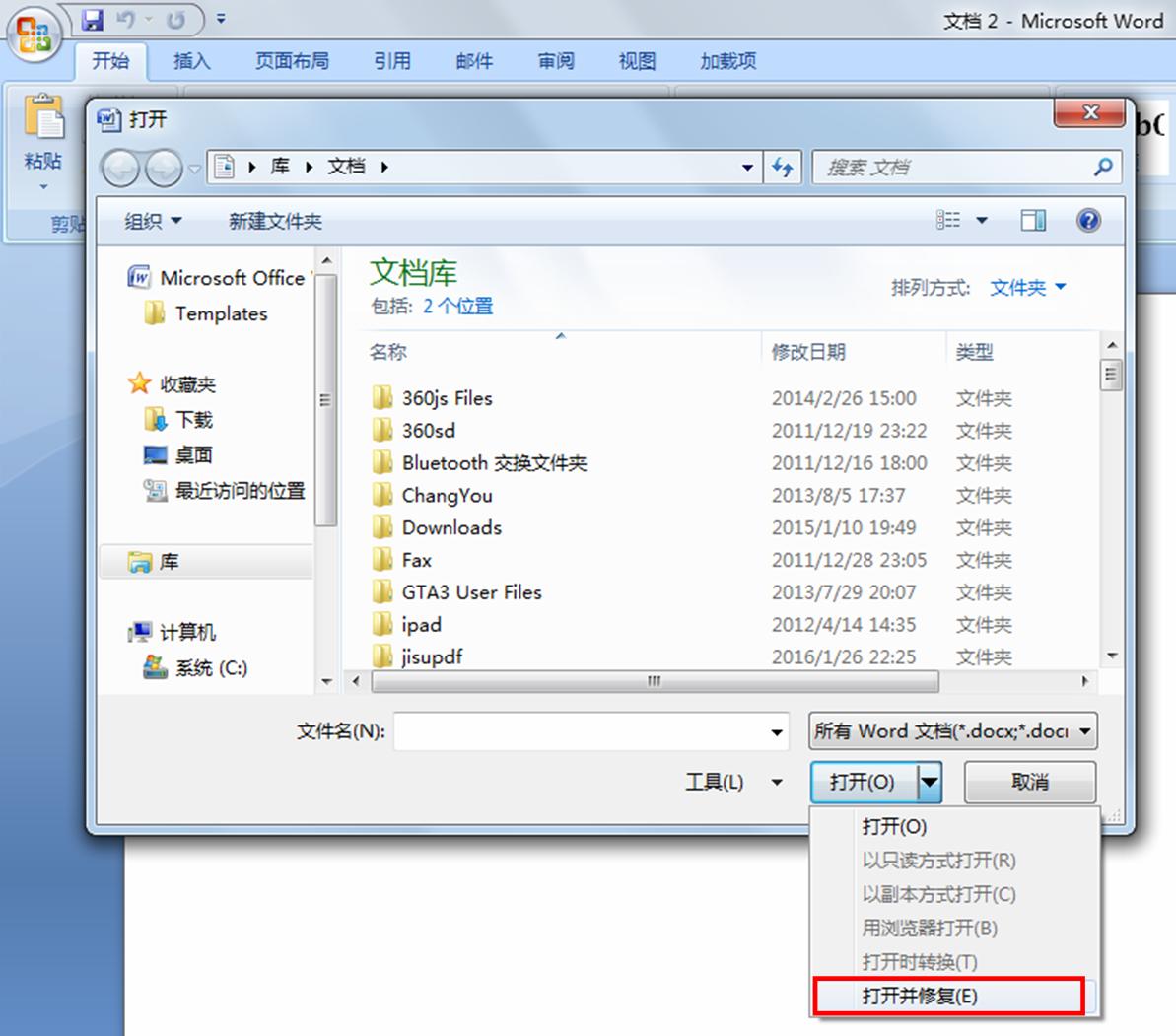
打开一个word文档,提示文件已损坏,然后应该怎么办
打开word文件,提示文件损坏,无法打开,有两种解决方法:
方法一、将word文件后辍名改为“.rtf”来尝试打开文档。
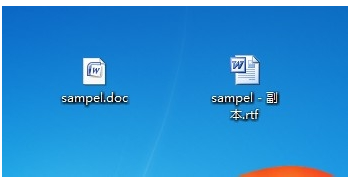
方法二
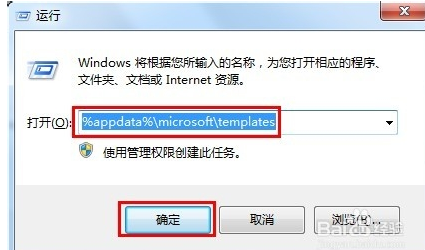
1、打开“运行”对话框,输入命令“%appdata%\microsoft\templates”;
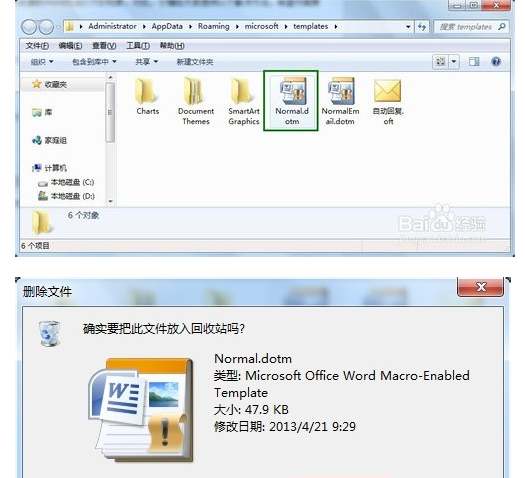
2、在打开的窗口中,找到并删除“Normal.dotm”文件。然后试着重新打开一下Word程序或文档;
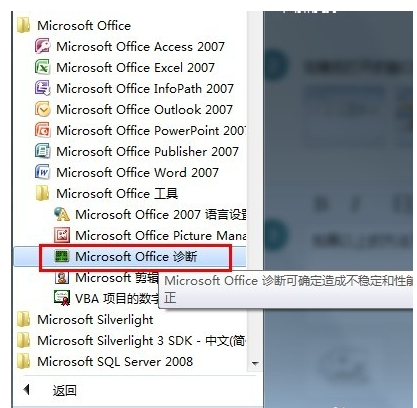
3、如果以上的方法不能解决问题,则可以对Office程序进行诊断操作,
具体方法:点击“开始”→“程序”→“Microsoft Office”→“Microsoft Office工具”→“Microsoft Office 诊断”来进行Offce错误的修复工作;
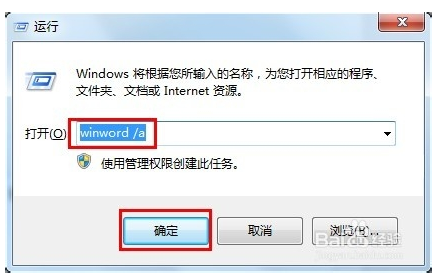
4、尝试以安全模式启动Word。打开运行对话框,输入命令“winword /a”来启动到Word的安全模式下,然后再以正常模式启动Word试试。
已损坏的word文档和表格还能修复么?怎么修!急!!!!谢谢
先尝试把word文档复制到其他电脑,看能不能正常打开.如果不能的,只有一个办法可以试,就是在百度里搜索 word文档修复软件.但是不保证能完美修复或者成功修复的.
如果使用修复软件都不行的话,那就真的没有办法了.
word文档做完后再打开后显示此文档中的某个表格已损坏'怎么办!!!急急急,求大神
转:
1 采用专用修复功能
①在“文件”菜单上,单击“打开”。
②在“查找范围”列表中,单击包含要打开的文件的驱动器、文件夹或Internet 位置。
③在文件夹列表中,定位并打开包含文件的文件夹。
④选择要恢复的文件。
⑤单击“打开”按钮旁边的箭头,然后单击“打开并修复”
“打开并修复”是Word 2002/2003 才具有的功能,如果该方法仍不能打开受损文档,或者您使用的是Word 97/2000,可以试试以下方法。
2 提取文字法
①在“工具”菜单上,单击“选项”*“常规”选项卡。
②确认选中“打开时确认转换”复选框,然后单击“确定”。
③单击常用工具栏上的“打开”按钮。
④在“文件类型”框中,单击“从任意文件中恢复文本”。
⑤像通常一样打开文档。
在使用上述方法打开受损Word 文档后,如果文档内容显示混乱,请继续以下工作。
3 转换文档格式
将Word文档转换为另一种格式,然后再将其转换回Word 文档格式。这是最简单和最彻底的文档恢复方法,请始终先尝试这种方法。
①在Word 中打开损坏的文档。
②在“文件”菜单上,单击“另存为”。
③在“保存类型”列表中,单击“RTF 格式(*.rtf)”,然后单击“保存”。
4 粘贴为新文档
Word 用文档中的最后一个段落标记关联各种格式设置信息,特别是节与样式的格式设置。如果将最后一个段落标记之外的所有内容复制到新文档,就有可能将损坏的内容留在原始文档中。在新文档中,重新应用所有丢失的节或样式的格式设置。选定最后一个段落标记之外的所有内容的方法是:在“工具”菜单上,单击“选项”*“编辑”,清除“使用智能段落选择范围”复选框,单击“确定”按钮,然后按“Ctrl+End”组合键,再按“Ctrl+Shift+Home”组合键。
5 重命名模板
Word在Normal.dot模板文件中存储默认信息。如果该文件被损坏,则Word文档中也许会出现奇怪的内容。
①关闭Word。
②单击“开始”*“搜索”*“所有文件和文件夹”。
③在“全部或部分文件夹名”框中,键入“normal.dot”。
④在“在这里寻找”列表中,单击安装Word 的硬盘盘符,然后单击“搜索”。
⑤右键单击结果列表中的“Normal”或“Normal.dot”,然后单击“重命名”
⑥为该文件键入新的名称,例如“Normal.old”,然后按回车键。
之后,启动Word,由于Word 无法识别重命名的Normal 文件,Word将创建一个新的Normal 模板。创建新的Normal模板后,请尝试打开您的文档。如果可以正确打开,则旧的Normal模板可能已损坏。如果您的文档还用到了Normal.dot 之外的其他模板,该模板也可能已损坏。请尝试重新创建模板或使用它的较早版本。更多
在
还是不好
有可能你的表格确实有问题。
恢复不了吗?😱
用打开修复修复不了就重做呗
word/excel提示文件文档已损坏怎么办
方法一、将损坏的文件复制到另一台电脑上试试,如果可以正常打开,说明自己电脑本身问题!(不过这种几率很小)
方法二、将损坏的Word文档所选用的模板改为全局模板(Normal.dot)。如果选用的模板就是“Normal.dot”,那么我们就退出Word,然后将“Normal.dot”重命名,再次启动Word。步骤如下:
①打开损坏的文档;
②单击Word菜单栏的“工具”,然后选择“模板和加载项”;
③如果“文档模板”框列出的模板不是Normal.dot模板,则单击“选用”;
④在Templates文件夹中,单击“Normal”(Normal.dot),然后单击“打开”;
⑤最后再来打开损坏的文档试试。
方法三、以安全模式启动损坏的Word文档。
方法四、强制修复损坏的Word文件。步骤如下:
①在“文件”菜单上,单击“打开”。
②在“打开”对话框中,单击以选中您的“Word”文档。
③单击“打开”按钮上的箭头,然后单击“打开并修复”。
方法五、将文档另存为其他文件格式,然后转换回Word文档。
将文档另存为其他文件格式。尝试将文档另存为 RTF 格式 (.rtf) 或 网页 (.html)、。这些格式将保留您的 Word 文档中的格式设置。
将文档另存为其他文件格式后,关闭文档,然后用Word重新打开它,并将它另存为 Word 文档 (.doc)。如果此方法成功,说明已在转换过程中修复了被破坏的文件。
方法六、将文档作为文件插入到新文档。步骤如下:
①在“文件”菜单上,单击“新建”;
②选择“空白文档”;
③在“插入”菜单上,单击“文件”;
④在“插入文件”对话框中,找到并选择损坏的文档,然后单击“插入”即可。
方法七、通过链接文件来打开文件。步骤如下:
1、Word菜单栏的“文件”,单击“新建”;
2、选择“空白文档”;
3、在新文档中,键入 This is a Test,然后保存该文档;
4、选择键入的文本,然后单击“编辑”菜单上的“复制”;
5、在“文件”菜单上,单击“新建”;
6、选择“空白文档”;
7、在此新文档中,单击“编辑”菜单上的“选择性粘贴”;
8、单击“带格式文本(RTF)”,单击以选中“粘贴链接”,然后单击“确定”;
9、在“编辑”菜单上,单击“链接”;
10、在“链接”对话框中,选择被链接文档的文件名,然后单击“更改源”;
11、在“更改源”对话框中,选择不再能打开的文档,然后单击“打开”;
12、单击“确定”以关闭“链接”对话框。注意:应显示损坏文档中的信息(前提是存在任何可恢复的数据或文本);
13、在“编辑”菜单上,单击“链接”;
14、在“链接”对话框中,单击“断开链接”;
15、当您收到以下提示消息时,“是否要断开所选链接?”,单击“是”;
现在,您可以重新设置恢复的文档的格式,然后保存恢复的文档。
方法八、从任意文件中恢复文本;步骤如下:
1、Word2003中的“工具”菜单上,单击“选项”;
2、单击“常规”选项卡;
3、单击以选中“打开时确认转换”复选框,然后单击“确定”;
4、在“文件”菜单上,单击“打开”;
5、在“文件类型”框中,单击“从任意文件中恢复文本”;
6、选择要从中恢复文本的文档,然后单击“打开”。
方法九、在写字板中打开损坏文件,步骤如下:
当您无法在Word中打开损坏的文件时(通常是由于文件头损坏),可以通过在写字板中打开文档来尝试去除文档的损坏部分,然后将该文件另存为 RTF 文件。当您在写字板中将文件另存为 .rtf 文件时,所有不受支持的字符串都将去除。
要在写字板中打开文件,请按照下列步骤操作:
1、启动“写字板”。单击“开始”,然后单击“运行”;
2、在“打开”框中,键入 wordpad;
3、在“文件”菜单上,单击“打开”;
4、在“文件类型”框中,单击“Word for Windows (*.doc)”;
5、单击以选中要恢复的文档,然后单击“打开”;
6、现在,Word 文档应打开。
7、在“文件”菜单上,单击“另存为”;
8、在“文件名”框中,键入新的文件名,并使用 .rtf 文件扩展名;
9、在“保存类型”框中,单击“Rich Text Format (RTF)”。在单击“保存”之前,应记录保存该文件的文件夹,以便在重新启动 Word 时可以轻松地找到该文件。单击“保存”;
10、在“文件”菜单上,单击“退出”;
11、重新启动 Word,然后打开用写字板保存的文件(该文件使用您在步骤 7 中赋予它的名称);
12、在“文件”菜单上,单击“另存为”;
13、以 Word 文档 (.doc) 格式保存该文件;
现在,您可以为新文档重新设置格式,添加任何图形、域,以及损坏的文档原来包含的其他格式。
转载请注明出处51数据库 » word中表格已损坏怎么办 word表格被损坏如何修复

