
word中插入复选框 如何在WORD中添加设置复选框
- 作者: 爆炸的球
- 来源: 51数据库
- 2020-04-19
1. “视图”----“工具栏”-----“控件工具箱”,显示出“控件工具箱”
2. 选择“复选框”
3. 编辑“复选框”,选择“控件工具箱”的“属性”按钮,弹出属性对话框,选择“Caption”编辑文本内容。
4. 设置单选项的组别,选择“GroupName”,设置该单选项所属组别。
参考资料:http://2005sky2005.blog.163.com/blog/static/564255852009419113820390/
Word如何插入复选框呢
解决方法:
将Word文档打开。
打开需要插入复选框的word文件,打开文件中的选项界面。word2010中的开发工具默认是隐藏的,需要先打开它,因为复选框控件在开发工具中。
在选项界面中,进入“自定义功能区”,将右边的开发工具打上“√”,然后确定退出选项界面,这时在word菜单栏上就能看到开发工具这个菜单了。
进入开发工具菜单,点击一下“设计模式”将文档变为设计模式状态,文档在设计模式下才能插入、修改复选框等控件。
将光标移动到要插入复选框中的地方,然后打开控件下拉列表,选择“复选框”插入到指定位置。
右击“复选框”,在打开的菜单中依次:复选框对象--编辑;这时复选框就处于编辑状态,可对复选框的文字进行修改。新建的复选框文字都是CheckBox+数字。
要删除复选框时也是需要在“设计模式”下,设计模式转换参考步骤3;文档处于设计模式下后,选中复选框,点击删除键就可以了。
怎样在WORD中添加复选框?
你的问题要用“控件工具箱”来完成。具体方法是: 打开Word,依次点击“视图”—“工具栏”—“控件工具箱”,这时会在Word窗口的编辑区左侧出现一个新的工具条,这就是“控件工具箱”,其中有一个按钮是内部有小对勾的方框,用鼠标指向时会出现“复选框”的提示。 点一下“复选框”按钮,会在Word页面上出现一个叫标有“CheckBox1”的小方框,即“第1复选框”,前面的小方框就是复选框,用鼠标右键点一下这个“复选框”,再点“复选框对象”—“编辑”,把“CheckBox1”改成您需要的“急件”即可。但这时还不能打勾,你再点“控件工具箱”的第一个按钮“退出设计模式”就可以在内部打对勾了(也可以取消对勾)。 再点“复选框”按钮,会在页面上再出现一个“复选框”标签,叫“CheckBox2”,即“第2复选框”。你可用同样的方法改名为“请回复”。往下依次类推。 你说“不过这个框框好像不太明显,是灰暗色的”。那可以设置颜色,这就醒目了。我把附件改一下,您可看一下效果。
在word中插入控件复选框,怎样去除上面的灰色条
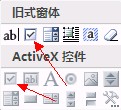
你插入的复选框是上面那个,如果插入下面的就不会有灰色条
我是插入的下面的这个
如何在word中插入复选框
在工具栏的空白位置,点一下右键,选择“控件工具箱”,把工具条调出来。 1.鼠标左键点一下工具条最前面有一个图标(图标上一支铅笔,一个三角板),进入“设计模式” 2.用鼠标在工具窗口点击你想放置“复选框”的位置,然后再点那个工具条上的复选框图标,复选框就出现在刚才那个位置上了。 3.用右键点击出现的复选框,就可以根据需要编辑复选框后面的文字了。
如何在word2010里添加可以打钩复选框?
按照一楼的方法补充下:“圈号”下有两栏,分别是:“文字”和“圈号”,在“文字”一栏中用搜狗输入法输入“dui”,就会出现一个对勾的样子,输入就可以了,或者在其他文档里复制一个√,粘贴过来。
不过这种方法只是一个固定的标识性的图案,对勾一直都会用,没办法让电子版的使用者选择框里打不打勾 。所以建议你使用二楼的办法,用复选框的形式进行,方法二楼已经说的很清楚了。希望能对你有帮助。
我的word2010里好像没有你们说的工具栏,只有一个开发工具,如果可以的话,麻烦截图告知可以吗?十分感谢!
这样吧,你用“视图——工具栏——控件工具栏”,把控件工具箱栏调出来,单击复选框按钮(是一个带√勾的方框),光标会变成一个十字形,在所需的地方拖动光标,建立一个复选框,然后单击选中,在复选框的四个点变成圆圈的时候,“右键——属性”,在里面设置复选框的样式就行。caption是设置复选框题目的,还可以设置字体颜色和大小,试试看啊。因为我电脑里没装2010,如果这个办法还是不行的话,我再装上给你研究研究~~
希望对你有所帮助~
怎么样word中添加复选框,单选框
添加复选框
1
Word2003版
2
双击运行需要添加复选框的word文档
3
执行“视图—工具栏—控制工具箱
4
在word中需要添加复选框的位置点击,点击控制工具箱中的“复选框”按钮
5
出现如图所示的CheckBox1复选框
6
在CheckBox1复选框上右键点击,选择“属性”子菜单
7
在“属性”对话框中修改“Caption”项,输入文字値,其他的复选框也一样操作
8
WPS版
9
将鼠标定位到需要插入复选框的位置
10
执行“开发工具”菜单命令,
11
调出开发工具工具栏
12
点击控件区中复选框按钮
13
此时鼠标变成十字形状,在刚才鼠标定位的位置点击一下就可以建立一个复选框
14
在复选框控件上右击,选择“属性”菜单命令
15
在“属性”对话框中将Caption属性值改为你需要的文字,比如“复选框”,输入完后在属性框外点击即可完成添加
16
其他的复选框添加依次类推方法一样
END
添加单选框
1
Word2003版
2
双击运行需要添加复选框的word表格所在的文档
执行“视图—工具栏—控制工具箱
在word中需要添加单选框的位置点击,点击控制工具箱中的“选项按钮”按钮,出现单选框
然后在单选框控件上面右击选择“属性”子菜单命令
在“属性”对话框的“Caption”项后面框中填入单选框的文字,在框外点击即可完成添加
其他单选框添加方法相同依次类推即可
WPS版
执行“开发工具”菜单命令,调出开发工具工具栏
此时鼠标变成十字形状,在刚才鼠标定位的位置拖曳鼠标就可以建立一个单选框
在复选框控件上右击,选择“属性”菜单命令
在“属性”对话框中将Caption属性值改为你需要的文字,比如“单选框”,输入完后在属性框外点击即可完成添加
13
其他的单选框添加依次类推方法一样
怎样在word2007中添加复选框
工具原料:电脑+win7
word2007中插入复选框的方法如下:
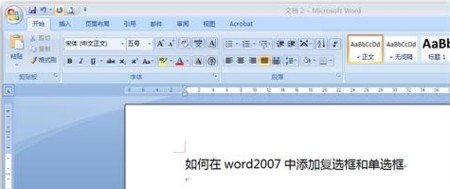
打开office2007
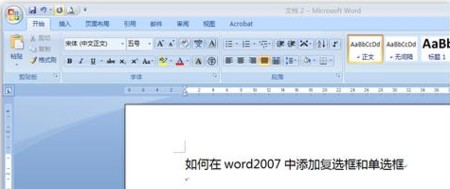
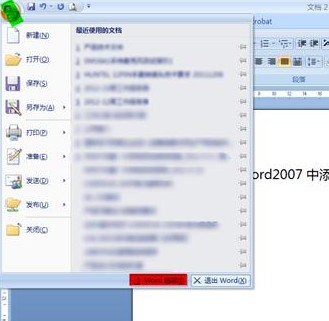
现在开始调用开发工具栏目,点击office2007的图标,如下图
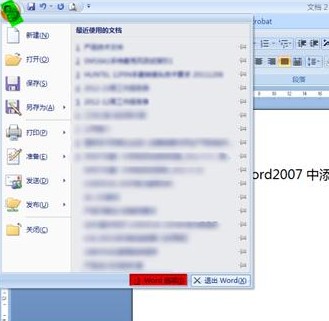
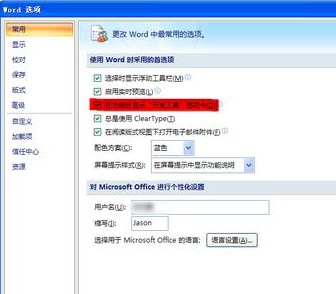
然后点击word选项(红色部分),打开下面这个界面,如下图
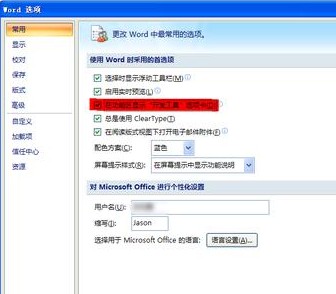
把红色部分打勾(在功能区显示“开发工具”选项卡)这样,就可以调用开发工具了,调用后如下图

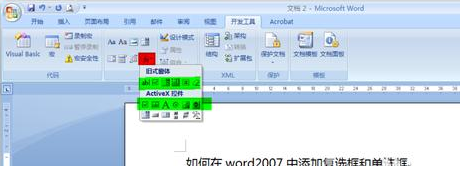
现在可以开始使用开发工具里面的工具了,如下图
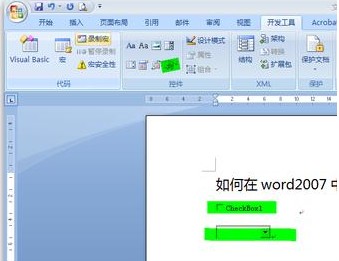
现在基本上所有的工具都已经显示了,点击红色的那个图标,即可显示绿色部分的工具。
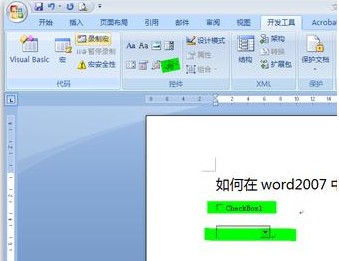
下面就是使用工具做出的复选框,如图
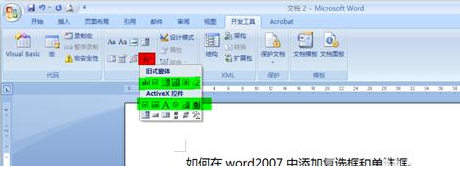
上面绿色部分里面的BOX文字是可以修改的,可以为空。

转载请注明出处51数据库 » word中插入复选框 如何在WORD中添加设置复选框

