
word怎么用宏 WORD中如何设置宏
- 作者: 亖呉?盀
- 来源: 51数据库
- 2020-04-19
打开WORD,任意输入两个字,用鼠标选定该两个字,点"工具/宏/录制新宏",点工具栏中的字体选择"黑体",点字号选择"四号",点"工具/宏/停止录制".
点"工具/自定义/命令",在左边的"类别"中找到"宏",将右边命令中你录制的宏,用鼠标左键按住拖放到常用工具栏适当位置放开,点右键"命名"可以重新给它命名(如"黑四").
以后要用时,点击"黑四"这个按钮即可.
参考资料:http://zhidao.baidu.com/question/9653500.html?si=2
在2007word中怎么使用宏
工具原料:电脑+word
word 宏的使用方法如下:
在文档编辑过程中,经常有某项工作要多次重复,这时可以利用 Word 的宏功能来使其自动执行,以提高效率。宏将一系列的Word 命令和指令组合在一起,形成一个命令,以实现任务执行的自动化。用户可以创建并执行一个宏,以替代人工进行一系列费时而重复的 Word 操作。 宏可以完成以下一些工作:
加速日常编辑和格式设置。
组合多个命令。
使对话框中的选项更易于访问。
使一系列复杂的任务自动执行。
Word 提供了两种创建宏的方法:宏录制器和 Visual Basic 编辑器。宏录制器可帮助用户快速创建宏。用户可以在 Visual Basic 编辑器中打开已录制的宏,修改其中的指令。也可以直接用 Visual Basic 编辑器创建新宏,这时可以输入一些无法录制的指令。
启动宏录制器,并进行一系列操作,即可在 Word 中录制宏。可以将一些经常使用的宏指定到工具栏、菜单或快捷键中,以后运行宏就可以直接单击工具栏按钮或菜单项,或按快捷键,不必使用宏对话框。
录制宏时,可单击工具栏按钮和菜单选项。但是,宏录制器不能录制文档窗口中的鼠标运动,如果要移动插入点、选定文本,滚动文档,必须用键盘录制这些操作。
如果录制过程中出现对话框,只有选择对话框中的【确定】按钮或【关闭】时,Word 才录制对话框,并录制对话框的所有选项设置。例如,假设宏包括【编辑】菜单中的【查找】或【替换】命令,如果在【搜索范围】框中选择【全部】选项,则运行宏时进行全文搜索。如果选择【向上】或【向下】选项,Word 会在查找到文档开头或结尾时停止宏,并显示提示信息询问是否继续搜索。
9.1.1 录制宏
如果要录制宏,可以按以下步骤进行:
(1)单击【工具】菜单中的【宏】命令,从级联菜单中选择【录制新宏】命令,出现【录制宏】对话框,如图9-1 所示。
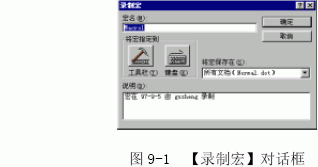
(2)在【宏名】框中,键入要录制宏的名称。
(3)在【将宏保存到】框中,选择要保存宏的模板或文档。默认使用Normal 模板,这样以后所有文档都可以使用这个宏。如果只想把宏应用于某个文档或某个模板,就选择该文档或模板。
(4)在【说明】框中,输入对宏的说明,这样以后可以清楚该宏的作用。
(5)如果不想将宏指定到工具栏、菜单或快捷键上,单击【确定】按钮,进入宏的录制状态,开始录制宏,这时屏幕上出现【停止录制】工具栏,该工具栏有两个按钮:【停止录制】和【暂停录制】。同时,状态栏中的【录制】字样变黑。鼠标指针变成带有盒式磁带图标的箭头。
(6)执行要录制在宏中的操作。
(7)录制过程中,如果有一些操作不想包含到宏中,单击【停止录制】工具栏上的【暂停录制】按钮,可暂停录制。再次单击【恢复录制】按钮,可以恢复录制。
(8)录制完毕后,单击【工具】菜单中的【宏】命令,从级联菜单中选择【停止录制】命令,停止录制宏。
注意:
如果给新宏命名与 Word 中已有的内置宏同样的名称,新宏中的操作将代替已有的操作。例如,【文件】菜单中的【关闭】命令与一个名为【FileOpen】的宏相连,如果录制一个新宏并命名为【FileOpen】,该新宏将与【关闭】命令相连。在选择【关闭】命令时,Word 将执行录制的新操作。
如果要查看 Word 中的内置宏列表,请选择【工具】菜单中的【宏】命令,从级联菜单中选择【宏】,出现【宏】对话框,再在【宏的位置】下拉列表中选择【Word 命令】。
9.1.2 录制宏并指定到工具栏或菜单
如果要录制宏并指定到工具栏或菜单,可按如下步骤进行:
(1)单击【工具】菜单中的【宏】命令,从级联菜单中选择【录制新宏】命令,出现【录制宏】对话框。
(2)在【宏名】框中,键入要录制宏的名称。
(3)在【将宏保存在】框中,选择要保存宏的模板或文档。
(4)在【将宏指定到】框中选择【工具栏】按钮,出现【自定义】对话框,如图 9-2 所示。
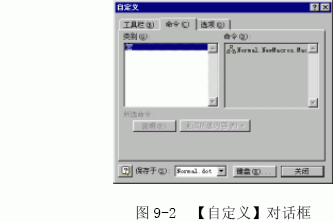
(5)单击【命令】框中正在录制的宏,然后将其拖动到要指定的工具栏或菜单中。
(6)单击【更改所选内容】按钮,出现一个弹出菜单,选择相应命令可以为所录制的宏进行设置图标、命名等操作。
(7)单击【关闭】按钮开始录制宏。
(8)进行宏需要的各种动作后,停止录制宏。
9.1.3 录制宏并指定到键盘
如果要录制宏并指定到键盘,可按如下步骤进行:
(1)单击【工具】菜单中的【宏】命令,从级联菜单中选择【录制新宏】命令,出现【录制宏】对话框。
(2)在【宏名】框中,键入要录制宏的名称。
(3)在【将宏保存在】框中,选择要保存宏的模板或文档。
(4)在【将宏指定到】框中选择【键盘】按钮,出现【自定义键盘】对话框,如图9-3 所示。
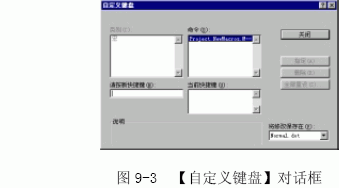
(5)选定【命令】框中正在录制的宏,在【请按新快捷键】框中键入所需快捷键,单击【指定】按钮即可定义快捷键。
(6)单击【关闭】按钮开始录制宏。
(7)进行宏需要的各种动作后,停止录制宏
如果要运行的宏已经指定到工具栏、菜单命令或快捷键,只需单击工具栏中的宏按钮、从菜单中选择宏名称或者直接按下快捷键即可。对没有指定到工具栏、菜单命令或快捷键的宏,可以利用【宏】对话框来运行宏,方法如下。
(1)单击【工具】菜单中的【宏】命令,从级联菜单中选择【宏】命令,出现【宏】对话框,如图9-4 所示。
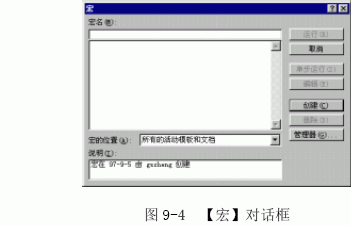
(2)如果要运行的宏没有出现在【宏名】列表框中,请单击【宏的位置】列表框右边的向下箭头,从下拉列表中选择要运行的宏所在的文档或模板。选项有【所有的活动模板和文档】、【Normal.dor】(共用模板)、【Word 命令】和【当前文档】。如果选择【Word 命令】则可以运行任意的Word 所提供的功能。
(3)从【宏名】列表框中选择要运行的宏的名称。单击【运行】按钮就可以运行 该宏。
编辑宏
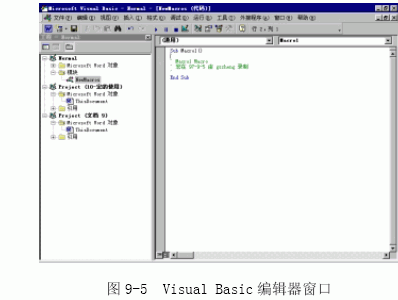
宏实际上是一系列Word 命令的组合,用户可以在Visual Basic 编辑器中打开宏并进行编辑和调试,删除录制过程中录进来的一些不必要的步骤,或添加无法在Word 中录制的指令。具体步骤如下:
(1)选择【工具】菜单中的【宏】命令,从级联菜单中【宏】命令,出现【宏】对 话框。
(2)在【宏名】列表框中选定要编辑或调试的宏的名称。如果该宏没有出现在列表中,请选定【宏的位置】框中的其他宏列表。
(3)单击【编辑】按钮,出现Visual Basic 编辑器窗口,可以在这里对宏进行编辑和调试,如图9-5 所示。
编辑word宏
(4)编辑完成后,选择【文件】菜单中的【关闭并返回到Microsoft Word】命令返回到Word 窗口中。
word宏管理
宏可以复制、删除、重命名。用户可以用【管理器】来进行这些操作。如果要复制、删除、重命名宏,可按如下步骤进行。
(1)选择【工具】菜单中的【宏】命令,从级联菜单中选择【宏】命令,出现【宏】对话框。
(2)单击【管理器】按钮,出现【管理器】对话框,如图9-6 所示。
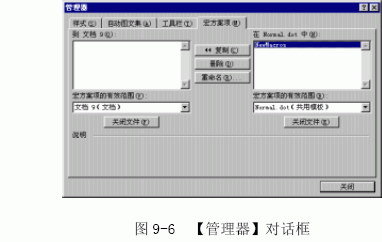
(3)在左边的列表框中显示出了活动文档中使用的宏,在右边的列表框中显示出了 Normal 文档模板中的宏。
(4)如果要在文档模板与其他模板之间复制宏,单击右边列表框下方的【关闭文件】按钮,此时【关闭文件】按钮变为【打开文件】按钮。单击该按钮,出现【打开】对话框,选择包含要复制的宏的模板,单击【打开】按钮并返回到【管理器】对话框中。
(5)从任一列表框中选定要复制的宏,然后单击【复制】按钮。就可将该宏复制到另一侧的【宏方案项的有效范围】列表框的文档或模板中。
(6)如果要删除宏,从列表框中选择要删除的宏的名称,要删除多个宏,可在按下 Ctrl 键时单击要删除的各个宏,然后单击【删除】按钮。Word 将出现一个信息框提示是否删除宏,单击【是】按钮,如图9-7 所示。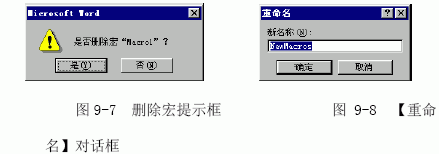
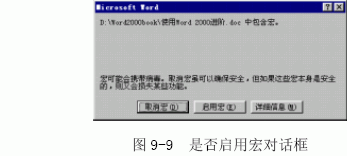
(7)如果要重命名某个宏,从列表框中选定要重命名的宏的名称,再单击【重命名】按钮,出现【重命名】对话框。在对话框中为宏键入一个新名,如图9-9 所示。
(8)单击【确定】按钮,再单击【关闭】按钮。
word 宏的安全性
宏病毒是一种寄存在文档或模板的宏中的计算机病毒。一旦打开这样的文档,宏病毒就会被激活,转移到计算机上,并驻留在 Normal 模板上。从此以后,所有自动保存的文档都会感染上这种宏病毒,而且如果其他用户打开了感染病毒的文档,宏病毒又会转移到他的计算机上。
Word 无法扫描软盘、硬盘或网络驱动器上的宏病毒(要得到这种保护,需要购买和安装专门的防病毒软件)。但当打开一个含有可能携带病毒的宏的文档时,Word 能够显示警告信息,如图9-9 所示。这样就可选择打开文档时是否要包含宏。
如果希望文档包含要用到的宏,可单击【启用宏】按钮,打开文档时就包含需要的宏。
如果不希望在文档中包含宏,或者不能确定文档是否可靠。例如,文档是作为电子邮件的附件收到的,或是来自网络或不安全的 Internet 节点。在这种情况下,为了防止可能发生的病毒传染,打开文档时最好不要包含宏。这时,可单击【取消宏】按钮。
Word 具有自动检测宏病毒的功能,用户可以终止系统对文档宏病毒的检查。可按如下步骤进行:
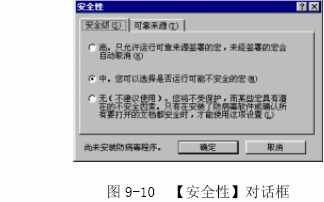
(1)单击【工具】菜单中的【宏】命令,从级联菜单中选择【安全性】命令,出现【安全性】对话框,如图9-10 所示。
(2)在【安全级】选项卡中,可以选择一种安全级别:
预定义word宏
Word 2000 提供了一些模板和向导,在这些模板和向导(安装在Microsoft Office\Office\Macros 文件夹中)中包含了宏,这些宏可能对用户的日常工作很有帮助,也可以用作查看和修改的示范。
如果要使用这些宏,选择【文件】菜单中的【打开】命令,并转换到 Microsoft Office\Office\Macros 文件夹。单击【文件类型】框中的【所有文件】选项。双击所需文件,然后运行需要的宏。
如果您认为某个或某几个宏很有用,可以将该模板装载为共用模板,也可以利用管理器将宏进行复制。然后给宏指定工具栏按钮、菜单项或快捷键。
9.6.1 Macros8.dot 模板
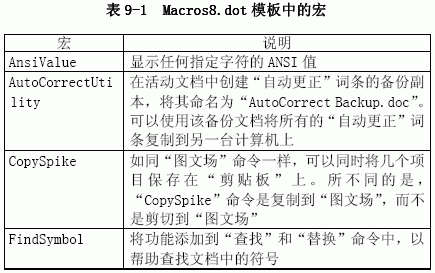
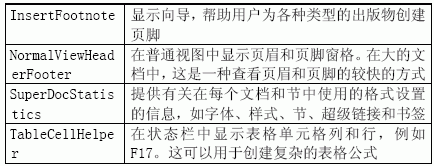
表9-1 列出了该模板包含的在通常工作中可使用的宏。
预定义word宏预定义word宏
9.6.2 转换向导(Convert8.wiz)
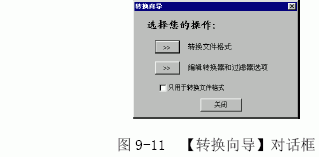
该向导帮助您同时转换几个文件并修改转换选项。如果单击【批量转换文件】,Word 将运行StartConversionWizard 宏。如果单击【编辑转换器或过滤器选项】,Word 将运行EditConversionOptions 宏。
当手中有大量某种格式的文档,如文本文档,需要转换成DOC 格式时,逐个转换起来就比较麻烦。应用Word 2000 提供的预定义宏,可以实现文件格式的成批转换。具体操作如下:
(1)在【资源管理器】或【我的电脑】中找到【convert8.dot】文件(在Office 安装目录\microsoftoffice\office\macros 文件夹中),双击打开该文件。
(2)在出现的【警告】对话框中单击【启用宏】按钮,运行宏后出现【转换向导】对话框,如图9-11 所示。
预定义word宏
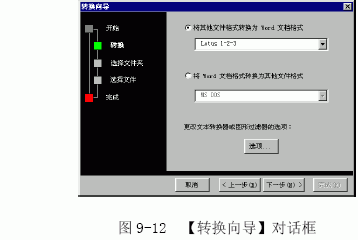
(3)单击【转换向导】中的【转换文件格式】按钮。出现【转换向导】对话框,单击【下一步】按钮,出现一个对话框,如图9-12 所示。
预定义word宏
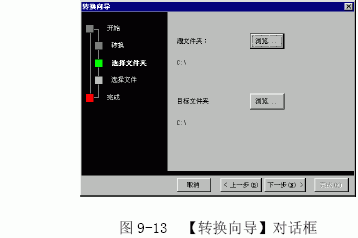
(4)选中【将其他文件格式转换为Word 文档格式】单选按钮,再在下面的选择框中选择源文件格式。也可选择【将Word 文档格式转换为其他文件格式】单选按钮,可以将Word 文档转化为其他文档。单击【下一步】按钮,出现一个对话框,如图9-13 所示。
预定义word宏
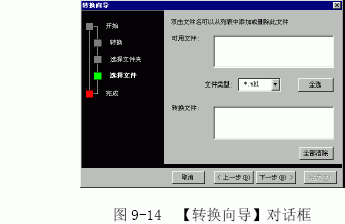
(5)单击【浏览】按钮,分别选择源文件夹及目标文件夹,单击【下一步】按钮。出现一个对话框,如图9-14 所示。
预定义word宏
(6)在【可用文件】框中列出了可以转换的文件,在【转换文件】框中列出了已经选定要转换的文件。在【可用文件】框双击需要转换的文件,可将其加到【转换文件】框中,进行转换,在【转换文件】框双击不想转换的文件,可将其删除,不进行转换。
(7)单击【下一步】按钮。出现一个对话框,单击【完成】按钮,开始进行转换。
如果经常使用此功能,可将convert8.dot 复制到Office 安装目录\microsoftoffice\templates 文件夹中,以后如需转换文件格式,只需单击【文件】菜单中的【新建】命令,选择convert8.dot 模板建立新文档即可。
9.6.3 Symbar.dot 模板
输入符号可以使用【插入】菜单的【符号】命令,但经常输入符号的人可能感到不便。其实在Word 2000 中可以利用宏很方便地添加符号工具栏,方法如下:
(1)在【资源管理器】或【我的电脑】中找到【convert8.dot】文件(在Office 安装目录\microsoftoffice\office\macros 文件夹中),双击打开该文件。
(2)在【警告】对话框中单击【启用宏】按钮,符号工具栏即出现在格式工具栏下方。如未出现,可单击【视图】菜单中【工具栏】命令,在出现的级联菜单中,将【符号栏1】和【符号栏2】命令选中即可。
(3)去掉符号工具栏的方法是:可单击【视图】菜单中的【工具栏】命令,在出现的级联菜单中,将【符号栏1】和【符号栏2】命令的选中状态取消即可。
关闭Word 后,如果要再次使用符号工具栏,需要重新运行 “Symbar.dot”文件。
9. upport8.dot 模板
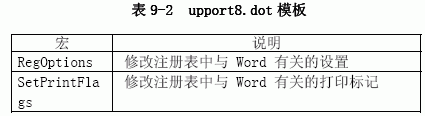
该模板所提供的宏可用于处理数据、提供疑难解答以及解决文档中出现的问题。表9-2 列出upport8.dot 模板中的宏。
预定义word宏
宏如何设置word中的宏是什么,怎么设置
所谓宏就是一系列菜单选项和指令操作的集成,可以实现特定的操作指令,且该操作是计算机自动完成。
材料/工具:word2010
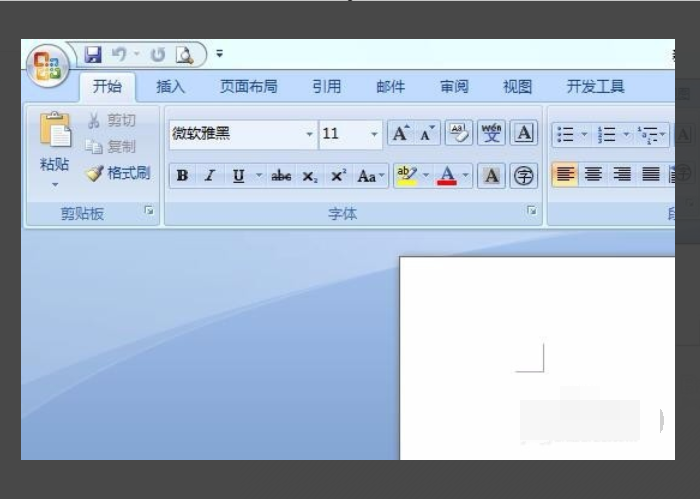
1、新建一个word文档
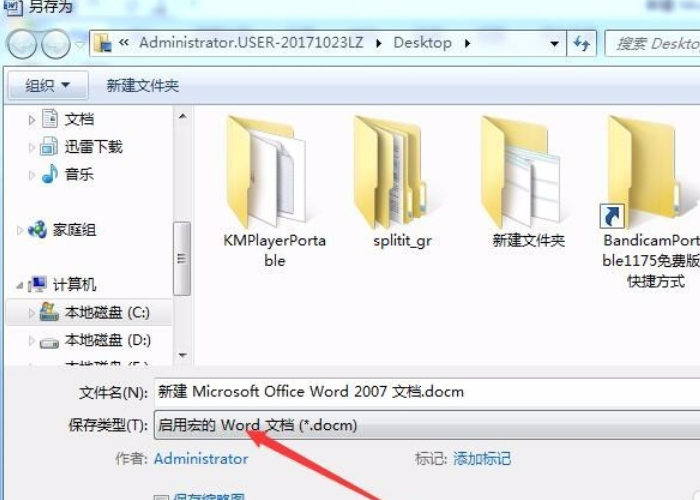
2、点击文件另存为,将其保存为支持宏的格式
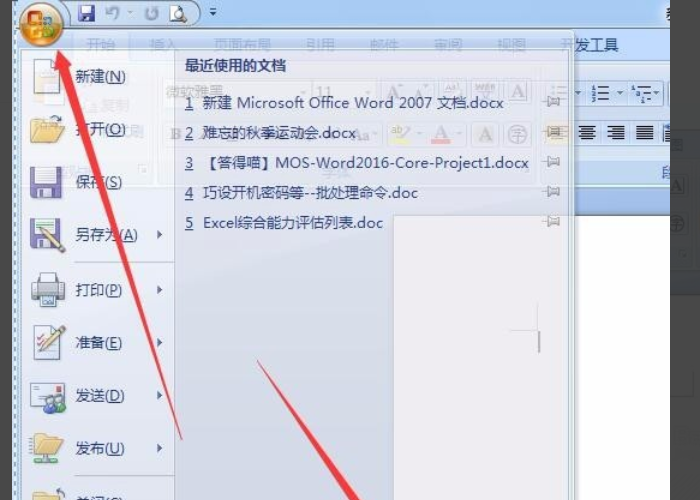
3、点击左上角图标,而后点击word选项,进入下一个对话框
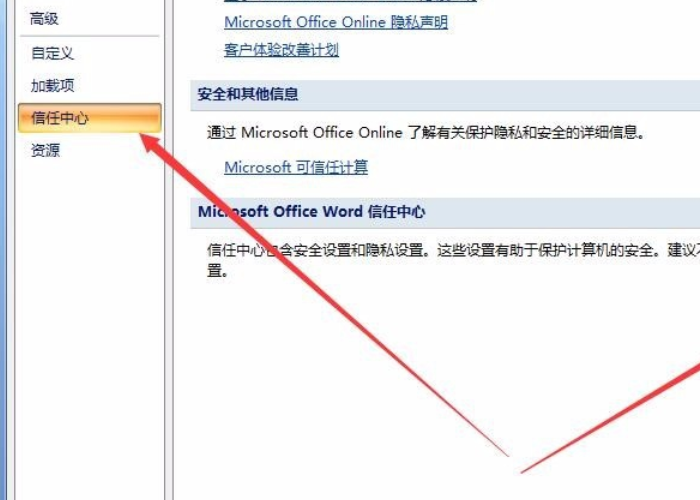
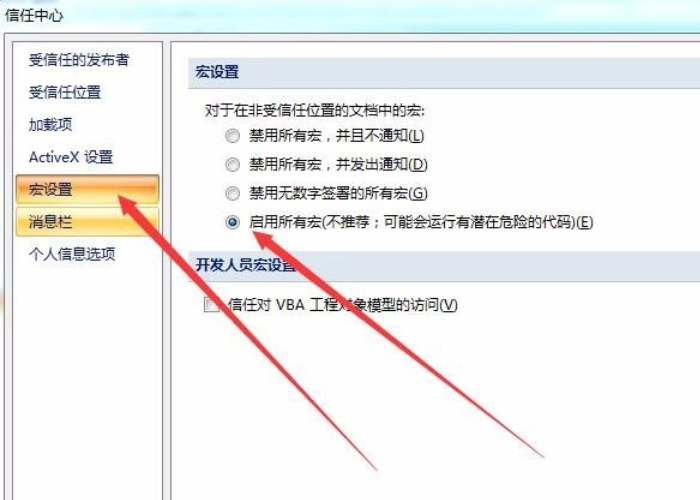
4、在新的对话框里,选择信任中心,而后点击信任中心设置
5、在弹出的新的对话框内,点击宏设置,而后点击启用宏,如果我们要禁用宏,也是从这里点击的
如何在word中通过添加宏代码使用宏功能
两种方法:
1、使用录制宏功能,录制下你的操作。通常在大量重复性操作时,这个方法比较好用。
2、打开宏编辑器,手工编写宏代码。这个方法可以执行非常复杂的功能,甚至可以用来编写宏病毒。
从你的问题来看,建议你使用第一个方法就好了,第二个方法很可能不适合你。
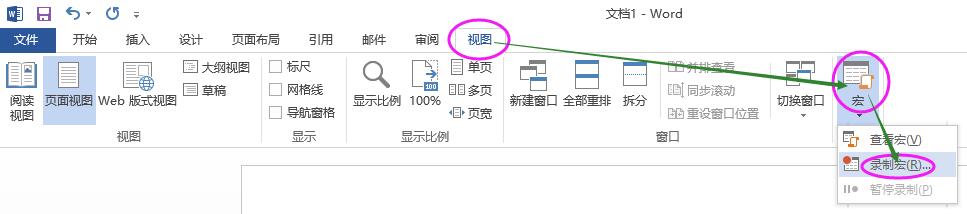
下图是如何录制宏的操作方法,看图很简单的,不解释了。
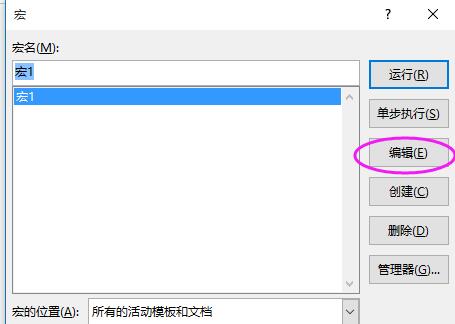
如果想手工编辑宏,可以先录制一个宏,然后使用【查看宏】功能,再在下一个窗口中点击【编辑】,就能进入宏编辑界面了。
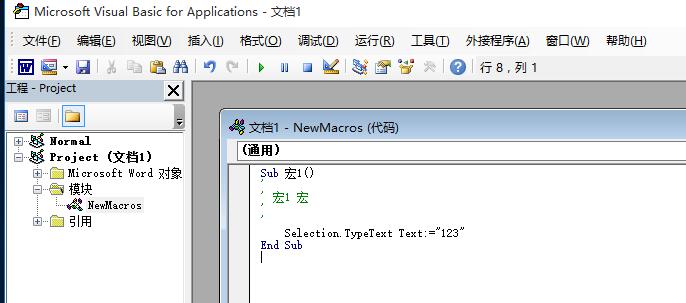
下图就是宏编辑界面,OFFICE的宏,使用的都是VBA语言,是基于VB语言的,这个太专业,需要专门去学怎么编写代码。
在word中 什么是宏 怎么使用宏呀?
宏:简单的理解就是提前录好操作,下次再执行就可以完成之前一系列操作。类似与游戏中的自动打怪脚本。
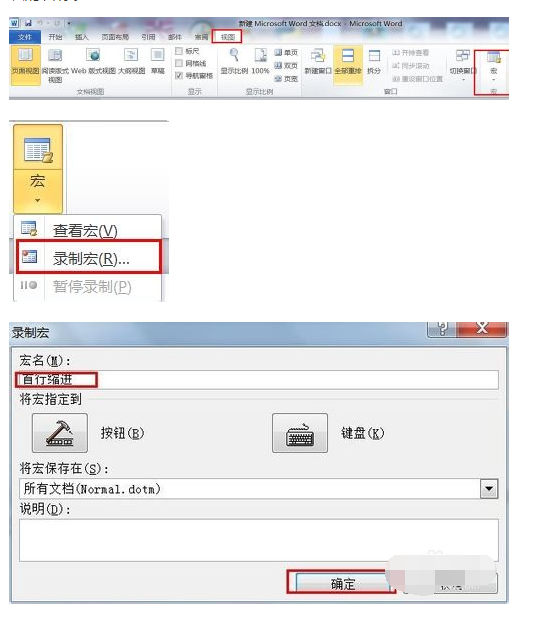
1.点击“视图”按钮,会看到右侧有个“宏”的功能区,点击“录制宏”,给宏起个易于辨识的名称。
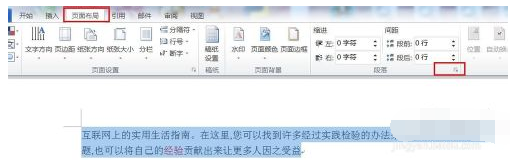
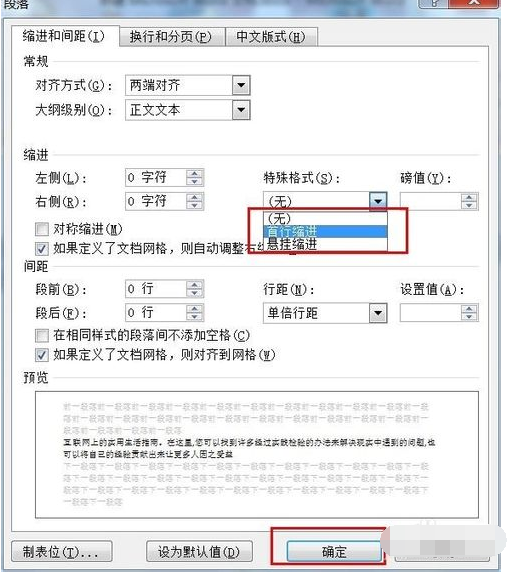
2.开始录制宏,选中文章段落,在“页面布局”选择段落属性,设置段落格式。
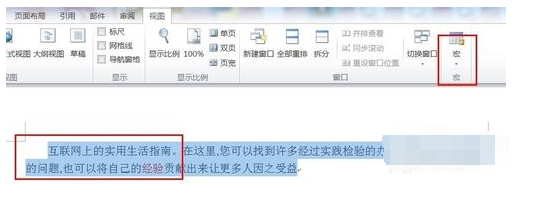
3.录制完成,点击查看录制的宏。
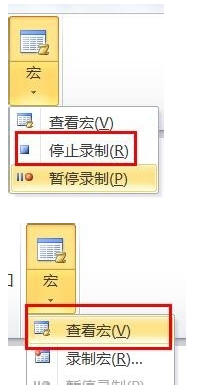
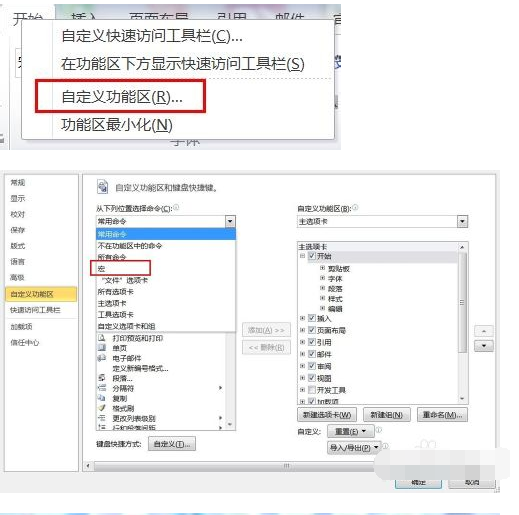
4.在界面显示录制的宏。在功能区右击,选择“自定义功能区”,从“宏”中选择命令,会看到定义的宏;选择面板添加宏,例如选择“页面布局”,点击“新建组”,修改组名和图标,然后将刚才录制的宏添加到该组中。
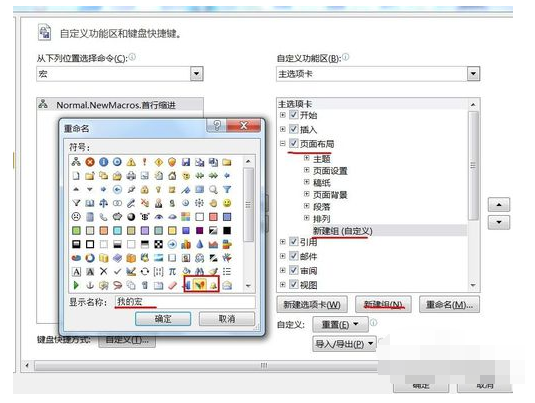
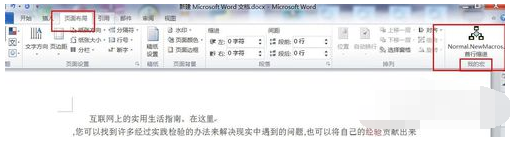
5.现在再查看“页面布局”,是不是在右侧看到自己的宏了,自己录制的第一个宏成功了。
如何用Word宏操作处理图片?让所有图片统一操作?
word2007以上版本使用docm格式可以保存宏,保存的时候选择类型为“带宏的word文档”就可以了,不用向下兼容。
不用VBA是无法实现这一功能的,实际上宏只是用代码记录下操作便于重复使用,其实质与作法与VBA没有什么区别。不过,VBA是人工编写代码,宏是自动编写代码而已。
创建宏:
1、 创建新宏。点击工具“开发工具”里的分组“代码”里的“宏”命令代码,在弹出的“宏”对话窗里的“宏名称”下面的文本框里输入宏名称(这里输入“CropPicture”),选择“宏的位置”为当前的文档。最后,点击“创建”命令按钮,会弹出VBA的IDE环境,里面已经给出CropPicture程序的程序头尾。如下:
Sub CropPicture()
'
' CropPicture 宏
'
'
End Sub
2、添加代码
把下面代码里的Sub CropPicture()与End Sub之间的代码粘贴到上面提到的代码之间或者直接用下面的代码覆盖上面提到的代码。
'剪切图片
Sub CropPicture()
Dim shps As InlineShapes, shp As InlineShape
Set shps = ActiveDocument.InlineShapes
'左、右、顶、底边各剪切20磅,根据需要修改就行了。
For Each shp In shps
With shp.PictureFormat
.CropLeft = 20
.CropRight = 20
.CropTop = 20
.CropBottom = 20
End With
Next
End Sub
添加热键
点击word文档左上角的Office按钮(logo图标),执行弹出菜单里的“word选项”,会弹出一个对话窗。
在弹出的对话窗里点击左侧导航条“自定义”,点击右侧设置项里的“键盘快捷方式”右侧的“自定义”命令按钮,会弹出“自定义键盘”对话窗。
将“指定命令”的类型选择为“宏”,选择“将更改保存在”右侧的下拉列表,选择为你正在编辑的文档。这时,“宏”列表里会显示当前文档里的所有宏,我们选择“CropPicture”,然后将光标移入“新按新快捷键”文本框,按下“Ctrl+Q”键,点击“指定”命令按钮退出,即可。
调用
按键盘键^q,就可以直接调用宏“CropPicture”,帮你把当前文档里的所有图片向内剪切40磅了。
word中的宏怎么设置详细点,谢谢了
开发工具——宏安全性——宏设置——选择禁用所有宏并且不通知——确定,如图:
WORD中的宏是怎么用一些基本的功能怎么用,一般都用他做什么?
一、宏的录制
在这里举一实例。例如,在Word 97中,要插入字符,则往往要到符号框中查找半天。对于一些常用的符号,如“¥”,便可以使用宏来使工作简化。
1.单击“工具”选单中“宏”子选单,再单击“录制新宏”选项。
2.给宏取名为“Yuan”,再单击“键盘”。
3.在弹出的对话框中指定快捷键,可指定为“Ctrl+Y”,再关闭该对话框回到“录制宏”对话框。单击“确定”按钮启动记录器。
4.运行“插入”选单中的“符号”子选单,从弹出的“符号”框中选择“¥”,插入后再关闭。另外,也可以指定到工具栏,从弹出的“自定义”对话框中的“命令”栏中把“Normal.NewMacro1.Yuan”拖放到工具栏中。
5.单击“停止录制”工具栏中的“停止录制”按钮。
6.单击“工具”选单中“宏”子选单,再单击“宏”命令。
7.选择第二步中的宏名称,再单击“编辑”按钮。
这时我们可以从中看到以下代码:
Sub Yuan()
Selection.InsertSymbol Font:=〃楷体—GB2312〃,CharacterNumber:=-27,Unicode:=True
End Sub
以后,当你需要插入字符“¥”时,只需按下快捷键“Ctrl+Y”,或者是在工具栏点击“Normal.NewMacrol.Yuan”便可以了。
二、宏的编辑
宏录制器将以上宏操作翻译为Visual Basic代码。但是,录制宏时会受到一些限制。许多复杂的宏,例如,要用到循环语句,便无法录制。为了提高录制的宏的功能,就可能需要修改录制到模块中的代码。
具体操作为:单击“工具”选单中“宏”子选单,再单击“宏”命令。选择第二步中的宏名称,再单击“编辑”按钮。
然后便加载Visual Basic编辑器,我们可以看到所录制的宏自动生成的Visual Basic代码。
例如,在C:\My Document中有200个Word文档,依次命名为“1.doc”,“2.doc”,“3.doc”,…“200.doc”,我们需要把文件格式改变为文本文件,即txt文件。
先以1.doc为例,录制一个宏,打开文档,另存为txt文件,再关闭该活动文档。生成的Visual Basic代码如下:
Sub Macro1()
ChangeFileOpenDirectory 〃C:\My document〃
Documents.Open FileName:=〃1.doc〃
ActiveDocument.SaveAs FileName:=〃1.txt〃,FileFormat:=wdFormatText
ActiveWindow.Close
End Sub
下一步便进行编辑,用一个循环语句依次打开各个文件,转化后再关闭。代码如下:
Sub Macro1()
dim i
for i=1 to 200
ChangeFileOpenDirectory 〃C:\My document〃
Documents.Open FileName:=i & 〃.doc〃
ActiveDocument.SaveAs FileName:
=i & 〃.txt〃,
FileFormat:=wdFormatText
ActiveWindow.Close
next i
End Sub
再次运行该宏,便可以轻松完成任务。宏的作用由此可略见一斑。
转载请注明出处51数据库 » word怎么用宏 WORD中如何设置宏

