
word如何去掉删除线 word文档如何去掉删除线
- 作者: 逗比-骚年
- 来源: 51数据库
- 2020-04-19
第一步:选择你要去掉删除线内容,
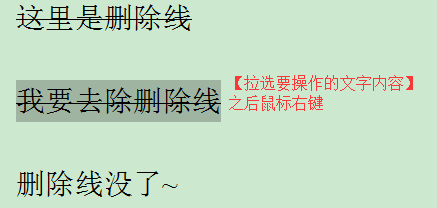
第二步:鼠标拉选你要去除的文字部分
第三步:在阴影部分鼠标右键,选择【字体】或者按下ctrl+D
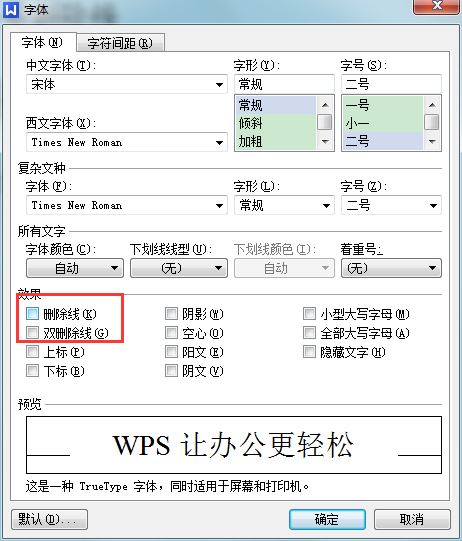
第四步:把【删除线】【双删除线】都去了
OK。搞定~
文西能够在此帮你解决问题,非常荣幸。
若不能解决可。
解决后记得采纳哟~么么哒
WORD文档里怎么去除汉字中间的删除线?
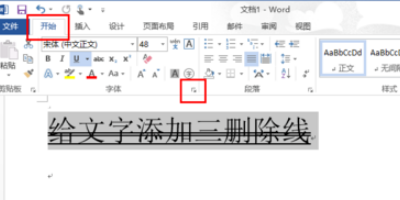
1、选择要去掉删除线的文件,这里我们先去掉“给文字添加三删除线”的这个删除线,选择后,定义菜单栏的“开始”,之后点击下面的“文字”工具,如下图的红色方框标示工具
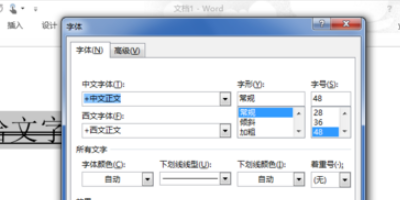
2、点击“字体”后,打开字体设置对话框,在这里可以进行很多字体方面的设置
3、在中间的“效果”下面找到“双删除线”,这个就是我们要去掉的
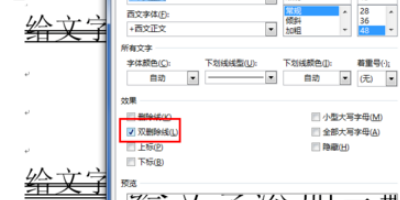
4、去掉“双删除线”的勾选,在下面的预览框这可以看到少了两条删除线
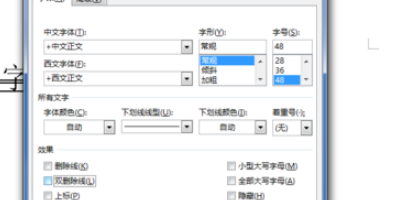
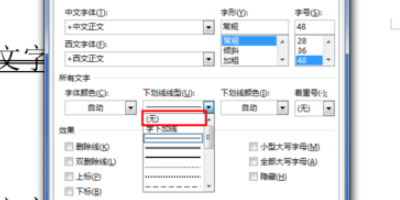
5、下面就来说怎么样去掉另外的一条线,其实这条线是下划线,点击“下划线线型”下面的下拉框,就会弹出各种类型的下划线,选择“无”,然后点击右下方的“确定”
6、回到word文档中,发现“给文字添加三删除线”上面的横线都被我们去掉了
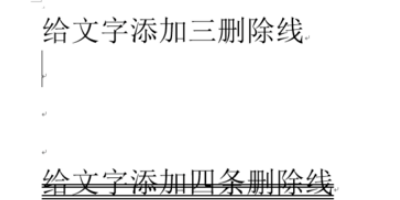
7、利用上面同样的方法,可以去掉“给文字添加四条删除线”的横线,最后的效果如下
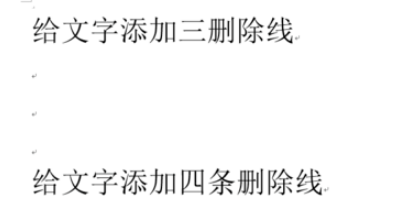
word文档如何去掉删除线
方法/步骤
小编这里以以前经验分享中的三条删除线和四条删除线为例来说明,下面的步骤来讲述如何去掉这些删除线
选择要去掉删除线的文件,这里我们先去掉“给文字添加三删除线”的这个删除线,选择后,定义菜单栏的“开始”,之后点击下面的“文字”工具,如下图的红色方框标示工具
点击“字体”后,打开字体设置对话框,在这里可以进行很多字体方面的设置
在中间的“效果”下面找到“双删除线”,这个就是我们要去掉的
去掉“双删除线”的勾选,在下面的预览框这可以看到少了两条删除线
下面就来说怎么样去掉另外的一条线,其实这条线是下划线,点击“下划线线型”下面的下拉框,就会弹出各种类型的下划线,选择“无”,然后点击右下方的“确定”
回到word文档中,发现“给文字添加三删除线”上面的横线都被我们去掉了
利用上面同样的方法,可以去掉“给文字添加四条删除线”的横线,
Word2007怎么去掉删除线,下划线和侧边批注框
删除线用格刷刷掉最快了,没法刷就调出字体去掉删除线前面的钩。
选中文字按格式刷后面的U加下划线,就能去掉下划线,格式刷也能刷去。
要单个删除批注框,直接右击,调出选项,删除批注。
答题不易,互相理解,您的采纳是我前进的动力,
如果我的回答没能帮助您,请继续。
word 文档怎么打出来那个删除线
1、已有的文字 要显示删除线状态 ---选中文字 然后 格式 字体 勾选单 或者 双删除线…… 确定
2、如果是想让新打的字就显示 删除线 的话 提前在开始的位置 格式 字体 勾选相应的删除线 即可
请问怎么删除WORD中的装订线?
选择文件-页面设置-装订线位置-装订线宽设置为0就没有了。在边框与底纹里设置边框为无,并选择应用于段落,确定
word文档如何去掉删除线
进行入页眉,然后在菜单——边框和底纹——边框——设置无——应用于段落。
在Word中怎样设置删除后是变红加删除线
设置方法:
1、单击审阅----修订----修订选项;
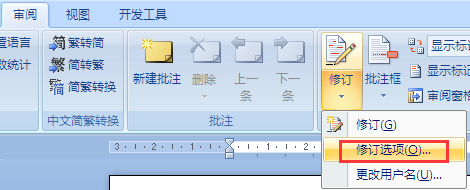
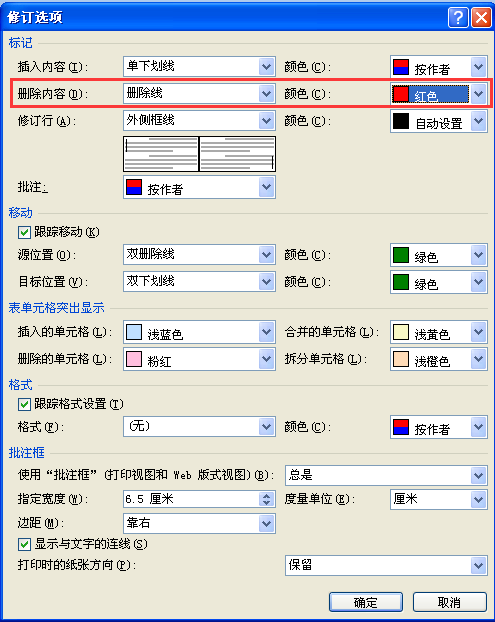
2、弹出修订选项对话框,在删除内容处选择删除线,在颜色处选择红色即可,如图所示。
转载请注明出处51数据库 » word如何去掉删除线 word文档如何去掉删除线

