
word设置二级编号 word中怎么设置多级编号格式
- 作者: 内涵界大师兄
- 来源: 51数据库
- 2020-04-19
word2007设置多级编号的方法
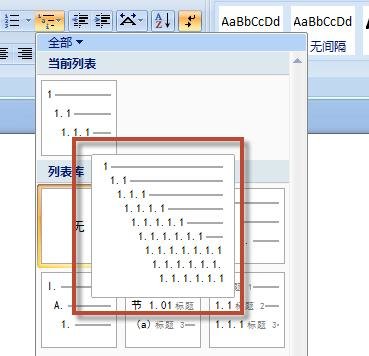
打开Word2007文档窗口,在“开始”功能区的“段落”分组中单击“多级编号”下拉三角按钮。并在打开的“多级编号”下拉列表中选择一种编号格式,如下图。
word2007设置多级编号的方法图1
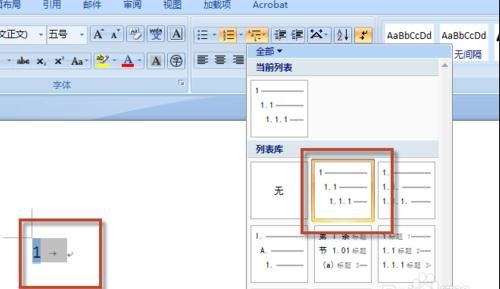
当确定好多级编号之后,文档中默认会出现您需要的多级编号,并且再次打开多级编号的时候,默认选择从无->您选中的编号。
word2007设置多级编号的方法图2
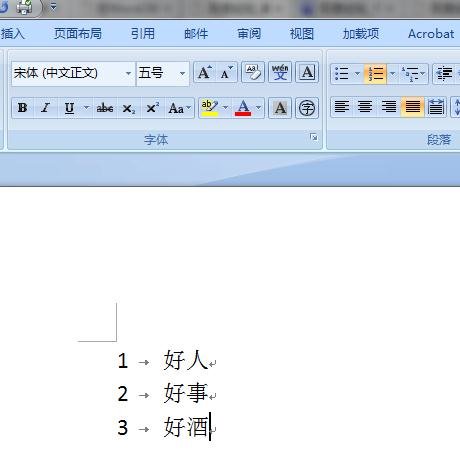
在编号下面输入您需要的文字。如下产生的为一级编号。
word2007设置多级编号的方法图3
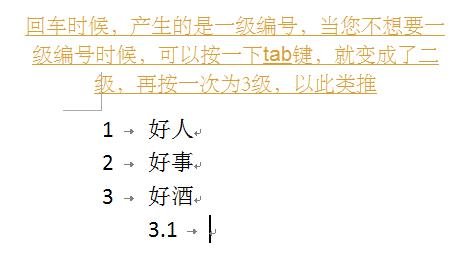
回车时候,产生的是一级编号,当您不想要一级编号时候,可以按一下tab键,就变成了二级,再按一次为3级,以此类推
word2007设置多级编号的方法图4
当您不想接下来的需要编号的时候,按住shift+enter即可,这样下一个就没有编号了
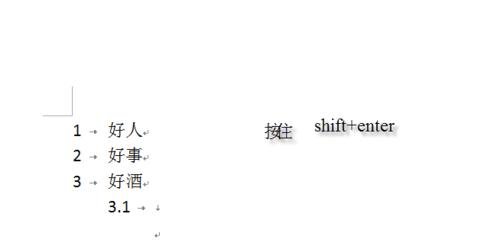
word2007设置多级编号的方法图5
当您想要的是返回到更高级的编号时候,比如从3级编号到2级或者1级编号时候,按住shift+Tab即可。

word中怎么设置多级目录编号
添加项目符号或编号
在您键入的同时自动创建项目符号和编号列表
键入“1.”,开始一个编号列表或键入“*”(星号)开始一个项目符号列表,然后按空格键或 Tab。键入所需的任意文本。
按 Enter 添加下一个列表项。Word 会自动插入下一个编号或项目符号。
注释:
若要结束列表,请按 Enter 两次,或通过按 Backspace 删除列表中的最后一个编号或项目符号,来结束该列表。
如果项目符号或编号不能自动显示,在“工具”菜单上,单击“自动更正选项”,再单击“键入时自动套用格式”选项卡。选择“自动项目符号列表”或“自动编号列表” 复选框。
为原有文本添加项目符号或编号
选定要添加项目符号或编号的项目。
单击“格式”工具栏上的“项目符号”或“编号”。
注释:
通过在“格式”菜单上单击“项目符号和编号”,您可以选择不同的项目符号样式和编号格式。
您可以使整个列表向左或向右移动。单击列表中的第一个编号并将其拖到一个新的位置。整个表会随着您的拖动移动,而列表中的编号级别不变。
将原有的列表转换为多级符号列表
单击列表中除了第一个编码以外的其他编码,然后按 Tab 或 Shift+Tab,或单击“格式”工具栏上的“增加缩进量”或“减少缩进量” ,更改列表中项目的层次级别。
右击修改为多级符号。
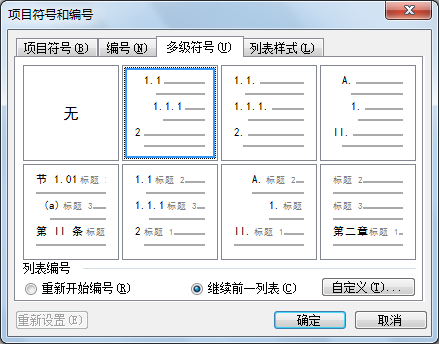
word2003如何设置多级编号?
第一步:“格式”——“项目符号和编号”——“多级符号”,选中一种你需要的。
第二步:在使用时,先打开“自动编号”按钮,回车时会自动编号。在需要下一级编号时,按格式工具栏里的“增加缩进量”即可。反之,要回到上一级编号,可按“减少缩进量”。
WORD如何自动生成多级编号呢?
1.执行“格式” →“项目符号和编号”→“多级符号”选项卡。
2.选中所需的列表格式后单击“确定”按钮,返回文档中,插入点前将出现首个1级编号。
3.键入文字,每完成一项后回车,下一行将按1级编号格式顺序出现编号。
4.若要改变某个项目的编号级别,可将插入点置于该项目段落中,再单击“格式”工具栏中的“增加缩进量”按钮(或按Tab键)或者“减少缩进量”按钮(或按Shift+Tab组合键)。
提示:
1.不能对文档中出现的首个顶级编号使用“增加缩进量”按钮(或按Tab键)降低其层级,只能产生缩进效果。
2.对于已录入文档的段落,如果要使用多级列表,可先选中这些段落,再执行上面的1、2步。
3.在一个文档中,可以对编号段落进行“重新开始编号”和“继续编号”,方法是:在使用多级符号列表的段落上单击右键,然后选择相应的命令。
word文档怎么设置多级编号?
word文档设置多级编号的具体操作步骤如下:
1、首先,新建一个word文档,输入需要编辑的文本内容,这里我随便输入了一些文本。
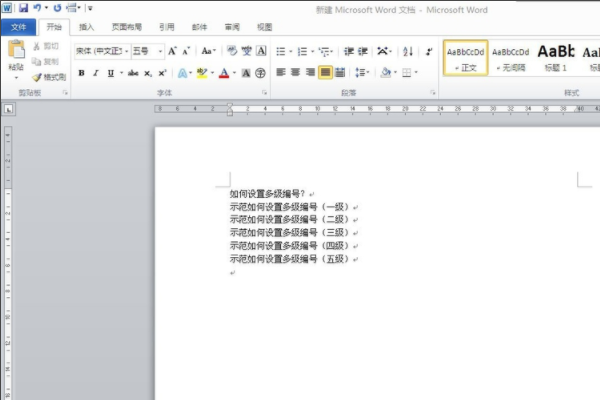
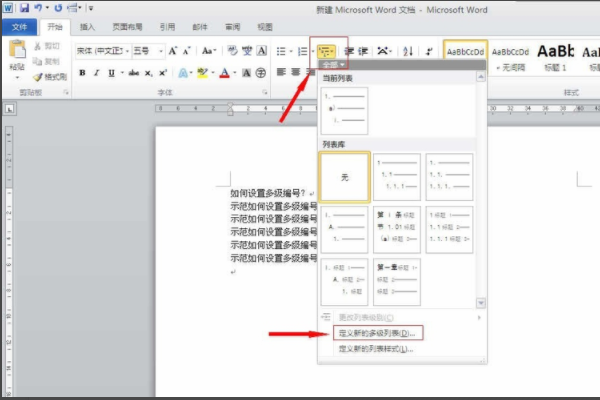
2、然后我们点击word上方的“多级列表”按钮,就会出现一个下拉框,点击“定义新的多级列表”。
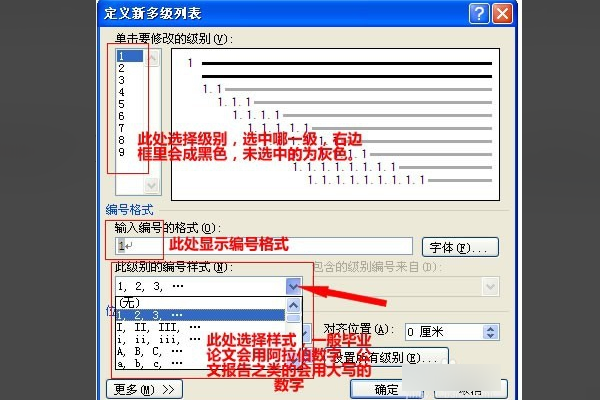
3、在出现的对话框里,可以设置各级编号的样式。左上方的框里可以选择编号的级别,点中哪个级别,右边框里对应的会变成黑色,未选中的是灰色。在中间可以设置编号的格式和样式。在编号格式的文本框里,加阴影的是编号,前后都可以添加文字和符号。
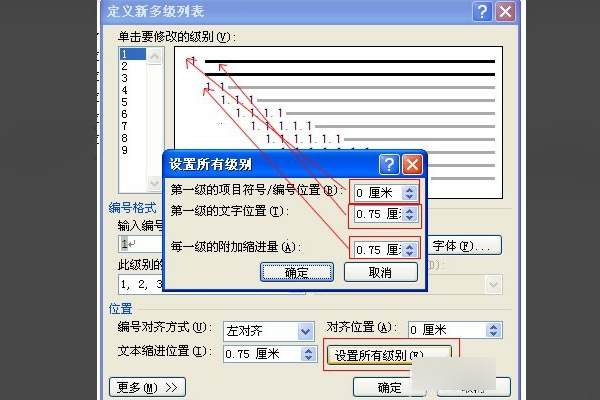
4、点击右下方的“设置所有级别”,可以设置所有级别的缩进和对齐位置。其中,“每一级的附加缩进量“是指比上一级多缩进多少,默认的是0.75厘米。
5、一般的学术论文、毕业论文等等,可能用阿拉伯数字的比较多,如果是公文报告之类的,可能用大写的数字比较多。

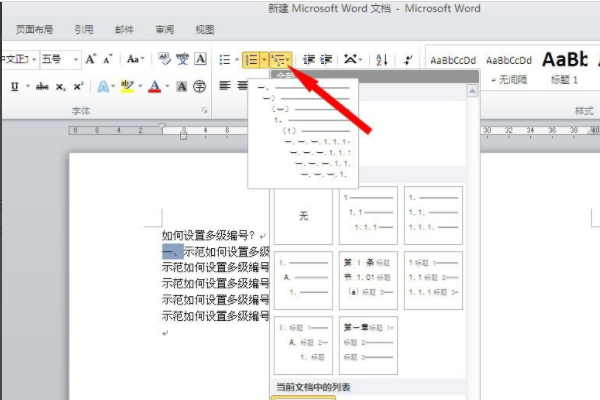
6、将鼠标放在要设置的标题上,点击“多级列表”按钮,一般刚设置好的编号列表会在最上方的”当前列表“那显示,点击之后标题就自动编号了。
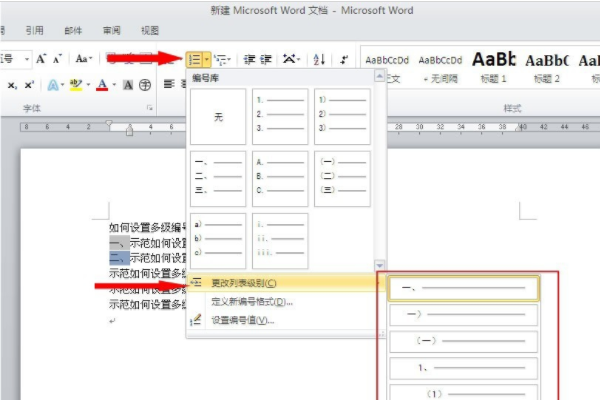
7、如果编号级别不对,可以点击上方的“编号”按钮,在下拉框里点击“更改列表级别”,然后选择相应的级别,word自动就会编号。
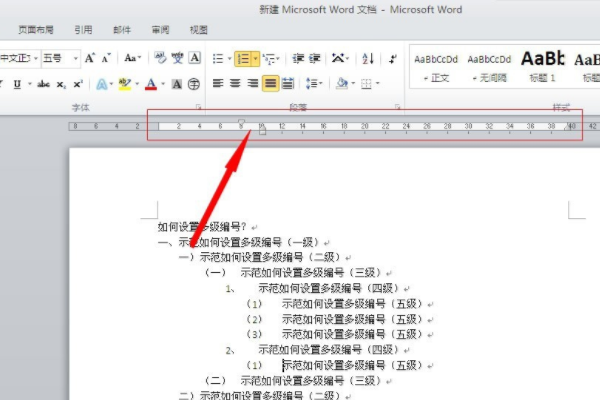
8、根据需要不断重复设置,直到所有的标题都设置完成。因为缩进是之前设置好的,可能会有不合适的地方,直接在上方的标尺那拖动两个三角就可以调整了。
word多级编号怎么设置,要按我的要求作为起始值
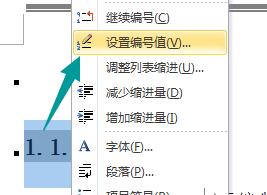
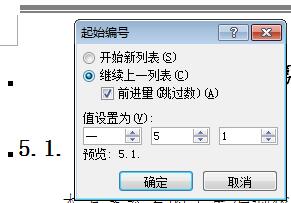
多级标题设置好后,选择标题号,右键属性设置编号值,选择继续上一列表,选择前进量,设置上一级标题起始编号值为5。见下图:
word中怎么修改二级编号?
word文档修改二级编号步骤:
1.单击列表中要更改的项目符号或编号。
在多级列表中,可以通过单击列表中某一级别的一个项目符号或编号,逐个级别地更改格式。
2.在“开始”选项卡上的“段落”下,单击“项目符号”或“编号”旁边的箭头。
3.在“项目符号库”或“编号库”中单击所需的项目符号或编号列表格式。
更改列表中项目符号或编号的字体
可以在不改动列表中文本的情况下更改该列表的项目符号或编号的文本格式。
word二级编号怎么跟一级编号有关联
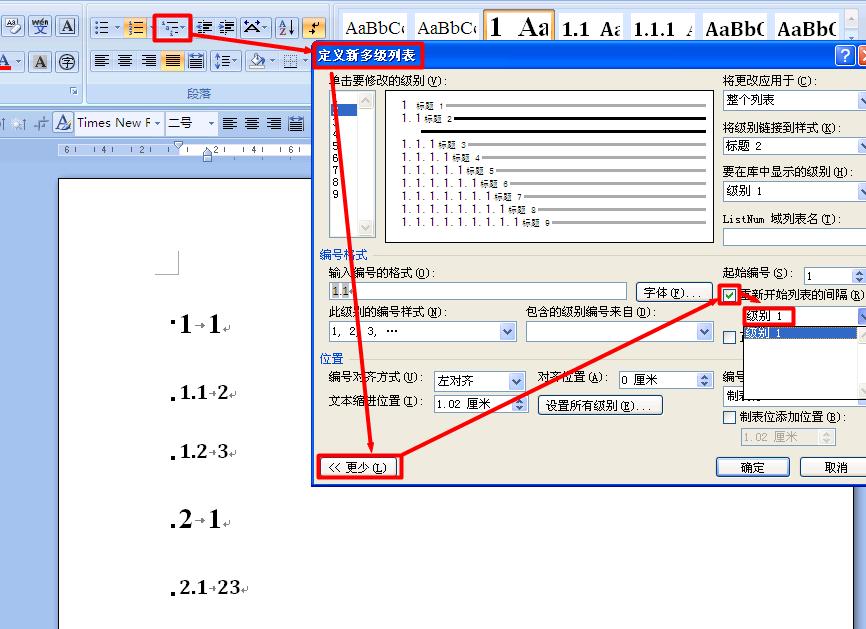
2007版的操作,wps应该差不多,如图,一定要点击多级列表里的“定义新多级列表”才可以。
转载请注明出处51数据库 » word设置二级编号 word中怎么设置多级编号格式

