
word脚注的内容 word脚注内容如何在一页显示
- 作者: 无所事事小青nian
- 来源: 51数据库
- 2020-04-19
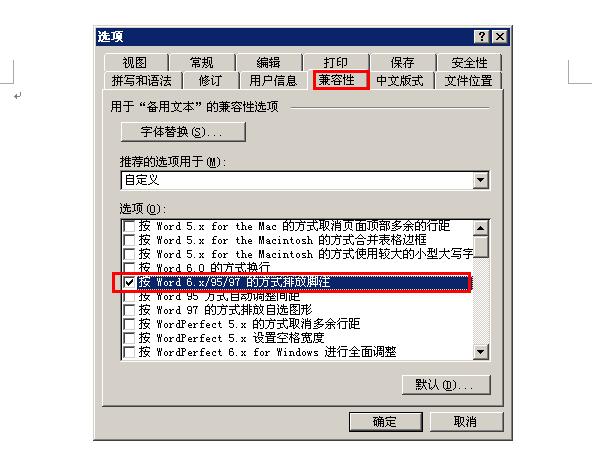
1、点工具→选项→兼容性→按word95/97排放脚注。
2、插入->脚注和尾注->点"选项"->"所在位置"设为"文字下方",但这种情况是分栏文字在脚注下方,而不是脚注在分栏文字下方。
3、笨招:加大页脚,把脚注文字插到页脚中。
如何在word中给文字加脚注?
材料/工具:word2010
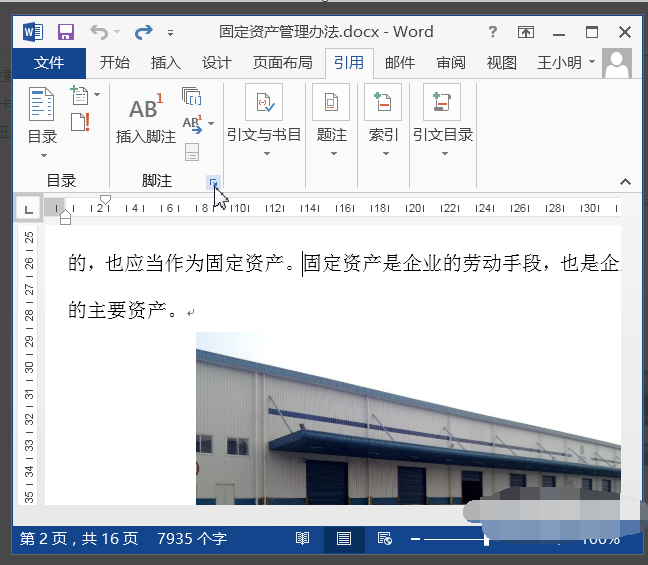
1、将光标定位在要插入脚注的位置;单击“引用”选项卡;单击“脚注”组中的“对话框启动器”按钮。
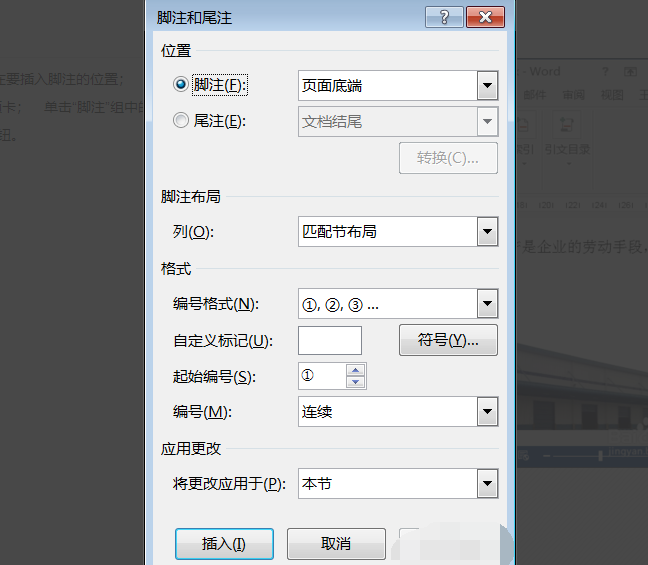
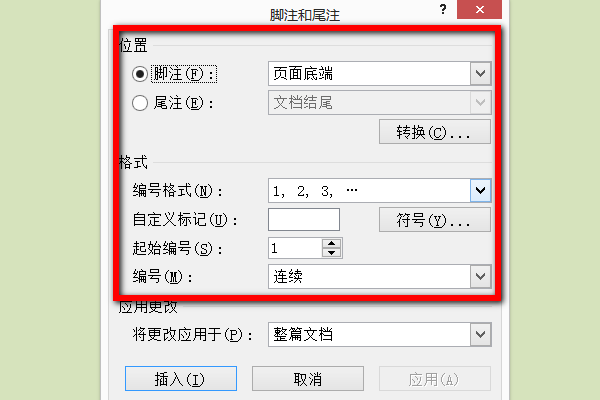
2、弹出“脚注和尾注”对话框,Œ选中“脚注”单选钮,右侧默认显示“页面底端”选项;在“编号格式”下拉列表中选择“①,②,③…”选项;Ž单击“确定”按钮。
3、此时即可在光标位置插入一个脚注编号“①”,同时在页面底端出现一条横线和一个脚注编号“①”,输入脚注内容。
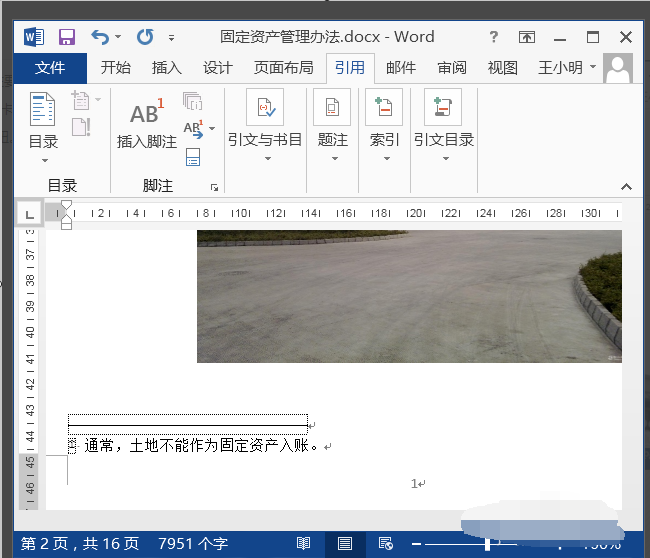
4、双击页面底端的脚注编号,即可连接到正文中的脚注尾注。
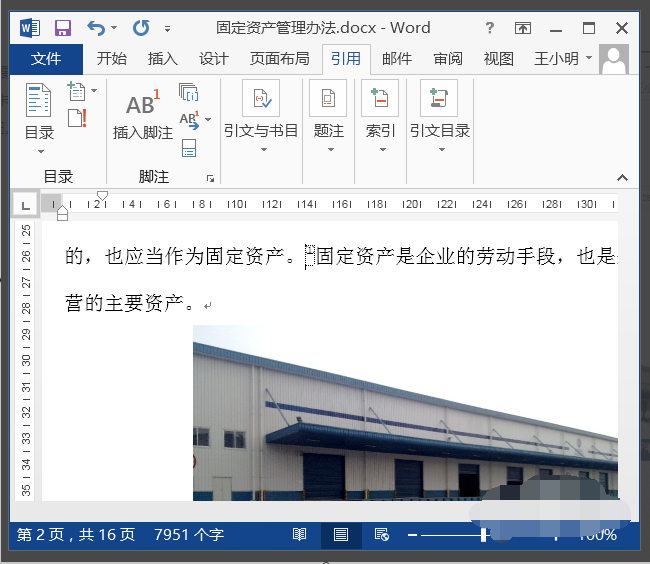
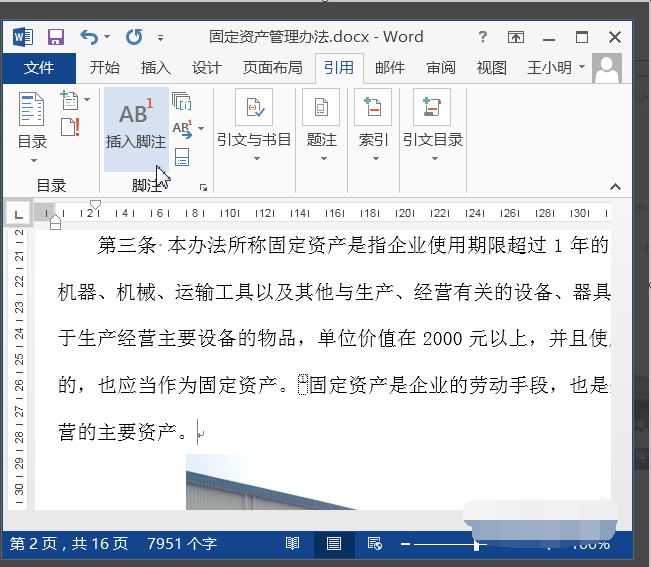
5、将光标定位在下一个要插入脚注的位置;单击“引用”选项卡;Ž单击“脚注”组中的“脚注”按钮。
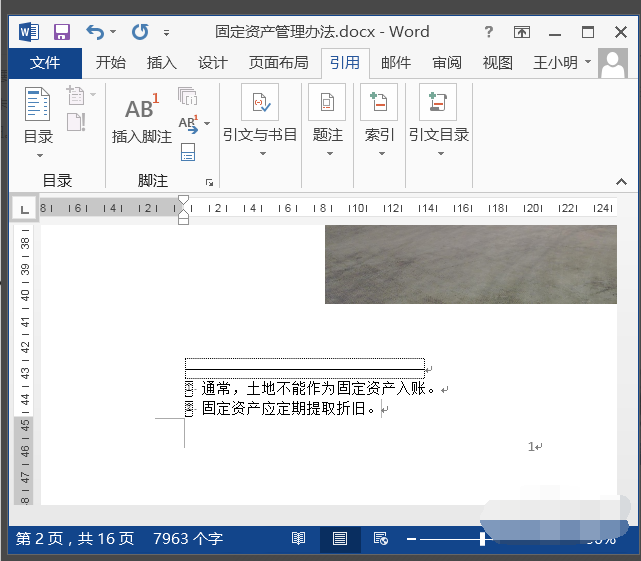
6、此时即可在光标位置插入脚注编号“②”,输入脚注内容。
WORD中脚注是什么意思
脚注和尾注用于在打印文档中为文档中的文本提供解释、批注以及相关的参考资料。可用脚注对文档内容进行注释说明,而用尾注说明引用的文献。
脚注或尾注由两个互相链接的部分组成:注释引用标记和与其对应的注释文本。
在WORD中加入脚注的方法如下:“插入”菜单——“引用”——“脚注和尾注”,并在弹出的窗口中选择“脚注”。
word中的脚注和尾注分别是什么意思?有什么作用?
脚注和尾注是对文本的补充说明。脚注一般位于页面的底部,可以作为文档某处内容的注释;尾注一般位于文档的末尾,列出引文的出处等。
脚注和尾注由两个关联的部分组成,包括注释引用标记和其对应的注释文本。用户可让Word 自动为标记编号或创建自定义的标记。 在添加、删除或移动自动编号的注释时,Word 将对注释引用标记重新编号。
插入脚注和尾注的步骤如下:
(1)将插入移到要插入脚注和尾注的位置。
(2)单击【插入】菜单中的【脚注和尾注】菜单项,出现如图 6-27 所示的【脚注和尾注】对话框。
(3)选择【脚注】选项,可以插入脚注;如果要插入尾注,则 选择【尾注】选项。
(4)如果选择了【自动编号】选项,Word 就会给所有脚注或尾 注连续编号,当添加、删除、移动脚注或尾注引用标记时重新编号。
(5)如果要自定义脚注或尾注的引用标记,可以选择【自定义 标记】,然后在后面的文本框中输入作为脚注或尾注的引用符号。 如果键盘上没有这种符号,可以单击【符号】按钮,从【符号】对话框中选择一个合适的符号作为脚注或尾注即可。
(6)单击【确定】按钮后,就可以开始输入脚注或尾注文本。 输入脚注或尾注文本的方式会因文档视图的不同而有所不同。
Word里的脚注在哪里
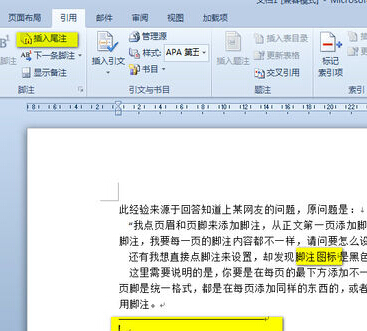
图示:
插入方法:
在页面视图中,单击要插入注释引用标记的位置。
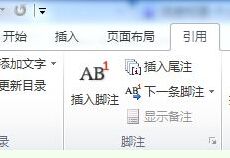
在“引用”选项卡上的“脚注”组中,单击“插入脚注”或“插入尾注”。
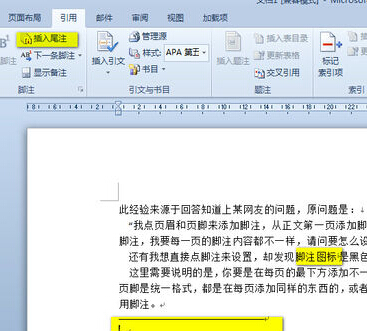
这时,在当前页面下方就出现了一条横线和一个序号,由于是第一个脚注,因此是1。
我们可以在该序号后面输入想要加注释的文本。
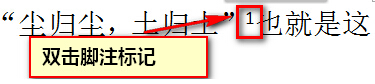
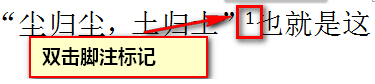
返回正文,要加脚注的位置就出现了一个类似上标的序号1。
将光标放在脚注序号就会显示出脚注内容,双击可以跳转到页面下方的脚注。
word怎么为文字内容加脚注
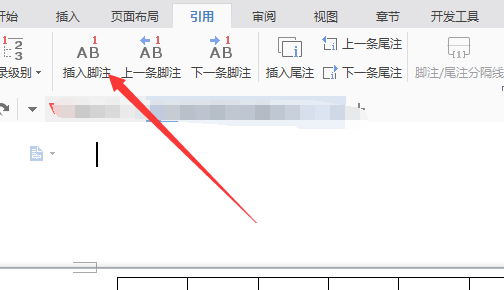
Word文档中添加脚注的方法是在上方工具栏中的引用---插入脚注进行操作的,如图所示,选中文档后点击插入脚注即可进行编辑脚注内容。
怎么设置word中脚注格式
工具/材料:word文档
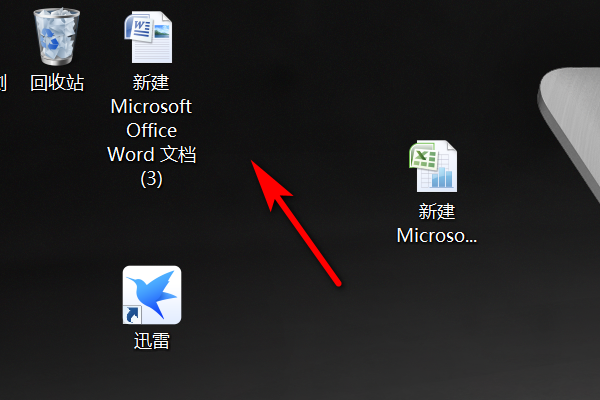
1.进入电脑桌面,在电脑桌面上打开一份word文档。
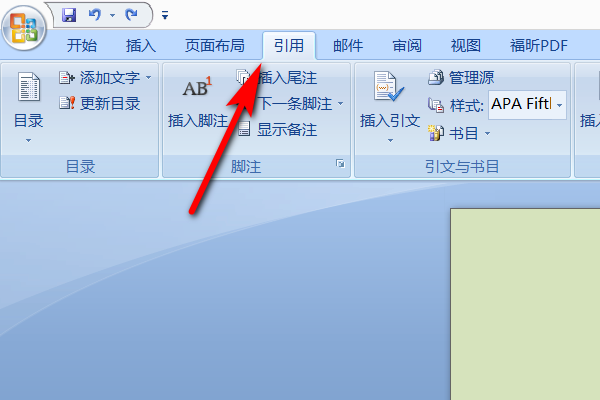
2.进入word文档之后,在工具栏里面点击引用选项。
3.在引用的目录下面找到脚注,然后点击脚注旁边的箭头图标。
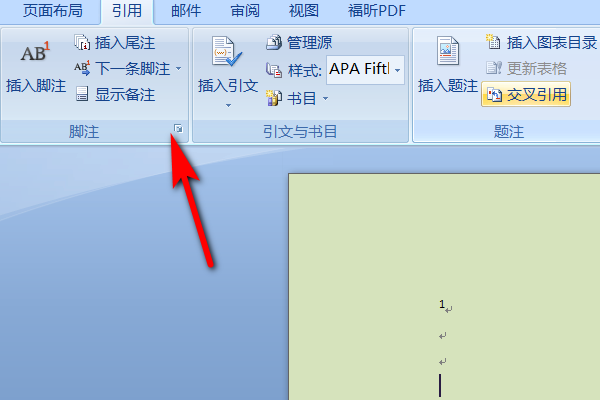
4.点击了之后,此时就会出现脚注和尾注的编辑页面,在这里就可以根据自己的需要设置到脚注格式。
word2007 脚注内容与上面横线位置过大
Microsoft Word 用一条短的水平线将文档正文与脚注和尾注分隔开,这条线称为注释分隔符。如果注释延续到下页,Word 将打印出一条称为注释延续分隔符的长线。通过添加边框、文本或图形,可以自定义分隔符。
切换至普通视图。
单击“视图”菜单中的“脚注”命令。
如果文档同时包含脚注和尾注,则会显示一则信息。请单击“查看脚注区”或“查看尾注区”,然后单击“确定”按钮。
在注释窗格中,单击“注释”框中要更改或删除的分隔符类型:
要修改出现在文档正文和注释间的分隔符,请单击“脚注分隔符”或“尾注分隔符”。
要修改从前一页延续下来的注释的分隔符,请单击“脚注延续分隔符”或“尾注延续分隔符”。
选择分隔符并作出修改:
若要删除分隔符,请按 Delete。
若要编辑分隔符,请插入“剪贴画”分隔线或键入文本。
要恢复默认的分隔符,请单击“重新设置”按钮。
注意
请注意,不能同时显示注释文本和分隔符。
若要查看延续分隔符的打印效果,请单击水平滚动条上的“页面视图”按钮。
在浏览器中,自定义注释分隔符将显示为短的水平线。
Word 2007尾注上面的横线叫“××分隔符”,去掉的步骤是:
1. 先“视图”? “普通视图”;
2. 进入“引用”?“脚注”?“显示备注”;
3. 窗口下面出现了“尾注”,点击下拉菜单“所有尾注”那里;
4. 选“尾注分隔符”,删掉那个横线;
5. 选“尾注延续分隔符”,再删掉那个横线,搞定。
对于脚注上面的横线也这么删。
另外,虚机团上产品团购,超级便宜
转载请注明出处51数据库 » word脚注的内容 word脚注内容如何在一页显示

