
好看的word排版图片 word怎么排版4张图片
- 作者: 阳光g丶
- 来源: 51数据库
- 2020-04-21
将图片设为浮于文字上方,即可自由排版。
演示如下:
1、打开word,并插入4张图片。
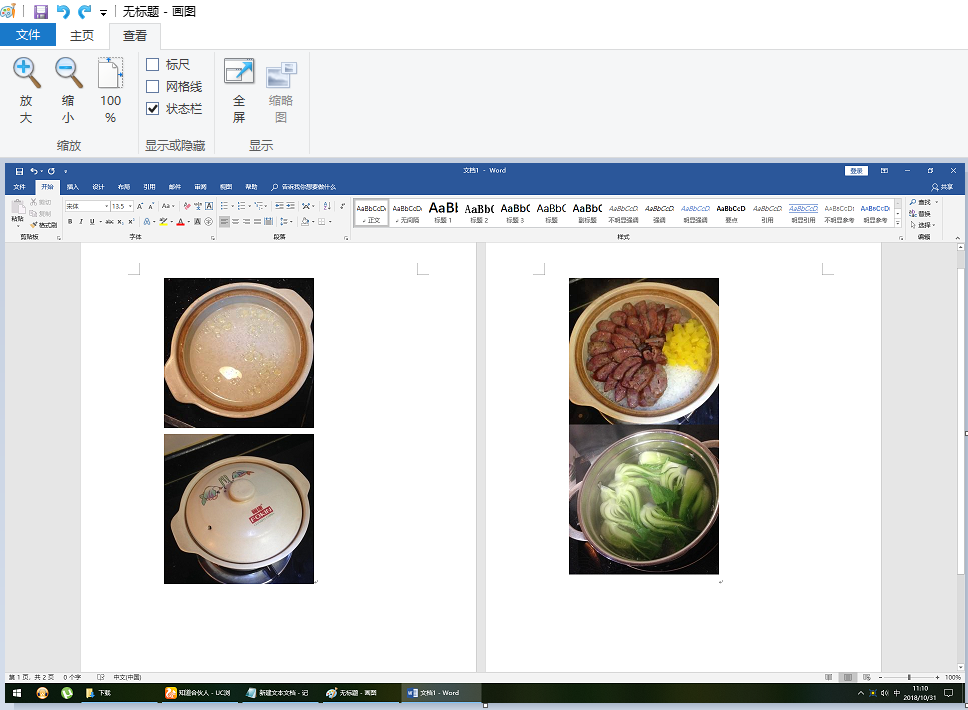
2、在图片上点击,选中图片。右上角出现设置图标。

3、点击设置图标,出现布局选项。

4、点选浮于文字上方。

5、可以看到下面一张,图片上移在第一张图片下。点选第一张图片,拖到一旁。

6、继续在第二张图片上设置。

7、依次将四张图片都设置。

8、这时就可以随意拖动图片,自由排版了。

9、排版结束后,按ctrl键,鼠标点选4张图片,将四张都选中。
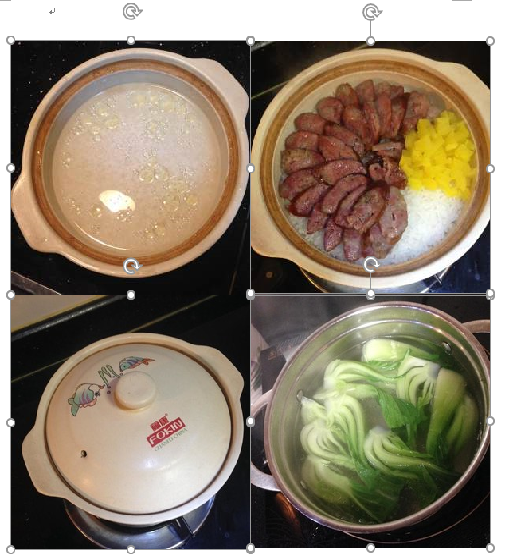
10、右键,组合
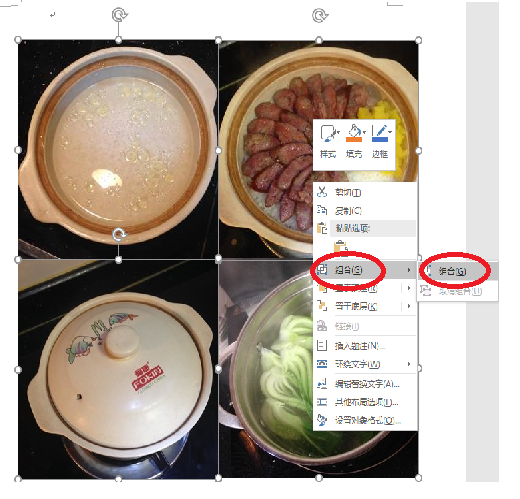
11、即可整体。自由拖动了。

WORD如何快速排版,整洁漂亮
Word常用排版操作(本人的排版习惯)
假如你从网上下载一篇文章:
1、网上的复制内容,最好是“选择性粘贴”为“无格式”。
2、把所有的空格替换为无。
3、通过数次的替换,把2个回车(段落)(^p)替换为1个。
4、把标题设为:二号、黑体、居中,并与正文空一行。
5、正文设置为:四号、段落首行缩进为2字符,行间距为固定值25磅。
6、若有多页,要设置页码。
7、也可通过设置页边距,调整上下与左右的距离。
word如何排版批量图片
具体方法如下:
1、点击WORD左上角的“工具”按钮,在下拉菜单中点击“选项”;

2、点击“选项”中的“编辑”,在下拉菜单中点击“四周型”;

3、点击上方标题栏中的“插入”,在下拉菜单中选择“图片”—“来自文件”;

4、在出现的“插入图片“对话框中,选择需要插入的图片,点击确定;

5、插入图片后,双击任意一图片,在右上角的格式里,就可以批量设置了。

word 图片怎样精确排版
1、打开要编辑的word文档,依次选择【插入】--【图片】--【来自文件】,选择需要插入的图片后,系统自动导入图片,然后进行图片大小的调整(按住shift+图片四角的箭头进行调整,这样调整的图片不会变形,是等比例的缩放);


2、在图片中央单击右键--设置图片格式。然后选择【版式】。在版式下方选择需要的环绕方式;

3、先选择【嵌入型】,选择后单击确定。之后出现的编辑板面可能会出现有些文字距离拉大,可以另起一段,回车即可;


4、以同样的方式选择【周围型】,进行需要对图片大小、文字进行调节,满意即可。


5、以同样的方式选择【衬于文字下方】,进行需要对图片大小、文字进行调节,满意即可。

word文档怎么排版好看?
好看的排版首先是符合中文习惯,符合有关规范、及固定版式的要求。主要是:一是版面要有美观的版心。根据《党政机关公文处理工作条例》和《党政机关公文格式》,党政机关公文采用国际标准A4型用纸(210mm×297mm)。 排版时版面尺寸标准为:幅面:210mm×297mm,版心:156mm×225mm。上白边(天头) 37mm ,下白边35mm ,左白边28mm,右白边26mm。二是标题要居中;三是正文要“两端对齐”,首行缩进两字符;四是要有正确的行间距,公文一般是“28磅固定值”,无段前、段后间距;五是要求正确字体及大小。公文一般是标题黑体2号,正文宋体3号。六是设置正确的页脚位置和格式。公文有奇偶页分别右对齐、左对齐的要求。更详细的内容可以查阅当地的《党政机关公文格式》。
排版简便的方法主要是三方面:一是可以考虑把调整好的版面的word文档保存为个性化模版,写新文档时调用;二是保存为范本,写新文档时打开这个旧文档只修改其文字。三是新版面在写文档开始时就把相同部分的设置好,其余部分复制,可以大大节省写好后调整格式的时间。
在word中怎么排版图片
在word中排版图片的方法和技巧:
准备资料:word2010版
以一个空白的Word文档为例,打开后,我们可以先点击“插入”,看到有个选择“形状”。
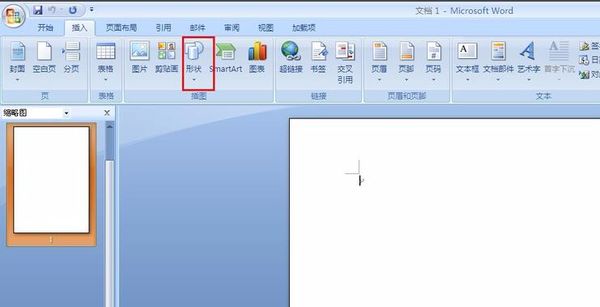
点击“形状”下的小三角,可以看到弹出的选项列表,选择最后一个“新建绘图画布”。
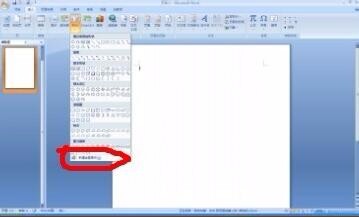
点击“绘图画布”后,界面弹出一个绘图画布。
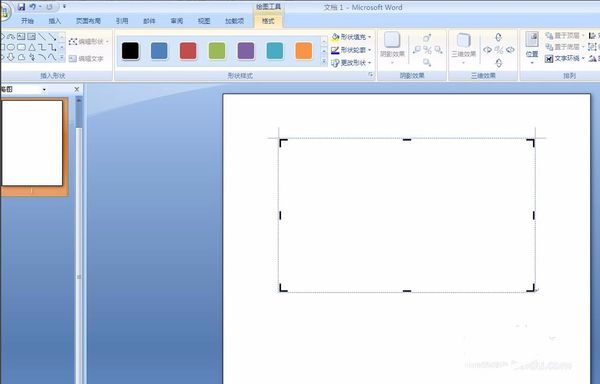
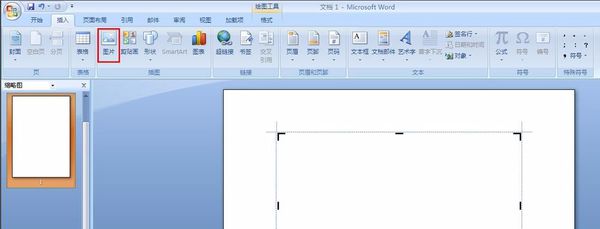
点击绘图画布选中后,可以随意插入图片、文本、形状等了。点击“插入”可以选择插入一张图片。选择插入准备加入的图片。
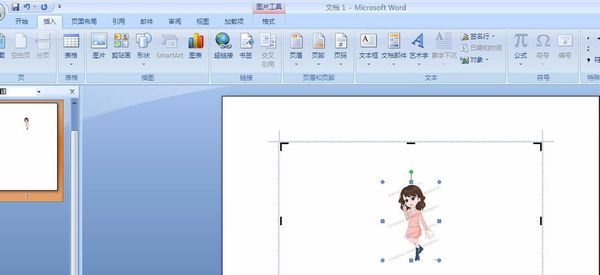
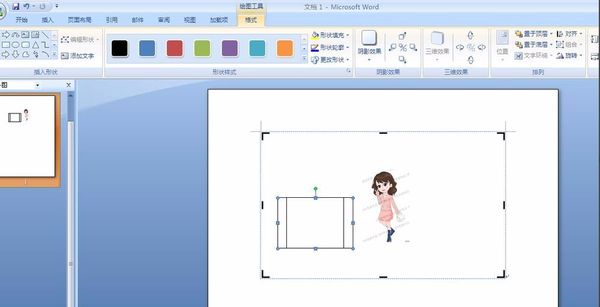
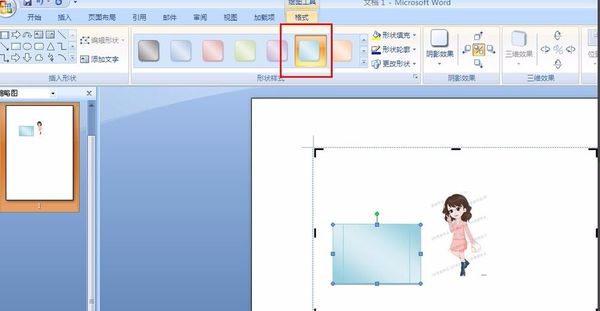
接着可以点击插入形状。给形状设置大小,颜色等。
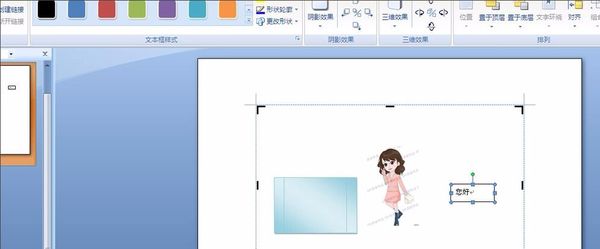
接着。也可以在形状中添加文字,制成文本框。
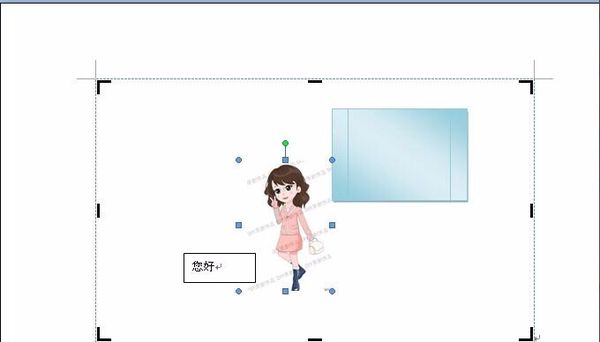
这时候,可以随意移动这些形状、图片、文本的位置,而且此文档在重新打开后,不影响已经固定下来的排版样式。


word里 大量图片排版
你先设置好一张图片的数据 作用上去后
选中其它的 按F4键 LZ试试看先
word图片 排版求助
按我说的做:
1 文件-页面设置,设置成四边距都为0
2 粘贴第一张图片,选中,右击选“设置图片格式”,设置为“文字四周围绕”
3 按住Ctrl同时拖动图片,完成复制,如是方法向右边复制四次,现在共有5张图片。把其中一张拖到左上角,一张拖到右上角,尽量靠近左边和右边。点击“选择”命令,或者按住Shift同时选择,全部选中5正图片。执行:绘图-绘图-排列-顶端对齐;绘图-绘图-排列-平均分布;绘图-绘图-组合-组合。到此为止,5张图片成为一个整体(暂称为新图片),并且排列整齐。
4 按住Ctrl同时拖动新图片,完成复制,如是方法向下边复制六次,现在共有7张新图片。类似于第3步,使之纵向排列整齐,均匀分布。
好了,现在5X7=35张一样的图片布局完成,可以付诸打印了。
因为我的电脑没装Office,全凭回忆,名次不准确处望在实践中纠正。
转载请注明出处51数据库 » 好看的word排版图片 word怎么排版4张图片

