
word怎么插入cad图 如何把CAD图导入word中
- 作者: 曾用名丶老王
- 来源: 51数据库
- 2020-04-20
1、打开文档(这里以在office2013新建一个文档为例子讲解,其他版本的office完全可以参照这个方法)
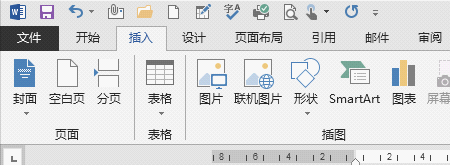
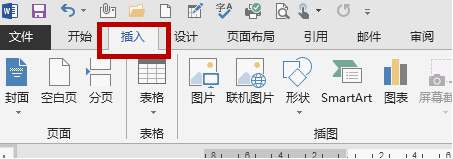
2、点击“插入”,进入插入的相关选项界面
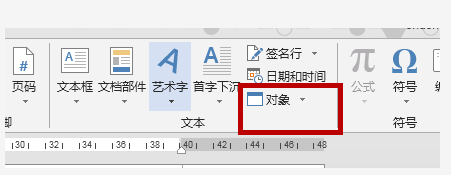
3、点击该快捷菜单栏右上边的“对象”
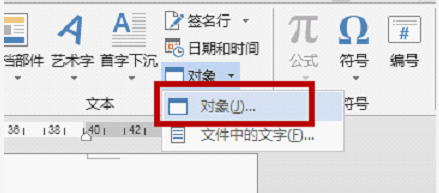
4、在出来的选项中点击“选项(J)”
5、选择"AutoCAD",点击“确定”
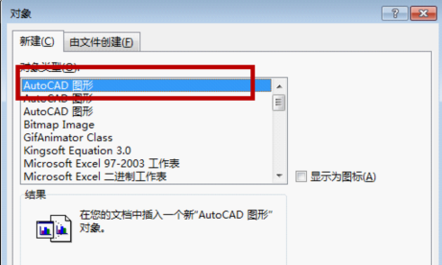
6、这时候正在启动CAD程序,需要一定的时间,启动后自动进入CAD绘图程序,绘制你想要的图,或者将别的CAD中的图复制粘贴在里面。
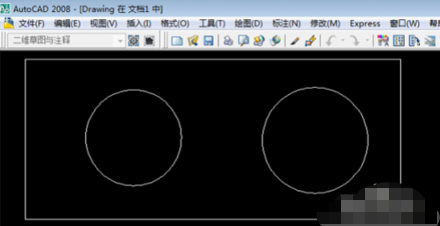
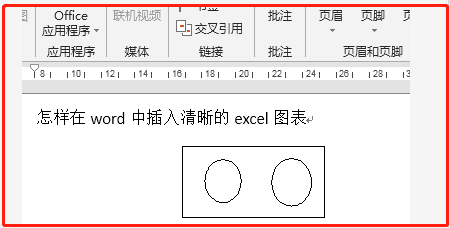
7、利用快捷键:“Ctr+s”,关掉CAD窗口。这时候你回到word界面,你会发现,图十分清晰
扩展资料:
把cad图形导入excel图表的方法
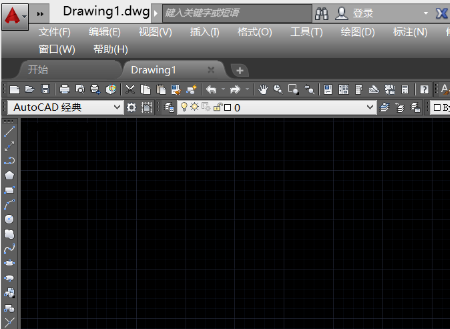
1、打开CAD这款软件,进入CAD的操作界面如图所示:
2、在该界面内找到绘图菜单,如图所示;
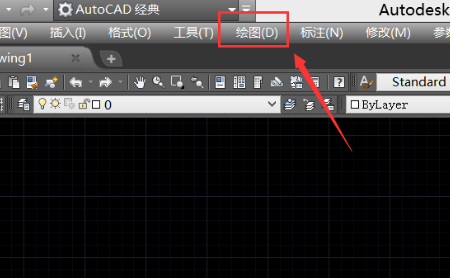
3、点击绘图菜单,在其子级菜单里找到表格选项,如图所示:
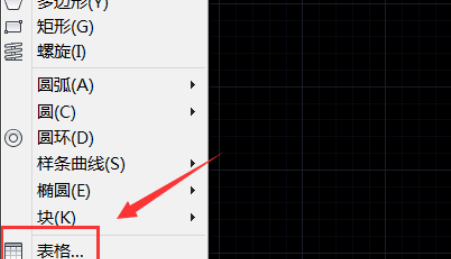
4、点击表格选项,在弹出的对话框内设置表格的行数和列数,并设置行高和列宽,如图所示:
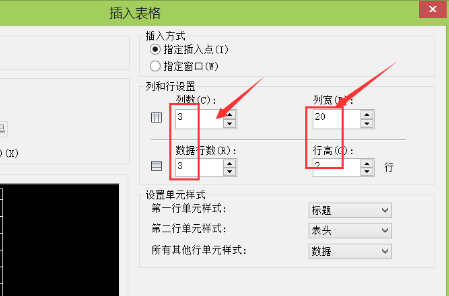
5、设置好以后点击确定,提示我们指定插入点,如图所示:
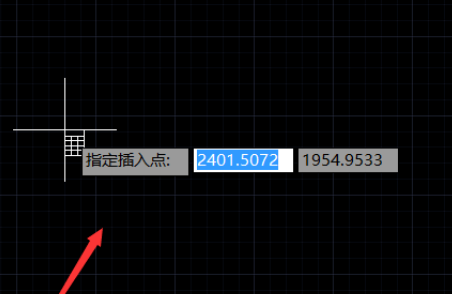
6、指定插入点以后,在绘图区里就出现了表格,选择该表格单击鼠标右键,在弹出的右键菜单里找到输出选项,如图所示:
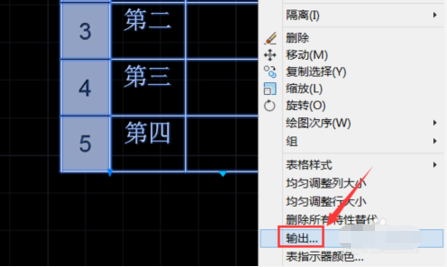
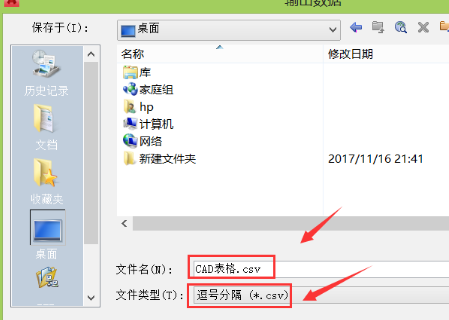
7、点击输出选项在弹出的对话框内给文件命个名字,然后设置格式为逗号分隔(*scv),
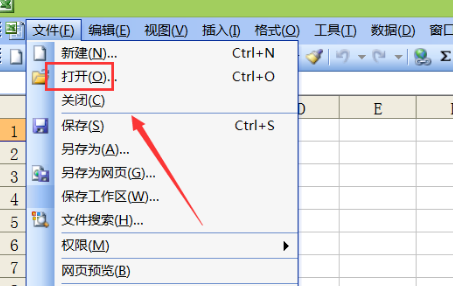
8、然后打开excel这款软件,在该界面内找到文件菜单里的打开选项,如图所示:
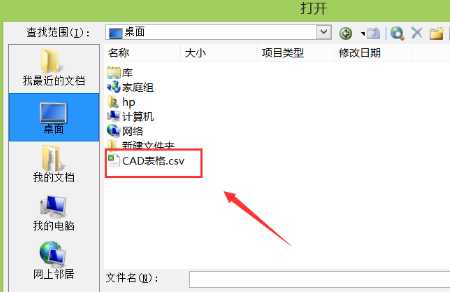
9、点击打开选项在弹出的对话框内找到我们刚刚输出的图形文件,点击打开我们就将CAD图形导入到excel中了,如图所示:
cad图怎么导入word
CAD转到word的几种方法:
1,直接在word中进行 菜单:插入-对象,“对象”对话框,选择“由文件创建”在选择你要插入的CAD文件图形,再确定就自动打开你的那个CAD文件,此时你需要做的是调整CAD运行窗口的大小到适合大小,一般占1/4屏幕较好,再保存CAD就插入完成。
2.使用CAD的的输出功能来进行:
在CAD中的输出中,对word 可以用的有*.BMP画图板格式和*.wmf图元文件格式,使用该两种输出文件时,应该是先调整CAD运行窗口的大小到适合大小,再菜单输出,此时需要选择输出图形的范围,跟打印选框类似,再确定保存就是,你所选框范围内的东西就截取呈输出格式的文件,
最后使用word的插入-对象选择你输出的图片即可!
比较:第一种方案使用的打印效果较好,便于使用,但不能显示线宽,你所设置的线宽大于0.3的均为统一粗线,小于0.3的线宽均属于细线,不够好看没区别,但简单图形用细线打印出来比较好看些!而且这种方法的图形是可以改动的,还可以用CAD编辑。
第二种方法是,可以显示线宽,但最大缺点是不能再修改,同时它在调整CAD运行窗口的时候,须将图形调整到可以分辨清楚的大小,不然它的输出仅仅类似“考屏”,图形放大时会出现断续状的位图。使用这种方法需耐心调整CAD运行窗口。
解决第二种方法的办法有一个软件,它可以有效处理上述问题,但就是它也不能像第一种方法一样可以再修改。软件名称:BetterWMF 4.01,再百度中搜一下可以找到!
如何将cad图纸导入word中
先打开需要导出的CAD图形
然后将背景色设置为白色,这样便于在word文件中设置白底黑线的图形文件,
然后点击确定,整体背景色显示为白色
点击-----文件------输出-------
弹出对话框选择文件类型------图元文件(*.wmf)--------保存
鼠标变化为捕捉方块,点击方块-----把要输出区域框选----回车----完成
打开 word文件,点击----插入-----图片-----来自文件----
然后在弹出的对话框中选择要导入的图形文件---点击确定
这时看到导入的图片图形部分小而空白处较多,怎么办呢?
点击word文件中的图形编辑器-----裁剪-----把图形放大(或缩小)到需要的尺寸。
可以用这种办法放置多张图形。
如何将cad图导入word
1、命令输入jpgout,选择保存文件路径,选择对象,即可,此jpg格式文件背景与cad背景相同。
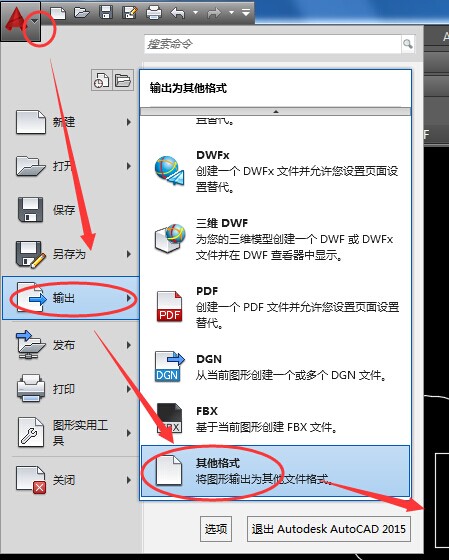
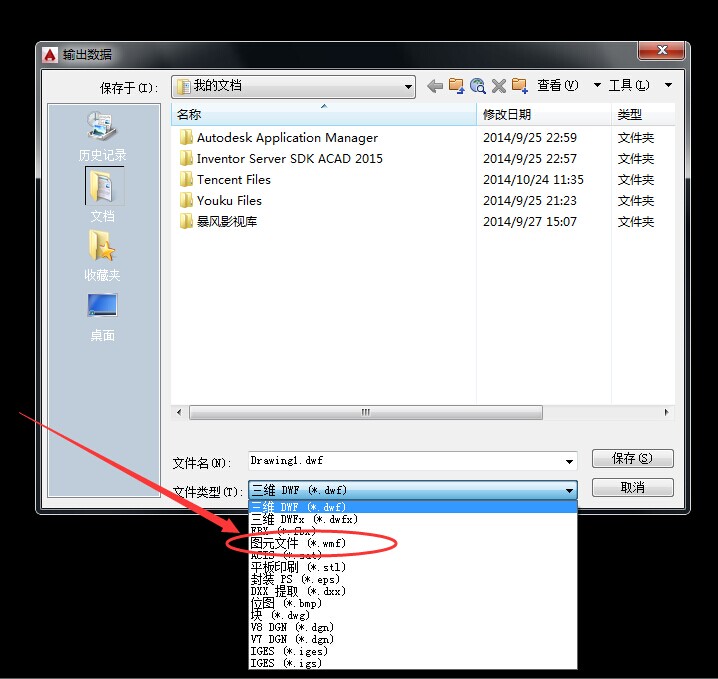
2、选择输出--其它格式文件,文件类型选择图元文件vmf,确定,选择对象即可,此格式文件,为白色背景,可插入到office
3、可选择虚拟打印机,打倒不同格式的文件。
4、可以由选择输出-其它格式--文件类型中选择需要的格式。
5、打开word,选择插入-图片-所需要的格式图片 ,再剪切,缩放等编辑操作。
6、也可在cad中直接发复制,到word中复制。
如何将cad图清晰的导入word中
最好的办法就是先导出为能容入CDR里的文件,然后再导出JPG的,再插入到wor里,这样的图才不会失真!具体如下:
1. 在AutoCAD R14中绘制好图形,选工具(Tools)->系统配置(Preferences)->显示(Display)->颜色(Color),将背景色变成白色(否则贴入的图会带纯黑色背景),单击“OK”
2. 回到绘图窗口,就会发现背景已经成为白色。
3. 为了在AutoCAD中能够平滑且精确显示,还要输入命令VIEwres,设置变量,将其数值调大,如10000。否则的话,不仅在CAD中显示不够精细光滑,导入Coreldraw中的图形会走样,常见的就是圆变成了多边形。在命令行中输入Pan(平移)->右键菜单中选“Zoom Eextens”,将图形放到尽量大。
4. 选择要输出的图形,从“文件”(File)菜单中选“输出(Export)”,选择输出为wmf文件格式
5. 进入Coreldraw,新建一个文档。右击工作区,选“输入”(或者用快捷键Ctrl+I),从一大串支持的文件格式中选“Wmf格式”,选择刚才输出的Wmf文件,拉出一个对象框,导入。多少有点不幸,我们所需要的图形和一大块空白紧密结合,成为一体(我想这就是AutoCAD中的白色背景啦),白占了空间,而且编辑起来很不方便。(为了更加明显,图中用灰色突出表示)
怎么办?别急,下面有办法。
6. 不放弃选择,单击属性栏上的“取消群组”(注意不是取消所有群组),将大片空白和有用图形分离开来。按ESC取消所有选择,在输入的Wmf图形的大空白上单击选中它,删除之,可去掉空白,如图6。(为了能够更清楚一些表示,图中的空白已经填充成蓝色),只保留我们所需要的有用图形部分。
7. 你会发现,删除空白后的图形可以移动、复制、拉伸、设置轮廓线宽度,还可以用形状工具编辑,进行填充等等,文字也能很好地编辑。如图7。好,又恢复成矢量了!其实AutoCAD绘制的本来就是矢量图形。
8. 还可以试着将AutoCAD文件输出成EPS格式,再导入Coreldraw中也可行。
但是请注意,AutoCAD中绘制的图形如果太复杂(比如进行了图案填充),输入到Coreldraw后,解散群组,在选择后,状态栏显示信息为成百上千个对象,处理速度会变慢。如果机器不够酷,这个方法最好就不要试了。
9. 在删除了无用的背景后,导入Coreldraw中的文件已经是矢量图形,再经过一些处理,还可以输出成AI等矢量图形格式,进入Illustrator中打开,进行具体详细的很多设置和印前处理后,就可以打印或印刷了。
上面介绍的方法应付一般的CAD图形应该足够了,还有下面一些问题值得注意:
1) AutoCAD中无论是尺寸标注还是文字,涉及一些特殊符号如“φ”,“±”等,是用特殊方法表示的(如用%%C,%%P分别表示“φ”,“±”),在导入后,Coreldraw可不知道AutoCAD的这种约定,还是忠实的照原样表示
这个问题我还没有解决,只得再重新画出“φ”,“±”等符号。
2)在AutoCAD R14中,一些汉字输入法输入的符号字体如“μ”“Ω”等,导入到Coreldraw中后,若在其它电脑上打开,而其它电脑没有对应字体的话,就不能正确的显示它们,甚至不能显示。折中的解决方法是在Coreldraw先将其转为曲线(Ctrl+Q)在其它电脑上打开。
3)一般来说,AutoCAD中的文本在导入Coreldraw后仍是文本而不是曲线,可以用文本工具编辑。但是在CAD中的一些文字特性很难保证不会变化或者丢失,这一点也需要注意。
4)在AutoCAD中的尺寸标注和图案填充均为一个整体,导入Coreldraw后会“炸开”细分为更多更小的对象。
5)有时需要将导入Coreldraw中的图形线条加促粗。想到了AutoCAD2000的“线宽”新功能,于是打开线宽显示,在CAD中设置线宽数值,按上述方法将WMF文件导入到 Coreldraw中,结果很不理想,几乎是粗黑的一片。没有办法,又是一个问题,只好放弃。还是在Coreldraw中选择要加粗的线,组合之后设置线宽度。
word文档里面怎么插入cad图
工具:
word
方法如下:
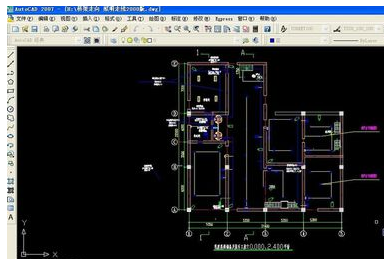
1、打开需要插入的CAD图形文件。
2、在CAD图形文件中,点击“工具”菜单,选择其中的“草图设置”,打开“草图设置”对话框。

3、在“草图设置”对话框中单击左下角的“选项”,打开“选项”对话框。

4、在“选项”对话框中选择“显示”命令条,并在“窗口元素”中单击“颜色”,打开“图形窗口颜色”对话框。

5、在“图形窗口颜色”对话框中,将颜色改为白色,并单击左下角“应用并关闭”按钮。
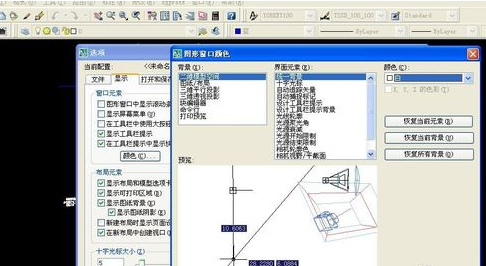
6、关闭所有对话框,CAD图形背景变为白色。
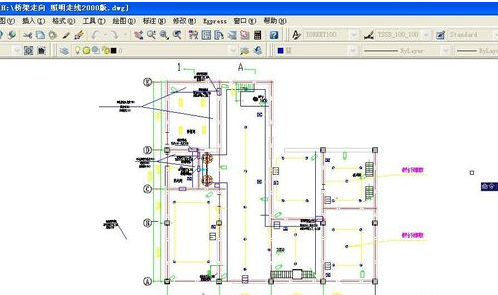
7、打开WORD文档,将鼠标光标放在需要插入图形的位置。
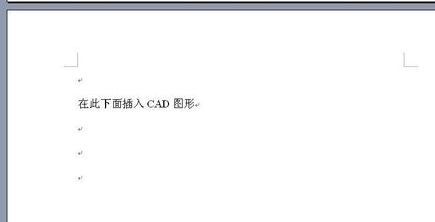
8、在WORD中,点击“插入”菜单,选择“对象”,打开“对象”对话框.
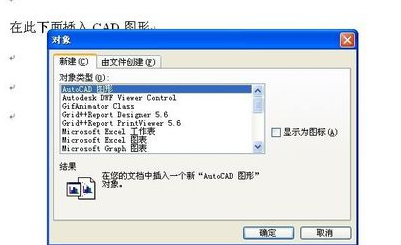
9、在“对象”对话框中,选择“由文件创建”命令条,选择浏览。
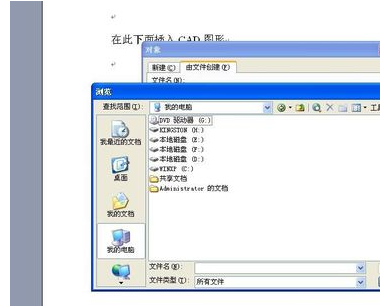
10、找到要插入的CAD图形,点击确定,就可以了。
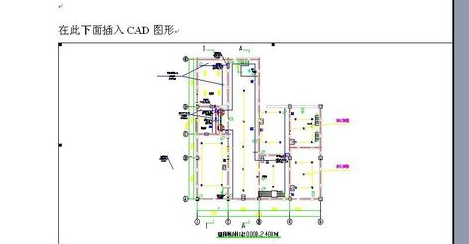
怎么在word里插入cad文件
CAD转到word的几种方法:
1,直接在word中进行 菜单:插入-对象,“对象”对话框,选择“由文件创建”在选择要插入的CAD文件图形,再确定就自动打开CAD文件,此时需要做的是调整CAD运行窗口的大小到适合大小,一般占1/4屏幕较好,再保存CAD就插入完成。
2.使用CAD的的输出功能来进行:
在CAD中的输出中,对word 可以用的有*.BMP画图板格式和*.wmf图元文件格式,使用该两种输出文件时,应该是先调整CAD运行窗口的大小到适合大小,再菜单输出,此时需要选择输出图形的范围,跟打印选框类似,再确定保存就是,所选框范围内的东西就截取呈输出格式的文件,最后使用word的插入-对象选择输出的图片即可。
注释:
比较:第一种方案使用的打印效果较好,便于使用,但不能显示线宽,所设置的线宽大于0.3的均为统一粗线,小于0.3的线宽均属于细线,不够好看没区别,但简单图形用细线打印出来比较好看些。而且这种方法的图形是可以改动的,还可以用CAD编辑。
第二种方法是,可以显示线宽,但最大缺点是不能再修改,同时它在调整CAD运行窗口的时候,须将图形调整到可以分辨清楚的大小,不然它的输出仅仅类似“考屏”,图形放大时会出现断续状的位图。使用这种方法需耐心调整CAD运行窗口。
解决第二种方法的办法有一个软件,它可以有效处理上述问题,但就是它也不能像第一种方法一样可以再修改。软件名称:BetterWMF 4.01,在百度中搜一下可以找到。
怎样把画好的CAD图形插到WORD中去啊
材料/工具:word2007
1、打开电脑,先打开需要导出的CAD图形
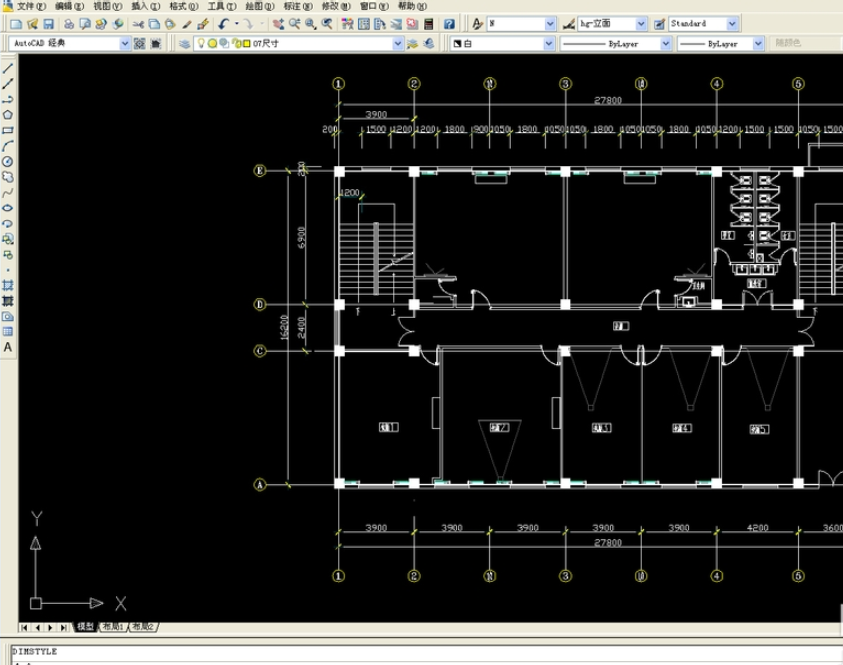
2、 然后将背景色设置为白色
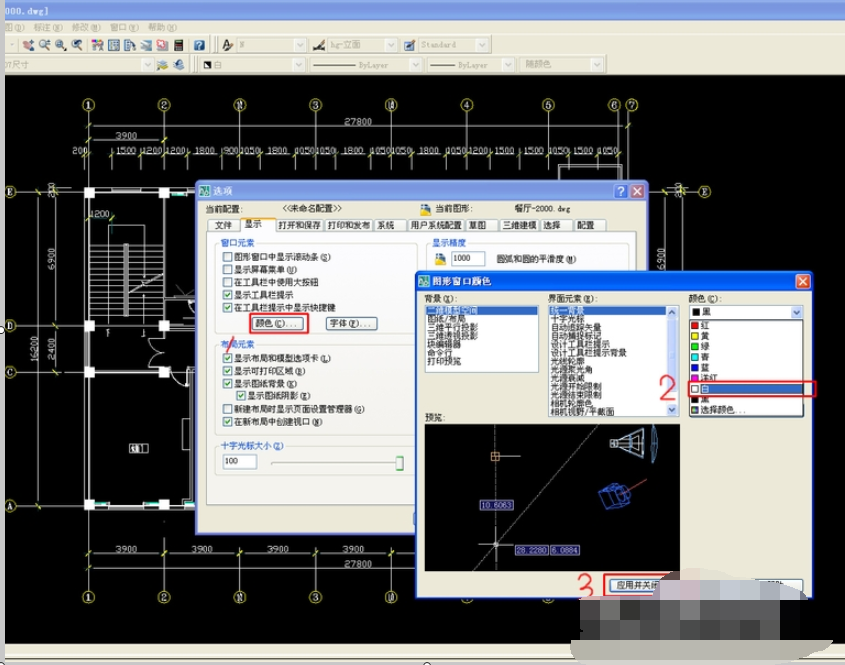
3、 然后点击确定,整体背景色显示为白色

4、 点击文件输出弹出对话框选择文件类型图元文件(*.wmf)保存
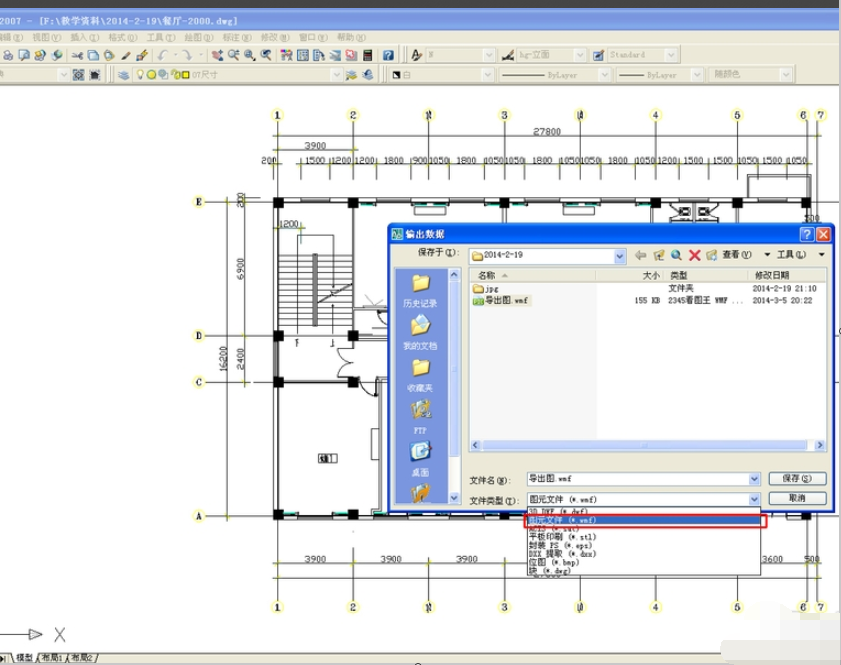
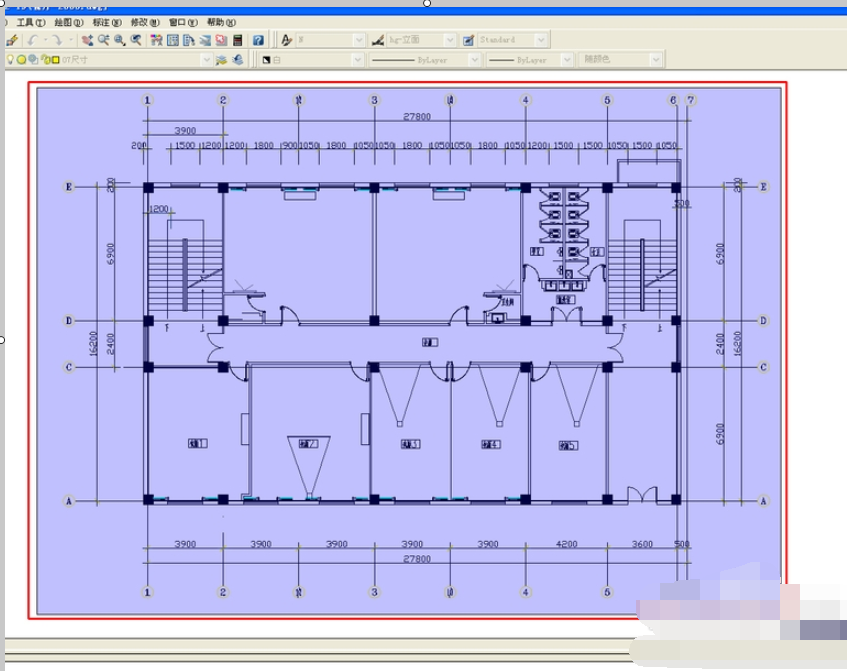
5、 鼠标变化为捕捉方块,点击方块把要输出区域框选回车完成
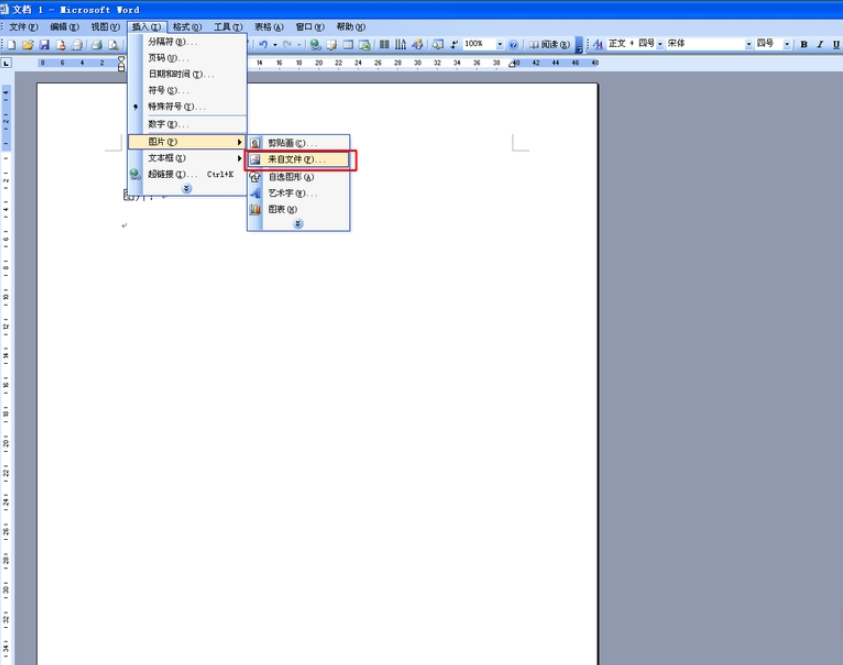
6、 打开word文件,点击插入图片来自文件
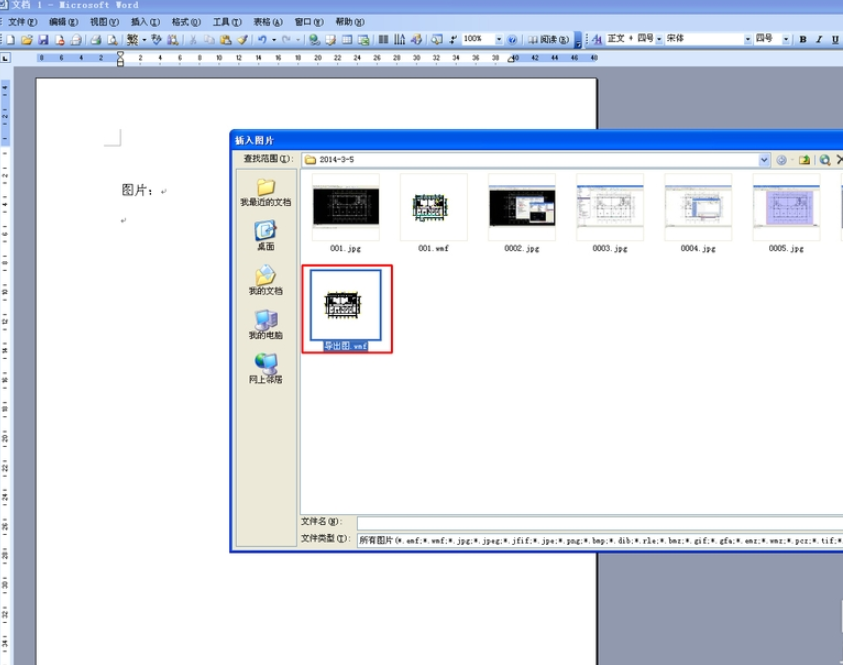
7、 然后在弹出的对话框中选择要导入的图形文件---点击确定
8、 这时看到导入的图片图形部分小而空白处较多
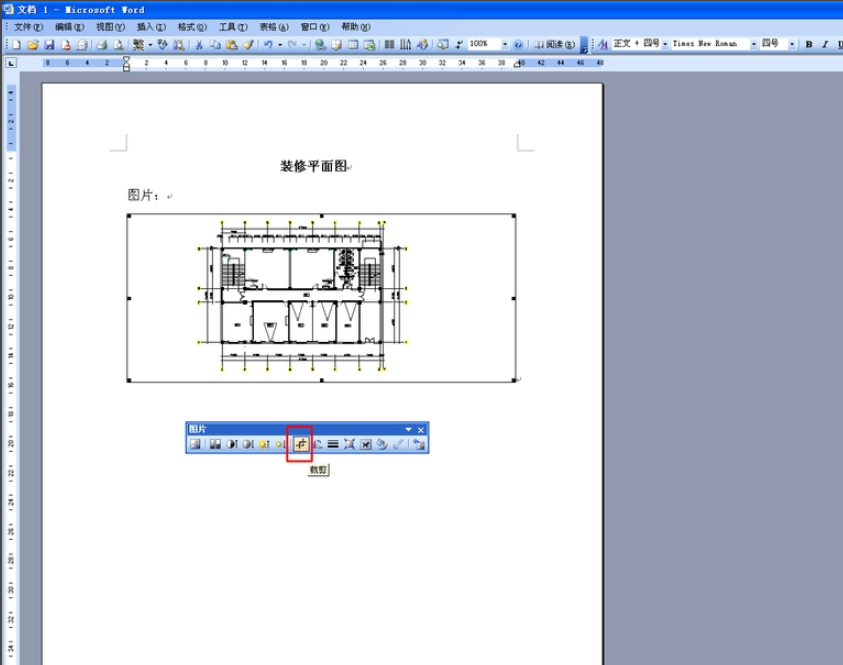
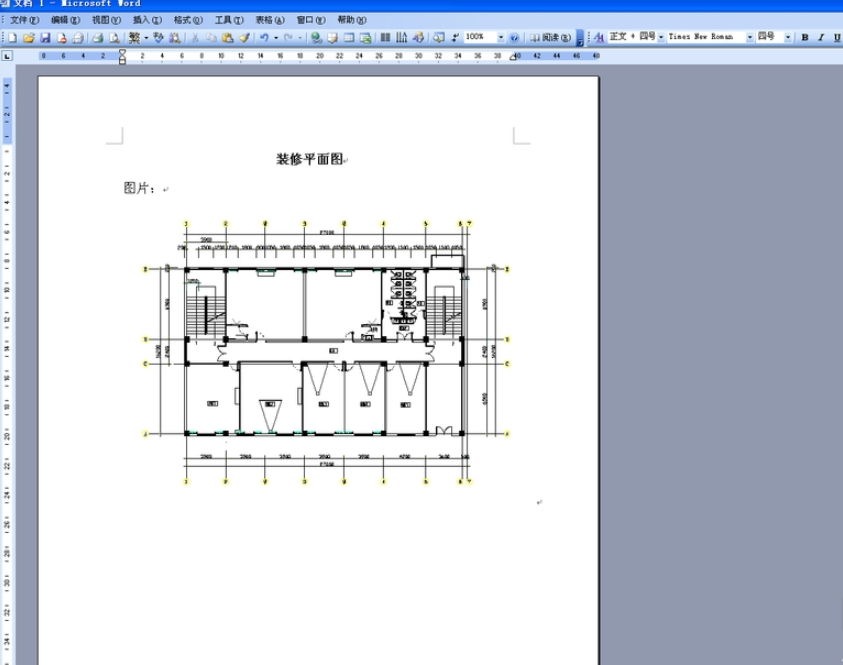
9、 点击word文件中的图形编辑器-----裁剪-----把图形放大(或缩小)到需要的尺寸。
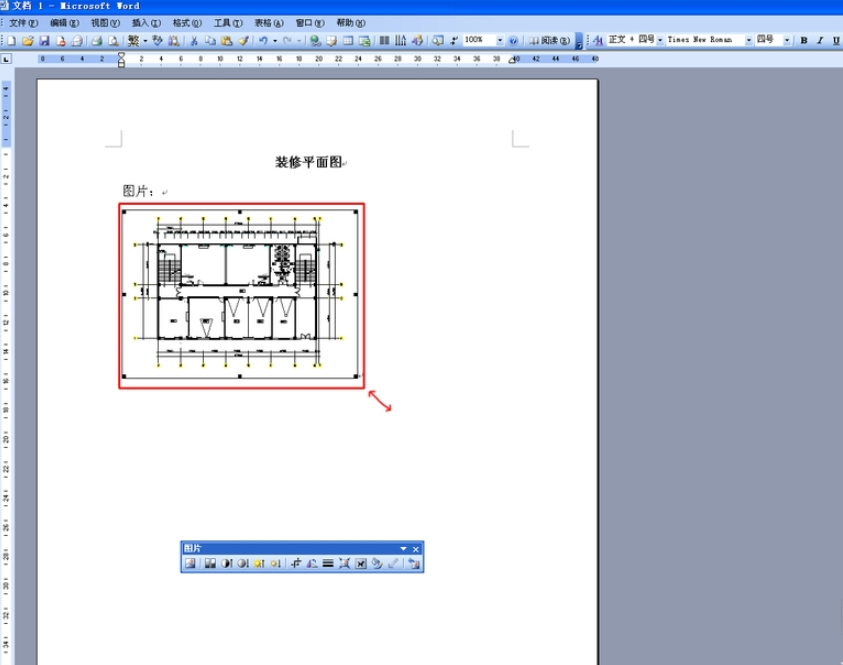
10、 可以用这种办法放置多张图形。
转载请注明出处51数据库 » word怎么插入cad图 如何把CAD图导入word中

