
word目录怎么设置 WORD怎么设置目录
- 作者: 请叫我的男神
- 来源: 51数据库
- 2020-04-20
工具/材料:word文档
1.首先在电脑里面找到word文档,点击打开它。
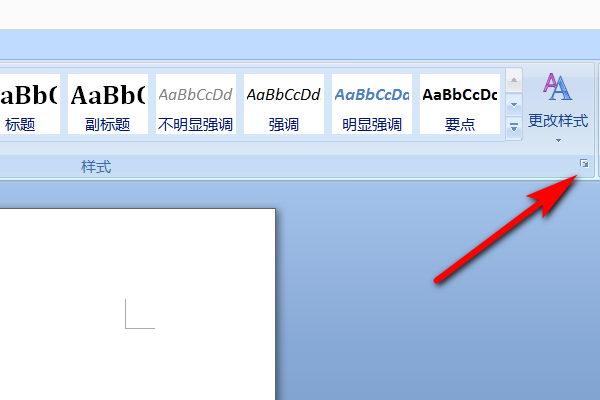
2.在开始栏目下找到样式,然后点击旁边的箭头,将样式调出来。
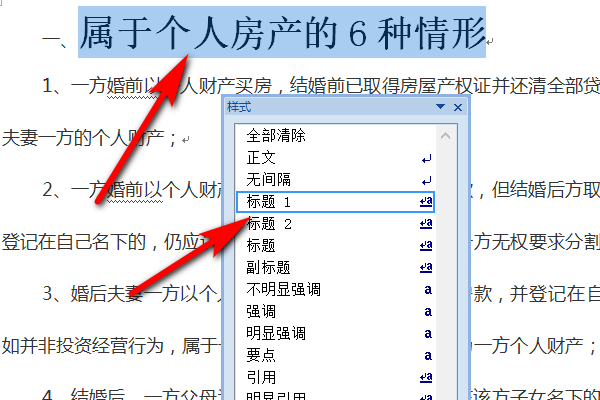
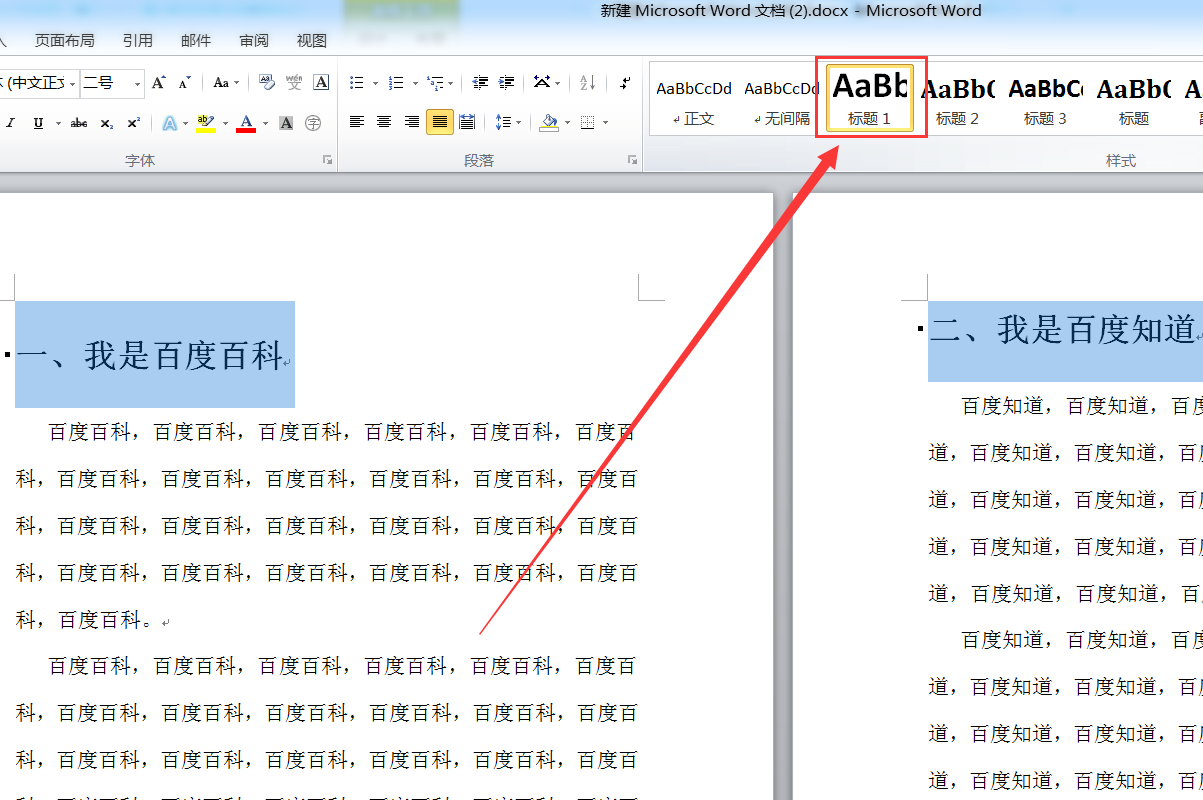
3.选定的标题,点击样式中的“标题1”,标题马上更改了格式,同样的方法将其他几个标题都选中,点击样式中的“标题1”,此方法就是将章的标题样式改为标题1的样式。
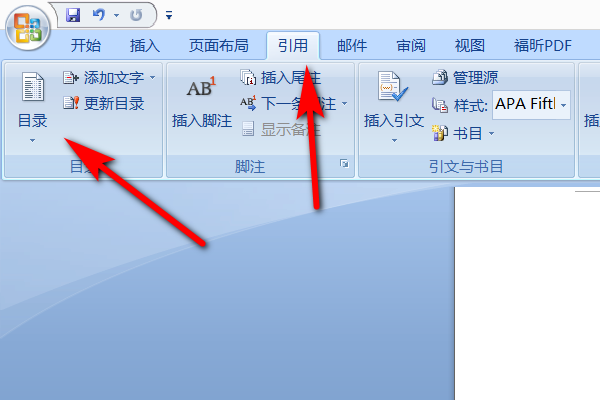
4.然后点击一下引用,在引用里面找目录选项,并点击目录下面的箭头。
5.然后点击插入目录选项。
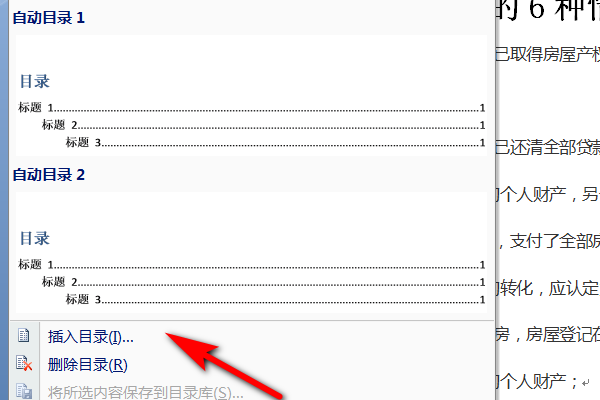
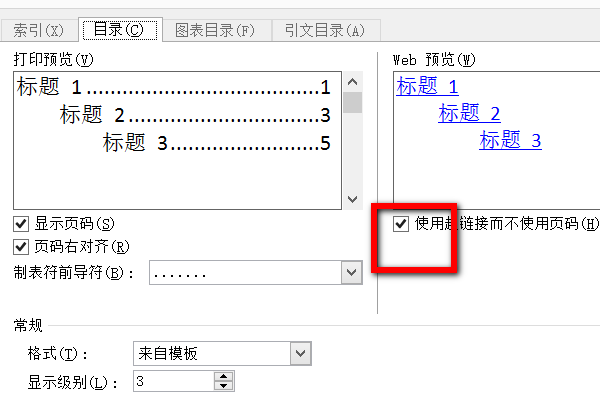
6.选择目录,把“使用链接而不使用页码”前面的“沟”取消,就可以显示页码了,然后点击确定。目录就自动生成了。
word中如何设置目录
把光标放在文章开头处。
打开“插入”下拉菜单,选引用→索引和目录→目录,选择目录的级别,选择“显示页码”、“页码右对齐”等,然后点确定。
生成目录后你就可以按住“strl”键点目录链接了。
不过要进行上述操作,必须具备以下条件:
一、目录是使用了大纲级别或标题样式,打文章时应设置标题格式。
输入标题格式时的操作:
1.打开WORD文档输入标题时,点菜单字体栏左侧样式窗口,选“标题1”,并选好字体和字号;如果想在目录中显示二、三级题目,输入二、三级标题时应选择“标题2、标题3”等。
2.输入正文时,则应在样式窗口选择“正文”。
也可以打开"“格式”下拉菜单,选择“样式和格式”,完成上述操作。
3.文章已经写完,可以补做上述操作。只要把光标置于需要设置样式的段落中,选择对应的级别就行了。做上述操作后,标题左侧会有个黑色小方块标志。
二、如果你还没有插入页码,还需要插入页码。
1.单击“插入”菜单中的“页码”命令。
2.在“位置”框中,指定是将页码打印于页面顶部的页眉中还是页面底部的页脚中。
3.在“对齐方式”框中指定页码相对页边距的左右,是左对齐、居中还是右对齐。
4.如果您不希望页码出现在首页,可清除“首页显示页码”对话框。
这些都完成后,就可以进行开头的操作了。
word怎么更新目录的两种方法
word更新目录方法一:
步骤一:打开word,找到自己已经建好的目录
步骤二:放到目录内容的任意位置,左键单击,选中整个目录,目录区域变色
步骤三:然后单击右键,出现下拉菜单,选中“更新域”
步骤四:单击“更新域”后,弹出“更新目录”窗口,有两种方式。
步骤五:单击“更新域”后,弹出“更新目录”窗口,有两种方式,你可以选择“只更新页码”或“更新整个目录”供你选择,你可以选择需要更新的。即可。。
word更新目录方法二:
步骤一:将各个章节分别另起一页并改变标题之后,目录并未改变,此时,点击“引用”菜单中的“更新目录”
步骤二:弹出“更新目录”对话框
步骤三:此时可根据需要选择“只更新页码”或“更新整个目录”,完成选择后点击“确定”,此处本人选择“更新整个目录”,重新生成的目录如下
步骤四:可以看到目录已经更新
word文档要在前面弄个目录怎么弄,具体的步骤是什么
在word中设置目录,需要把标题设置为“标题”的格式,然后再引用中插入目录即可。
方法步骤如下:
1、打开需要设置目录的word文档,按住ctrl键,分别选中需要设置为标题的文本。
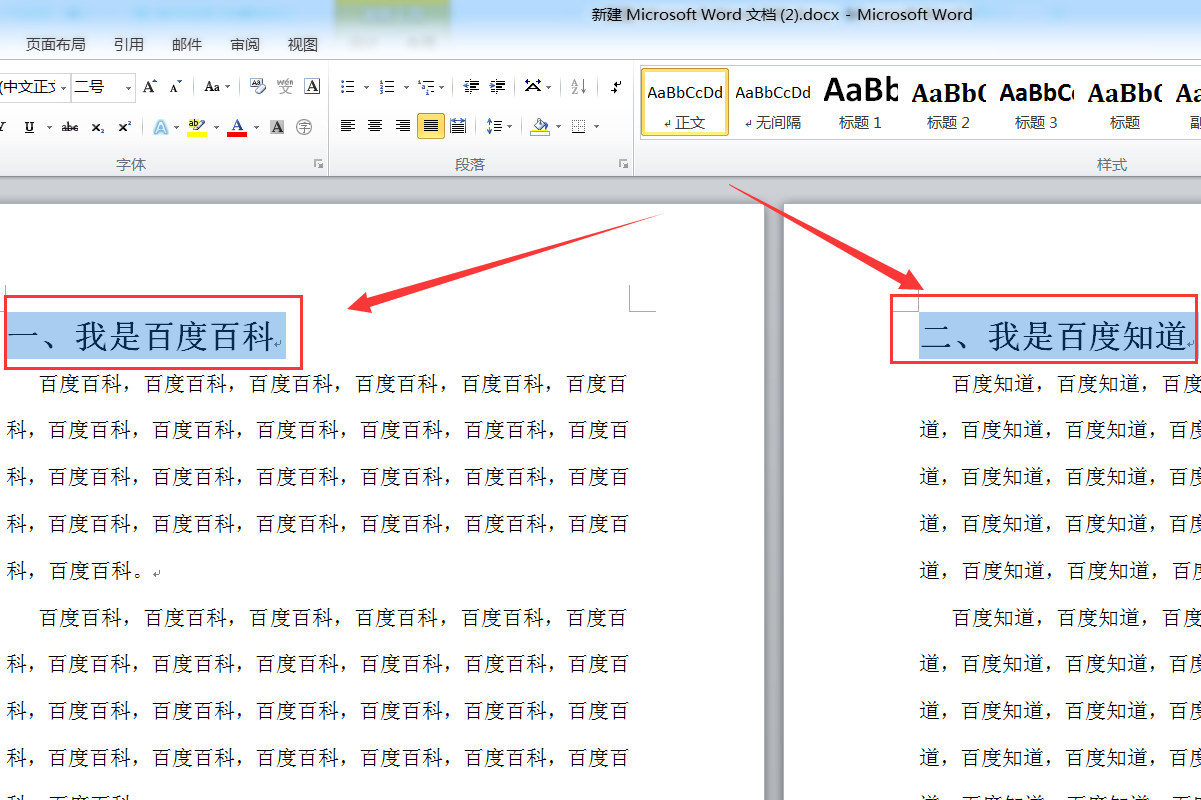
2、在“开始”选项卡中找到“样式”,点击上方的“标题1”,完成标题格式的设置。
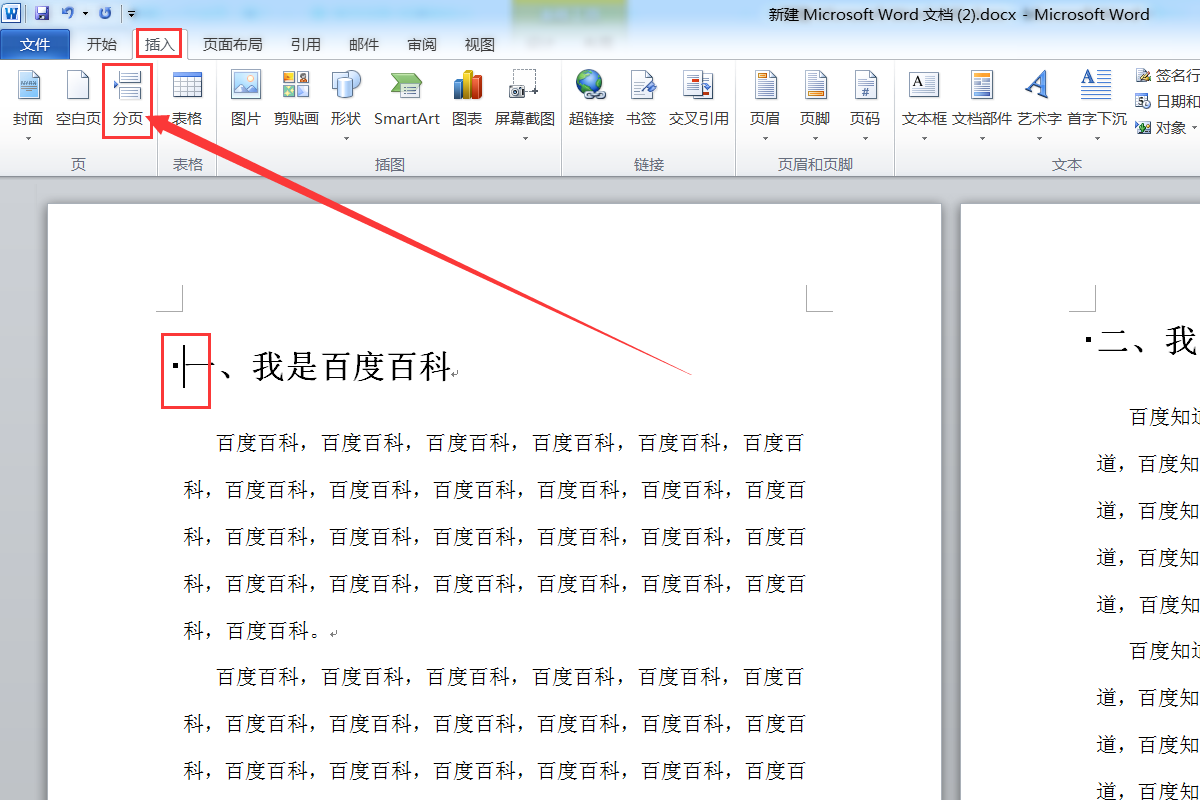
3、光标移到首页首行前面,然后在“插入”标签栏点击“分页”,插入一空白页在首页,用于创建目录,使得文档更加美观。
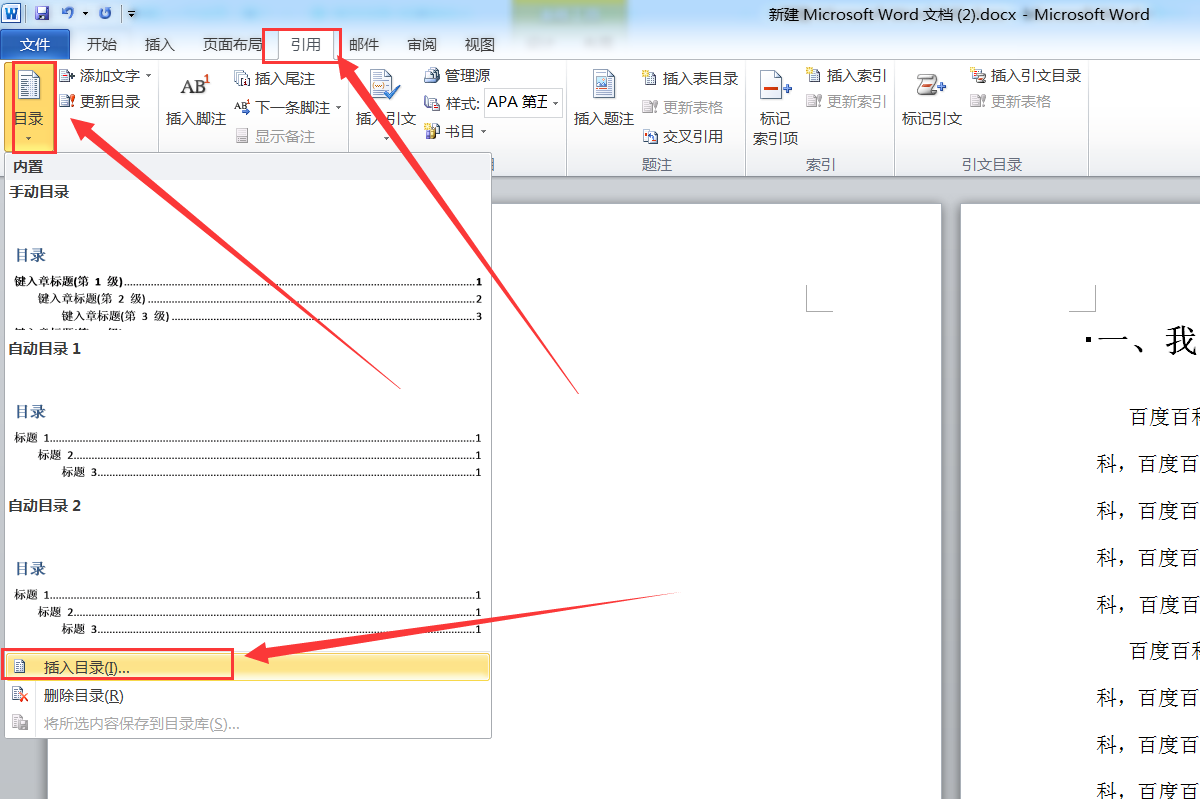
4、光标停在首页空白页上,然后在“引用”标签栏找到“目录”,点击下方的“插入目录”,
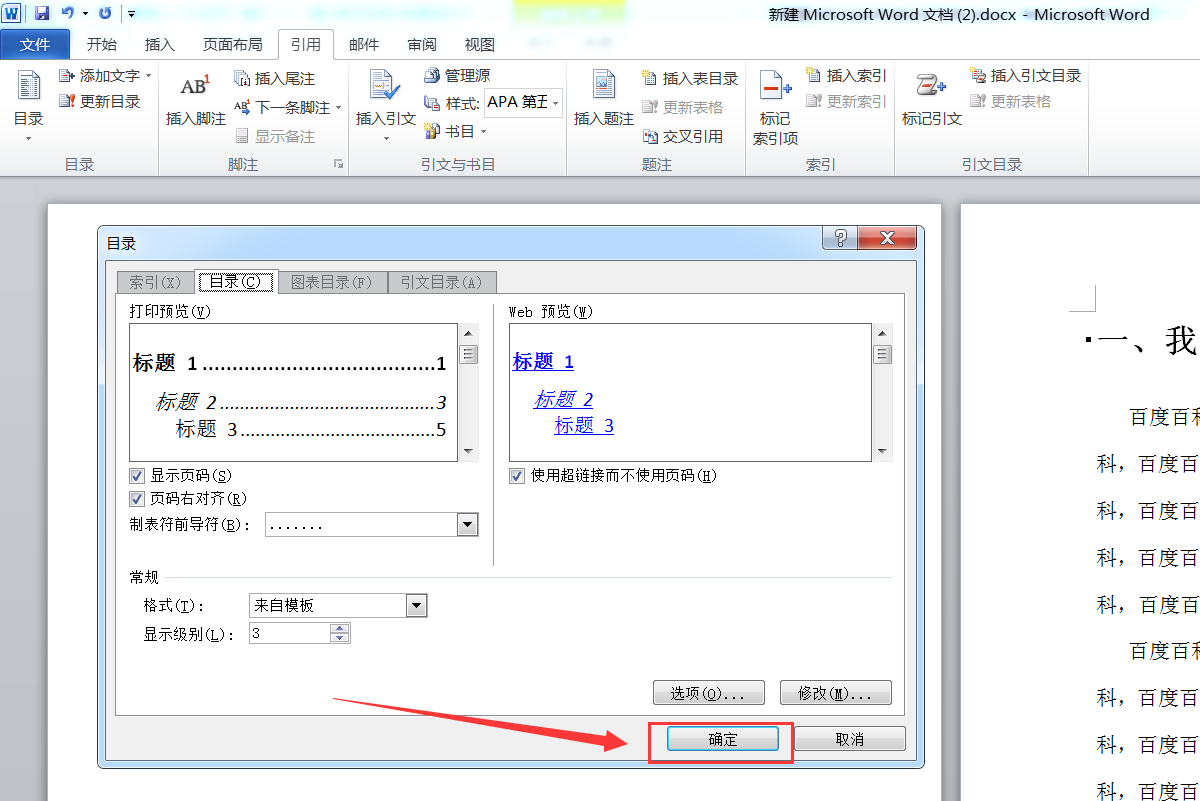
5、弹出“目录”设置界面,可以使用默认样式,直接点击下方“确定”按钮即可。
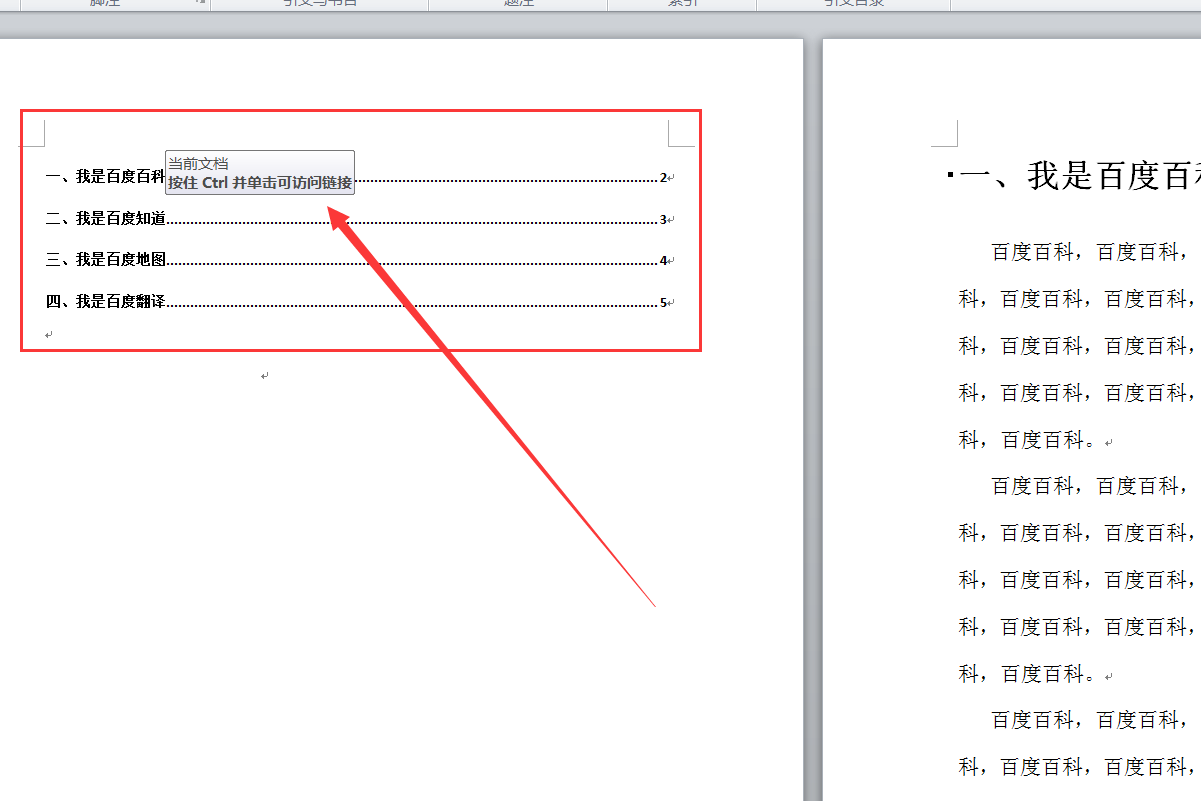
6、返回主文档,可以发现已成功在首页插入了目录。
word自动生成的目录怎么修改
一、首先,打开Word程序,打开要修改自动生成目录的文档。
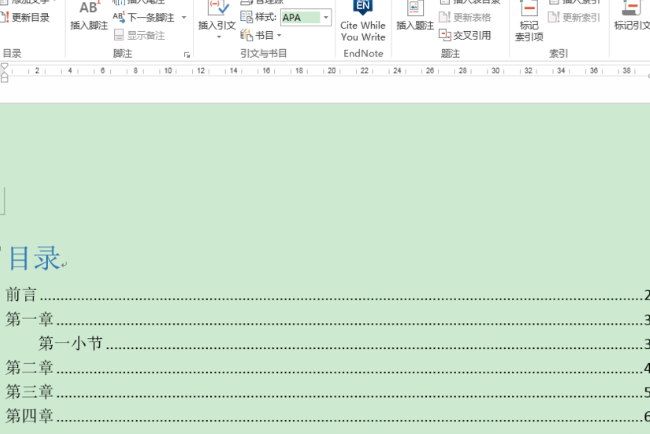
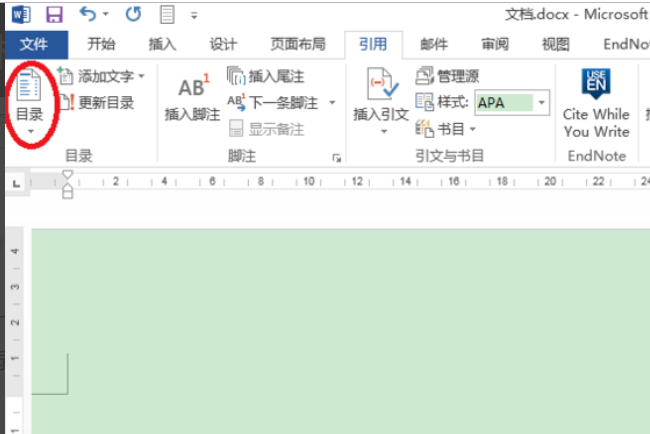
二、然后,在主界面上方的菜单栏中选择“目录”点击打开。
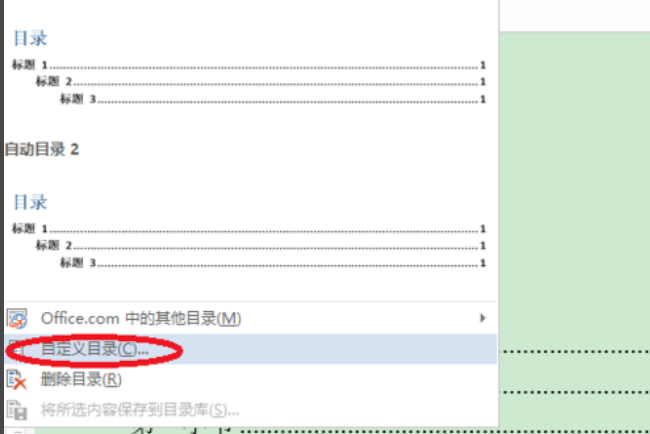
三、然后,在“目录”菜单下点击“自定义目录”。
四、然后,在对话框中选择“修改”。
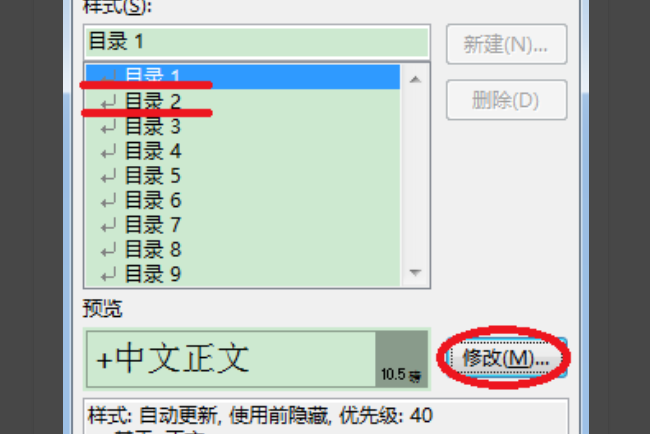
五、然后,就可以在窗口中修改自动生成目录的详细内容。
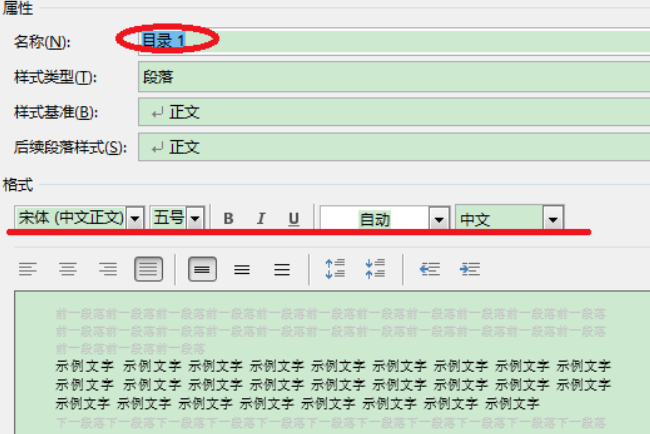
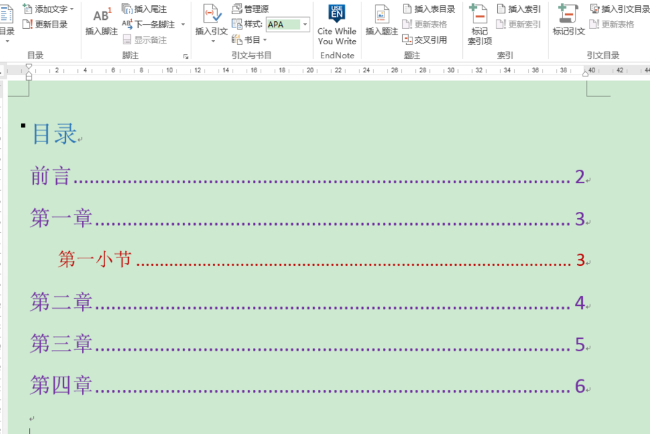
六、修改好后目录后保存,word自动生成的目录修改完成。
word目录怎么设置
精彩回答
最佳答案
要想自动生成目录,打文件时应设置题目格式。
一、输入题目时这样操作
1、打开WORD文档输入题目时,点菜单字体栏左侧样式窗口,选“题目1”,并选好字体和字号;如果想在目录中显示二级题目,输入二级题目时应选择“题目2”。
2、输入正文时,则应在样式窗口选择“正文”。
3、文件已经写作完成,也可比照1的办法给题目设置级别。题目设置完成,题目左侧有一个黑色小方块标志。
二、文件写作完成,要自动生成目录时的操作:
1、将光标置于拟加目录处。
2、点“插入/索引和目录/目录”,在出现界面上在显示级别栏选定顶级别确定目录是几层;选择“显示页码”、“页码右对齐”及虚线样式等。
3、确定。至此,目录在你指定位置已经生成。
三、已生成目录的字体、间距等仍可以在目录中直接调整。
http://zhidao.baidu.com/question/202183262.html
WOrd里面如何设置自动生成目录?
要想自动生成题目,打文件时应设置题目格式。
一、输入题目时这样操作
1、打开WORD文档输入题目时,点菜单字体栏左侧样式窗口,选“题目1”,并选好字体和字号;如果想在目录中显示二级题目,输入二级题目时应选择“题目2”。
2、输入正文时,则应在样式窗口选择“正文”。
3、如果文件已经输入完成,可选中已输好题目,补做上述方法1程序。
4、凡设置标题样式的题目,其左侧有小黑方块标志。
二、文件输入完毕要自动生成目录时的操作:
1、将光标置于拟加目录处。
2、点“插入/索引和目录/目录”,在出现界面上在显示级别栏选定顶级别确定目录是几层;选择“显示页码”、“页码右对齐”及虚线样式等。
3、确定。至此,目录在你指定位置已经生成。
三、已生成目录的字体、间距等仍可以在目录中直接调整。
Word目录连接怎么设置
自动生成文章目录的操作:
一、设置标题格式
1.选中文章中的所有一级标题;
2.在“格式”工具栏的左端,“样式”列表中单击“标题1”。
仿照步骤1、2设置二、三级标题格式为标题2、标题3。
二、自动生成目录
1.把光标定位到文章第1页的首行第1个字符左侧(目录应在文章的前面);
2.执行菜单命令“插入/引用/索引和目录”打开“索引的目录”对话框;
3.在对话框中单击“目录”选项卡,进行相关设置后,单击“确定”按钮,文章的目录自动生成完成。
目录是用来列出文档中的各级标题及标题在文档中相对应的页码。首先介绍Word的一个概念:大纲级别。Word使用层次结构来组织文档,大纲级别就是段落所处层次的级别编号,Word提供9级大纲级别,对一般的文档来说足够使用了。Word的目录提取是基于大纲级别和段落样式的,在Normal模板中已经提供了内置的标题样式,命名为“标题1”、“标题2”,…,“标题9”,分别对应大纲级别的1-9。我们也可以不使用内置的标题样式而采用自定义样式,但有点麻烦。中的目录制作方法直接使用Word的内置标题样式,关于自定义样式的方法请参阅Word的帮助文档。
转载请注明出处51数据库 » word目录怎么设置 WORD怎么设置目录

