
word2007打钩控件 怎么在word2007方框里打钩
- 作者: 后会无期520025
- 来源: 51数据库
- 2020-04-20
打开word,选择“插入”---“符号”---“符号”---“其他符号”
在弹出的“符号”对话框中将“字体”项选择为“Wingdings 2”,然后在下面就可以找到方框内打钩符号,选中后点击“插入”即可。
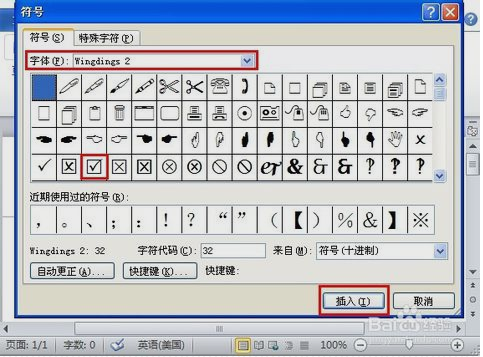
如何在Word2007里面制作可以选择打钩的方框
方法/步骤
打开Word2007在菜单栏中点击“开发工具”单击“文件夹”图样的按钮,选择“复选框(ActiveX控件)”。
双击该“复选框”来到“Microsoft Visual Basic”代码窗口。将“属性”栏中的“Caption”改为你想要的名称,如下图改为“办公族”改完之后点击“关闭”代码窗口即可保存。
然后我们看到Word窗口中的名称变为“办公族”,用户想在方框上打勾,点了半天却没反映。因为此时的“复选框”处于编辑状态所以不能打勾。
接着点击“标尺”图案,既可退出编辑状态。再将方框打上勾。
此时出现一个“复选框”。
6
按照上面的方法同样操作。
怎么样在Word2007方框中打钩和打叉
方法和步骤如下:
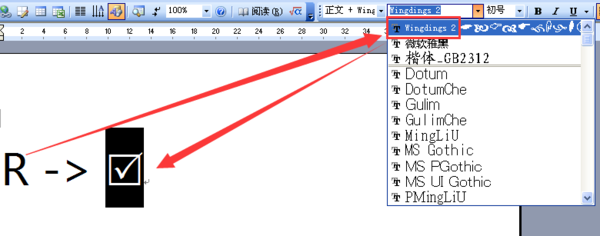
首先,如果需要在小方框内打钩:打开Word,输入R。然后将R选中,在字体中选择“wingdings 2”,这时R就变成带方框的钩了。
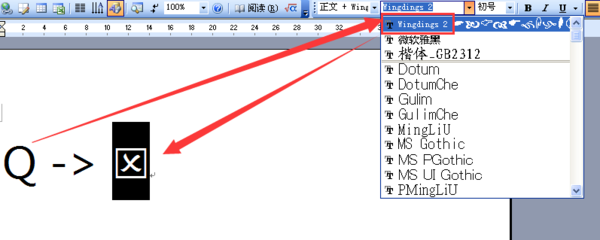
其次,如果需要在小方框内打叉:同样的方法,先输入一个Q,然后将Q选中,在字体中选择“wingdings 2”,这时Q就变成带方框的叉了。
word2007表格 方框打钩
07版:先点左上角圆圈--excel选项--常用--“在功能区显示“开发工具”选项卡”勾上, 然后工具栏--开发工具--控件--插入,里面有可以打勾的那种,就是复选框 03版:工具栏--视图--工具栏--“控件工具箱”勾上,在出来的工具栏中就有复选框
怎么样在Word2007方框中打钩和打叉
1、插入文本框或形状方框,文字编辑输入法中选对错 √ × 或插入 符号√ ×
2、输入法或插入符号后,编辑带框字选方框。
3、插入复选框控件。
4、其他没想到的办法。
以上均可试试。
怎么样在Word2007方框中打钩和打叉
这个是在开发工具--控件里面,有现成的控件,你先试两个就知道了。
word2007复选框怎么打钩
很多时候,制作一些需要填写的表格,需要用到复选框选择多个项目。
word文档里面有这些功能,下面我就简单的介绍一下。
这是最直观的一种方法。
工具/原料
office2007
方法/步骤
1
首先,将Word文档打开。
2
选择开发工具里面的控件。
3
在控件的小窗口里面可以看到很多常见的小控件,单击选择复选框。
4
启用设计模式,右键视图编辑,可以修改控件的名字。
5
改好之后点击设计模式,将其取消,接着就可以直接给复选框打上勾了。
Word2007如何在方框里面打勾
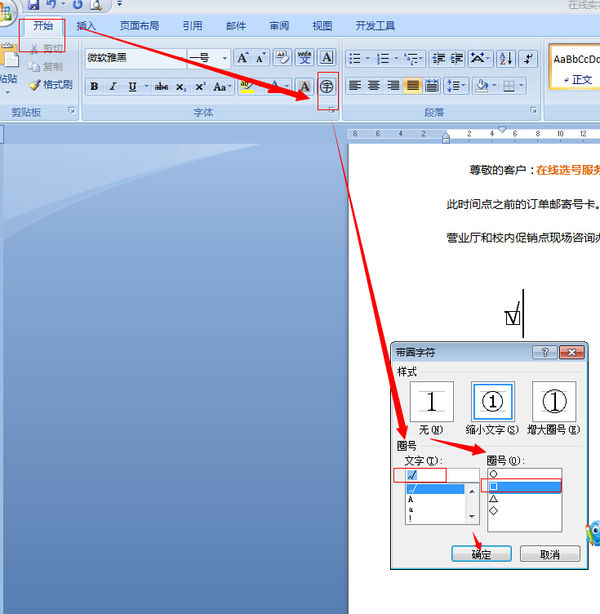
开始——圈字——文字里面输入√号——圈号选择方框,如图:
转载请注明出处51数据库 » word2007打钩控件 怎么在word2007方框里打钩

