
word2007如何生成页码 Word2007中如何设置页码
- 作者: 没水的猫
- 来源: 51数据库
- 2020-04-20
Word2007
假如第1-2页无页码,第3页开始插入页码,起始页为1
1、将光标定位在第2页末尾处,点击“页面布局——(页面设置)分隔符——(分节符)下一页”
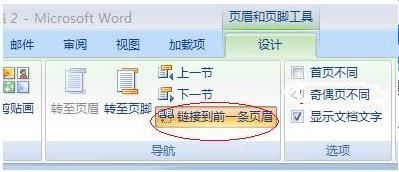
2、双击第3页的页脚处,进入页眉和页脚的编辑状态,点击工具栏中的“链接到前一条页眉”按钮,使其使其退出高亮状态。
3、点击“插入——页码——设置页码格式”,选择“起始页码”,并将其设置为“1”,然后点击“插入——页码——页面底端——普通数字2”即可。
谢谢 滕树萍1,按照你的方法设置后第三页页码显示1,可从第四页开始页码没显示出来,怎么回事?求解。
word2007中怎样生成目录和页码?
1、首先打开word文档之后,在样式里面随意选择一种样式,这样就可以生成目录。
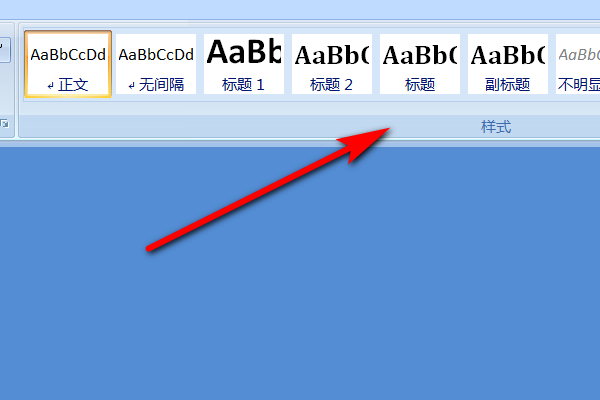
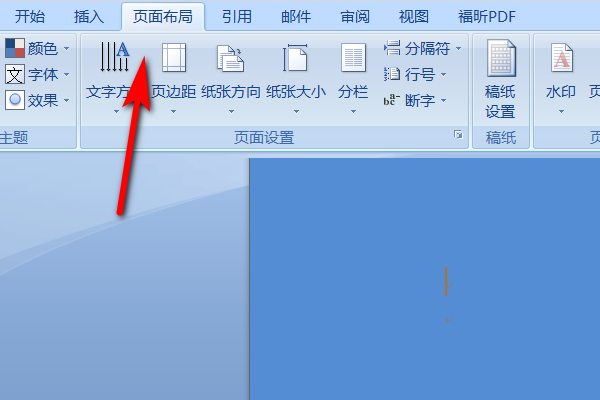
2、接着在工具栏上面找到页面布局,点击它。
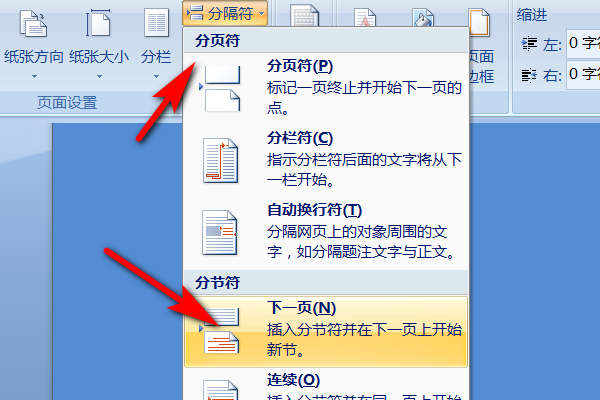
3、在页面布局目录下面找到分隔符,点击下一页。
4、然后在工具栏上面找到插入,点击插入选项。
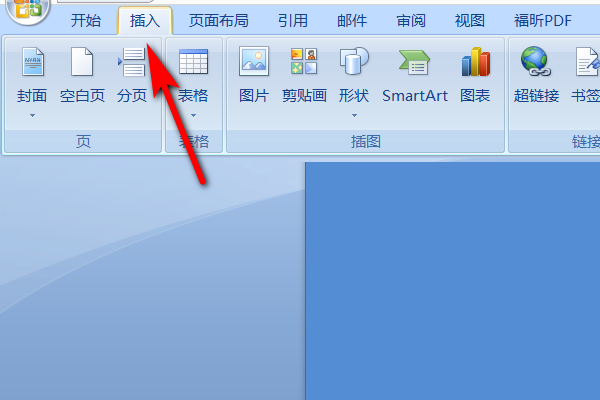
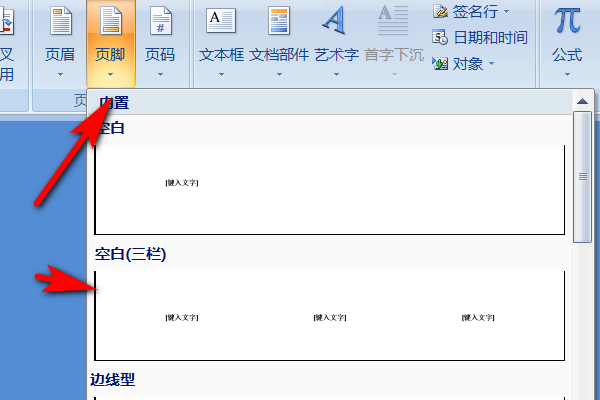
5、接着在插入的目录下面找到页脚,点击页脚后在里面选择其中一款样式。
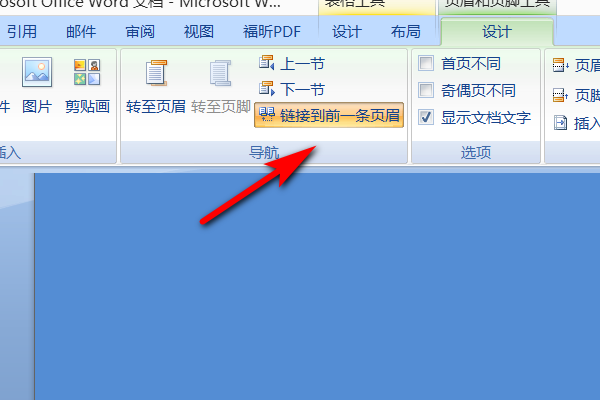
6、鼠标移动到各节的首页页脚,设置不“链接到前一条页眉”。
7、设置好了之后继续点击插入这个选项。
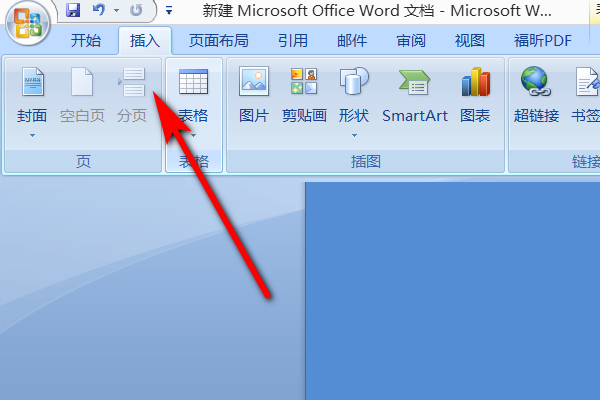
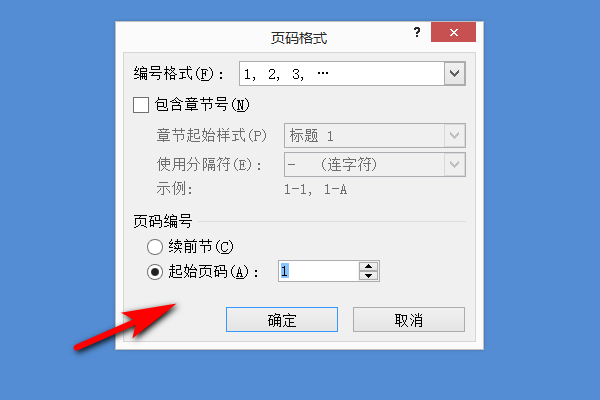
8、里面找到页码,点击页码后选择设置页码格式。
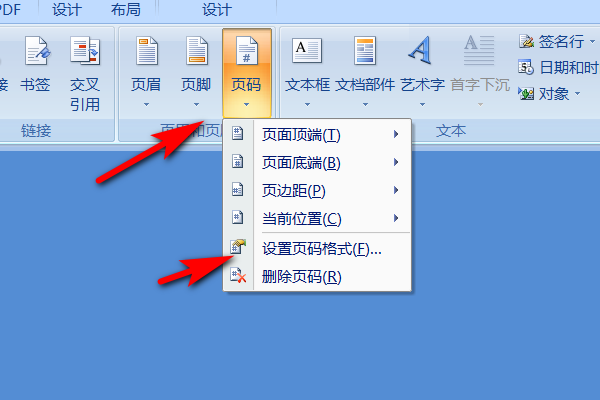
9、在页码格式里面点击起始页码,点击确定即可。
Word2007怎么设置自动生成目录及相应页码
word2007自动生成目录
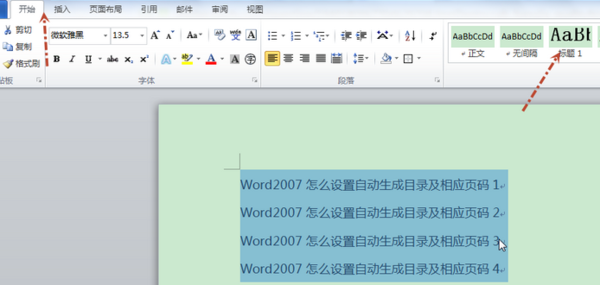
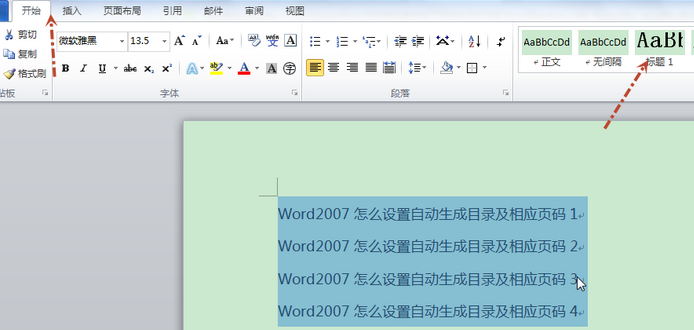
1、整理一下文档,将插入目录中的标题设置成“标题1”。方法:开始——选中标题——单击“标题1”。
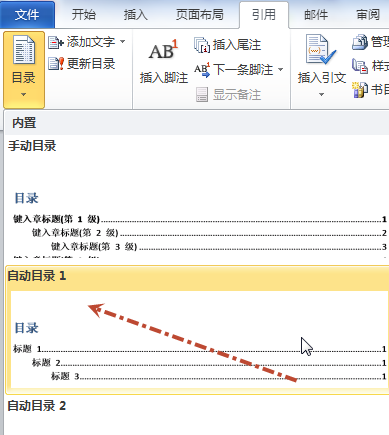
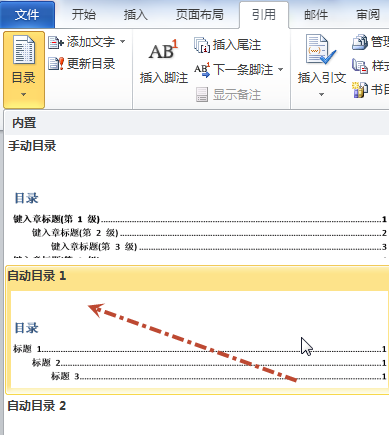
2、设置完成后,鼠标移至文章总标题下正文的起始位置,引用——目录。
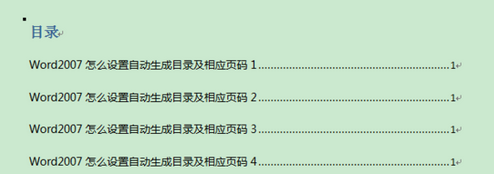
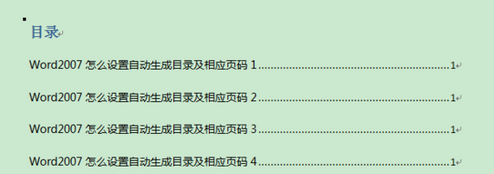
3、选择自动目录即可。比如单击“自动目录1”,这样就自动生成目录了。不过下一步要对正文重新设置页码,目录中的页码是从正文开始的页码。
word2007怎样从第三页插入页码
1、光标定位在第二页末尾。页面布局-----页面设置-----分隔符-----分节符----下一页,光标跳到第三页首。
2、插入----页眉-----编辑页眉(此时光标出现在第三页页眉)------转至页脚-----链接到前一条页眉(页脚右边显示的“与上一节相同”消失)。
3、插入-----页眉和页脚------页码------设置页码格式-----页码编号-----起始页码:1------确定。页码-----选择插入格式------关闭页眉和页脚。
word 2007如何从正文开始设置页码
1.打开要插入页码的文档,一个正规的论文或报告一般都有封面,目录和正文,我们是要在正文出插入页码
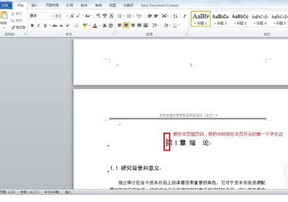
2.把光标移到你要插页码的那一页的最前面,如下图:
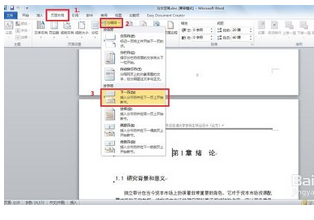
3.点击”页面布局“,然后是”分隔符“,再是”分节符“,最后点击”下一页“,这样的结果是多出了一也空白的
4.把光标移到刚多出来的那一页的最前面,按delete
依次点击”插入“,”页码“,”页面低端“,”普通数字2“
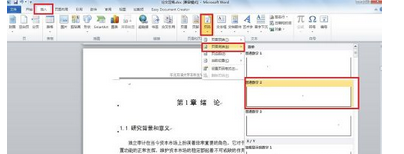
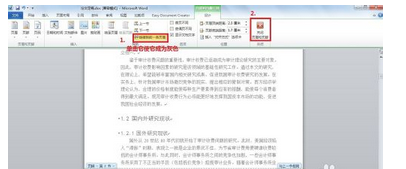
5.在”页眉和页脚工具“标签页中,单击”链接到前一条页眉“,使它处于灰色状态,点击”关闭页眉页脚“
6.依次单击”插入“,”页码“, ”设置页码格式“,在”页码编号“中勾上”起始页码“ 最后”确定“

7.再次依次单击”插入“,”页码“,选择自己喜欢的页码格式,插入即可
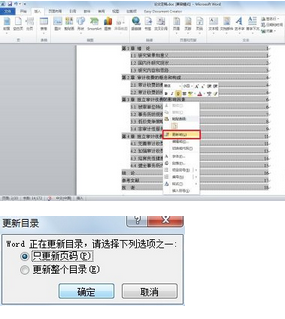
双击封面或者目录页脚部分,删除页码,然后再单击目录,目录会变色,变色之后,右单击,选择”更新域“,然后选择”只更新页码“,确定
WORD2007如何添加页码
添加方法如下:
1.首先打开一个编辑好的文档;
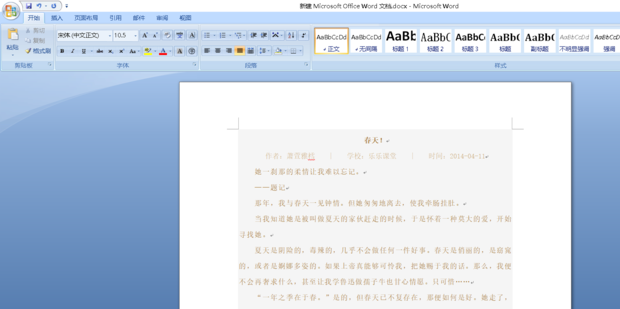
2.点击进入“插入”,选择“页码”;
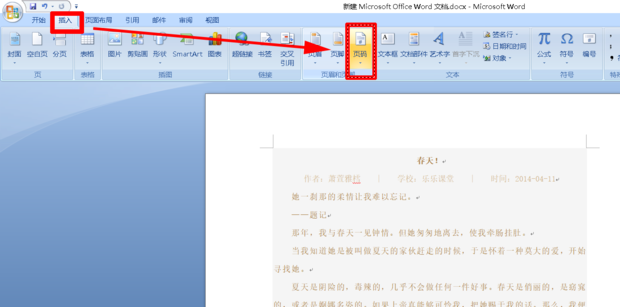
3.在“页码”下拉列表框中,指定是将页码插入页面顶部的页眉中还是页面底部的页脚中;
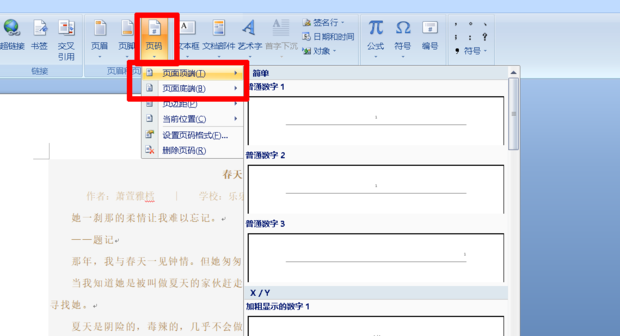
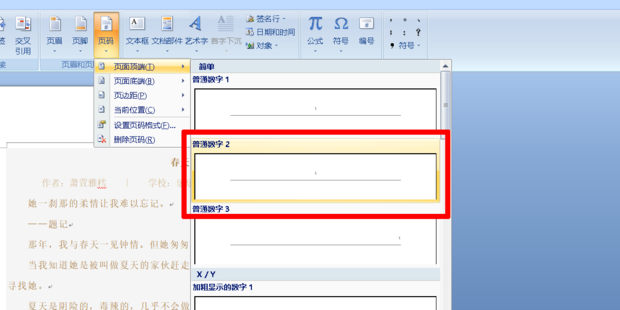
4.选择页码的对齐方式,指定页码相对页边距的左右,是左对齐、居中还是右对齐,或是相对于页面装订线的内侧或外侧对齐等;
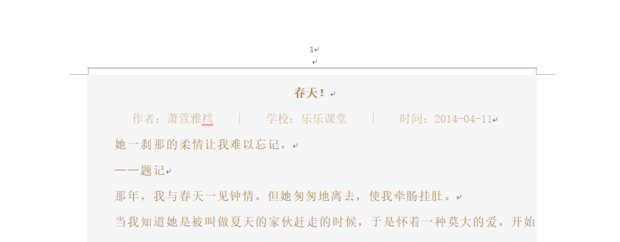
5.最后成功设置页码。
扩展资料:
对于一些书刊或是报纸,在发行时都会在每页的最上方打上自己刊物的名称或是重要的章节说明,使用插入页码中的页面顶端,然后双击页码,将文字改为刊物名称就可以做到。
word2007怎么自动生成页码
如第一页不需要页码而第二页页码从“1”开始,做法如下:
2
插入选项卡 -> 页眉和页脚区域 -> 页码 -> 页面底端。
然后弹出的一个列表中差不多有你所有需要的页码,选一款就行。
3
4
这时候页码出现在右下角。按关闭页眉和页脚回到常规视图。
封面页不要页码:
5
6
默认情况下插入的页码每页上都会出现。但是你会注意到第一页上也有页码。
学校往往给了统一的封面页,封面上不应该有页码。(你可以专门弄个 Word 文档把封面页单独打印出来,规避掉这个问题。)也可以用下面的操作:
7
8
插入在页面底端的页码属于页脚的一部分,所以我们进入页脚编辑状态。插入选项卡 -> 页眉和页脚区域 -> 页脚 -> 编辑页脚。
9
10
把首页不同勾上,然后按关闭页眉和页脚回到常规视图就行了。
这时候封面页的页码就不见了。但是第一页上(除了封面以外)显示的是 2。
您可能希望第一页显示 1,请继续下面步骤:
11
12
插入选项卡 -> 页眉和页脚区域 -> 页码 -> 设置页码格式。
在页码编号下方选起始页码,然后把数值设成 0。
按确定退出就搞定了。
13
END
操作步骤总结:
1、在要显示页码“1”的页面中最前面定位光标,然后点击菜单中“页面布局”选项;
2、点击“ 分隔符 ”选项,弹出对话框;
3、点击中的“下一页”选项,在文档中便插入了新的一页,这一页在刚才光标所在页的前面;
4、选择“插入”菜单中的插入页码选项,任意选择一种格式;
5、插入页码后,双击页码将其激活,并点击“链接到前一条页眉”选项,可得到的情况,大家可以比较一下它们的区别。这时你可以任意设置页码了。
word2007怎么自动生成目录和页码
word2007自动生成目录方和页码方法如下:
如下图所示,先点击开始菜单,然后设置标题格式
如下图所示,选择【引用】--【目录】下的自动目录
如下图所示,目录以及页码生成成功。
如何在word2007中生成页码
双击页脚——菜单栏——页眉和页脚工具——设计——页眉和页脚版块——页码:选合适的。
转载请注明出处51数据库 » word2007如何生成页码 Word2007中如何设置页码

