
word模版修改 怎么修改Word默认的模板
- 作者: -趴在墙头等红杏
- 来源: 51数据库
- 2020-04-20
工具/原料
电脑 office办公软件
方法/步骤
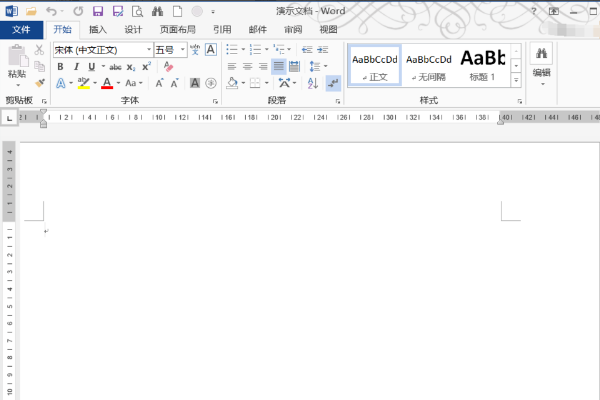
1、新建空白文档。
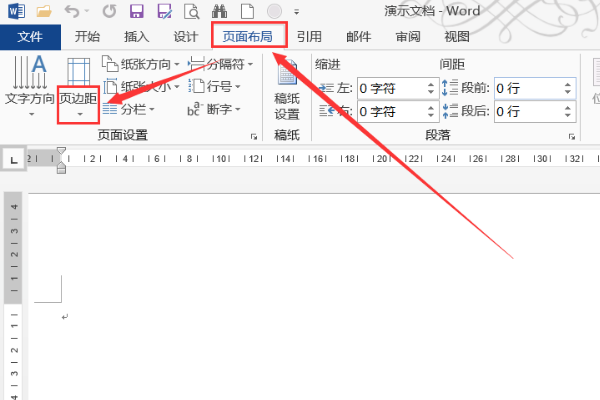
2、切换到“页面布局”,点击“页边距”。
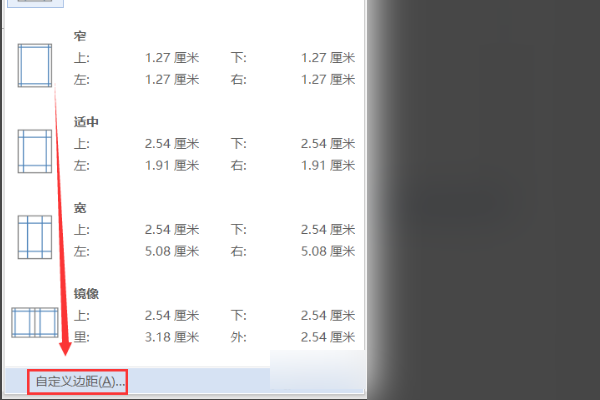
3、在下拉菜单中点击“自定义边框”。
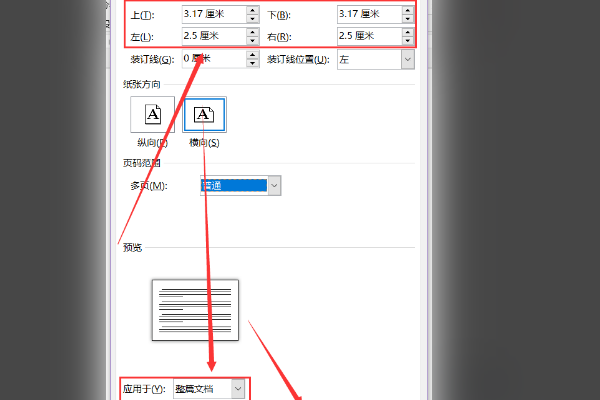
4、在“页面设置”中修改“上下左右”的边距数据,点击右下方“应用于整篇文档”。
5、点击左下方的“设为默认值”,在弹出的对话框中点击“是”。
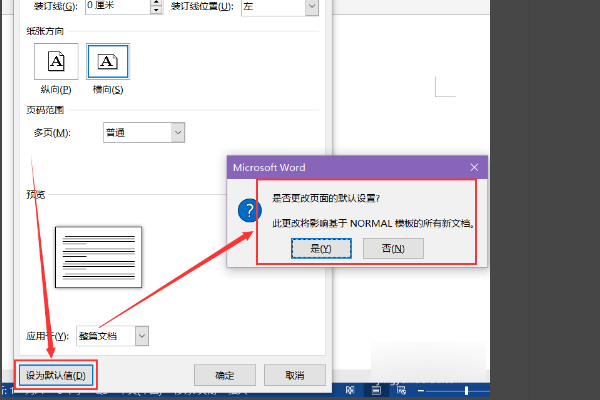
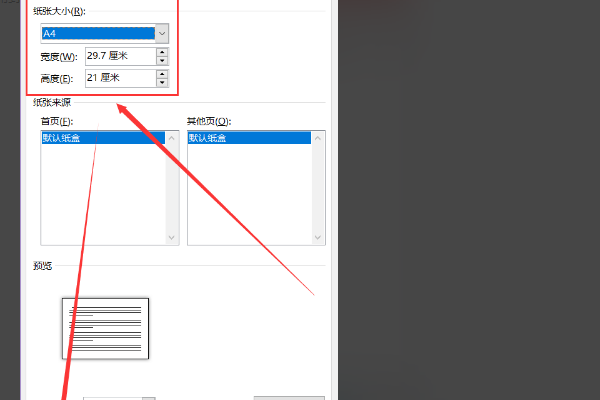
6、修改“页面设置”下“纸张”的数据,然后点击左下方“设为默认值”,可根据自己的喜好设置默认的纸张大小。
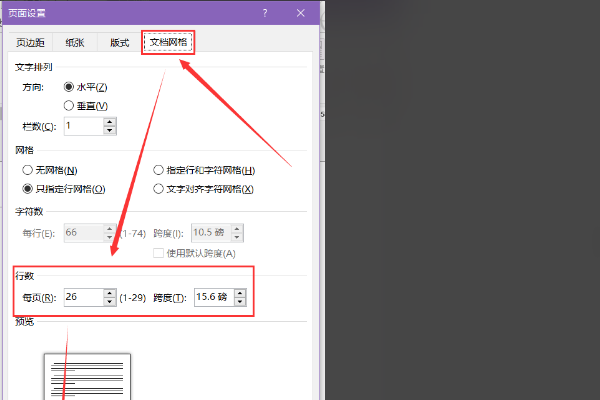
7、在“文档网格”下,能修改每页“行数”,点击左下方"设置为默认模板"。
怎么修改Word默认的模板
工具/原料
电脑 office办公软件
方法/步骤
1、新建空白文档。
2、切换到“页面布局”,点击“页边距”。
3、在下拉菜单中点击“自定义边框”。
4、在“页面设置”中修改“上下左右”的边距数据,点击右下方“应用于整篇文档”。
5、点击左下方的“设为默认值”,在弹出的对话框中点击“是”。
6、修改“页面设置”下“纸张”的数据,然后点击左下方“设为默认值”,可根据自己的喜好设置默认的纸张大小。
7、在“文档网格”下,能修改每页“行数”,点击左下方"设置为默认模板"。
在WORD模版上如何修改格式?
在WORD模版上如何修改格式具体步骤(演示使用win10系统,其他windows版本操作大致相同):
1、在Word中打开所需的文件。
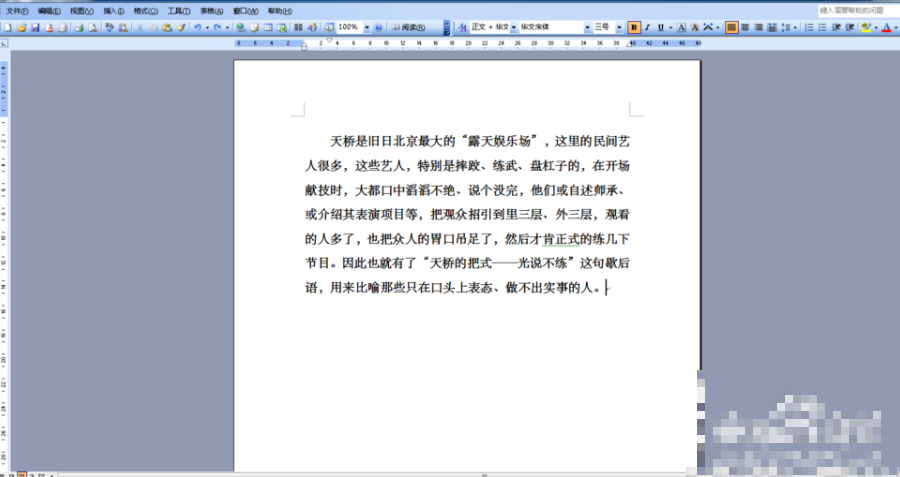
2、点击开始工具栏。
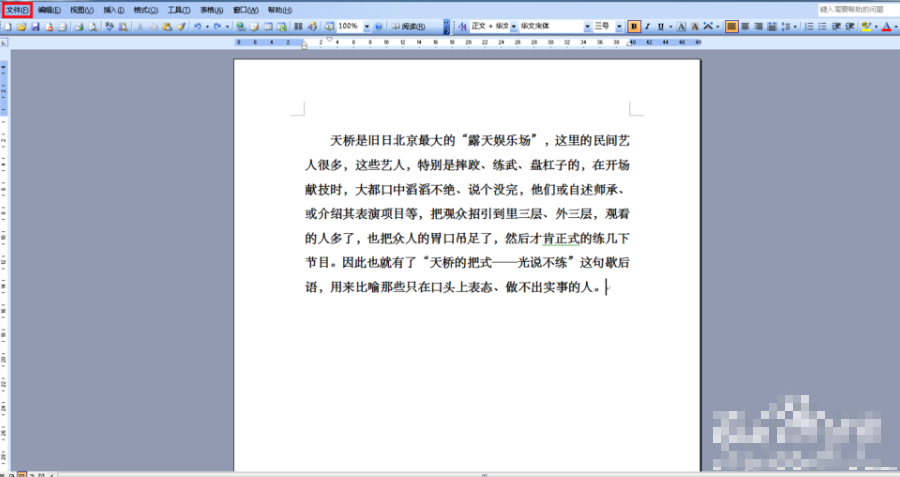
3、点击页面设置。
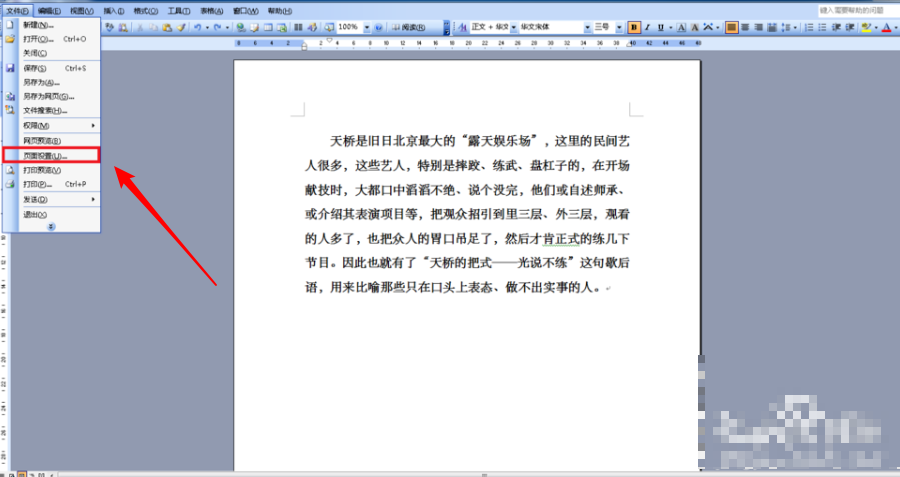
4、这时候就可以更改页面参数了。
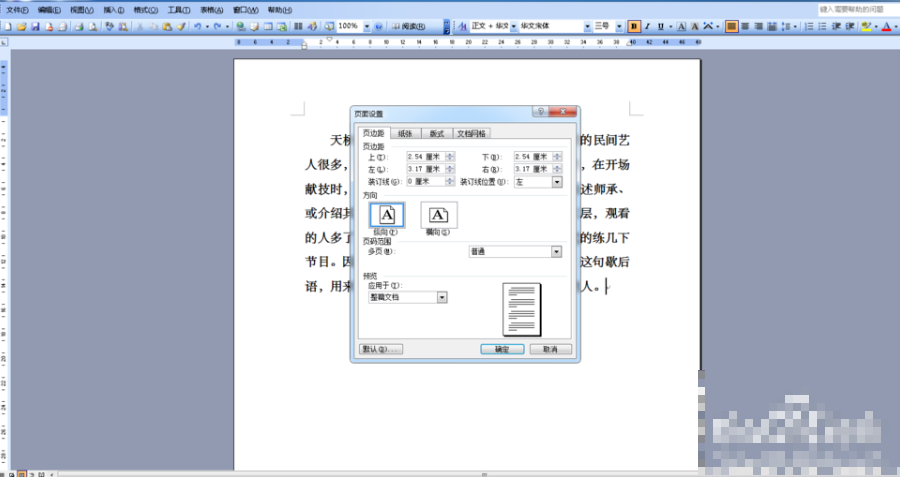
5、更改完成之后,点击确定即可。
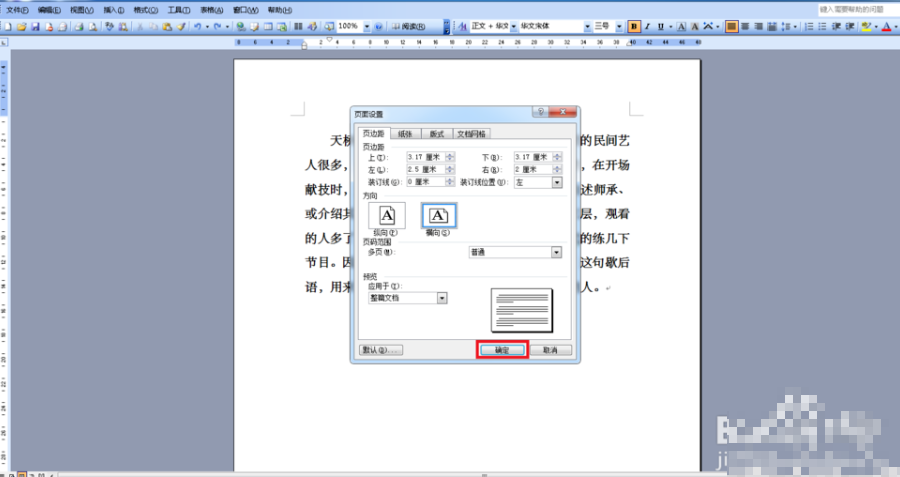
6、这时候页面就更改完成了。
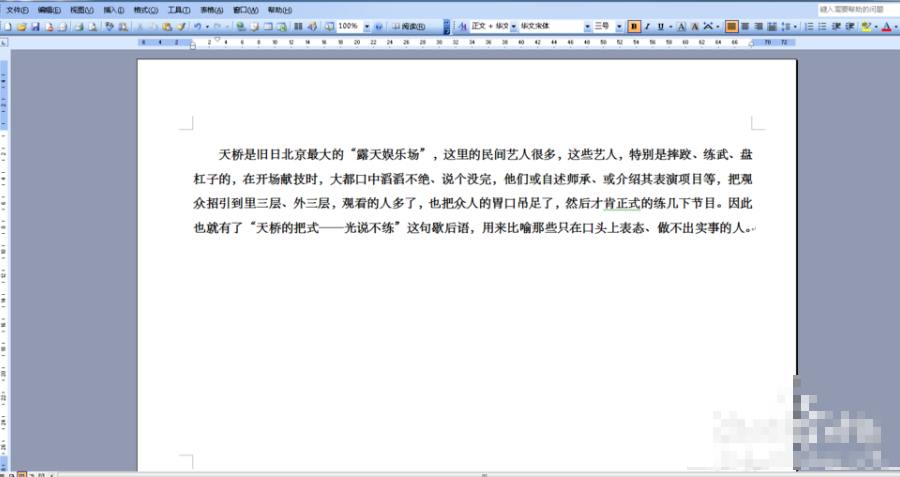
在WORD模版上如何修改格式?
在WORD模版上如何修改格式具体步骤(演示使用win10系统,其他windows版本操作大致相同):
1、在Word中打开所需的文件。
2、点击开始工具栏。
3、点击页面设置。
4、这时候就可以更改页面参数了。
5、更改完成之后,点击确定即可。
6、这时候页面就更改完成了。
如何更改WORD模板
在WORD里:文件--另存为---保存类型为文档模版---以Normal为文件名进行覆盖原Normal文件保存。
下次新建文档的时候,新建的就是更改过的模板了。
如何更改WORD模板
在WORD里:文件--另存为---保存类型为文档模版---以Normal为文件名进行覆盖原Normal文件保存。
下次新建文档的时候,新建的就是更改过的模板了。
如何将word文档转成模板,如何修改模板
把word文档另存为,在对话框下部选择类型是模板保存就是了。
修改模板文件:不要双击模板文件打开,在模板文件上点击右键,选择打开即可修改模板。双击模板默认是新建一个以此为模板的新文档。
如何将word文档转成模板,如何修改模板
把word文档另存为,在对话框下部选择类型是模板保存就是了。
修改模板文件:不要双击模板文件打开,在模板文件上点击右键,选择打开即可修改模板。双击模板默认是新建一个以此为模板的新文档。
转载请注明出处51数据库 » word模版修改 怎么修改Word默认的模板

