
word表格设置内框线 word中表格内框线怎么设置
- 作者: M哒M
- 来源: 51数据库
- 2020-04-20
1、第一步在我们的电脑里面打开要设置表格边框样式和颜色的word文档。
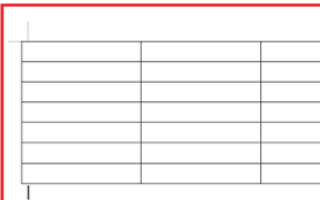
2、第二步全选表格,鼠标右键表格线,选择边框和底纹。
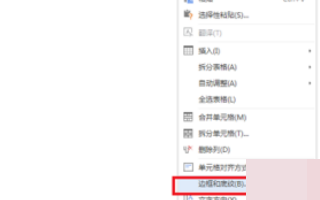
3、第三步进去边框和底纹设置界面之后,点击边框,这里可以设置边框的样式,颜色,边框宽度等。
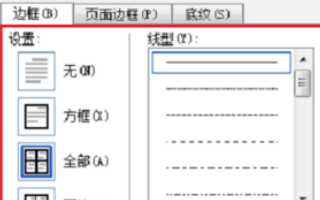
4、第四步我们首先设置边框的线型,可以设置成虚线,实线,双边线等,选择需要的边框线型,然后选择边框线的颜色。
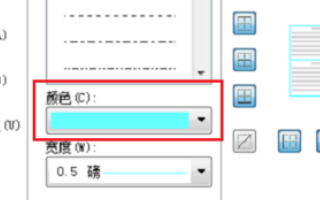
5、第五步我们可以设置边框的宽度,这里选择0.5磅。
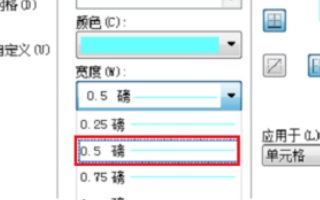
6、第六步点击确定之后,我们就成功设置了word中表哥的边框颜色和样式。

在word中怎样设置表格外框线和内框线?
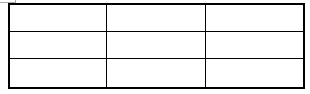
例如上面表格效果的设置方法:
1、选中表格;
2、单击页面布局----页面边框按钮;

3、弹出边框和底纹对话框,选择边框选项卡,在设置处选择自定义,在宽度处选择1.5磅,在右侧单击外边框按钮即可;
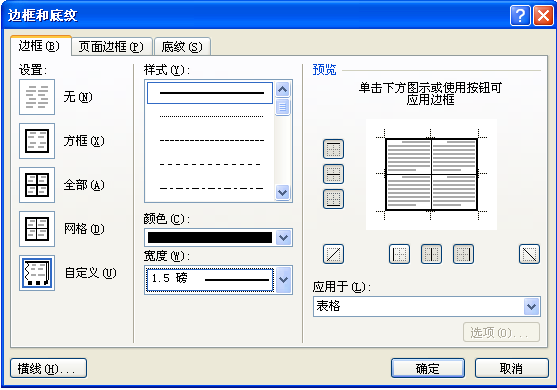
4、同理设置内边框。
word文档怎么设置外框线和内框线?
1.打开需要设置的word文档,如下图所示。

2.打开文档后,选中需要设置的表格,然后单击右键鼠标,在弹出的对话框中选择“边框和底纹”。
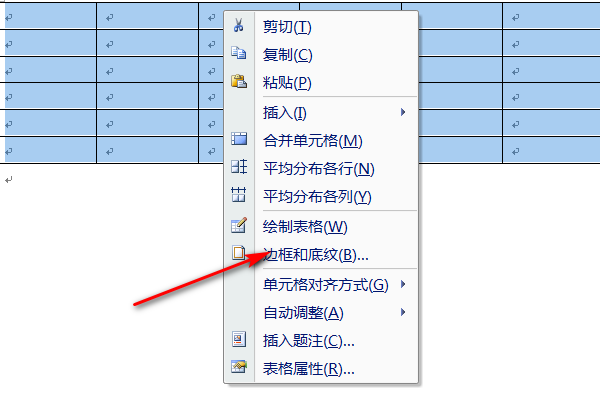
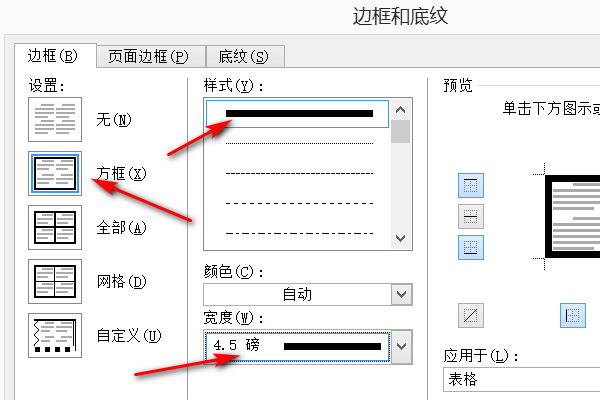
3.然后在“边框”页面中选择左手边的“方框”,然后在右边的“样式”选择外框线的样式,在“宽度”中选择外框线的粗细,这里选项4.5磅。然后在右手边“预览”用鼠标点击一个四周的边框线。
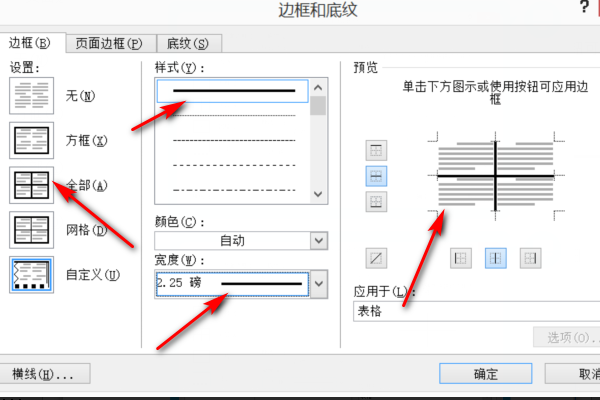
4.设置完外框线后,同样也是在“边框”页面中点击左侧的设置“全部”,“样式”中选择线的样式,“宽度”选择磅数,磅数可以适当比外框线的磅数小。然后在右手边的“预览”中用鼠标点一下里面的内框线,最后点击确定。
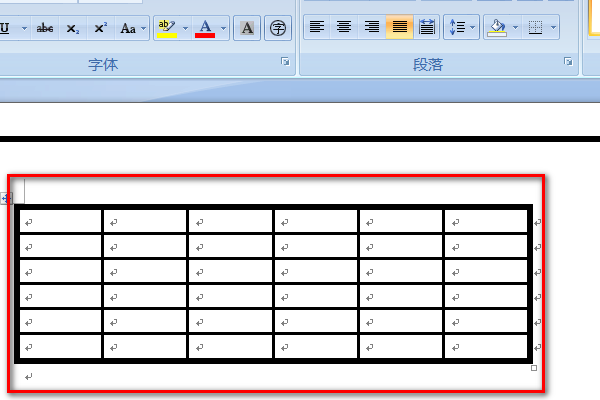
5.这样就设置外框线和内框线了,如下图所示。
word中怎么设置表格内框和外框的颜色
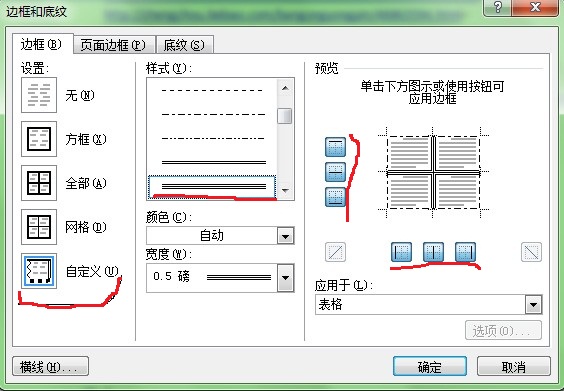
选中表格右键边框和底纹 左侧左侧选择自定义 中间设置线形颜色,右侧点击四个连线设置边框。
再换线型颜色点击右侧示例的中间就可以设置内框线
参照示例满意了点确定
怎么设置word表格的外线和内框线???
1、选中表格;
2、单击页面布局----页面边框按钮;
3、弹出边框和底纹对话框,选择边框选项卡,在设置处选择自定义。
怎样设置word里面的 表格 的内框线属性?如设置内框线为红色。
先将整个表格的框线设置为红色,此时将表格工具栏的绘制表格的颜色设置为你需要的颜色(比如黑色),点绘制表格工具,将外框画一遍就行了。
这个方法也可用表格的框线应用不同的线型时,还是比较实用的。
word在表格中,将外框线设置为3磅红色单实线,内框线设置为1磅蓝色单实线
word在表格中,将外框线设置为3磅红色单实线,内框线设置为1磅蓝色单实线可在“表格样式”中设置。
方法步骤如下:
1、打开需要操作的WORD文档,选中需设置的表格,在绘图工具“绘制边框”中选择“红色、3磅单实线”,然后单击表格样式“边框”旁边的下拉按钮。
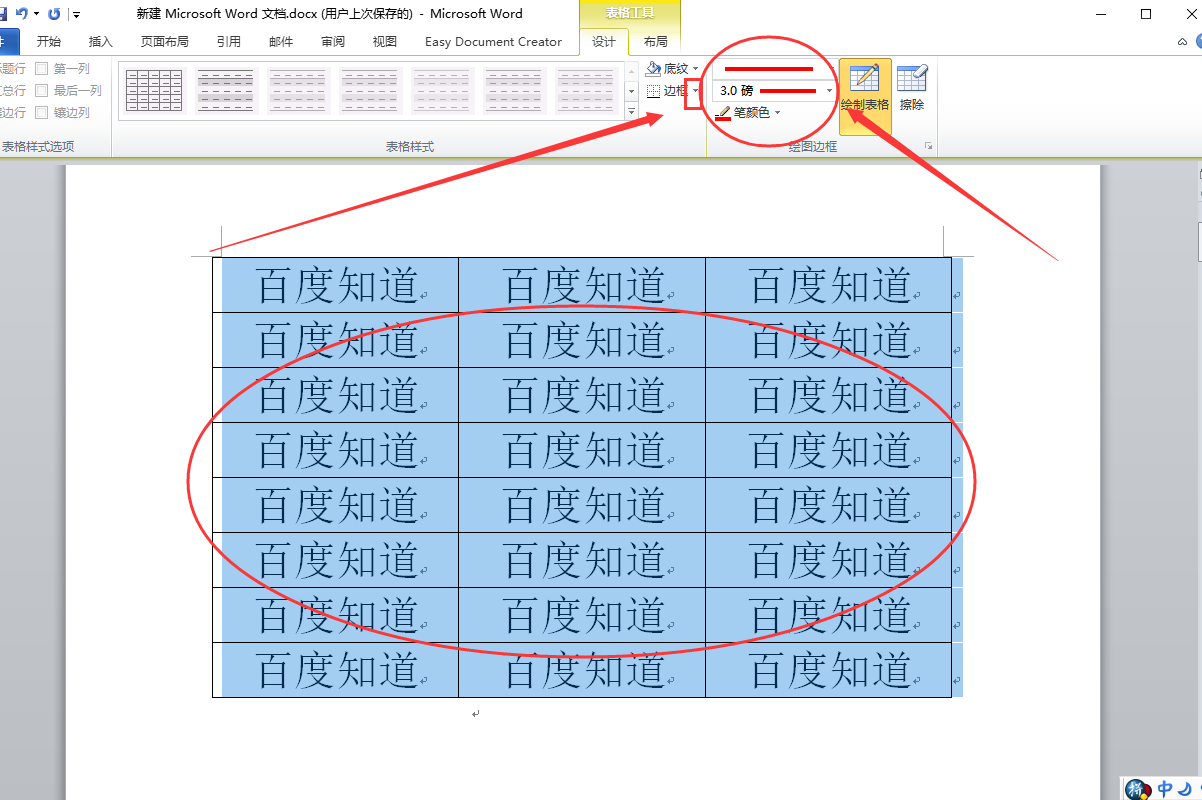
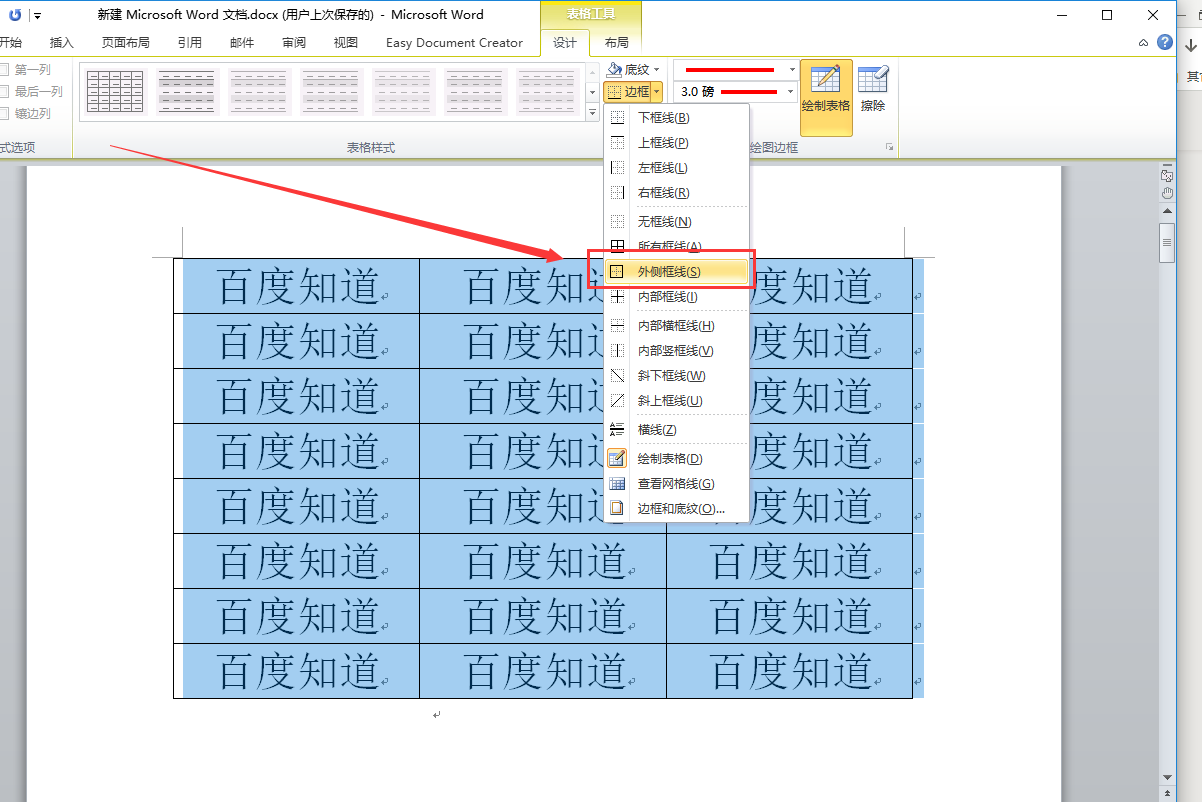
2、选择“外边框”。
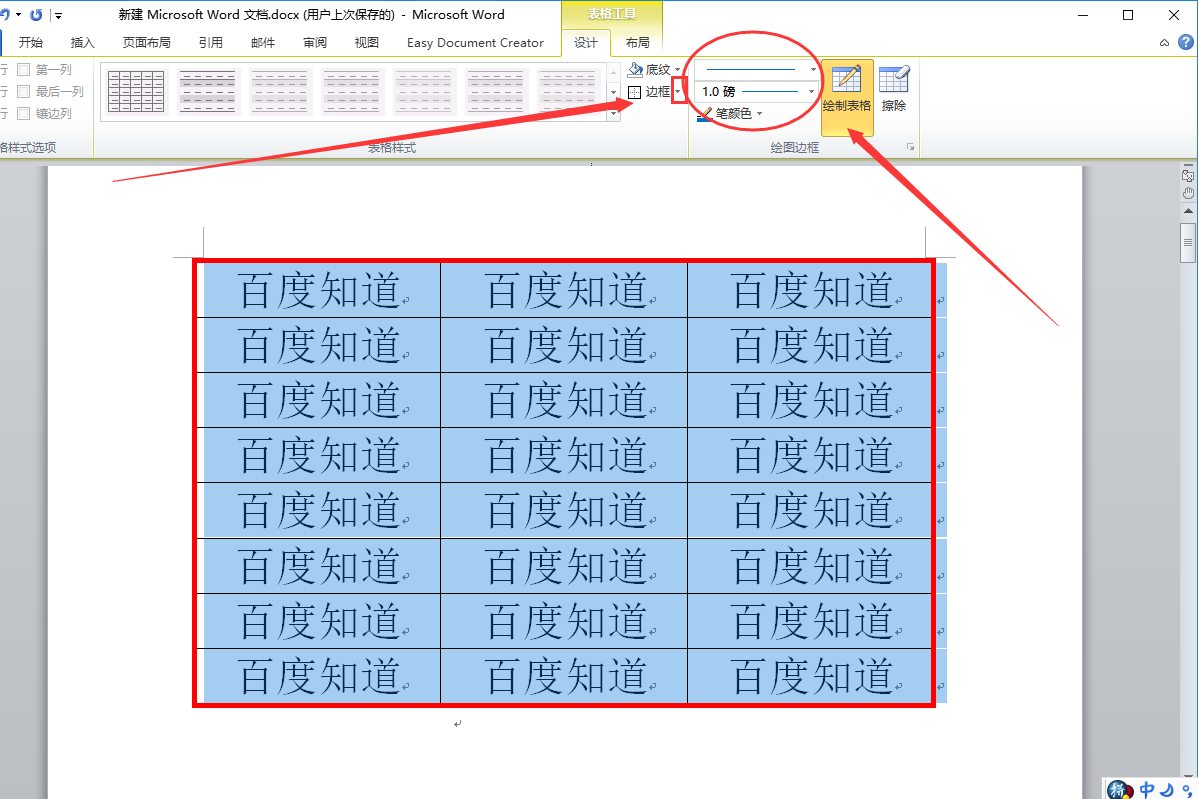
3、同步骤1,在“绘制表格”中选择“蓝色、1磅、单实线”,然后点击表格样式“边框”旁边的下拉按钮。
4、选择“内边框”即可完成设置。
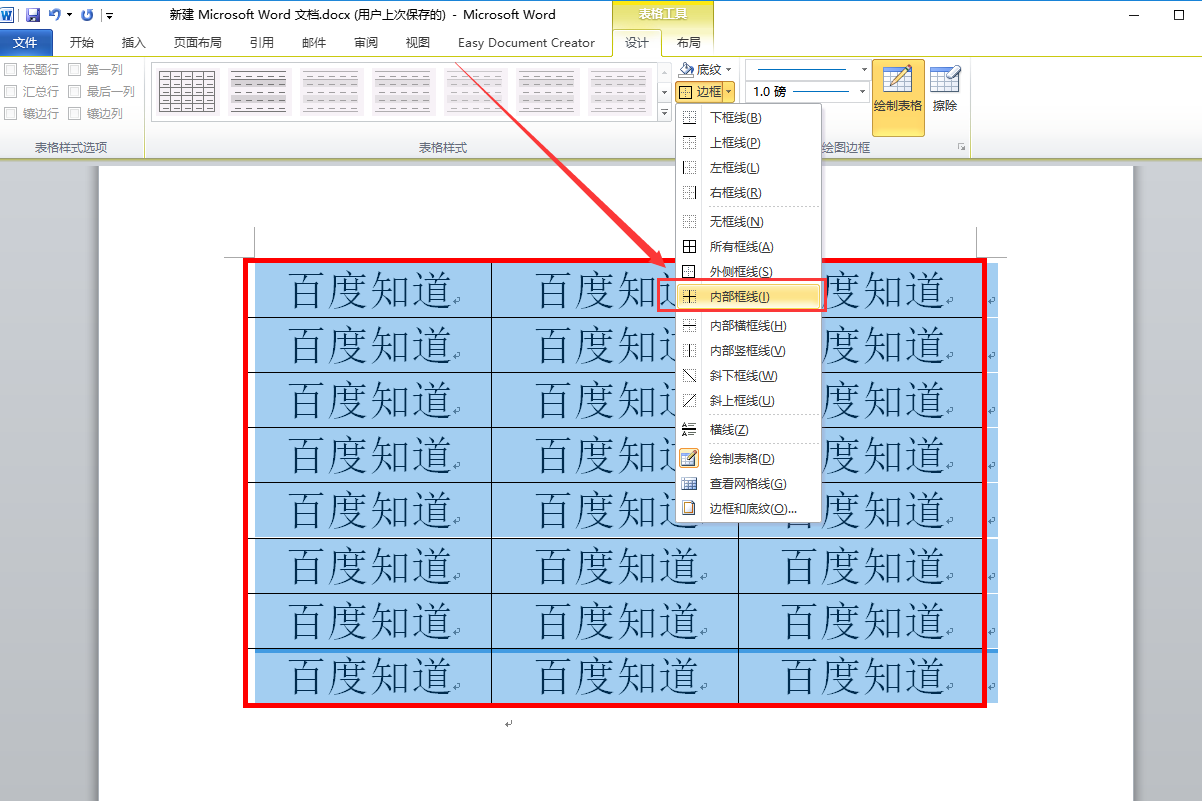
5、返回WORD文档,发现表格已成功设置为“外框线3磅红色单实线,内框线1磅蓝色单实线”样式。
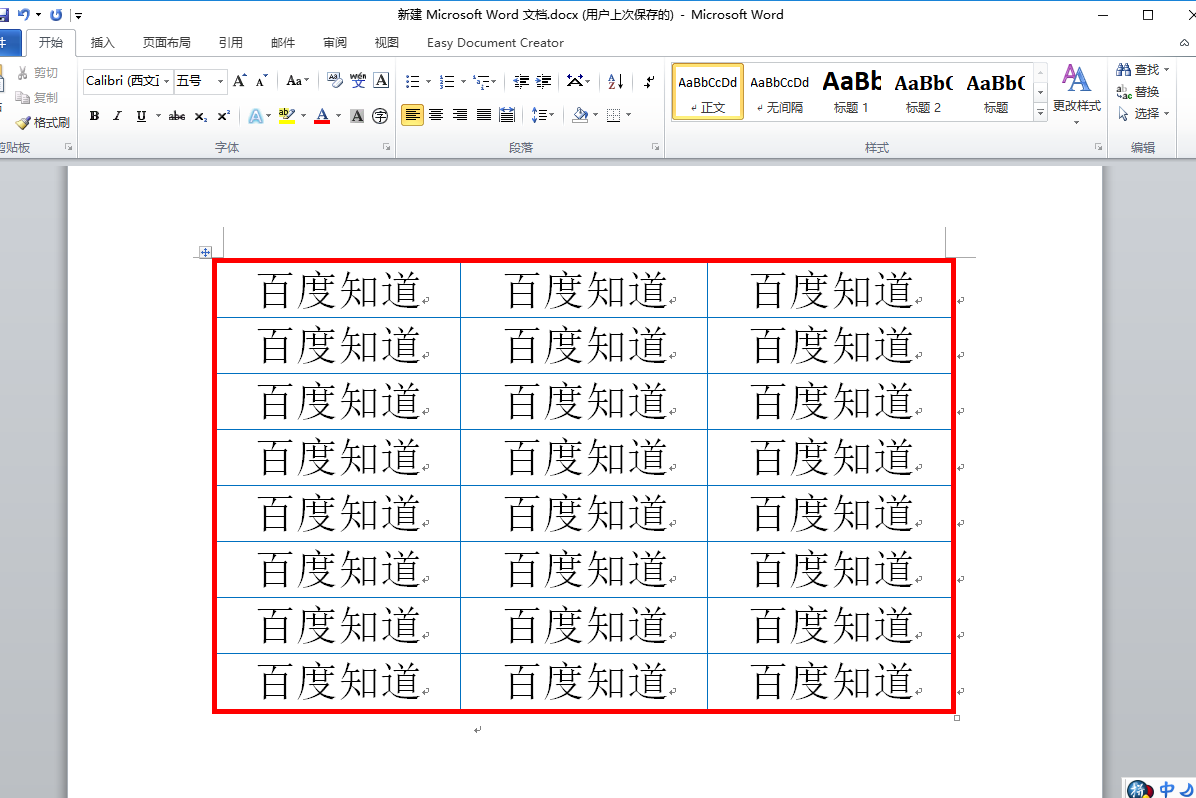
Word如何将表格外框设置为3磅粗线 内框线0.5磅
1、首先在文档里面点击插入,并在插入的选项卡里面选择表格。

2、然后在表格里面点击左上角的图标,将整个表格选中。
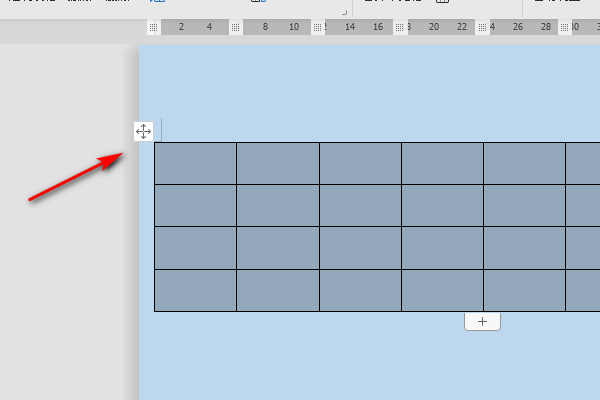
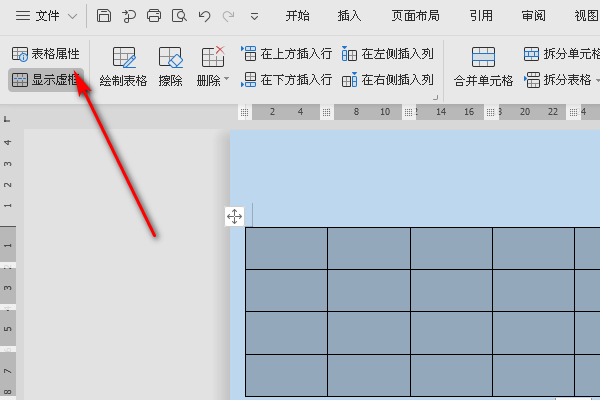
3、接着在工具选项里面找到表格属性,点击此选项。
4、进入表格属性后,点击边框何底纹选项进入
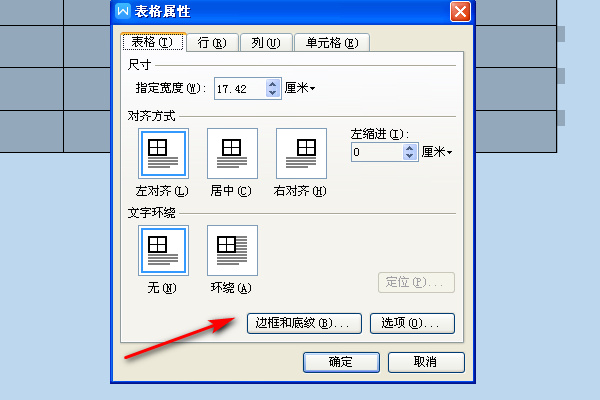
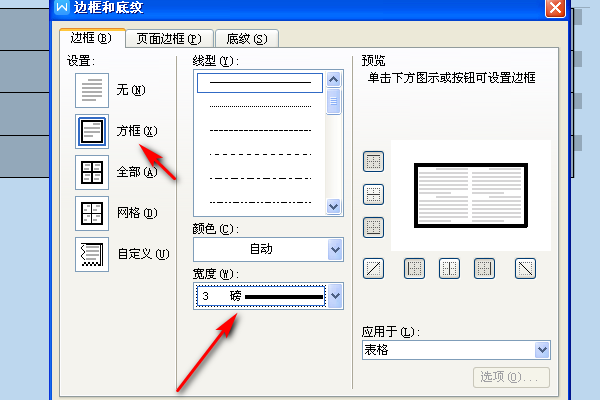
5、然后选择边框里面的方框,并在宽度里面选择3磅确定即可
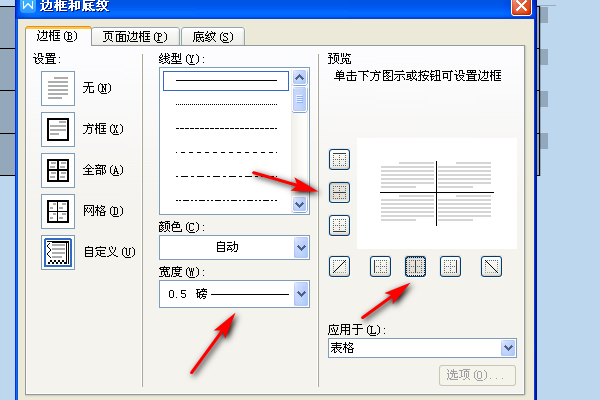
6、接着在预览里面点选内边框,然后在宽度里面选择0.5磅,这样就设置成功了。
转载请注明出处51数据库 » word表格设置内框线 word中表格内框线怎么设置

